

Esta configuración avanzada ajusta tu experiencia de edición de pedidos. Puedes configurar la mayoría de estas opciones tú mismo en Configuración en la app Revize.
Correo de remitente personalizado
Envía los correos a clientes desde tu propia dirección de correo en lugar del remitente predeterminado de Revize. Puedes configurarlo tú mismo en Settings → Notifications → Sender identity:- Sender email: verifica una sola dirección de correo. Disponible en todos los planes.
- Domain authentication: agrega registros DNS para autenticar todo tu dominio, de modo que los correos lleguen directamente de tu negocio sin la etiqueta “via”. Disponible en el plan Pro.
Configura tu identidad de remitente
Configuración paso a paso, los registros DNS que debes agregar y qué correos usan tu remitente.
Soporte para checkout de terceros
Los pedidos de canales de venta externos ahora son totalmente editables a través de Revize.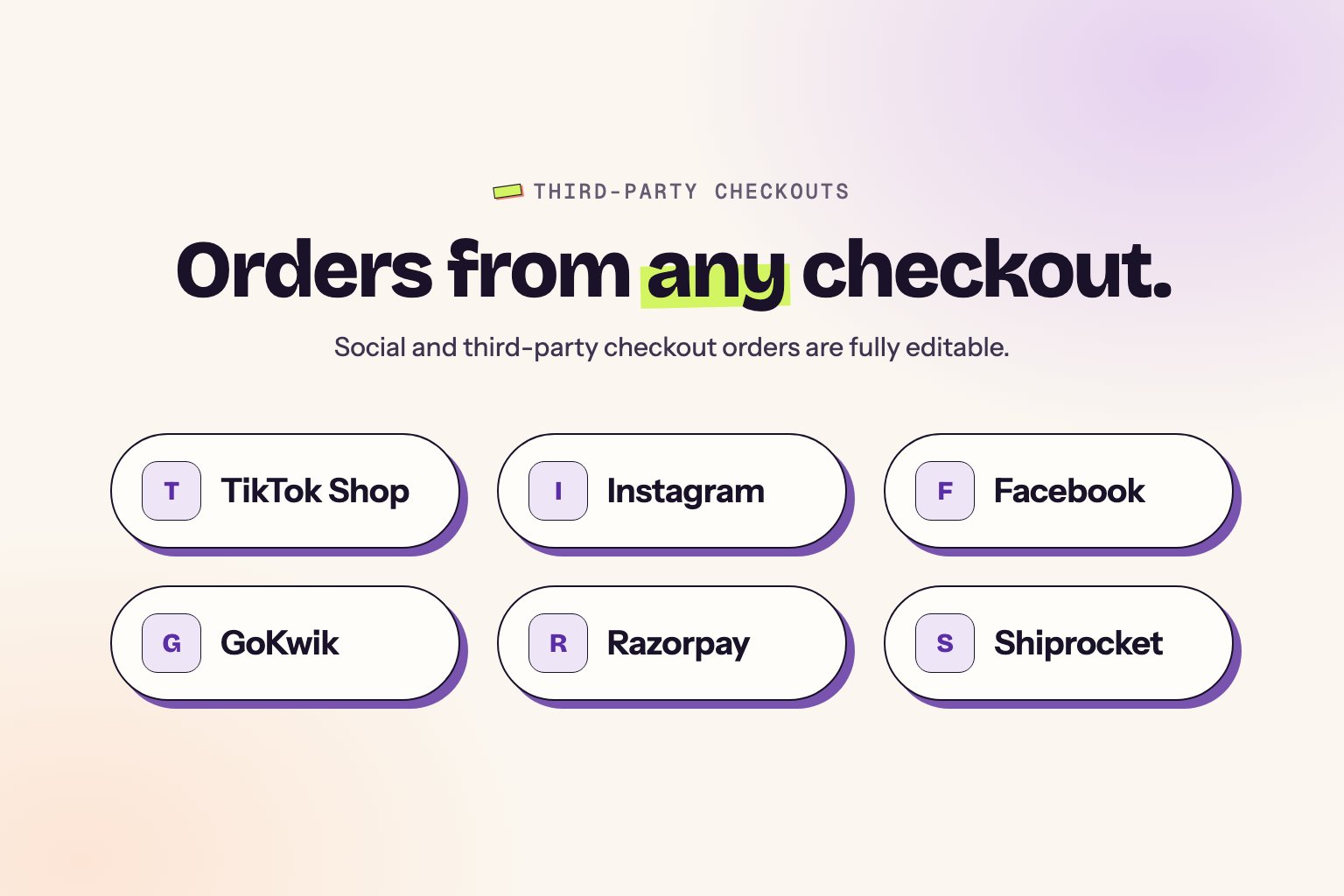
Canales soportados
TikTok Shop
Soporte completo de edición de pedidos
Facebook & Instagram
Pedidos de comercio social
GoKwik & Shopflo
Soluciones de checkout indias
- Razorpay Magic Checkout
- Shiprocket
- Pinterest Shopping
- Snapchat Shopping
- Otros canales de venta de Shopify
Lo que pueden hacer los clientes
- Actualizar dirección de envío
- Cambiar correo o número de teléfono
- Agregar fecha de entrega preferida
- Cancelar pedidos elegibles
- Contactar a soporte desde el portal de edición
Esta función está activa automáticamente. No se requiere configuración para los canales soportados.
Cantidad mínima de pedido
Establece el número total mínimo de artículos que deben permanecer en un pedido durante la edición.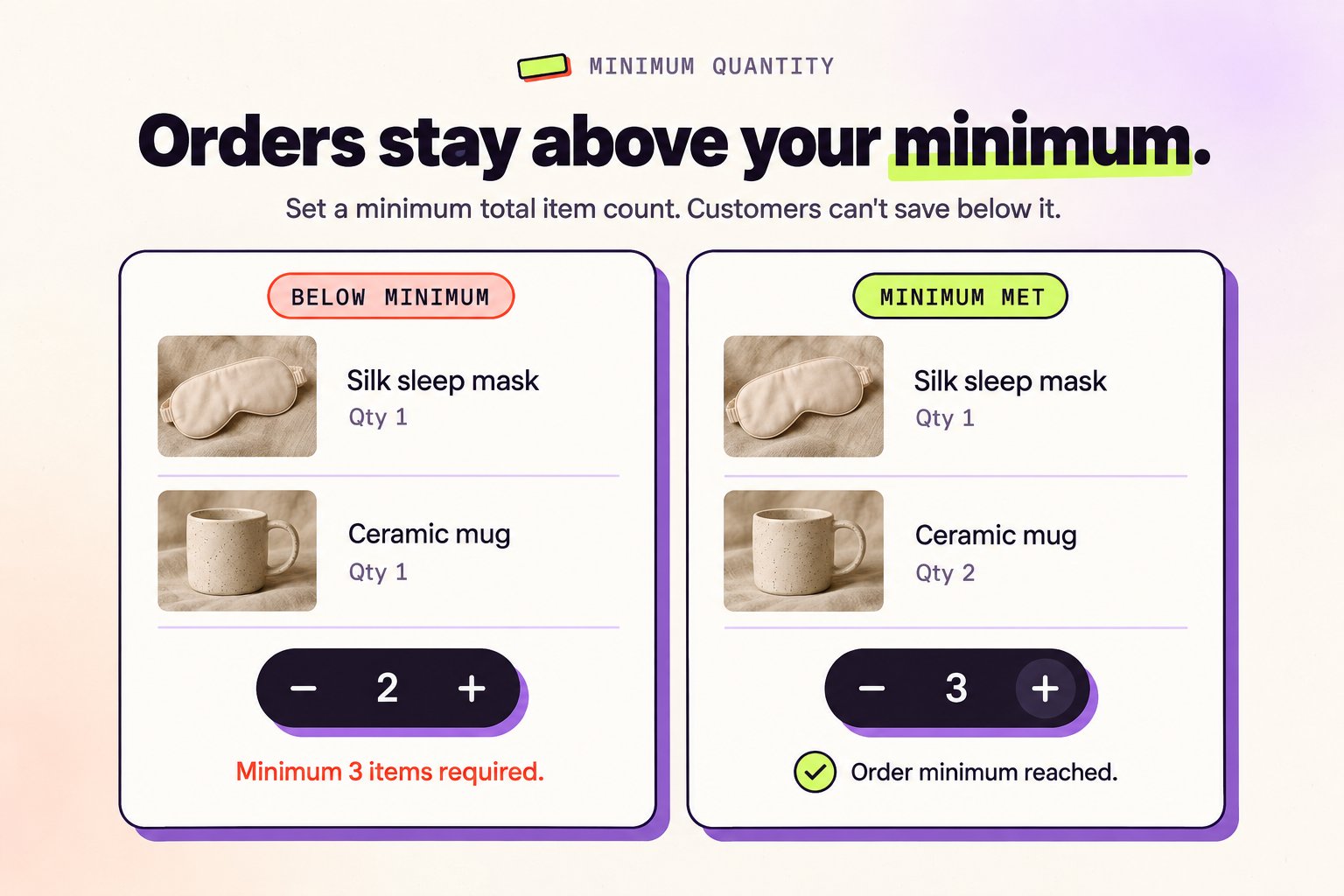
Cómo funciona
Esta configuración impone un recuento total mínimo de artículos en todo el pedido. Los clientes no pueden reducir el pedido por debajo de tu mínimo especificado, asegurando que los pedidos siempre cumplan con tus requisitos comerciales. Ejemplo: Si la cantidad mínima de pedido se establece en 3, un cliente con un pedido que contiene 5 artículos totales puede reducir a 3 artículos pero no a 2. Esto se aplica al recuento total de todos los productos en el pedido.Casos de uso
- Tiendas de productos congelados — Requieren mínimo 3 artículos para justificar los costes de envío
- Pedidos mayoristas — Imponen tamaño mínimo de pedido para compras al por mayor
- Aplicación de MOQ — Mantén la consistencia con las políticas de pedido mínimo de tu tienda
Configuración predeterminada
La cantidad mínima de pedido está establecida en 1 por defecto, lo que significa que los clientes pueden reducir el pedido total a 1 artículo pero no pueden vaciar el pedido por completo (a menos que la cancelación esté habilitada).Define tu mínimo
1
Abre Configuración
En la app Revize, ve a Settings → Order editing → Minimum order quantity.
2
Ingresa el mínimo
Ingresa el número total mínimo de artículos que debe conservar un pedido. El valor debe ser 1 o más.
3
Guarda
Haz clic en Guardar. Los clientes ven un mensaje cuando una edición dejaría el pedido por debajo de tu mínimo.
El mínimo también se aplica a las cancelaciones parciales. Los clientes no pueden cancelar artículos si el pedido quedaría con menos artículos que tu mínimo. Cancelar el pedido completo sigue estando permitido cuando la cancelación está habilitada.
Controles de productos digitales
Controla si los clientes pueden editar productos digitales en sus pedidos.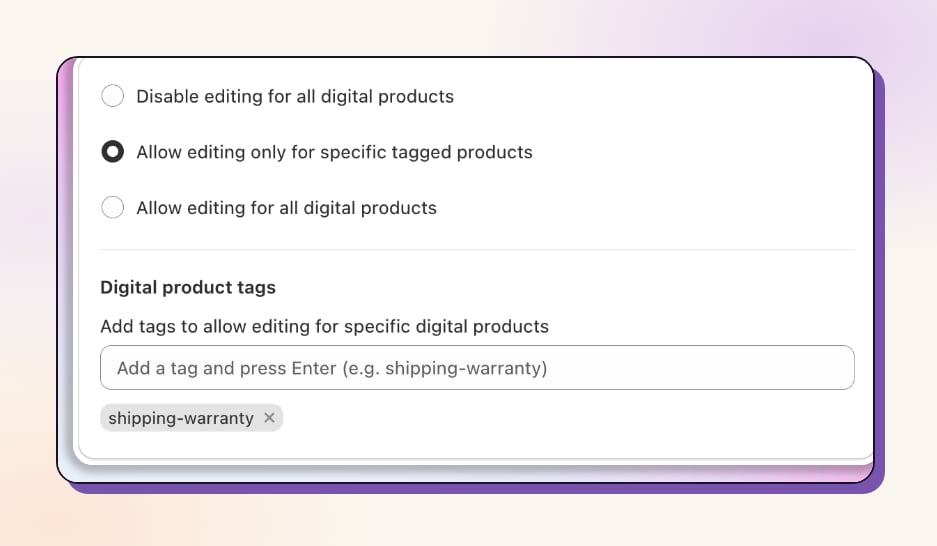
Elige tu enfoque
Deshabilitar para todos
Ningún producto digital se puede editarMejor para: Cursos, tarjetas de regalo, licencias, descargas únicas
Permitir para todos
Los productos digitales son totalmente editablesMejor para: Catálogos digitales flexibles
Permitir por etiquetas
Solo los productos etiquetados son editablesMejor para: Tipos de producto mixtos
Cómo configurar
1
Ve a Configuración
En la app Revize, ve a Configuración y abre la pestaña Order editing.
2
Encuentra la sección Productos digitales
Desplázate hasta la sección Digital products.
3
Elige tu preferencia
Selecciona Disable editing for all digital products, Allow editing only for specific tagged products o Allow editing for all digital products.
4
Agrega etiquetas (si aplica)
Si permites la edición solo para productos etiquetados, agrega las etiquetas en Digital product tags y luego haz clic en Guardar.
Pestaña Avanzado
La pestaña Settings → Advanced de la app Revize incluye dos controles más:- EU withdrawal: haz clic en Manage para configurar las solicitudes de desistimiento UE en la página de estado del pedido. Consulta Desistimiento UE.
- Feature visibility rules: muestra u oculta funciones de edición concretas, como Cancel order o Shipping address, según las etiquetas de pedido y de cliente. La disponibilidad depende de tu plan. Consulta Reglas de visibilidad de funciones.
Próximamente
Estamos trabajando constantemente en nuevas funciones para hacer la edición de pedidos aún más poderosa.Plantilla de factura y personalización
Próximamente, nuevas plantillas de factura con opciones completas de personalización. Diseña facturas que coincidan con tu marca a la perfección con:- Branding personalizado — Agrega tu logo, colores y elementos de marca
- Soporte multiidioma — Genera facturas en todos los idiomas principales automáticamente
- Biblioteca de plantillas — Elige entre plantillas profesionales prediseñadas
- Personalización de campos — Muestra u oculta campos específicos según tus necesidades
¿Quieres acceso anticipado o tienes requisitos específicos de factura? Háznoslo saber y te mantendremos actualizado.
Solicita funciones avanzadas
Puedes configurar la mayoría de estas opciones tú mismo en la app Revize. Para cualquier cosa que no encuentres ahí, nuestro equipo te ayudará a configurarla, y seguimos agregando más capacidades.Contactar a soporte
Escríbenos a hello@revize.app con tus requisitos
Reservar una llamada
Programa una guía para configurar funciones avanzadas
Páginas relacionadas
- Configuración de ventana de edición: controla cuándo está disponible la edición
- Restricciones de edición de pedidos: restringe la edición por etiquetas
- Notificaciones: direcciones de correo, preferencias de correo e identidad del remitente
- Pagos & Reembolsos: configura el manejo de pagos
- Fecha de entrega preferida: configuración básica de fecha de entrega