

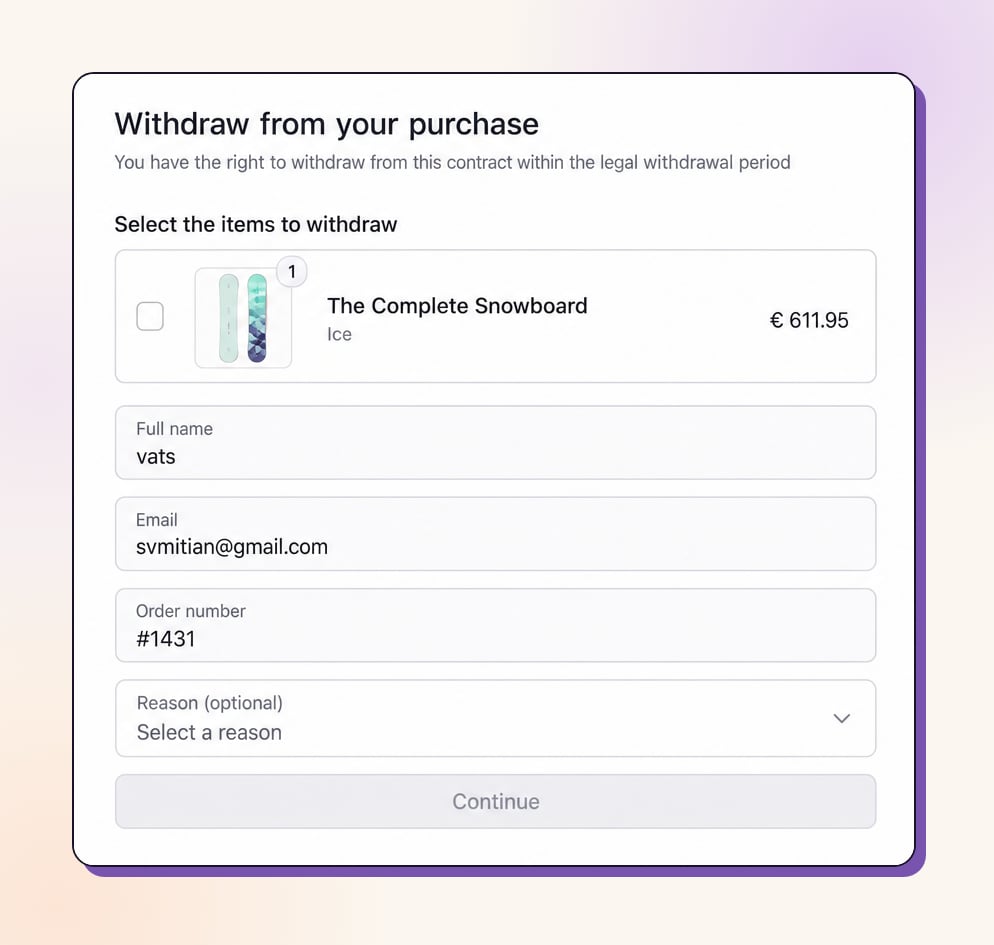
¿Dónde aparece el formulario?
El formulario de desistimiento UE se ofrece en dos superficies, y puedes activar cada una de forma independiente. El texto, la elegibilidad, la automatización y los registros de auditoría se comparten entre ambas, así que las dos superficies se mantienen sincronizadas.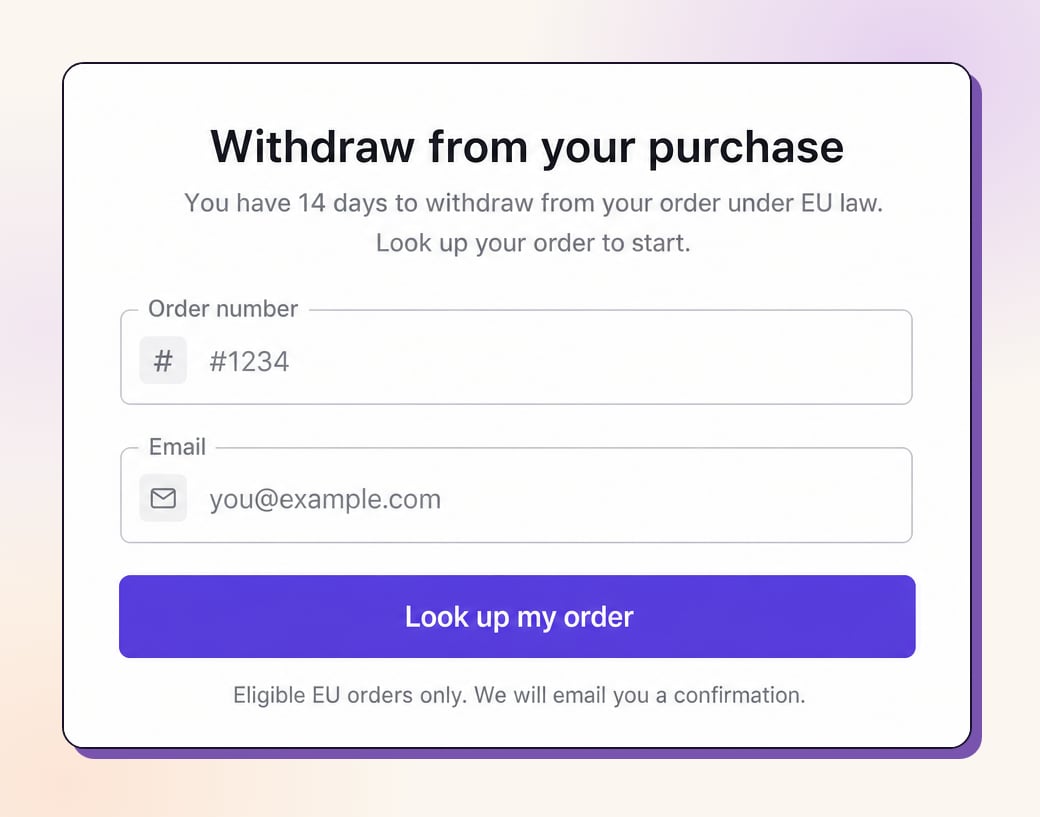
Por qué un flujo de desistimiento UE integrado ayuda
Cumple con la fecha límite del 19 de junio de 2026
Menos trabajo manual de soporte
Fulfillment más seguro
Listo para auditoría
Cómo los clientes envían una solicitud de desistimiento
Iniciar la solicitud
Eligen los artículos y un motivo
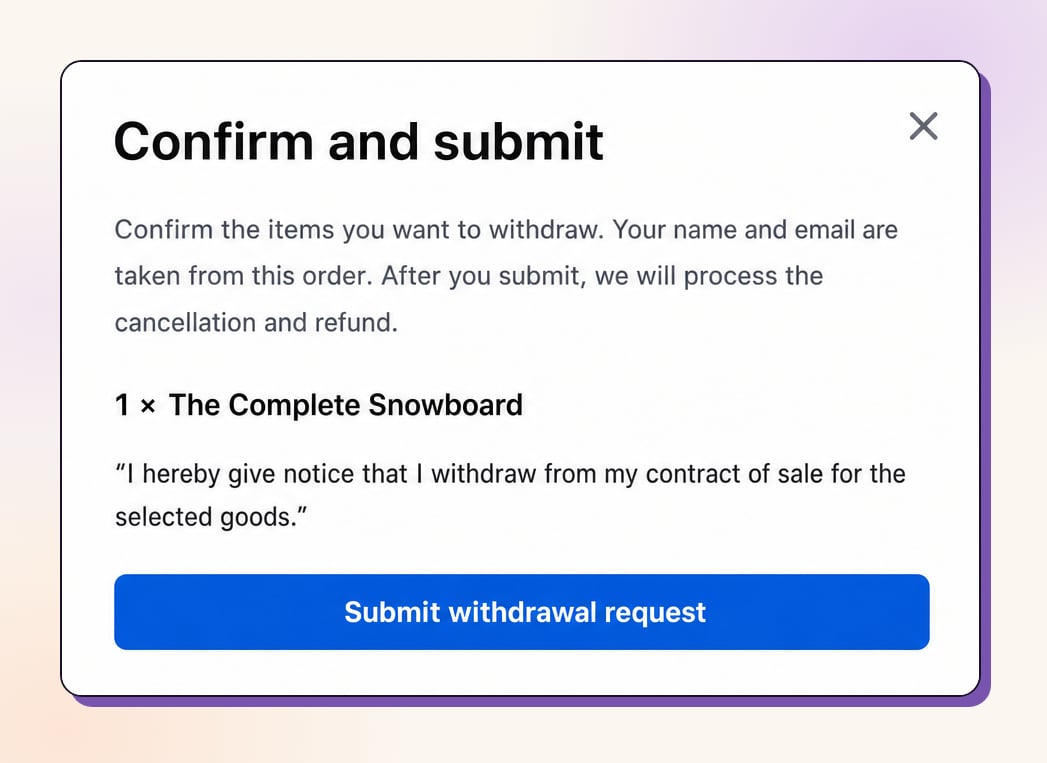
Confirman y envían
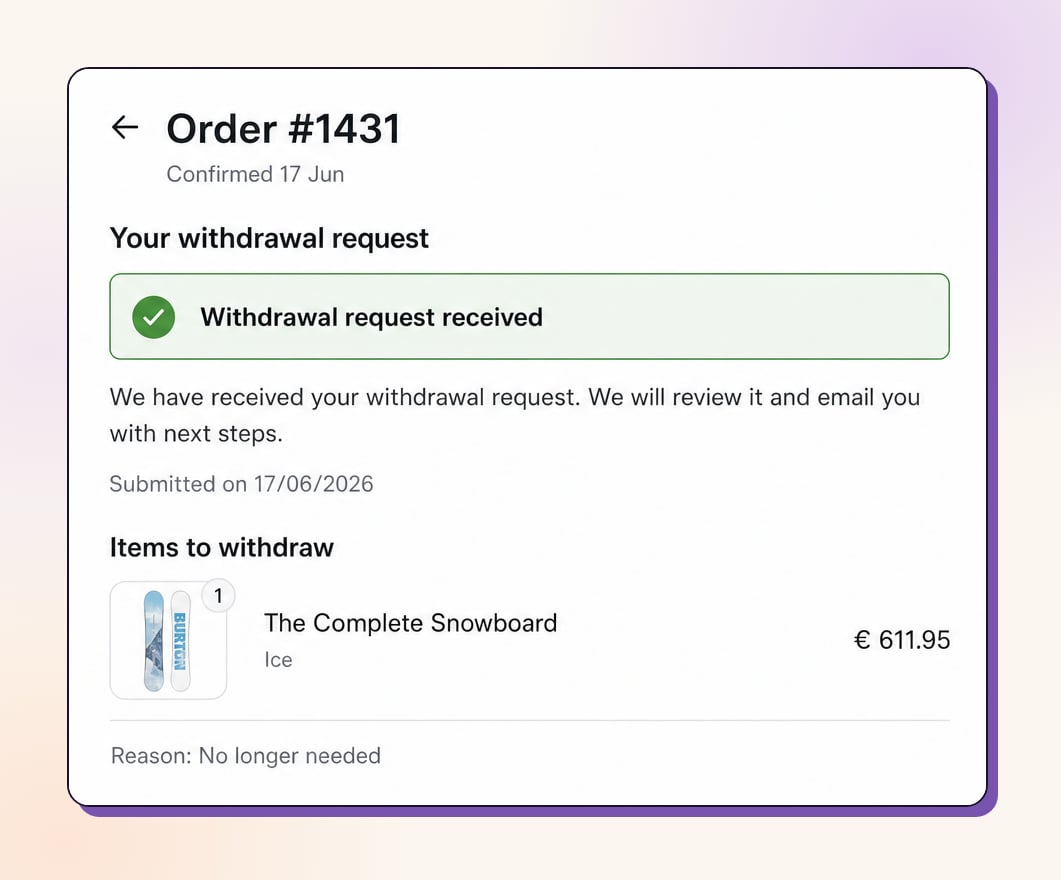
Estado enviado
Cómo funciona la solicitud de desistimiento
Lo que pueden hacer los clientes:- Enviar una solicitud de desistimiento desde la página de estado del pedido en su idioma
- Elegir artículos concretos, no solo el pedido completo
- Enviarla antes del fulfillment o después de la entrega, con el flujo adaptado a cada caso
- El pedido se etiqueta como
revize:withdrawal_requested - Se guarda como un metaobjeto de Shopify en tu tienda con los detalles completos de la solicitud
- La solicitud se registra por separado de las cancelaciones normales en analítica
Antes del fulfillment frente a pedidos entregados
Antes del fulfillment. La solicitud se trata como un desistimiento antes de que la mercancía se envíe. Revize etiqueta el pedido, notifica al equipo y puede colocar una retención de fulfillment de Shopify para que el pedido no continúe su envío mientras tu equipo lo revisa. Tras el envío o la entrega. La mercancía ya está con el cliente, así que cancelarla en origen no procede. Revize etiqueta el pedido y puede notificar solo al equipo, crear una devolución nativa de Shopify para los artículos seleccionados, o notificar al equipo ahora y recordárselo más tarde si la solicitud sigue sin resolverse.Cómo se calcula la ventana de desistimiento
La solicitud de desistimiento sigue disponible incluso después de que se cierre la ventana normal de edición, para que se respete el plazo legal completo. Si Shopify tiene una fecha de entrega:fecha de entrega + días disponibles tras la entrega (por defecto 14 días)
Si Shopify no tiene fecha de entrega (faltan datos del transportista o aún no están disponibles):
fecha de fulfillment + días estimados de tránsito + días disponibles tras la entrega (por defecto: 10 + 14)
Una vez que pasa la ventana calculada, la solicitud de desistimiento deja de mostrarse en la página de estado del pedido automáticamente.
Configura el flujo de desistimiento UE
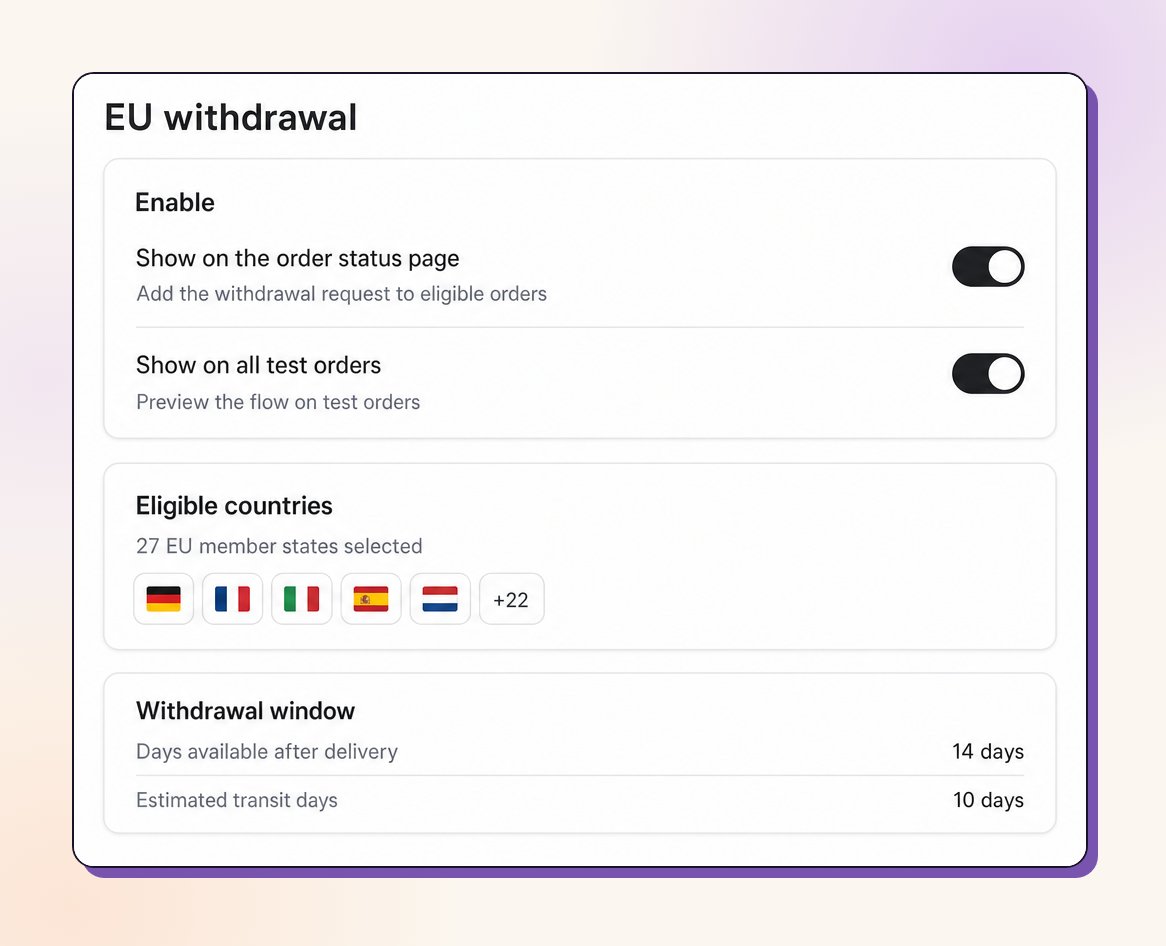
Habilita cada superficie de forma independiente
Habilita cada superficie de forma independiente
- Show the EU withdrawal form (maestro): activa o desactiva la función. Cuando está desactivado, ninguna de las superficies se muestra.
- Show on the order status page: solo la tarjeta de la página de estado del pedido.
- Allow the storefront theme app block: solo el bloque del tema.
Bloque de app del tema en la tienda
Bloque de app del tema en la tienda
- Inline: el formulario completo se muestra en la página.
- Hybrid: la búsqueda de pedido se queda en la página, el resto se abre en un popup.
- Popup: solo se muestra un enlace o botón. Al pulsarlo se abre el formulario completo en un popup.
#revize-eu-withdrawal y al pulsarlo se abrirá el formulario (popup, o desplazándose hasta él si es inline). Avanzado: añade data-revize-euw-open a cualquier elemento y, opcionalmente, data-revize-euw-target="<block id>" para apuntar a un bloque concreto. Cargar una página con el fragmento #revize-eu-withdrawal también abre el formulario automáticamente, lo que resulta útil para enlaces en correos.Ocultar el enlace integrado. Para colocarlo en cabecera o pie de página, fija el modo de visualización en popup y activa Hide the built-in link para que el formulario se abra solo desde tus propios enlaces.Estilos. Fuentes, colores, tamaño, forma, padding, alineación y modo de visualización se configuran todos en el editor de tema. Los valores por defecto ya tienen un aspecto profesional listo para producción.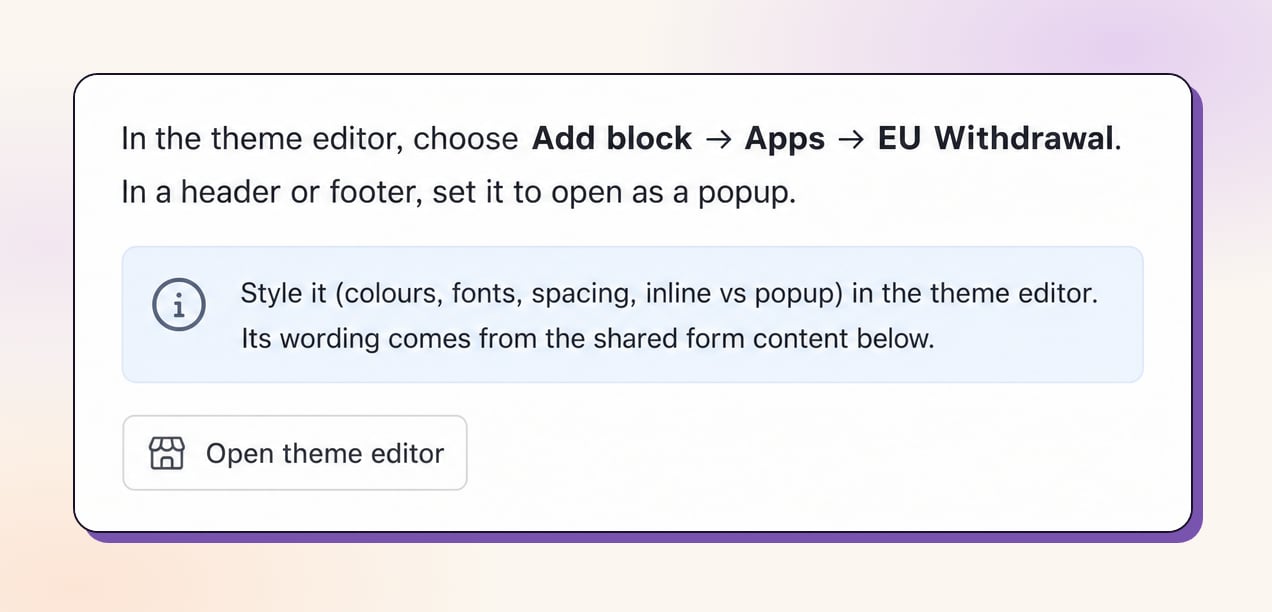
Países elegibles
Países elegibles
Ubicación y visualización
Ubicación y visualización
- Sección independiente (recomendado): la solicitud de desistimiento aparece como su propia tarjeta en la página de estado del pedido. Más visible y funciona correctamente incluso cuando el portal principal de edición de pedidos está oculto.
- Dentro del acordeón del portal: la solicitud de desistimiento se muestra como una fila desplegable dentro del Customer Portal de Revize, junto a las demás acciones de edición.
Above portal) o inferior (Below portal) de la página.Fondo de la sección: tarjeta con borde o relleno suave.Hide the main edit-order portal: cuando está activado, solo se muestra la sección de desistimiento UE. Las acciones habituales de edición de pedidos (dirección, contacto, productos, cancelación) quedan ocultas. La ubicación se fija en “sección independiente” cuando esto está activo, ya que la opción de acordeón depende de que el portal principal esté visible.Constructor de formulario
Constructor de formulario
- Título previo al fulfillment, descripción, encabezado de selección de artículos
- Título de pedido entregado, descripción, encabezado de selección de artículos
- Encabezado y mensaje de confirmación (previo al fulfillment y entregado)
- Texto de la declaración
- Título y mensaje del estado enviado (previo al fulfillment y entregado)
Retención y revisión (previo al fulfillment)
Retención y revisión (previo al fulfillment)
- Do nothing, hold until staff act: Revize mantiene el pedido en retención hasta que tu equipo lo resuelva.
- Cancel and refund immediately: Revize cancela y reembolsa en cuanto se envía la solicitud.
- Release the hold after N days: Revize libera la retención de fulfillment tras el número de días seleccionado (de 1 a 14).
- Cancel and refund after N days: Revize cancela y reembolsa tras el número de días seleccionado (de 1 a 14).
Automatización de desistimientos en pedidos entregados
Automatización de desistimientos en pedidos entregados
- Notify only: Revize etiqueta el pedido y envía un correo al equipo.
- Create return: Revize intenta crear una devolución nativa de Shopify para los artículos seleccionados. Si Shopify no puede crear la devolución, el registro de la solicitud, la etiqueta del pedido y la notificación al equipo se conservan igualmente para que nada se pierda.
- Email now and remind staff later: Revize envía un correo al equipo de inmediato y luego un recordatorio tras el número de días configurado (de 1 a 30) si la solicitud sigue sin resolverse.
Ventana de desistimiento
Ventana de desistimiento
fecha de fulfillment + días de tránsito (por defecto 10) y luego añade encima la ventana de desistimiento.Las traducciones ya están hechas
Las traducciones ya están hechas
- Títulos y descripciones (previo al fulfillment y entregado)
- Etiquetas de pasos y de campos
- Etiquetas de motivo y opciones de motivo
- Botones Continue y enviar
- Texto de confirmación y de declaración
- Texto del estado enviado
Qué crea Revize tras un envío
Cuando un cliente envía una solicitud de desistimiento, Revize:- Guarda la solicitud como un metaobjeto de Shopify en tu tienda (estado, fase, hora de envío, detalles del cliente, detalles del pedido, motivo, artículos seleccionados, declaración)
- Etiqueta el pedido de Shopify como
revize:withdrawal_requested - Envía un correo de acuse de recibo al cliente
- Envía un correo de notificación a las bandejas del equipo configuradas en Settings → Notifications → Staff emails
- Coloca una retención de fulfillment de Shopify (si la retención y revisión previas al fulfillment están activas)
- Programa la tarea de autoliberación o autocancelación (si está configurada)
- Intenta crear una devolución nativa de Shopify (si está activo entregado + crear devolución)
- Programa recordatorios para el equipo (si está activo entregado + notificar y recordar)
Habilita las Solicitudes de desistimiento UE
Abre la configuración de desistimiento UE
Activa las superficies que quieras
Añade el bloque del tema
Elige los países elegibles
Configura ubicación y texto
Define el comportamiento de retención y revisión
Define el comportamiento para entregados
(Opcional) Ajusta el texto por idioma
Preguntas frecuentes
¿A quién se aplica la obligación de la función de desistimiento UE?
¿A quién se aplica la obligación de la función de desistimiento UE?
¿Pueden los clientes desistir de una parte del pedido?
¿Pueden los clientes desistir de una parte del pedido?
¿La ventana de desistimiento sigue abierta tras cerrarse la ventana de edición?
¿La ventana de desistimiento sigue abierta tras cerrarse la ventana de edición?
¿Qué pasa si Shopify no tiene fecha de entrega para el pedido?
¿Qué pasa si Shopify no tiene fecha de entrega para el pedido?
¿Qué evita que la autocancelación rompa un fulfillment parcial?
¿Qué evita que la autocancelación rompa un fulfillment parcial?
¿Dónde aparecen las solicitudes de desistimiento en Shopify?
¿Dónde aparecen las solicitudes de desistimiento en Shopify?
revize:withdrawal_requested y se guarda como un metaobjeto de Shopify en tu tienda con todos los detalles, así que el registro queda en tu admin de Shopify.¿Necesito traducir el flujo de desistimiento?
¿Necesito traducir el flujo de desistimiento?
¿Una solicitud de desistimiento cuenta para mi límite de ediciones?
¿Una solicitud de desistimiento cuenta para mi límite de ediciones?
¿Pueden los clientes enviar una solicitud de desistimiento desde cualquier parte de mi tienda?
¿Pueden los clientes enviar una solicitud de desistimiento desde cualquier parte de mi tienda?
Funciones relacionadas de Revize
- Portal del cliente: donde aparece la solicitud de desistimiento, junto a o en lugar de las demás acciones de edición
- Cancelar pedido: las cancelaciones normales se mantienen separadas de las solicitudes de desistimiento UE
- Configuración de ventana de edición: la ventana de desistimiento sigue abierta incluso después de que se cierre la ventana de edición