

Los clientes a menudo recuerdan un detalle después del checkout: un grabado, un mensaje de regalo, una talla o una instrucción de entrega. La nota personalizada les permite añadirlo a su pedido de Shopify durante la ventana de edición, guardado con el pedido para tu equipo.
Por qué ayuda una nota personalizada en el pedido
Personalización y grabado
Las marcas de productos bajo pedido y personalizados recopilan texto de grabado, material o detalles de acabado por artículo, directamente del cliente.
Mensajes de regalo
Los clientes añaden nombres de destinatarios, mensajes personales o instrucciones de entrega después del checkout sin escribir a soporte.
Talla y ajuste
Las tiendas de ropa y accesorios capturan preferencias de talla, color o ajuste cuando los clientes cambian de producto.
B2B y mayoristas
Los compradores adjuntan números de orden de compra, referencias de cuenta o instrucciones de envío vinculadas al pedido.
Cómo los clientes agregan una nota personalizada
1
Abrir la página de edición del pedido
El cliente abre su pedido en el Portal del Cliente de Revize durante la ventana de edición.
2
Encontrar la sección de nota personalizada
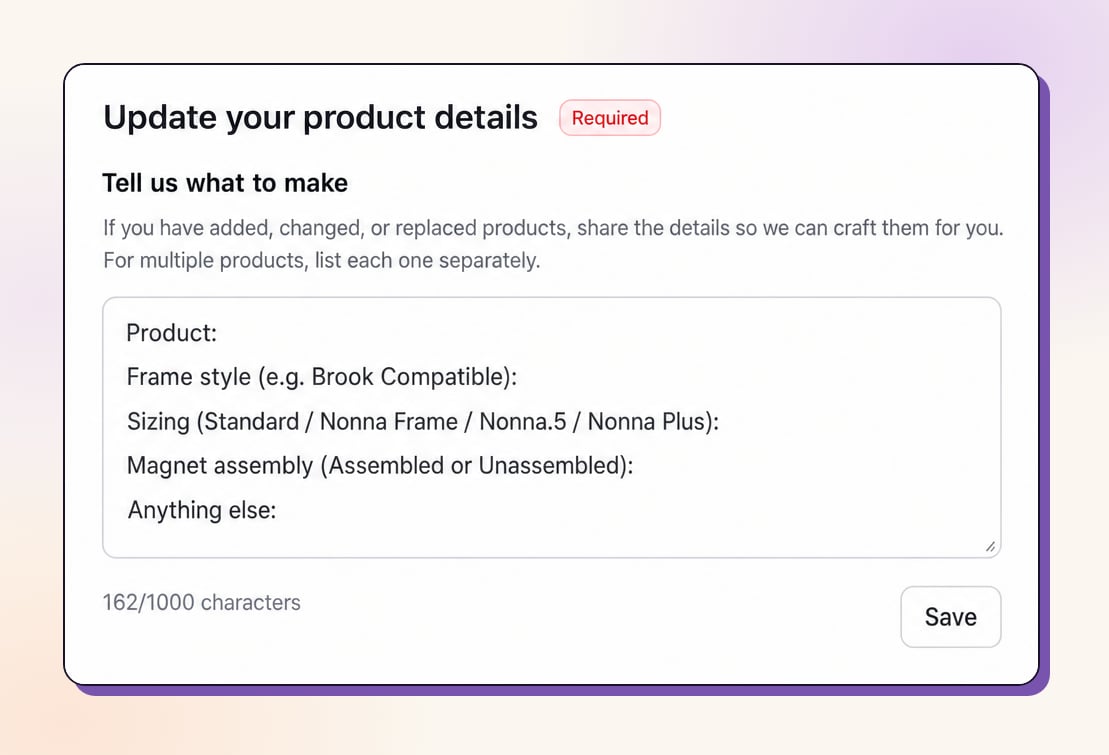
La sección de nota muestra una plantilla precargada (si defines una) para que los clientes vean una estructura en lugar de una caja en blanco.
3
Escribir la nota
El cliente escribe sus detalles. Un contador de caracteres muestra cuánto espacio queda.
4
Guardar con el pedido
El cliente hace clic en Save. La nota se guarda en el pedido, lista para que tu equipo la lea.
Cómo funciona la nota personalizada
Lo que los clientes pueden hacer:- Añadir o editar la nota en cualquier momento durante la ventana de edición
- Seguir una plantilla precargada que tú definas
- Revisar la nota antes de pagar cuando se les solicita
- Guardada como atributo personalizado del pedido
- Aparece en los Additional details del pedido en el admin de Shopify
- Procesable por Shopify Flow, Recharge y tus exportaciones de 3PL
La nota personalizada es información para tu equipo, no una acción automática. No cambia precios, productos ni envío por sí sola.
Configurar la nota personalizada
Modo destacado
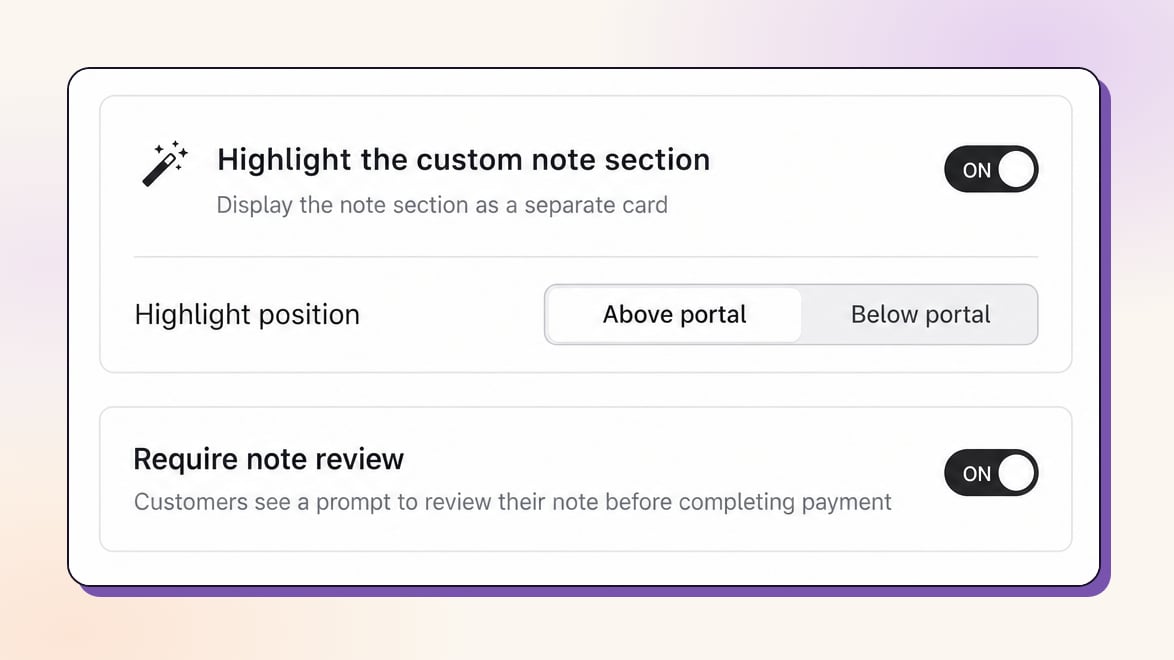
Modo destacado
Muestra la nota como su propia tarjeta en lugar de un elemento de acordeón, para que destaque en la página de edición del pedido.Posición destacada:
- Above portal: la tarjeta de la nota se sitúa encima de la sección de edición del pedido
- Below portal: la tarjeta de la nota se sitúa debajo de la sección de edición del pedido
Revisión obligatoria de la nota
Revisión obligatoria de la nota
Cuando los clientes cambian su pedido, el siguiente clic en Pay Now muestra un modal de revisión. Pueden actualizar la nota o continuar con lo que tienen. No se obliga ningún campo.
Plantilla precargada
Plantilla precargada
Define una plantilla inicial para que los clientes vean una estructura que rellenar (por ejemplo: Producto, Talla, Mensaje de regalo, Algo más). Aparece en el campo de la nota y los clientes pueden editarla. Se configura en Translations → Customer Portal → Add custom note.
Totalmente traducible
Totalmente traducible
Todo el texto vive en Translations → Customer Portal → Add custom note, por idioma:
- Title (opcional): el encabezado de la sección
- Description (opcional): se muestra encima del área de texto
- Pre-filled template (opcional): aparece en el campo de la nota, editable por los clientes
Habilitar la nota personalizada
1
Abrir la configuración de Order Editing
En la app de Revize, ve a Order Editing.
2
Agregar la nota personalizada
Haz clic en Add custom note, luego en Manage para configurar el modo destacado, el aviso de revisión y la plantilla.
3
Personalizar el texto
Abre Translations → Customer Portal → Add custom note para definir el Title, la Description y la Pre-filled template para cada idioma.
4
La función se activa
La nota personalizada aparece en el Portal del Cliente para los pedidos dentro de la ventana de edición.
Preguntas frecuentes
¿Dónde aparece la nota personalizada en mis pedidos de Shopify?
¿Dónde aparece la nota personalizada en mis pedidos de Shopify?
La nota se guarda como atributo personalizado del pedido y aparece en la sección Additional details del pedido en el admin de Shopify, donde tu equipo de preparación puede leerla.
¿Pueden los clientes editar la nota después de guardarla?
¿Pueden los clientes editar la nota después de guardarla?
Sí. Los clientes pueden actualizar la nota en cualquier momento durante la ventana de edición cambiando el texto y haciendo clic en Save.
¿Es obligatoria la nota personalizada para completar un pedido?
¿Es obligatoria la nota personalizada para completar un pedido?
No. La nota es opcional. Incluso con Revisión obligatoria de la nota activada, los clientes pueden continuar sin cambiar nada. No se obliga ningún campo.
¿Puedo usar la nota personalizada en automatizaciones?
¿Puedo usar la nota personalizada en automatizaciones?
Sí. Como se guarda como atributo personalizado del pedido, la nota está disponible para Shopify Flow, Recharge y exportaciones de 3PL para automatización posterior.
¿Puedo traducir la nota personalizada para diferentes países?
¿Puedo traducir la nota personalizada para diferentes países?
Sí. El Title, la Description y la Pre-filled template son editables por idioma en Translations → Customer Portal → Add custom note.
La nota personalizada captura los detalles que los clientes enviarían por correo, guardados directamente en el pedido. Actívala para reducir tickets de soporte y dar a tu equipo instrucciones claras en cada pedido.
Funciones relacionadas de Revize
- Portal del cliente: donde los clientes agregan la nota personalizada
- Agregar fecha de entrega preferida: recopila preferencias de tiempo junto con las notas
- Configuración de ventana de edición: controla cuándo los clientes pueden agregar una nota