

Ve exactamente cómo la edición de pedidos impacta en tu negocio. La analítica de Revize muestra los ingresos generados, el tiempo de soporte ahorrado y los patrones de edición del cliente para ayudarte a optimizar y crecer.
Sigue el éxito de tu edición de pedidos
Impacto en los ingresos
Ve los ingresos totales generados por upsells, adiciones de productos y mejoras de envío a través de las ediciones de pedidos.
Ahorros de soporte
Sigue las horas ahorradas al reducir los tickets de soporte mediante la edición de pedidos en autoservicio.
ROI claro
Comprende tu retorno de inversión con cálculos automáticos que incluyen costes de la app y ahorros.
Comportamiento del cliente
Ve qué funciones de edición usan más los clientes y optimiza en consecuencia.
Resumen principal de analítica
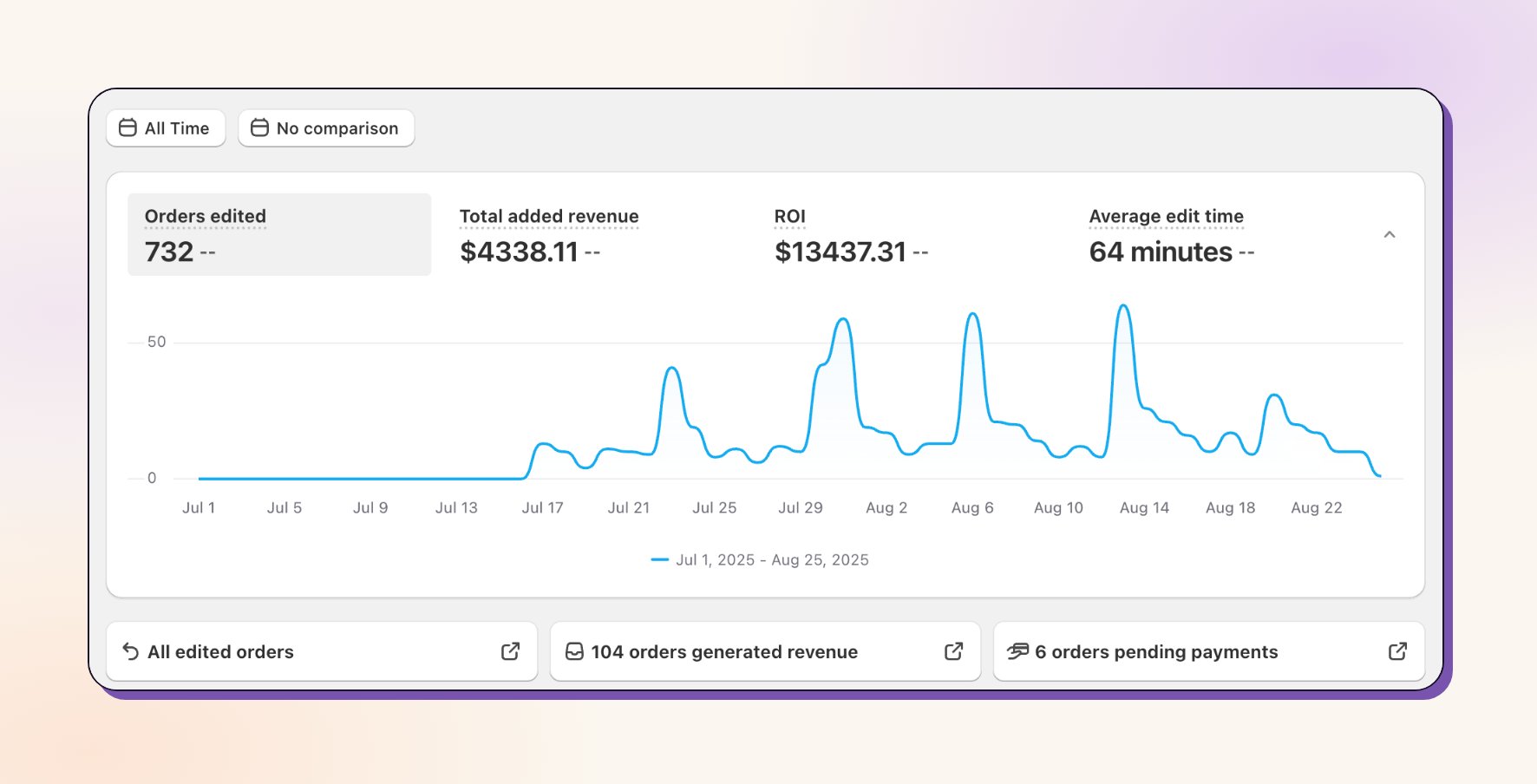
Pedidos editados
Pedidos editados
Número total de pedidos que los clientes han editado usando Revize, mostrando la adopción general de la función y el compromiso del cliente.
Ingresos adicionales totales
Ingresos adicionales totales
Ingresos adicionales por upsells, mejoras y adiciones de productos durante el proceso de edición.
ROI
ROI
Tu retorno de inversión completo por usar Revize, calculado automáticamente.
Tiempo promedio de edición
Tiempo promedio de edición
Qué tan rápido completan los clientes sus ediciones, indicando la calidad de la experiencia del usuario.
Fórmula del ROI: (Ediciones en autoservicio × $10) + (Cancelaciones evitadas × $15) + Ingresos por upsell - Tarifa de la app. Los $10 y $15 son estándares de la industria basados en investigaciones que muestran los costes promedio de tickets de soporte y los valores de prevención de cancelaciones.
Elige un rango de fechas y compara periodos
Usa los dos botones que hay debajo del título Analítica para elegir qué ves. Todas las horas se muestran en la zona horaria de tu tienda.- Rango de fechas: Hoy, Ayer, Últimos 7 días, Últimos 30 días, Últimos 90 días, Últimos 365 días, Todo el tiempo o un rango personalizado. La página se abre con todo el tiempo.
- Comparar: Sin comparación, Periodo anterior, Año anterior o un rango personalizado. Cuando eliges uno, el botón muestra Compare to: con las fechas, y Pedidos editados, Ingresos adicionales totales y Tiempo medio de edición muestran el cambio porcentual frente a ese periodo.
Rendimiento de los upsells
Dos tarjetas cerca de la parte superior de la página siguen tus ofertas de upsell en el rango de fechas elegido: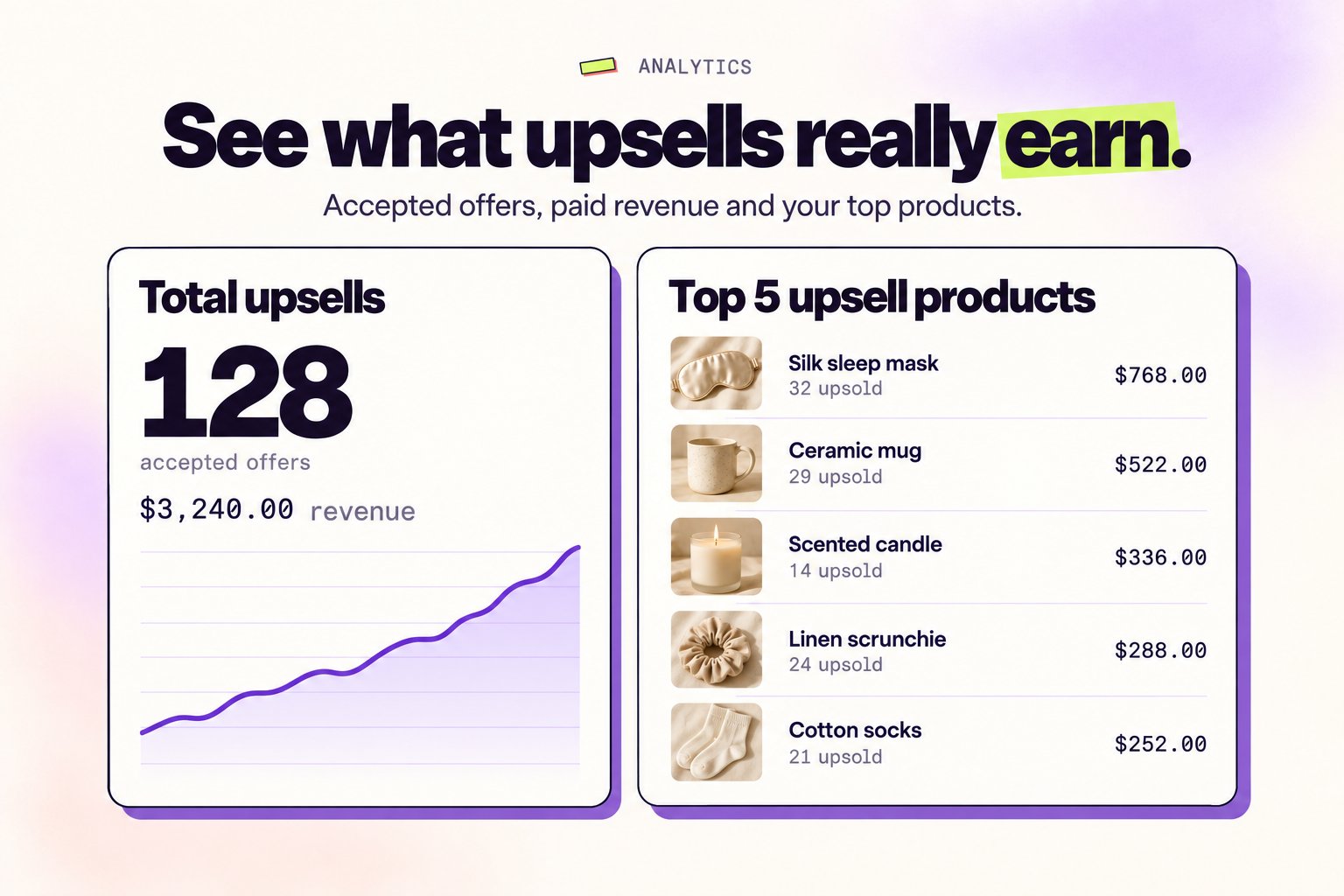
Total upsells
Cuántas ofertas de upsell aceptaron los clientes en las páginas de agradecimiento y de estado del pedido, los ingresos que generaron y una línea de tendencia diaria.
Top 5 upsell products
Los cinco productos que más ingresos de upsell generaron, con cuántas veces se vendió cada uno como upsell. Haz clic en un producto para abrirlo en Shopify.
Ambas tarjetas cuentan solo las ofertas de upsell aceptadas y solo los ingresos que se pagaron de verdad. Los productos que los clientes agregan por su cuenta con Agregar productos no se incluyen aquí; aparecen en Ingresos adicionales totales y en Ediciones por tipo.
Insights de comportamiento de edición del cliente
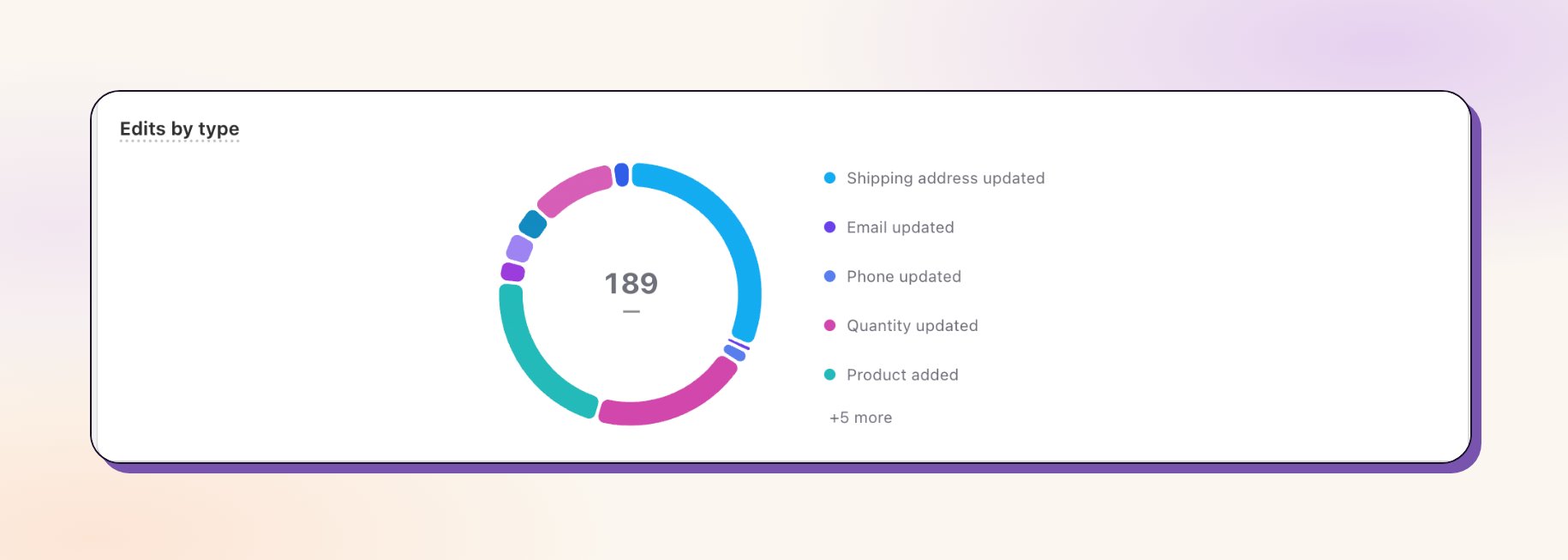
- Actualizaciones de dirección de envío
- Cambios de cantidad de productos
- Adición de productos a pedidos
- Correcciones de correo y teléfono
- Cancelaciones de pedidos
Insight de analítica: Si las ediciones de dirección de envío son altas, los clientes están detectando errores de entrega temprano, ahorrándote costes de entregas fallidas. Si las adiciones de productos son populares, enfócate en optimizar tu flujo de upsell para resultados aún mejores.
Desglose detallado de actividad
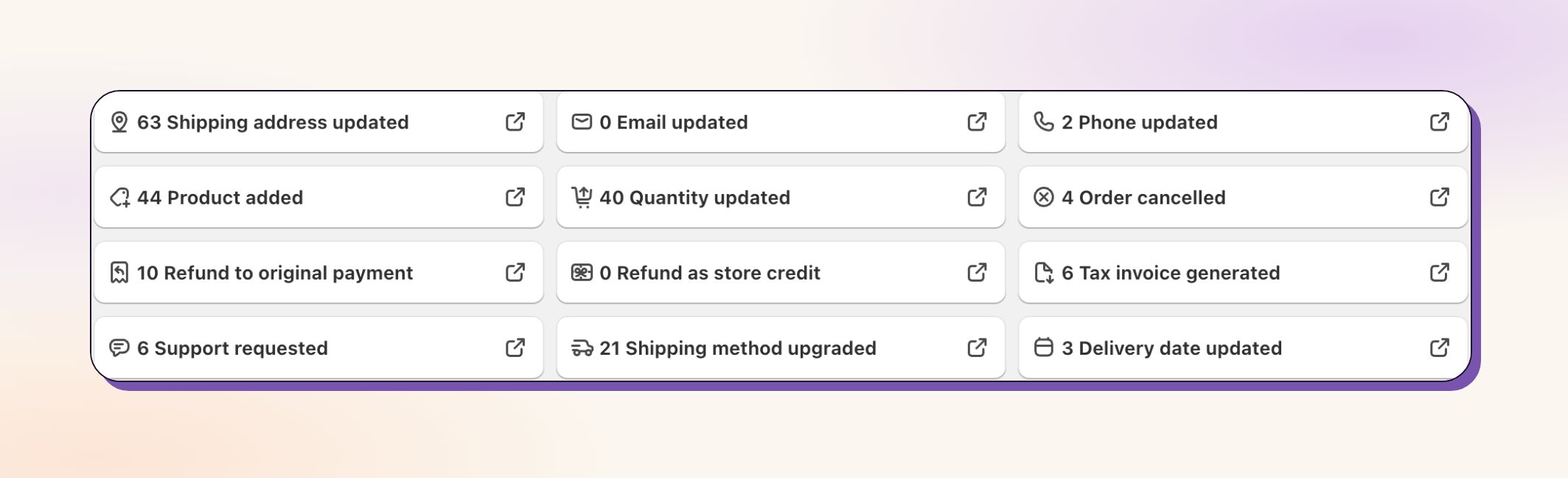
- Actualizaciones de dirección de envío
- Productos agregados a pedidos
- Cambios de cantidad
- Actualizaciones de correo y teléfono
- Mejoras de método de envío
- Solicitudes de soporte creadas
- Pedidos cancelados
- Reembolsos procesados
- Facturas fiscales generadas
- Fechas de entrega actualizadas
Mediciones de impacto en el negocio
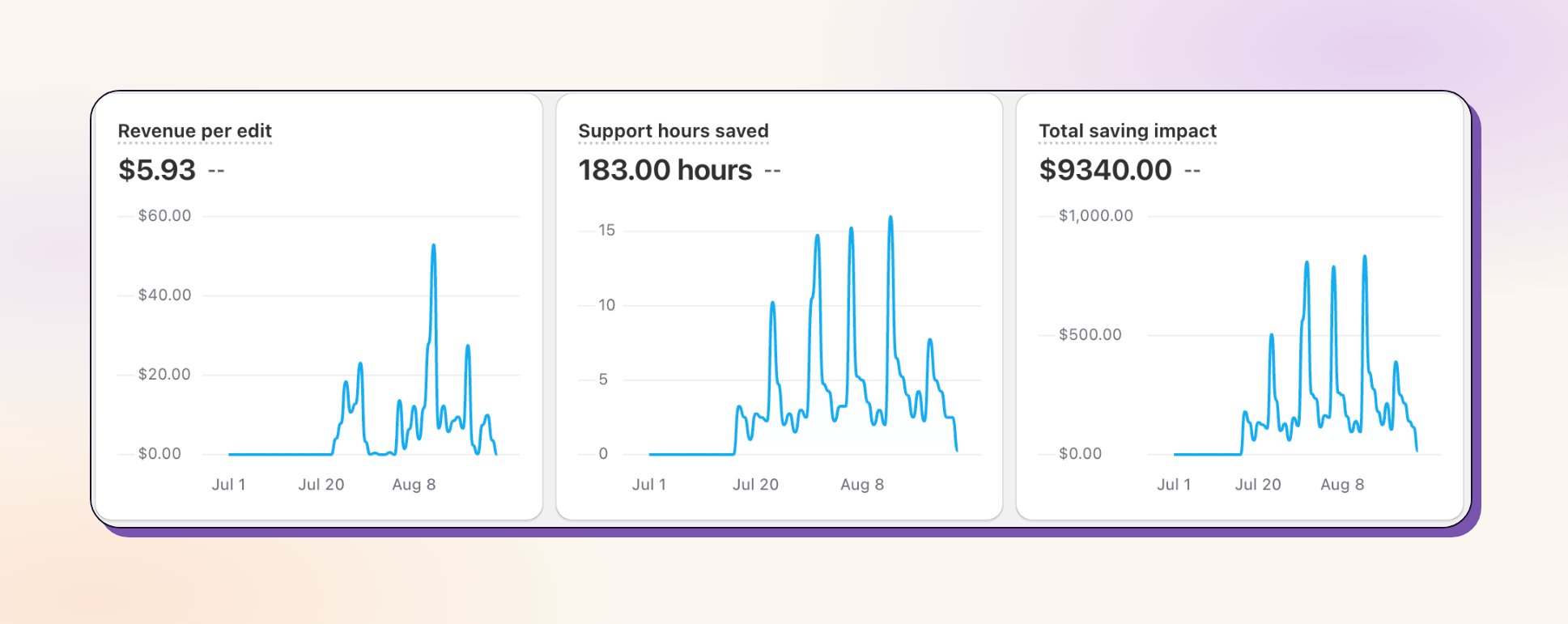
Ingresos adicionales promedio generados por pedido editado. Muestra que los clientes no solo están corrigiendo errores, sino agregando valor a sus compras. Horas de soporte ahorradas
Tiempo que tu equipo de soporte ahorró porque los clientes editaron pedidos ellos mismos.
Cálculo: Tickets de soporte evitados × 15 minutos Impacto total de ahorros
Ahorros de costes completos por trabajo de soporte reducido y cancelaciones evitadas.
Fórmula: (Ediciones en autoservicio × $10) + (Cancelaciones evitadas × $15)
Seguimiento del estado del pedido
Todos los pedidos editados
Lista completa de cada pedido editado a través de Revize con enlaces directos a Shopify para análisis detallado.
Pedidos con ingresos generados
Pedidos que crearon ingresos adicionales a través de upsells, mejoras o adiciones durante la edición.
Pagos pendientes
Pedidos en espera porque las ediciones requieren pago pero los clientes aún no han completado el pago.
Pedidos cancelados
Pedidos cancelados a través de Revize con razones de cancelación disponibles para análisis de tendencias.
Insights de cancelación
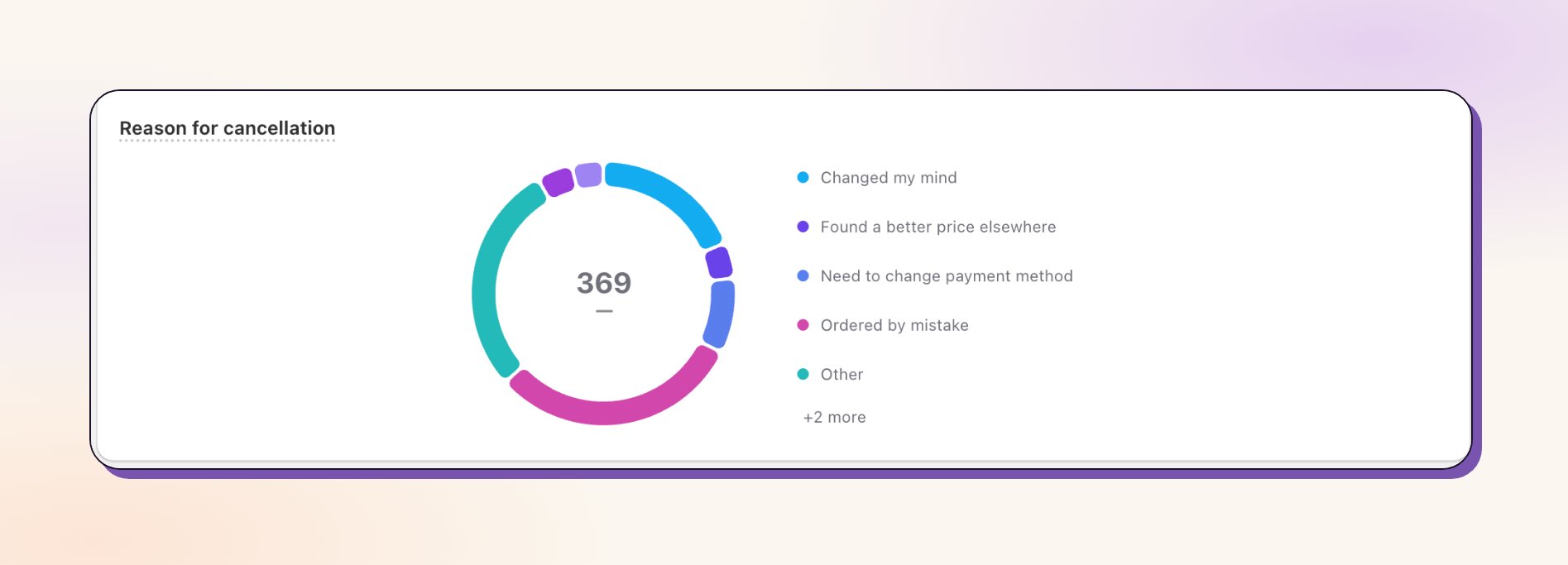
- “Pedido por error”
- “Encontré un mejor precio en otro lugar”
- “Tiempo de envío demasiado largo”
- “Costo de envío demasiado alto”
- “Cambié de opinión”
- “Necesito cambiar el método de pago”
- “Otro”, además de cualquier motivo personalizado que definas
Tickets de soporte
La tarjeta Tickets de soporte muestra lo que los clientes preguntaron sobre sus pedidos cuando usaron Contactar soporte al cliente en la página de su pedido, agrupado por tema (dirección de envío, cantidad de productos, añadir productos, código de descuento, cancelar pedido, mejorar envío u otro). Cada ticket incluye el correo del cliente para que puedas responder. Haz clic en Ver todo para abrir la lista completa. Filtra por tema, muestra Solo con mensaje, busca por mensaje, cliente, número de pedido o correo, y ordena por fecha.Exportar a CSV
Puedes descargar las listas de cancelaciones y de tickets de soporte como archivos CSV:1
Elige el rango de fechas
Define el rango de fechas en la parte superior de la página de Analítica. La exportación usa el mismo rango.
2
Abre la lista completa
Haz clic en Ver todo en la tarjeta Por qué los clientes cancelaron sus pedidos o en la tarjeta Tickets de soporte.
3
Filtra y exporta
Aplica los filtros o la búsqueda que necesites y haz clic en Exportar CSV. El archivo incluye todas las filas que coinciden, no solo la página que ves.
Cada exportación incluye hasta 10.000 filas. Si hay más, Revize te avisa; acota el rango de fechas y exporta el resto por separado.
Cómo acceder a la analítica
1
Abre la app Revize
En tu panel de Shopify, ve a Apps y haz clic en Revize.
2
Haz clic en Analítica
Encuentra Analítica en la barra lateral para acceder a tu panel completo.
3
Explora los datos
Ve las métricas de resumen en la parte superior, luego desplázate hacia abajo para desgloses detallados.
4
Haz clic para ver detalles
Haz clic en cualquier tipo de edición para ver pedidos específicos y profundizar en los datos.
Por qué la analítica ayuda a tu negocio
Demuestra el ROI
Muestra a los stakeholders exactamente cómo la edición de pedidos se paga sola a través de ingresos y ahorros de costes.
Optimiza funciones
Enfócate en las funciones de edición que los clientes usan más y mejora las de bajo rendimiento.
Reduce costes de soporte
Cuantifica los ahorros de tiempo de soporte para justificar la asignación de recursos del equipo y la planificación.
Identifica tendencias
Detecta patrones en el comportamiento del cliente para mejorar productos, políticas y experiencias.
Preguntas frecuentes
¿Puedo ver qué pedidos específicos se editaron?
¿Puedo ver qué pedidos específicos se editaron?
Sí, haz clic en cualquier tipo de edición en el panel para ver los pedidos específicos de Shopify. Los pedidos se etiquetan automáticamente según los tipos de edición para fácil filtrado.
¿Qué significa 'pagos pendientes'?
¿Qué significa 'pagos pendientes'?
Estos son pedidos donde los clientes hicieron ediciones que requieren pago adicional, pero aún no han completado el pago. Revize retiene estos pedidos hasta que se procese el pago.
¿Puedo exportar los datos de analítica?
¿Puedo exportar los datos de analítica?
Sí, para cancelaciones y tickets de soporte. Haz clic en Ver todo en cualquiera de las dos tarjetas y luego en Exportar CSV. El archivo sigue tu rango de fechas y tus filtros. Consulta Exportar a CSV. Los gráficos y las métricas principales no se exportan.
¿Puedo comparar dos rangos de fechas?
¿Puedo comparar dos rangos de fechas?
Sí. Elige un rango de fechas y luego Periodo anterior, Año anterior o un rango personalizado en el botón de comparación. Las métricas principales muestran el cambio porcentual.
La analítica de Revize convierte tus datos de edición de pedidos en insights de negocio accionables. Usa estas métricas para demostrar el ROI, optimizar la experiencia del cliente y tomar decisiones basadas en datos.
Funciones relacionadas
- Portal del cliente — donde ocurre toda la actividad de edición rastreada en la analítica
- Agregar productos — gran contribuyente a tus métricas de ingresos adicionales
- Cancelar pedido — ve razones de cancelación y tendencias en tu analítica