

No se necesitan desarrolladores ni código personalizado. Instala la app, elige tus configuraciones, agrega los bloques de la app y los clientes podrán empezar a editar pedidos de inmediato.
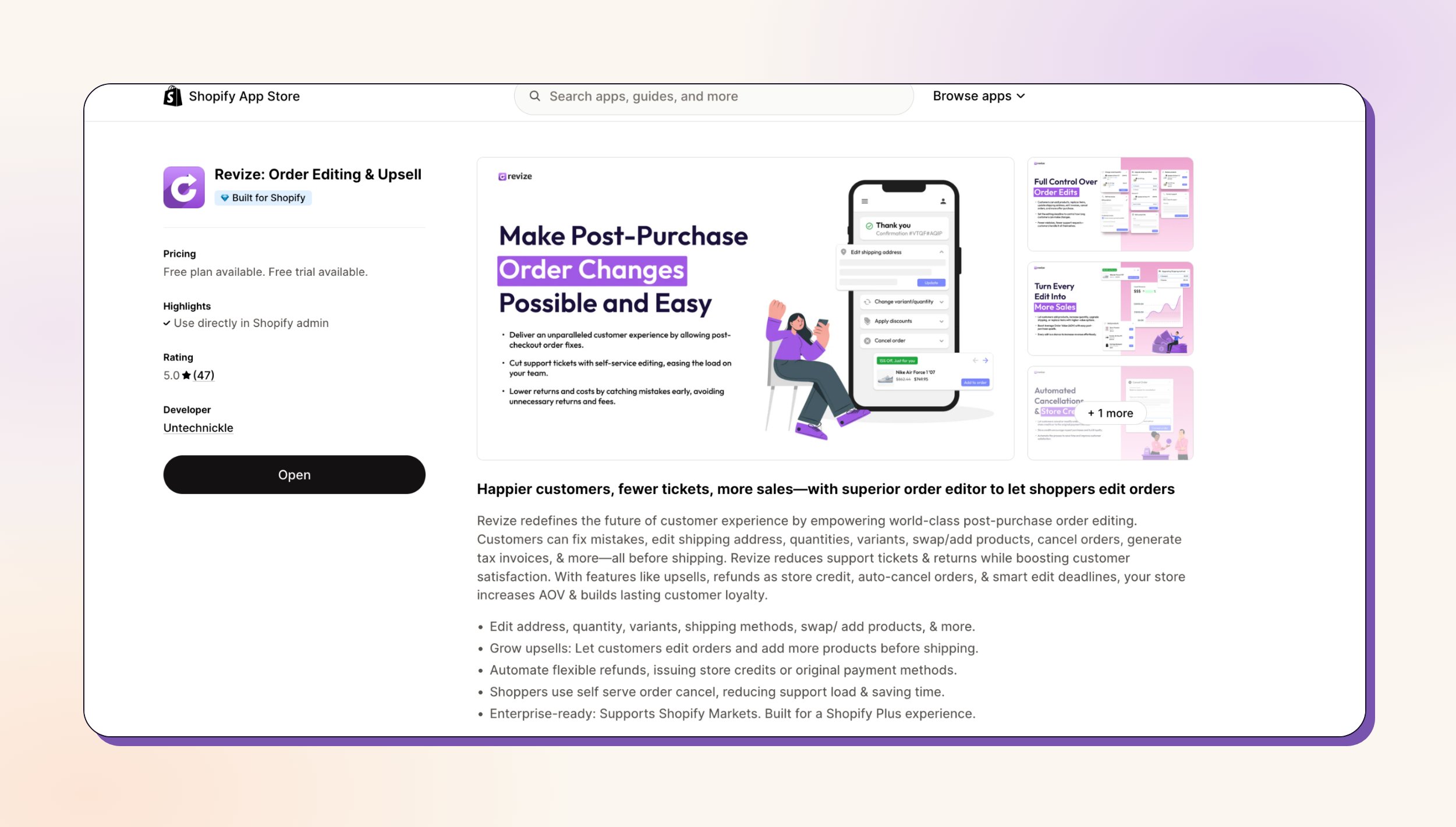
1. Instala la app
1
Abre la Shopify App Store
Ve al listado de Revize y haz clic en Agregar app.
2
Aprueba los permisos
Shopify pedirá el acceso que Revize necesita para gestionar pedidos, pagos y fulfillment. Aprueba para continuar.
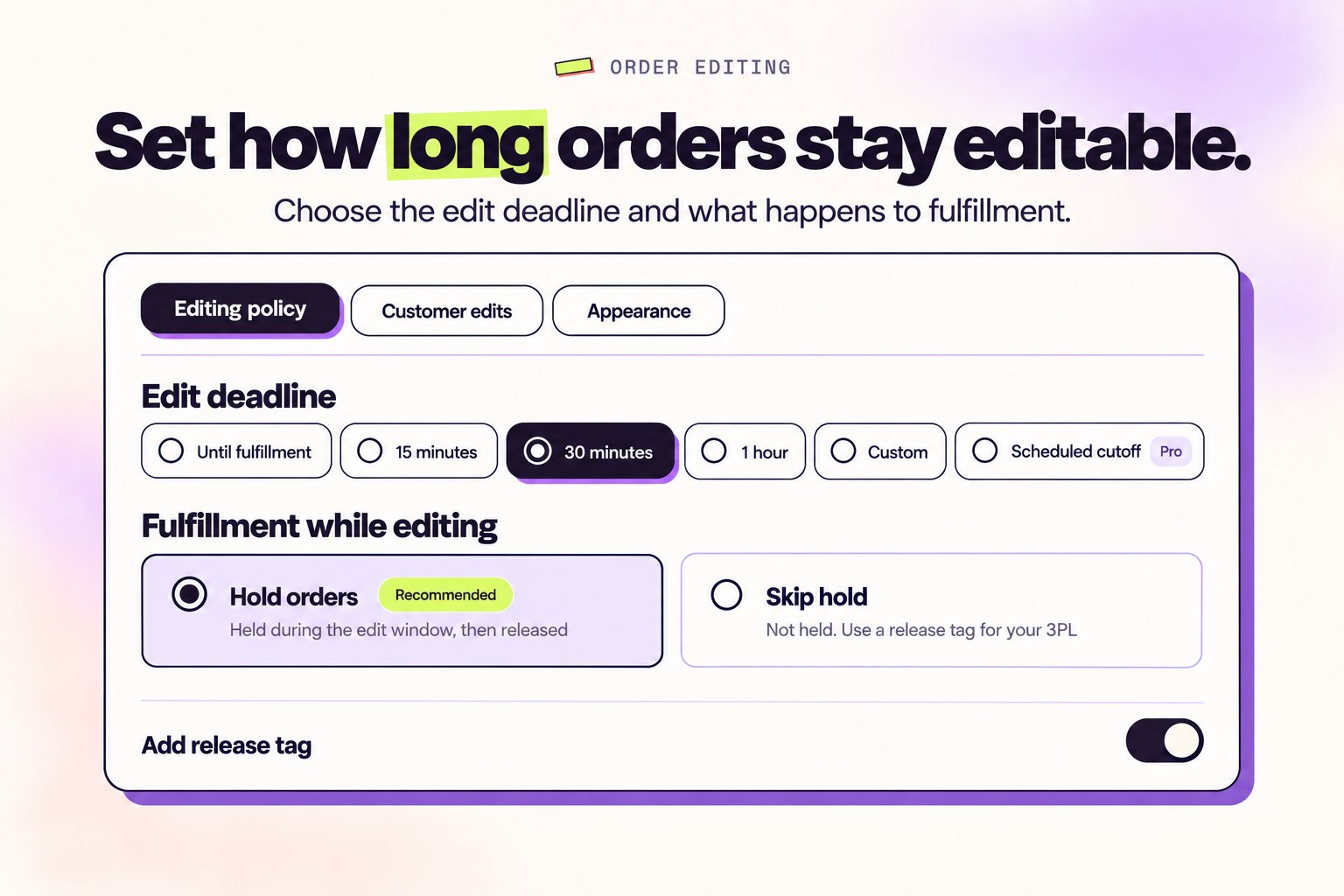
2. Establece la fecha límite de edición
Por defecto, Revize coloca los nuevos pedidos en espera. Esto da tiempo a los clientes para hacer ediciones antes de que comience el fulfillment. Puedes desactivar la espera si tu flujo de trabajo necesita procesamiento inmediato.
1
Abre Edición de pedidos
En la app Revize, selecciona Edición de pedidos en la barra lateral izquierda.
2
Elige una fecha límite
En la pestaña Editing policy, en Edit deadline, elige Until fulfillment, un preajuste (15 minutos, 30 minutos o 1 hora), Custom o Scheduled cutoff.
3
Elige el fulfillment durante la edición
En Fulfillment while editing, selecciona Hold orders durante la ventana de edición o Skip hold si tu 3PL solo extrae pedidos finalizados. Opcionalmente, activa Add release tag para etiquetar los pedidos cuando se cierre la edición.
4
Guarda
Haz clic en Guardar.
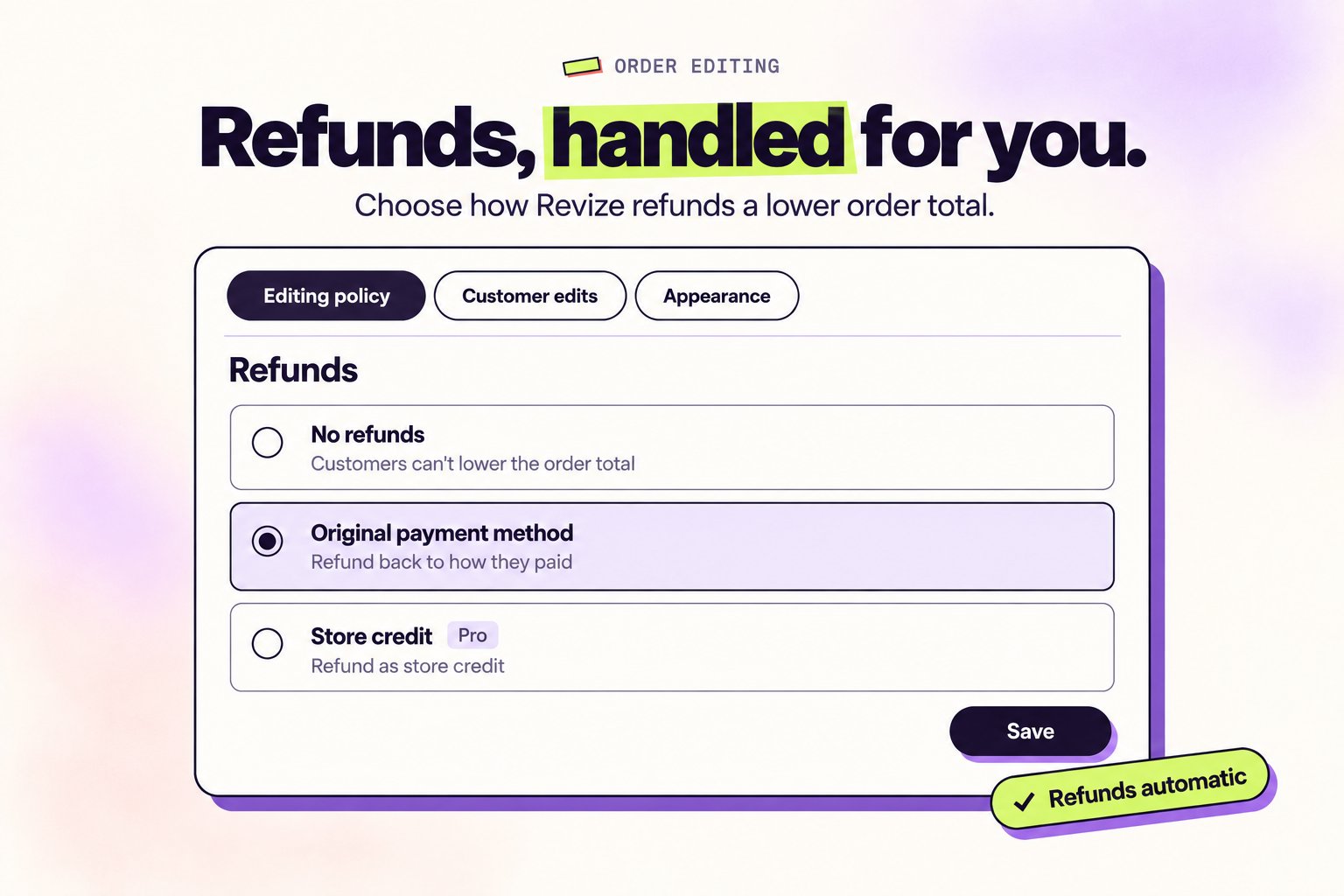
3. Elige pagos y reembolsos
1
Busca los reembolsos
En Edición de pedidos, en la pestaña Editing policy, desplázate hasta Refunds.
2
Elige cómo se manejan las diferencias
Elige una opción: No refunds, Original payment method o Store credit.
3
Guarda
Haz clic en Guardar.
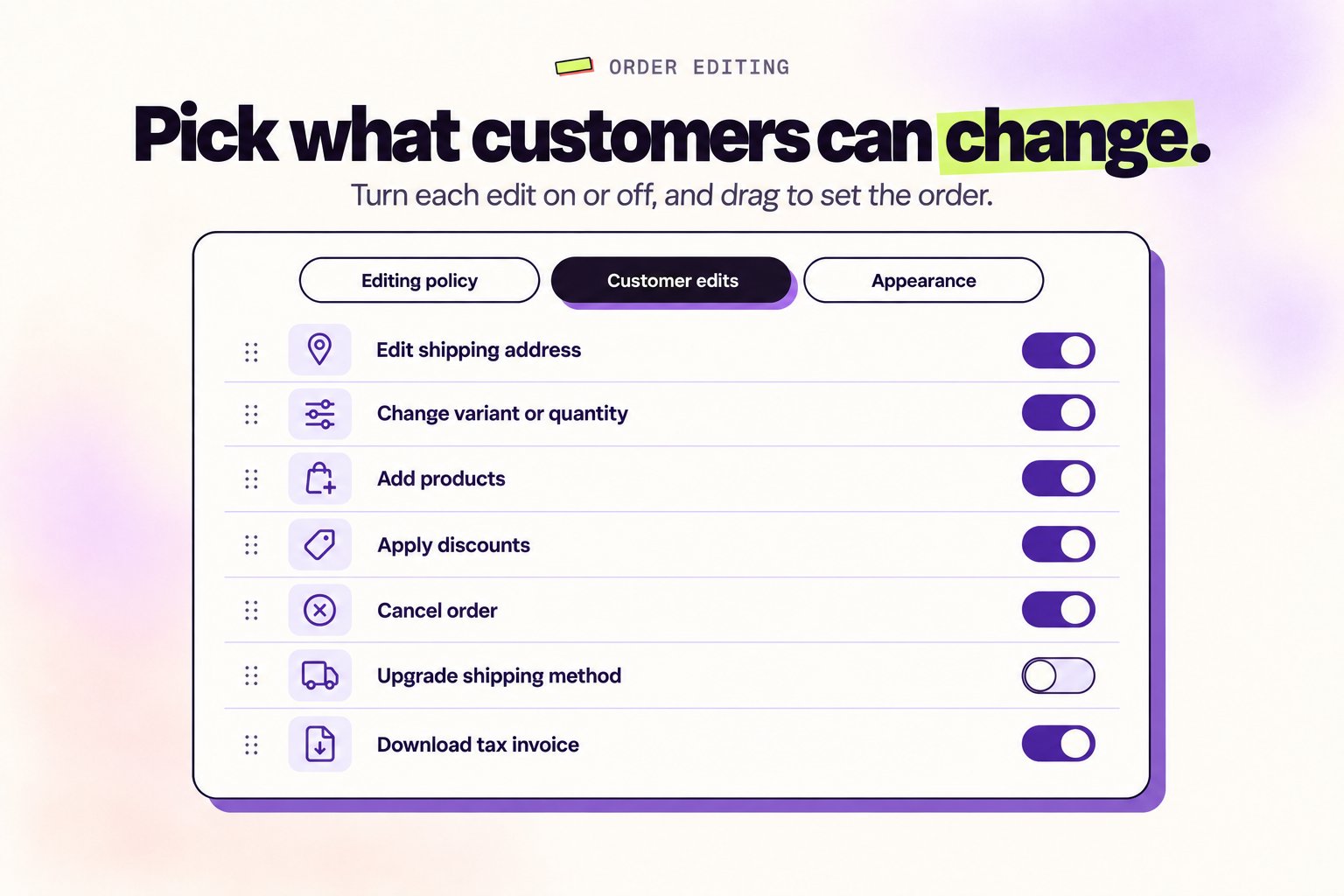
4. Selecciona qué pueden editar los clientes
1
Abre las ediciones del cliente
En Edición de pedidos, abre la pestaña Customer edits.
2
Activa las ediciones que permites
Activa las ediciones que se ajusten a tu tienda, como dirección de envío, variante y cantidad, agregar o reemplazar productos, descuentos, mejoras de envío, cancelar pedido, factura fiscal, fecha de entrega y soporte al cliente. Selecciona una edición para ver sus ajustes y arrástrala para cambiar el orden que ven los clientes.
3
Guarda
Haz clic en Guardar.
5. Agrega los bloques de la app
Agrega Revize a la página de estado del pedido y a la página de agradecimiento en el editor de checkout de Shopify. Aquí es donde los clientes editan sus pedidos.
1
Abre el editor de checkout
En el panel de Shopify, ve a Configuración, luego Checkout, luego Personalizar.
2
Agrega bloques a la página de estado del pedido
En el selector de páginas en la parte superior, elige Página de estado del pedido. Haz clic en Agregar bloque, luego agrega Revize Customer Portal y Revize Notifications. Haz clic en Guardar.
3
Agrega el mensaje de la página de agradecimiento
Cambia el selector de páginas a Gracias. Haz clic en Agregar bloque, agrega Revize Order Edit Message, y luego Guarda.
6. Habilita la app
1
Habilita Revize
Ve a Configuración en la barra lateral de Revize. Activa Estado de la app.
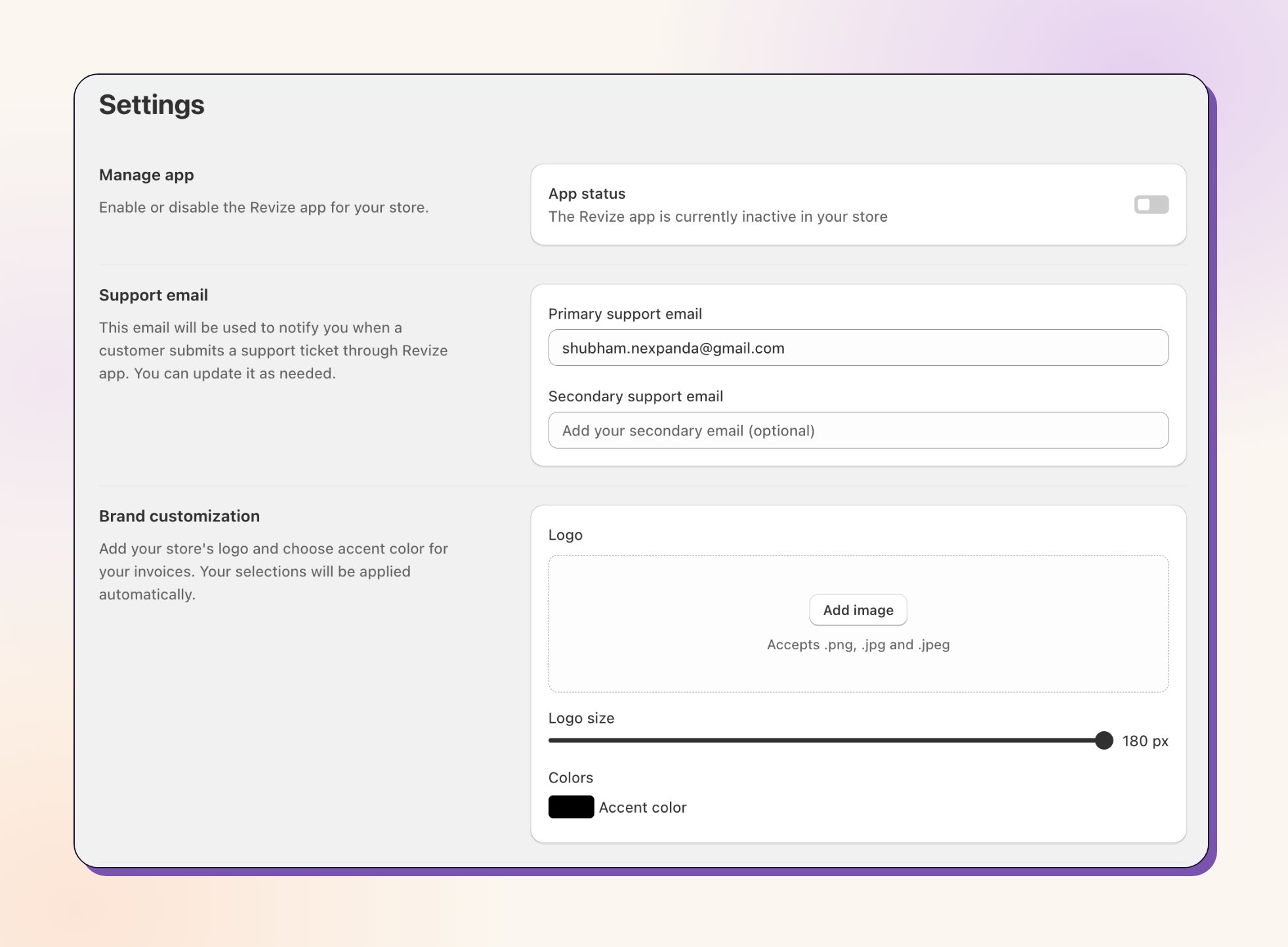
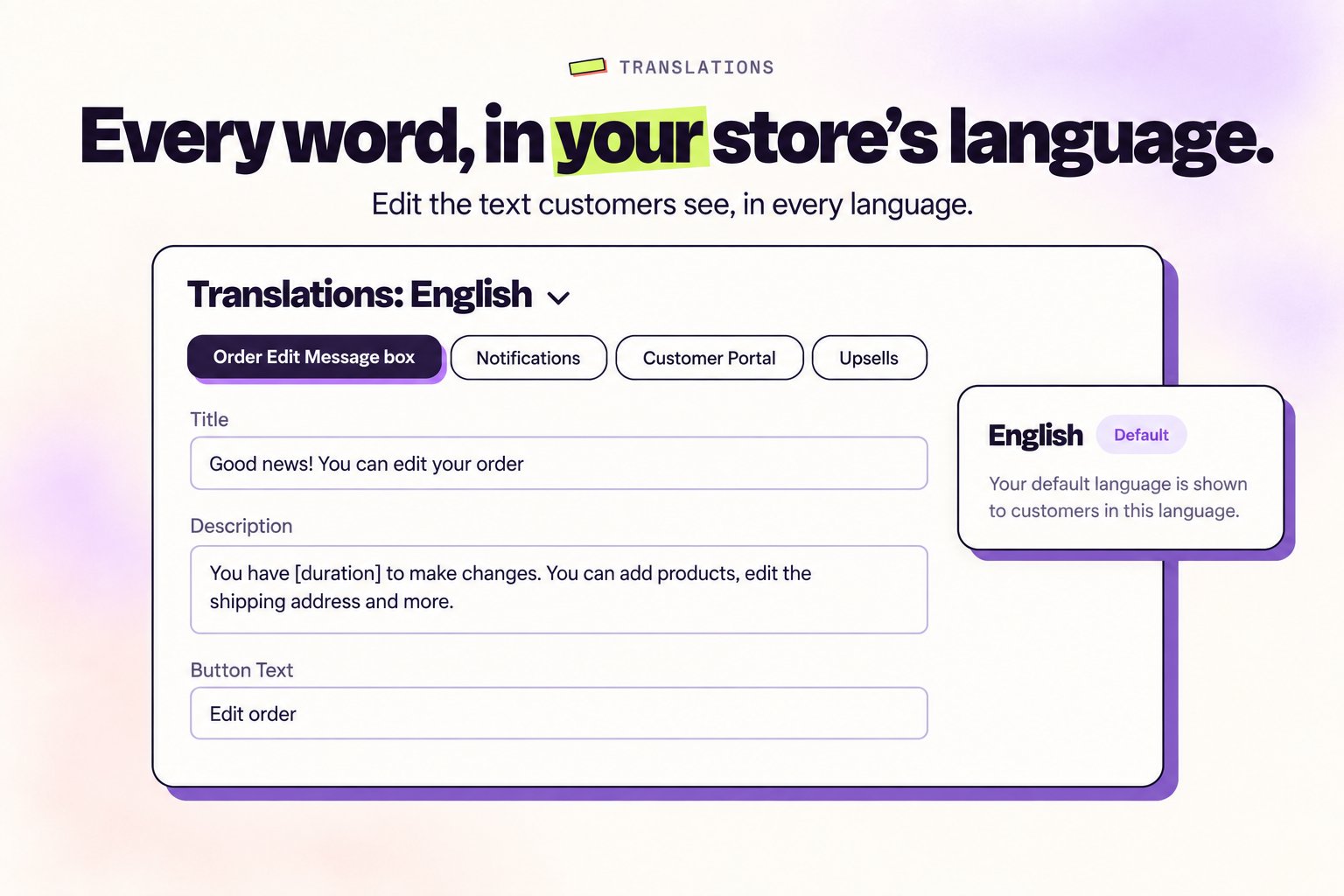
7. Opcional: personaliza textos e idiomas
1
Abre Traducciones
En la barra lateral de Revize, selecciona Traducciones.
2
Actualiza los textos
Edita el texto del portal del cliente, los cuadros de mensajes y las notificaciones. Mantenlo acorde a tu marca y claro.
A continuación, realiza un pedido de prueba
Estás listo para probar. Realiza un pedido borrador o un pedido real de prueba, luego edita desde la página de estado del pedido para ver el flujo completo.
Crear un pedido de prueba
Paso a paso, con un video de Shopify sobre pedidos borrador.
Configuración esencial
Profundiza en la ventana de edición, reembolsos y permisos.
Eso es todo. Revize está activo. Los clientes pueden corregir errores después del checkout, tu equipo ahorra tiempo y capturas más ingresos.