> ## Documentation Index
> Fetch the complete documentation index at: https://docs.revize.app/llms.txt
> Use this file to discover all available pages before exploring further.
# Paiements et remboursements
> Choisis comment Revize gère les changements de prix lors des modifications de commande. Laisse les clients payer la différence, émets des remboursements sur le moyen de paiement initial ou rembourse en crédit boutique pour booster la fidélité.
## Configure-le dans l'application
Dans l'application Revize, clique sur Order Editing dans la barre latérale.
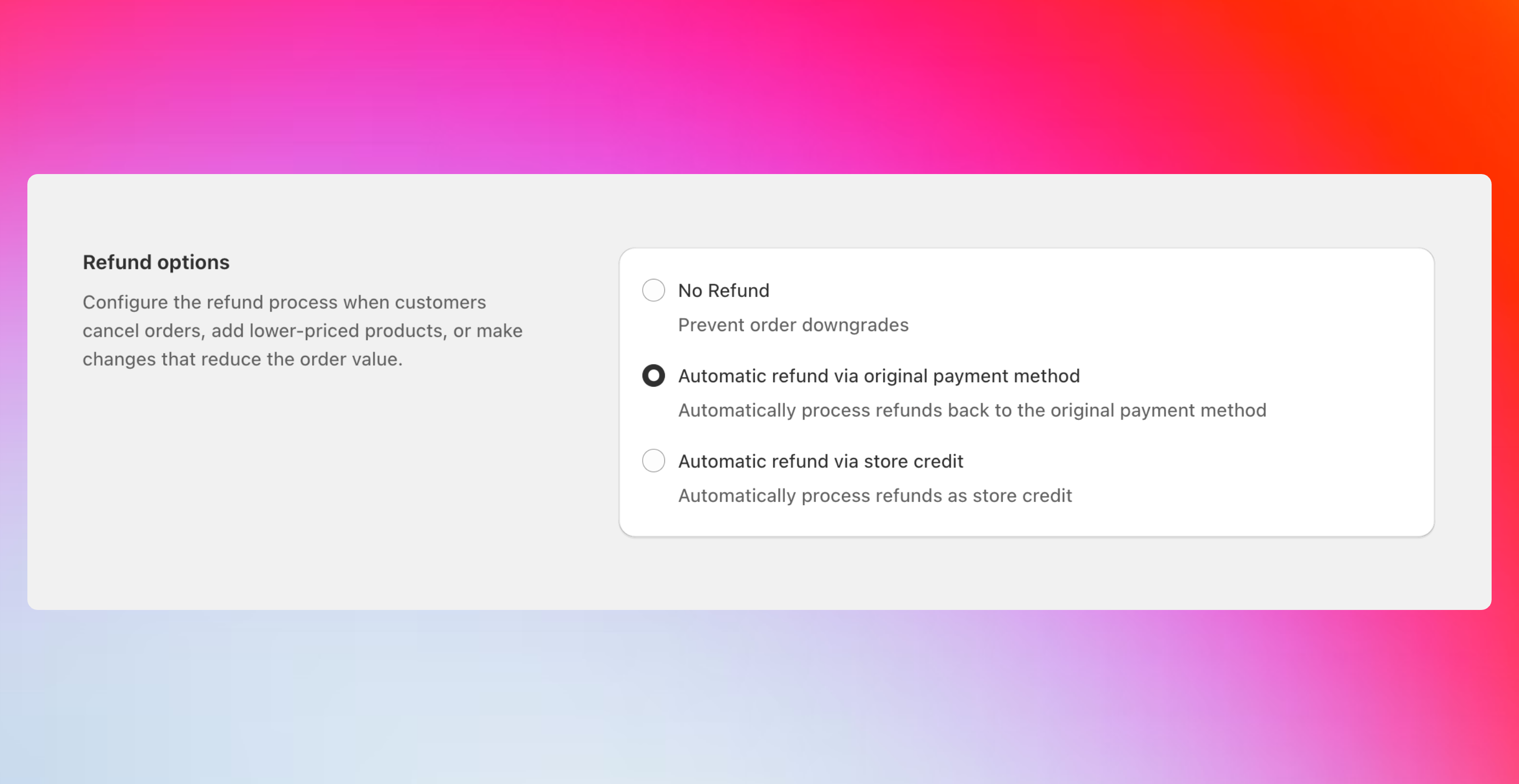
Fais défiler jusqu'à Refund options.
Sélectionne No refund, Refund to original payment ou Refund as store credit, puis clique sur Save.
 ## Comment fonctionnent les changements de prix
Quand les clients modifient leurs commandes, les prix peuvent monter ou baisser. Revize gère les deux automatiquement selon tes paramètres.
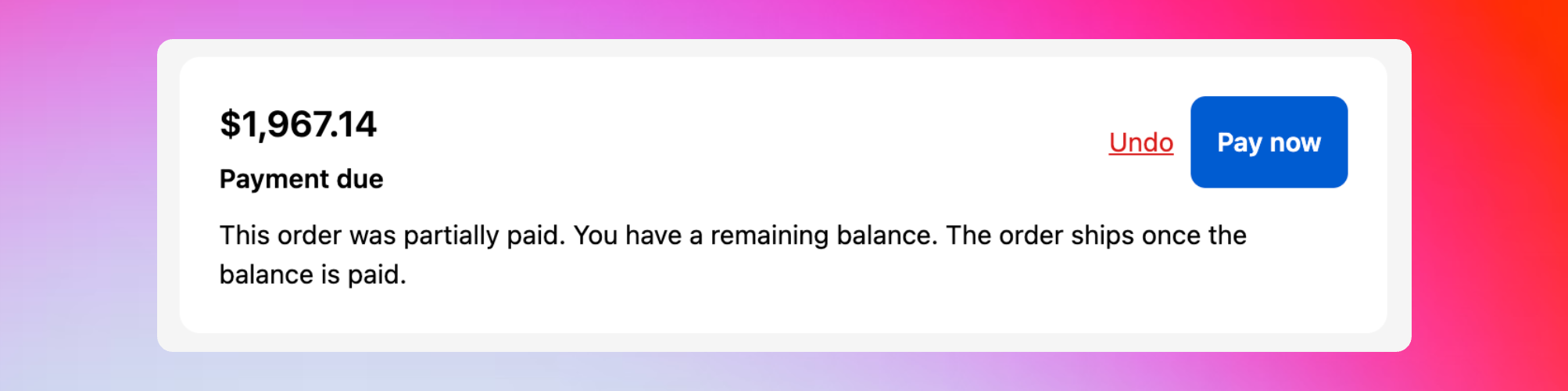
**Augmentations de prix :** Revize affiche un bouton Pay now et collecte la différence en toute sécurité via Shopify.
**Diminutions de prix :** Revize suit l'option de remboursement que tu choisis ci-dessous.
### Widgets de paiement client
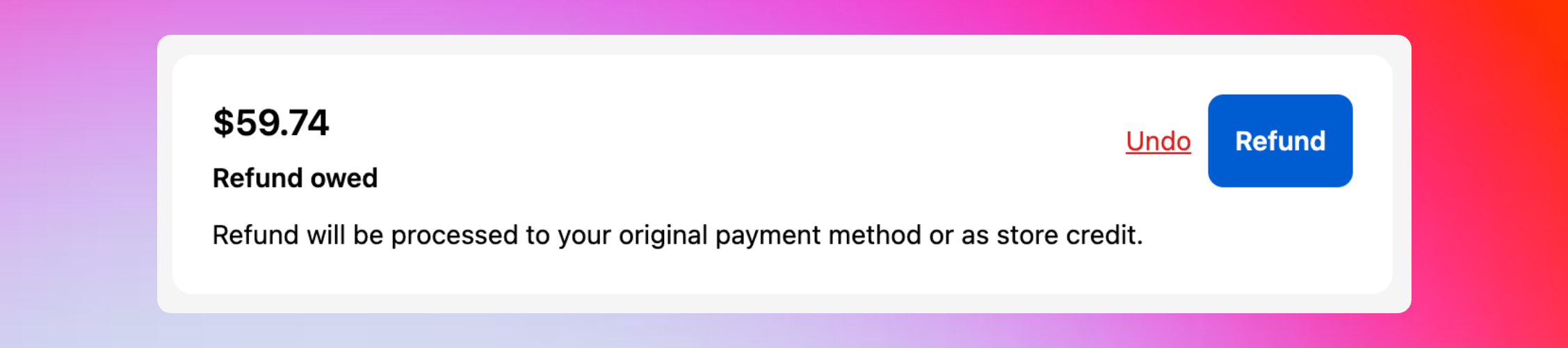
Quand les totaux de commande changent, les clients voient des widgets clairs expliquant l'écart de prix et les étapes suivantes :
## Comment fonctionnent les changements de prix
Quand les clients modifient leurs commandes, les prix peuvent monter ou baisser. Revize gère les deux automatiquement selon tes paramètres.
**Augmentations de prix :** Revize affiche un bouton Pay now et collecte la différence en toute sécurité via Shopify.
**Diminutions de prix :** Revize suit l'option de remboursement que tu choisis ci-dessous.
### Widgets de paiement client
Quand les totaux de commande changent, les clients voient des widgets clairs expliquant l'écart de prix et les étapes suivantes :
 ## Tes options de remboursement
Les clients peuvent ajouter des articles ou passer à des produits de plus grande valeur. Ils ne peuvent pas faire de changements qui réduiraient la valeur totale de la commande sous le montant initial.
Si une modification réduit le total, Revize émet un remboursement partiel sur le moyen de paiement initial.
Si une modification réduit le total, Revize émet un crédit boutique pour la différence afin que les clients puissent l'utiliser sur un futur achat.
## Quand choisir chaque option
Comment ça marche
Maintient le total final au montant de la commande initiale ou au-dessus. Les échanges à prix égal sont autorisés ; la réduction de valeur est bloquée sauf si l'acheteur ajoute des articles ou de la valeur pour atteindre le total initial.
Choisis cette option quand
* Tu veux des revenus prévisibles sans remboursements partiels
* Tu veux offrir une grande flexibilité d'édition sans baisser les totaux
* Tu préfères moins d'événements de remboursement en comptabilité
Expérience client
Si un changement réduisait le total, Revize bloque la modification et affiche un message. Le total de la commande doit rester au montant initial ou au-dessus.
Comment ça marche
Quand les modifications réduisent le total, Revize rembourse automatiquement la différence sur la carte ou le portefeuille utilisé au checkout.
Choisis cette option quand
* Tu veux une expérience simple et familière pour les acheteurs
* Tu suis des politiques de remboursement strictes
Expérience client
Le bouton Refund affiche le montant. Après confirmation, la commande se met à jour et un remboursement partiel est émis via Shopify.
Comment ça marche
Convertit la différence en crédit boutique plutôt qu'en espèces.
Choisis cette option quand
* Tu veux conserver les revenus et encourager les achats répétés
* Tu te concentres sur la valeur vie et la fidélité
Expérience client
Le bouton Refund indique qu'un crédit sera émis. La commande se met à jour immédiatement et le crédit est disponible pour la prochaine fois.
## Paramètres recommandés
Commence avec : Remboursement sur le paiement initial.
C'est simple pour les clients et facile à gérer en support. Tu peux passer au crédit boutique plus tard.
À envisager : Remboursement en crédit boutique.
Garde les revenus dans ton écosystème et augmente souvent la valeur des commandes futures.
Tu peux changer ta politique de remboursement à tout moment. Le nouveau paramètre s'applique aux modifications futures. Les commandes déjà en cours conservent la méthode active au début de leur édition.
## Configuration liée
* [Fenêtre d'édition](/fr/setup/edit-window) — contrôle la durée pendant laquelle les clients peuvent modifier
* [Traitement des commandes](/fr/setup/order-processing) — mise en attente pendant l'édition ou circulation avec tags de libération
Tu veux voir Pay now, Refund et Confirm en action ? Suis les étapes dans Comment tester Revize.
## Tes options de remboursement
Les clients peuvent ajouter des articles ou passer à des produits de plus grande valeur. Ils ne peuvent pas faire de changements qui réduiraient la valeur totale de la commande sous le montant initial.
Si une modification réduit le total, Revize émet un remboursement partiel sur le moyen de paiement initial.
Si une modification réduit le total, Revize émet un crédit boutique pour la différence afin que les clients puissent l'utiliser sur un futur achat.
## Quand choisir chaque option
Comment ça marche
Maintient le total final au montant de la commande initiale ou au-dessus. Les échanges à prix égal sont autorisés ; la réduction de valeur est bloquée sauf si l'acheteur ajoute des articles ou de la valeur pour atteindre le total initial.
Choisis cette option quand
* Tu veux des revenus prévisibles sans remboursements partiels
* Tu veux offrir une grande flexibilité d'édition sans baisser les totaux
* Tu préfères moins d'événements de remboursement en comptabilité
Expérience client
Si un changement réduisait le total, Revize bloque la modification et affiche un message. Le total de la commande doit rester au montant initial ou au-dessus.
Comment ça marche
Quand les modifications réduisent le total, Revize rembourse automatiquement la différence sur la carte ou le portefeuille utilisé au checkout.
Choisis cette option quand
* Tu veux une expérience simple et familière pour les acheteurs
* Tu suis des politiques de remboursement strictes
Expérience client
Le bouton Refund affiche le montant. Après confirmation, la commande se met à jour et un remboursement partiel est émis via Shopify.
Comment ça marche
Convertit la différence en crédit boutique plutôt qu'en espèces.
Choisis cette option quand
* Tu veux conserver les revenus et encourager les achats répétés
* Tu te concentres sur la valeur vie et la fidélité
Expérience client
Le bouton Refund indique qu'un crédit sera émis. La commande se met à jour immédiatement et le crédit est disponible pour la prochaine fois.
## Paramètres recommandés
Commence avec : Remboursement sur le paiement initial.
C'est simple pour les clients et facile à gérer en support. Tu peux passer au crédit boutique plus tard.
À envisager : Remboursement en crédit boutique.
Garde les revenus dans ton écosystème et augmente souvent la valeur des commandes futures.
Tu peux changer ta politique de remboursement à tout moment. Le nouveau paramètre s'applique aux modifications futures. Les commandes déjà en cours conservent la méthode active au début de leur édition.
## Configuration liée
* [Fenêtre d'édition](/fr/setup/edit-window) — contrôle la durée pendant laquelle les clients peuvent modifier
* [Traitement des commandes](/fr/setup/order-processing) — mise en attente pendant l'édition ou circulation avec tags de libération
Tu veux voir Pay now, Refund et Confirm en action ? Suis les étapes dans Comment tester Revize.