

Flux de test rapide, sans superflu. Crée un brouillon de commande, ouvre la page de statut de commande, essaie quelques modifications et utilise Pay now, Refund ou Confirm pour les appliquer.
Teste Revize sur ta boutique en production avec le mode test
Le mode test te permet d’essayer Revize sur ta vraie boutique sans que tes clients le voient. Tant qu’il est activé, seuls les clients portant tes tags de test peuvent modifier leurs commandes. Pour tous les autres, ta boutique fonctionne comme d’habitude.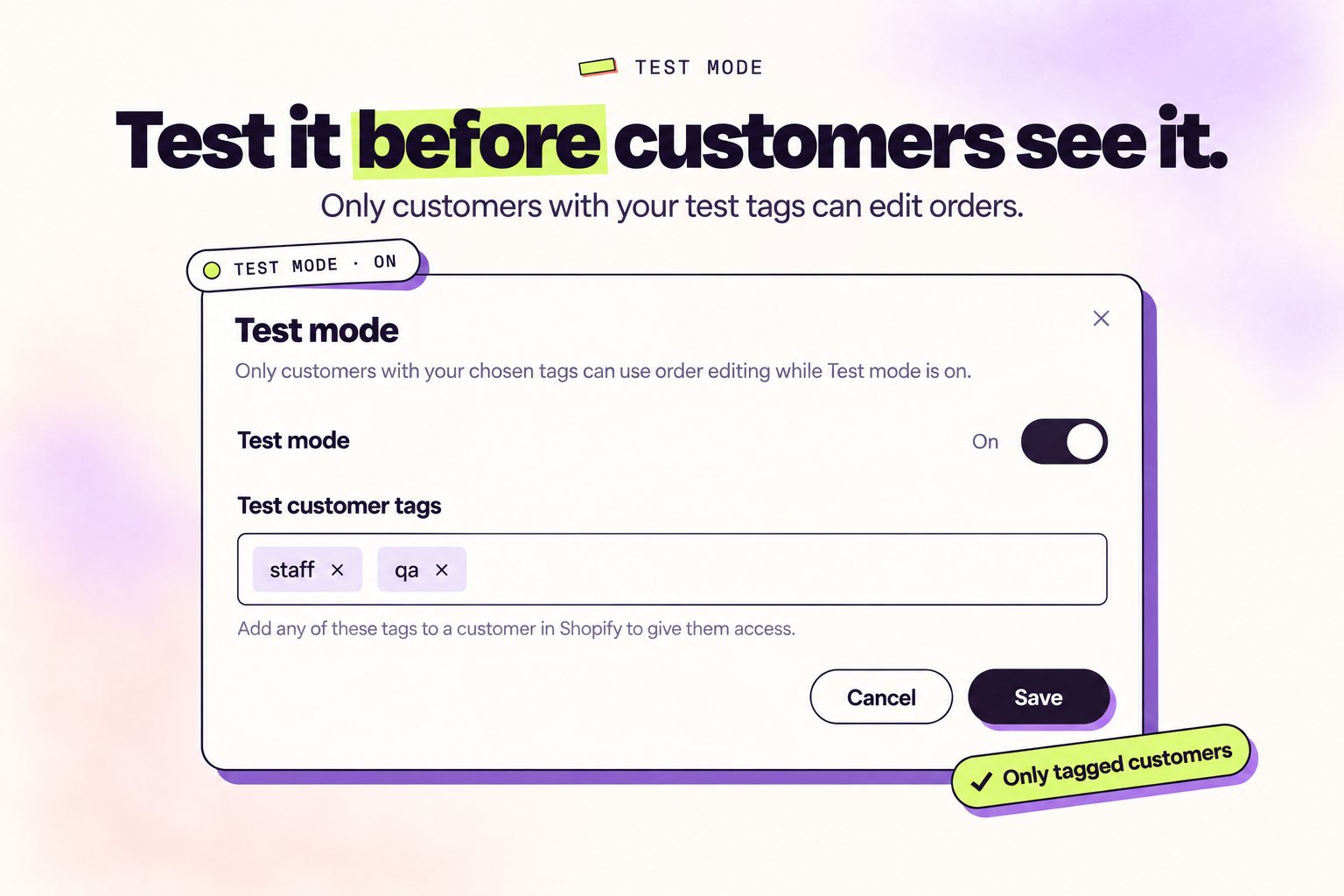
Activer le mode test
1
Ouvre le mode test
Dans l’application Revize, clique sur Test mode dans la barre du haut. Le bouton indique si le mode test est On ou Off.
2
Active-le et choisis tes tags
Active Test mode. Dans Test customer tags, garde
staff ou ajoute tes propres tags, puis clique sur Save. Il te faut au moins un tag.3
Tague ton client de test dans Shopify
Dans l’admin Shopify, ouvre Customers, choisis le client avec lequel tu testes et ajoute-lui un de tes tags de test. Un seul tag suffit.
4
Passe une commande de test avec ce client
Passe une commande avec ce client, puis ouvre sa page de statut de commande. Tu verras Revize exactement comme tes clients le verront. Consulte Comment tester Revize pour un parcours de test rapide.
Le mode test n’active pas Revize. Si l’application est désactivée, active-la aussi dans Settings.
Ce qui change quand le mode test est activé
Bon à savoir
- Ce sont des tags client, pas des tags de commande. La correspondance ne tient pas compte des majuscules et minuscules, mais le tag doit correspondre en entier.
- Tague le client avant de commander. Revize décide de mettre une commande en attente au moment où elle est passée.
- Les commandes passées en tant qu’invité ne correspondent jamais, car il n’y a aucun client à taguer. Connecte-toi ou choisis un client enregistré quand tu testes.
- Les changements sont réels. Les modifications que tu fais pendant tes tests sont enregistrées dans la commande, alors utilise des produits de test ou annule la commande ensuite.
- Patiente un instant. Après avoir enregistré, recharge la page de statut de commande si le changement n’apparaît pas tout de suite.
1. Créer un brouillon de commande
1
Va dans Orders → Drafts → Create draft order
Dans l’admin Shopify, ouvre Orders, clique sur Drafts, puis sur Create draft order.
2
Sélectionne ou crée un client de test
Dans la zone Customer, clique sur Browse. Si tu as déjà un client de test, sélectionne-le.
Sinon, clique sur Add customer, saisis ta propre adresse e-mail, et clique sur Save.
Utiliser ton e-mail est important, tu recevras le lien de statut de commande pour tester.
Sinon, clique sur Add customer, saisis ta propre adresse e-mail, et clique sur Save.
Utiliser ton e-mail est important, tu recevras le lien de statut de commande pour tester.
3
Ajoute des articles et un tarif d'expédition
Clique sur Browse products pour ajouter au moins un produit et une variante. Saisis une adresse de livraison, puis choisis un tarif dans Shipping.
4
Convertis le brouillon en commande
Clique sur Collect payment → Mark as paid. Cela confirme la commande.
5
Ouvre la page de statut de commande
Dans la vue de la commande, clique sur More actions → View order status page. Tu devrais voir le portail client Revize sur la page.
2. Effectuer des modifications sur la page de statut de commande
1
Ajoute un produit
Ajoute un article depuis le portail client Revize. Tu verras une carte Pay now avec le montant supplémentaire et un récapitulatif de commande mis à jour. Clique sur Pay now pour facturer et appliquer le changement.
2
Retire de la valeur ou rétrograde
Retire un article, diminue la quantité ou passe à une variante moins chère. Revize affiche un bouton Refund avec le montant et un récapitulatif mis à jour. Clique sur Refund pour l’appliquer.
3
Effectue un changement sans différence de prix
Échange une variante qui coûte le même prix, ou modifie des détails qui ne changent pas le total. Revize affiche un bouton Confirm. Clique sur Confirm pour appliquer la modification.
4
Utilise Undo si besoin
Tant qu’un changement attend Pay now, Refund ou Confirm, la carte affiche aussi un bouton Undo qui l’annule. Si Undo est activé pour ta boutique, une carte Changes saved avec Undo apparaît aussi après l’application d’un changement. Cette carte est masquée par défaut sur les nouvelles installations, et seule l’équipe Revize peut l’activer.
Après avoir cliqué sur Pay now, Refund ou Confirm, Revize met à jour la commande Shopify immédiatement. Les produits, totaux et méthode d’expédition reflètent le changement immédiatement.
3. Scénarios à essayer
- Mettre à jour l’adresse de livraison. Change l’adresse et enregistre. Le récapitulatif de commande se rafraîchit dans le portail.
- Échanger une variante (même prix). Change la taille ou la couleur. Tu verras Confirm et Undo. Clique sur Confirm pour appliquer.
- Ajouter un produit. Le portail affiche une carte Pay now avec le montant supplémentaire et un récapitulatif mis à jour. Clique sur Pay now pour facturer et appliquer.
- Améliorer la méthode de livraison. Choisis une option plus rapide. Si elle coûte plus cher, tu verras Pay now avec la différence.
- Annuler la commande. Choisis Cancel order. Revize suit ton paramètre de remboursement, soit le moyen de paiement initial, soit le crédit boutique, et affiche le montant avant que tu confirmes.
- Générer une facture fiscale. Ouvre Download tax invoice, ajoute ou mets à jour les détails de facturation ou un numéro de TVA, puis télécharge la facture mise à jour.
- Contacter le support. Utilise Contact customer support dans le portail pour envoyer une demande. C’est utile quand une modification nécessite une aide humaine.
Terminé. Si tu ne vois pas le portail client Revize et les notifications sur la page de statut de commande, assure-toi d’avoir ajouté les blocs Revize dans l’éditeur de checkout Shopify, puis teste à nouveau.