

Configure-le dans l’application
1
Ouvre Order Editing
Dans l’application Revize, clique sur Order Editing dans la barre latérale.
2
Choisis un délai
Dans l’onglet Editing policy, sous Edit deadline, choisis une option et clique sur Save.
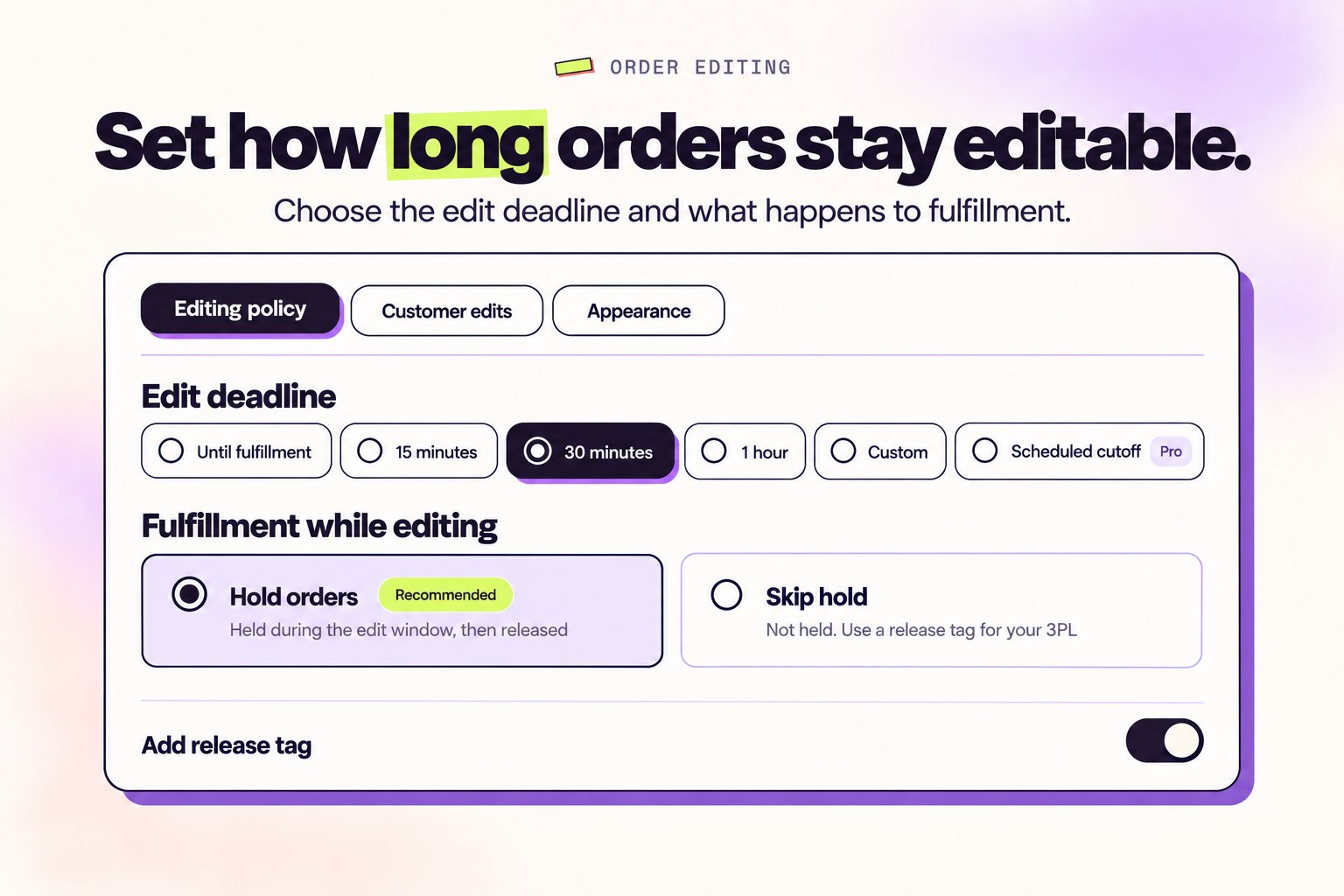
Les options en un coup d’œil
Fenêtres temporelles fixes
Une courte période de grâce qui commence au checkout. Choix courants : 15, 30 ou 60 minutes.
Durée personnalisée
Définis la durée que tu veux, comme 2 heures, 24 heures ou 48 heures.
Jusqu'au fulfillment
L’édition reste ouverte jusqu’à ce que la commande soit marquée Fulfilled dans Shopify.
Heure limite programmée
Termine l’édition à des heures quotidiennes/hebdomadaires précises qui correspondent à tes runs de préparation.
Détails et exemples
Fenêtres temporelles fixes
Fenêtres temporelles fixes
Comment ça marcheUn compte à rebours commence à la création de la commande. Quand il atteint zéro, l’édition se ferme automatiquement.Choisis-le quand
- Tu expédies le jour même ou le lendemain
- Tu veux un petit tampon pour rattraper les fautes de frappe et les erreurs de taille
- 15 à 30 minutes pour les opérations très rapides
- 60 à 120 minutes pour un batching léger
Durée personnalisée
Durée personnalisée
Comment ça marcheTu choisis n’importe quelle durée de fenêtre (ex. 2h, 24h, 48h). L’édition se ferme à la fin du chrono.Choisis-le quand
- Ton équipe commence la préparation par vagues plus tard dans la journée
- Tu veux donner plus de temps aux clients pour les précommandes ou articles sur mesure
- Commence prudemment (ex. 2 à 4 heures) et étends si le volume du support reste bas
Jusqu'au fulfillment
Jusqu'au fulfillment
Comment ça marcheL’édition reste ouverte jusqu’à ce que le statut de la commande passe à Fulfilled dans Shopify. Revize ne met pas la commande en attente avec cette option.Choisis-le quand
- Tu veux que les commandes circulent normalement dans tes systèmes
- Ton processus de fulfillment est rapide et tu peux gérer les changements pendant la préparation
- Tu préfères ne pas mettre les commandes en file d’attente
Heure limite programmée (quotidienne ou hebdomadaire)
Heure limite programmée (quotidienne ou hebdomadaire)
Comment ça marcheTu définis des heures limites précises (une ou plusieurs par jour, ou quelques jours par semaine). Au checkout, chaque commande regarde la prochaine heure limite et reste modifiable jusqu’à ce moment-là. Pense-y comme à un horaire de bus : chaque commande prend le prochain bus. Quand le bus part, l’édition se ferme et les commandes passent au fulfillment.Pourquoi les équipes adorent
- Les clients peuvent corriger leurs erreurs pendant que tu ne prépares pas
- Les pick lists sont stables au début de chaque run
- Aucun changement de dernière minute pendant la préparation
- Mardi 11h00 et mardi 18h00
- Jeudi 11h00 et jeudi 18h00
- Commande passée jeudi 18h15 → modifiable jusqu’à mardi 11h00
- Commande passée mardi 11h10 → modifiable jusqu’à mardi 18h00
- Commande passée mardi 18h05 → modifiable jusqu’à jeudi 11h00
Tu veux un petit tampon (ex. verrouiller 10 à 15 minutes avant l’heure limite pour que les équipes de préparation puissent préparer les chariots) ? Contacte le support et nous l’ajouterons à ton planning.
Fermer l’édition quand la préparation commence
Demande à ton WMS ou à Shopify Flow d’ajouter un tag (par ex.picked ou wms:processing) quand une commande entre en préparation. Ajoute le même tag sous Settings → Order editing → Editing restrictions → Order tags dans Revize, et la fenêtre d’édition se ferme dès que ce tag arrive, même si le chrono n’est pas terminé.
Fonctionne avec chacune des quatre fenêtres ci-dessus, comme filet de sécurité au moment où le fulfillment commence vraiment. Consulte Restrictions de modification de commande pour la configuration complète.
Quelle option choisir ?
- Expédition rapide : 15 à 60 minutes ou une courte fenêtre personnalisée
- Préparation par lots à heures fixes : heures limites programmées qui reflètent tes runs de préparation
- Laisser ton WMS décider : jusqu’au fulfillment, avec un verrouillage anticipé facultatif via un tag de commande (voir ci-dessus)
Configuration liée
- Paiements et remboursements : choisis comment les frais supplémentaires et remboursements partiels sont gérés
- Synchronisation du fulfillment : contrôle quand les commandes sont libérées vers ton 3PL/ERP
- Modifications client : décide ce que les acheteurs peuvent modifier