Définis des politiques d’édition par commande avec le moteur de règles Revize. Fais correspondre les commandes sur les tags, le client, les metafields, la valeur, la destination et plus, puis contrôle l’échéance d’édition et applique des actions comme les blocages de fulfillment, les modules masqués et les tags. Disponible sur le plan Pro et au-dessus.
Une seule fenêtre d’édition pour toute la boutique force des compromis. Le moteur de règles te permet de définir une politique d’édition différente par commande : les précommandes restent ouvertes pendant des semaines, les commandes en stock se verrouillent en quelques minutes, les VIP obtiennent du temps supplémentaire, et les destinations à risque sont verrouillées. Tu as un contrôle total, commande par commande.
Au lieu d’une seule fenêtre pour toute la boutique, donne à chaque type de commande exactement la politique d’édition dont il a besoin.
Protéger le fulfillment
Verrouille rapidement l’édition sur les commandes en stock, ou bloque le fulfillment tant que la commande reste éditable, pour que rien ne s’expédie en pleine modification.
Récompenser les bons clients
Donne aux comptes VIP ou grossistes une fenêtre d’édition plus longue sans l’ouvrir à tout le monde.
Conçu pour les catalogues mixtes
Précommande et stock disponible, abonnement et achat unique, B2B et retail. Chaque segment obtient sa propre échéance et son propre comportement.
Une règle comporte trois parties. Tu définis quand elle s’applique, combien de temps l’édition reste ouverte, et ce qui doit se passer en plus.
1
Conditions : quand la règle s'applique
Choisis ce qu’une commande doit respecter : tags, client, metafields, valeur, destination et plus. Combine les conditions avec une logique AND/OR.
2
Échéance d'édition : combien de temps l'édition reste ouverte
Choisis l’échéance pour les commandes correspondantes : la valeur par défaut de la boutique, une durée fixe, une échéance planifiée, une heure précise, une date issue d’un metafield, ou jusqu’au fulfillment de la commande.
3
Actions : ce qui se passe en plus
Bloque optionnellement le fulfillment, masque des modules d’édition spécifiques, applique des tags, ou désactive entièrement l’édition pour les commandes correspondantes.
Les règles s’exécutent par ordre de priorité et la première correspondance l’emporte. Toute commande qui ne correspond à aucune règle retombe sur ta fenêtre d’édition de la boutique, pour que tu puisses déployer des règles progressivement, sans migration.
Ajoute une ou plusieurs conditions pour décider à quelles commandes une règle s’applique. La règle correspond quand les conditions s’évaluent comme vraies pour la commande.
Condition
Ce qu’elle vérifie
Opérateurs
Exemple de valeur
Tags de commande
Tags sur la commande
is, is not, contains, does not contain
pre-order, in-stock
Tags client
Tags sur le client de la commande
is, is not, contains, does not contain
vip, wholesale
Metafield
Un metafield de commande par namespace et clé
exists, equals
namespace custom, clé process_date, valeur red
Valeur de la commande
Le total de la commande
is greater than, is less than
150 (un nombre, dans la devise de ta boutique)
Pays de destination
Le pays de livraison
is
codes ISO tels que us, ca, gb
Mode de livraison
Le mode de livraison choisi au checkout
is, is not, contains, does not contain
Standard, Express
Commandes B2B
Commandes passées par une entreprise B2B
is true
aucune valeur
Abonnement
Commandes d’abonnement récurrent (Skio, Recharge et similaires)
is true
aucune valeur
Retrait en magasin
Commandes en retrait local
is true
aucune valeur
Canal de vente
Le canal de vente de la commande
is
web, pos, draft_order
Jours de la semaine
Commandes passées certains jours de la semaine
is
Mon, Tue, Fri
Plage horaire
Commandes passées pendant certaines heures (fuseau de la boutique)
between
18:00 à 06:00 (format 24h, peut chevaucher minuit)
Groupe ta logique. Combine les conditions avec AND (toutes correspondent) ou OR (au moins une correspond). Pour des règles plus complexes, ajoute des groupes de conditions et définis comment les groupes se combinent, pour exprimer des choses comme « (client VIP) OR (commande de plus de 500 AND livrée en Allemagne) ».
Les valeurs sont en texte libre là où c’est pertinent. Les tags, modes de livraison et valeurs de metafield se saisissent tels quels (tags et pays sous forme de puces). Les valeurs de pays et de canal de vente sont comparées sans tenir compte de la casse. Il n’y a pas de condition produit ou SKU ; pour cibler des produits précis, tague ces commandes (par exemple avec Shopify Flow) et fais correspondre le tag de commande.
L’échéance contrôle combien de temps les commandes correspondantes restent éditables.
Mode
Ce qu’il fait
Tampon
Valeur par défaut de la boutique
Utilise ta fenêtre d’édition de boutique. Pas de surcharge par règle.
Non
Après une durée
Éditable pendant un temps défini après le passage de la commande. Préréglages : 15 minutes, 30 minutes, 1 heure, 24 heures, 48 heures, ou une valeur personnalisée.
Non
Échéance planifiée
Une ou plusieurs échéances par jour de semaine et heure (par exemple tous les vendredis à 17h).
Oui
Heure précise
Une échéance fixe, quotidienne ou pour un jour de semaine choisi.
Oui
Depuis une date de metafield
Lit l’échéance depuis un metafield de commande. Utilisé par les boutiques de précommande où la date d’expédition est définie par commande via Shopify Flow.
Oui
Jusqu’au fulfillment
L’édition reste ouverte jusqu’à ce que Shopify marque la commande comme fulfillée.
Non
Tampon. Les échéances planifiées, à heure précise et depuis une date de metafield prennent en charge un tampon : une période avant l’échéance nominale où l’édition est déjà fermée. Pour une échéance du vendredi à 17h avec un tampon de 2 heures, l’édition se ferme à 15h, donc une commande passée entre 15h01 et 16h59 trouve l’édition déjà fermée, plutôt que de bénéficier d’une fenêtre raccourcie. Définis une valeur de tampon et une unité en minutes, heures ou jours.
Ce que le metafield doit contenir (depuis une date de metafield). Tu saisis le namespace du metafield (par exemple custom) et la clé (par exemple process_date). Le metafield lui-même doit contenir une date ou une date-heure : un metafield Shopify date ou date et heure, une date-heure ISO 8601 (2026-07-15T17:00:00Z), une date simple (2026-07-15), ou un timestamp Unix fonctionnent tous. Les dates sans fuseau horaire sont lues dans le fuseau horaire de ta boutique.
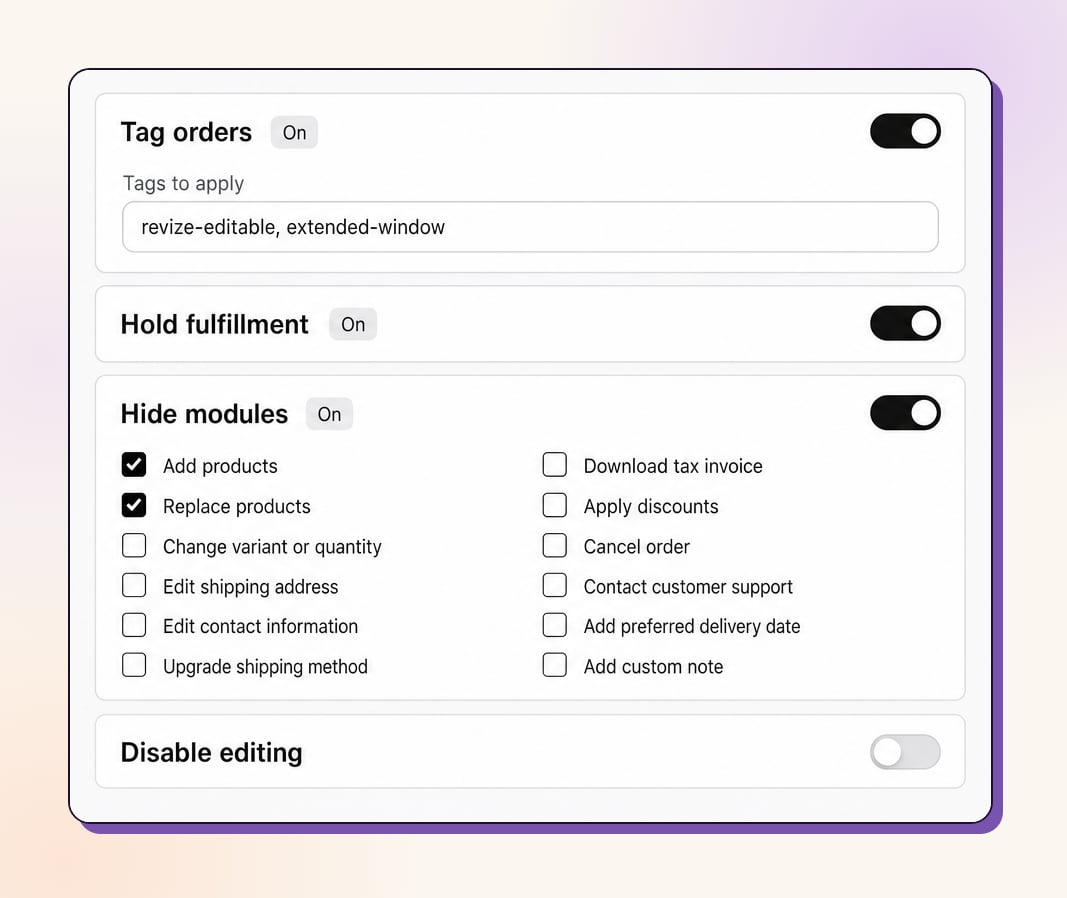
Les actions sont des effets secondaires optionnels qui s’exécutent pour les commandes qu’une règle fait correspondre. Chacune est un simple interrupteur on/off.
Taguer les commandes
Applique un ou plusieurs tags à la commande une fois que son échéance d’édition se ferme, pas quand la règle correspond pour la première fois. Utile pour les automatisations en aval, par exemple taguer les commandes dès la fermeture de l’édition pour que Shopify Flow ou ton 3PL puisse agir dessus.
Bloquer le fulfillment
Pose un blocage de fulfillment Shopify tant que la commande reste éditable, pour qu’elle ne s’expédie pas en pleine modification. Le blocage est levé quand l’échéance d’édition passe.
Masquer des modules
Masque des actions d’édition spécifiques dans le portail client pour les commandes correspondantes. Choisis parmi : Add products, Replace products, Change variant or quantity, Edit shipping address, Edit contact information, Upgrade shipping method, Download tax invoice, Apply discounts, Cancel order, Contact customer support, Add preferred delivery date, Add custom note.
Désactiver l'édition
Coupe entièrement l’édition pour les commandes correspondantes. La section d’édition du portail ne s’affiche pas, quelle que soit l’échéance.
Quelques contraintes naturelles gardent les règles cohérentes : Désactiver l’édition et Bloquer le fulfillment ne peuvent pas être actifs en même temps (une commande désactivée n’a rien à bloquer), et l’échéance Jusqu’au fulfillment désactive Bloquer le fulfillment et Taguer les commandes, puisque ces actions reposent sur une échéance temporelle.
La première correspondance l’emporte. Les règles s’exécutent par ordre de priorité, de haut en bas. La première règle dont les conditions correspondent à une commande est appliquée, et les suivantes sont ignorées.
Glisse pour réorganiser. Réorganise les règles sur la page de liste pour changer leur priorité. Place tes règles les plus spécifiques au-dessus des plus larges.
Repli sur la valeur par défaut de la boutique. Toute commande qui ne correspond à aucune règle utilise ta fenêtre d’édition de la boutique. Tu peux ajouter des règles progressivement sans toucher à ta valeur par défaut.
Évaluées au moment où la commande est passée. Revize prend un instantané de la commande (tags, client, metafields, valeur, destination et plus) et choisit la règle correspondante.
Compatible avec Flow. Shopify Flow écrit souvent des tags ou des metafields un instant après le checkout. Revize attend jusqu’à une minute cette donnée arrivant en retard et réévalue, pour que ces commandes correspondent quand même à la bonne règle.
Deux éléments restent dynamiques après le checkout :
Les échéances basées sur une date de metafield évoluent avec la date. Si une règle lit son échéance depuis un metafield et que cette date change (par exemple une date d’expédition de précommande repoussée), l’échéance évolue avec elle.
Les règles basées sur des tags recorrespondent quand les tags changent. Si une règle correspond sur des tags de commande ou des tags client et que ces tags sont ajoutés ou retirés plus tard (par Shopify Flow, une app, ou ton équipe), Revize réévalue et peut appliquer une règle différente, en mettant à jour l’échéance.
Les modifications du client ne la redéclenchent pas. Un client qui modifie sa propre commande (adresse, articles, quantité, valeur) ne change jamais quelle règle s’applique ni ne déplace l’échéance. Seules les entrées de règle ci-dessus (tags et metafields référencés par la règle) déclenchent une réévaluation.
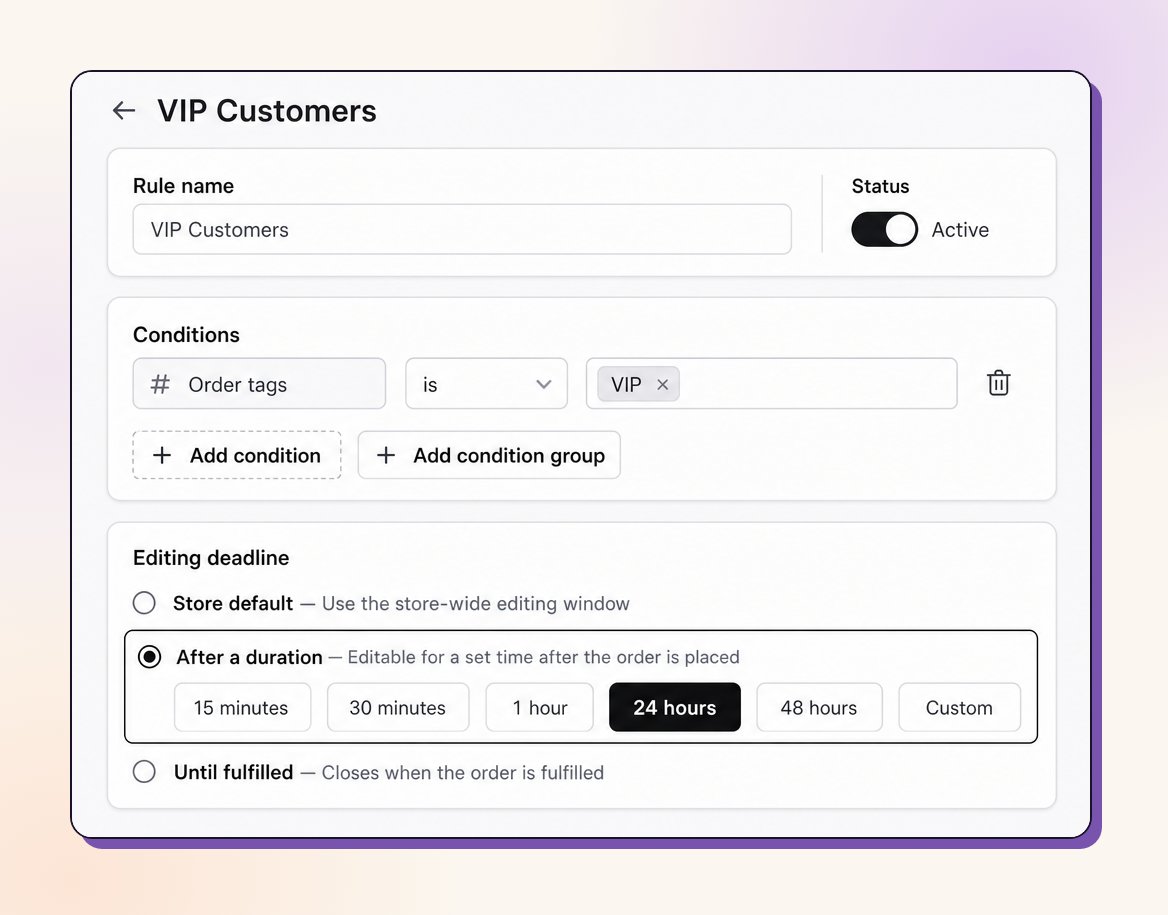
Dans l’application Revize, va dans Order Editing → Editing policy et trouve la carte Editing rules. Clique sur Create rule si tu n’as encore aucune règle, ou sur Show all pour ouvrir la page Editing rules, puis clique sur Create manually. (Le bouton affiche Create rule si le compositeur IA est désactivé pour ta boutique.)
2
Nommer la règle et définir son statut
Donne à la règle un nom clair (par exemple « Clients VIP ») et règle son statut sur Active quand tu es prêt à ce qu’elle s’applique.
3
Ajouter des conditions
Clique sur Add condition pour choisir les commandes qu’elle vise. Ajoute d’autres conditions ou un Add condition group pour une logique plus complexe, et définis AND/OR.
4
Choisir l'échéance d'édition
Choisis un mode d’échéance. Pour After a duration, choisis un préréglage ou définis une valeur personnalisée. Pour les modes planifié, heure précise ou date de metafield, définis l’échéance et un tampon optionnel.
5
Définir les actions
Active optionnellement Tag orders, Hold fulfillment, Hide modules, ou Disable editing.
6
Enregistrer et prioriser
Enregistre la règle. De retour sur la liste, glisse les règles pour les ordonner par priorité, en plaçant les plus spécifiques au-dessus des plus larges.
Ordonne tes règles du plus spécifique au plus général. Une règle étroite comme « verrouillage des destinations à risque » doit se placer au-dessus d’une règle large comme « toutes les commandes éditables pendant 24 heures », pour que la politique spécifique l’emporte.
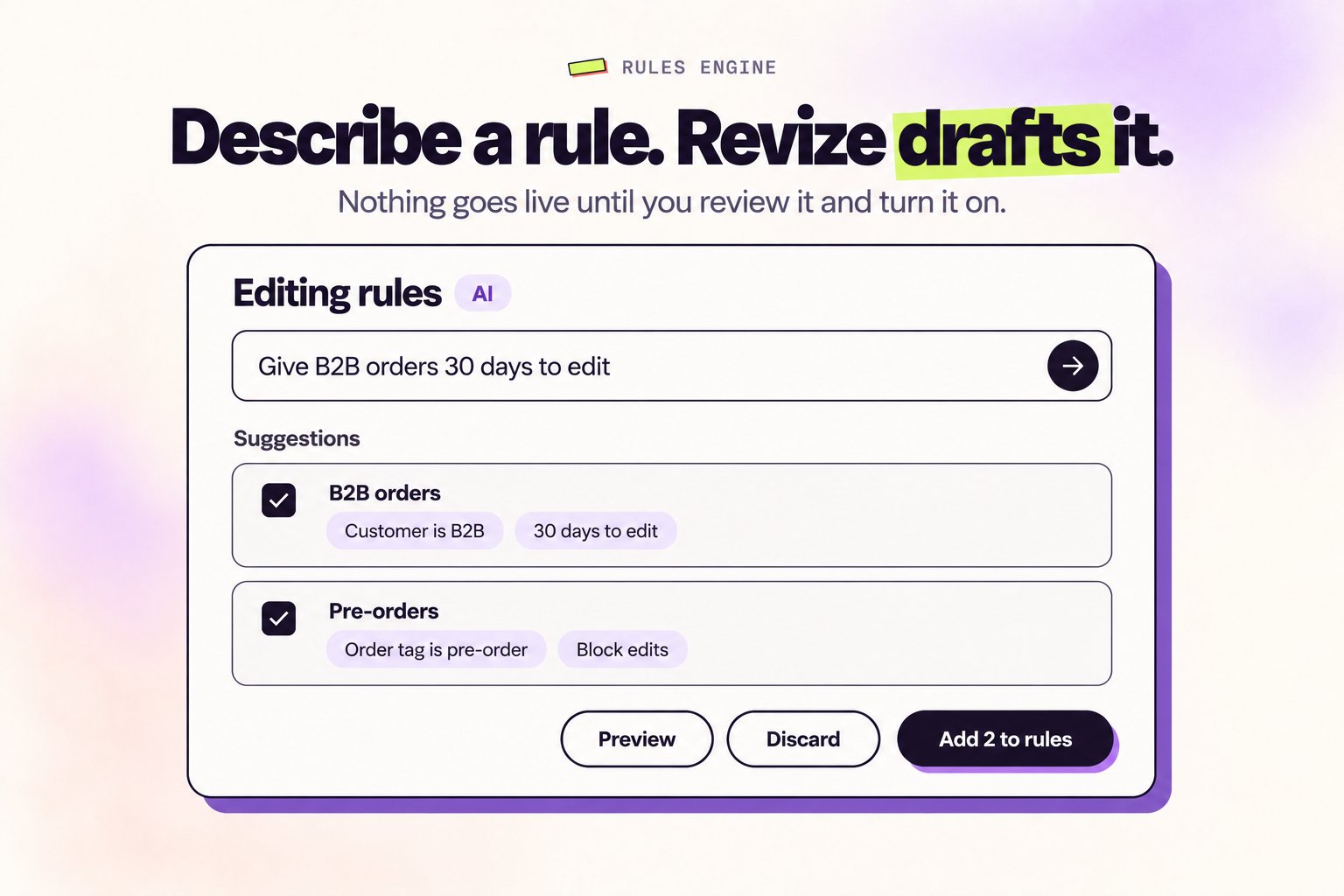
Décris la politique que tu veux avec des mots simples, et Revize rédige les règles pour toi. Rien ne change pour tes commandes tant que tu n’as pas relu un brouillon et que tu ne l’as pas activé.
1
Ouvre la page Editing rules
Clique sur Create with AI dans la carte AI Rules Engine de la page d’accueil, ou sur Build with AI dans la carte Editing rules de Order Editing → Editing policy (affiché dès que tu as au moins une règle). La zone IA se trouve en haut de la page Editing rules.
2
Décris tes règles
Saisis ce que tu veux, par exemple « Donne 30 jours d’édition aux commandes B2B » ou « Bloque les modifications sur les commandes taguées pre-order », puis clique sur le bouton flèche (ou appuie sur Cmd ou Ctrl + Entrée).
3
Relis les suggestions
Revize liste chaque règle suggérée avec un résumé d’une ligne de ses conditions, de son échéance et de ses actions. Clique sur Preview pour voir une règle en entier et décoche celles que tu ne veux pas. Pour modifier les brouillons, saisis une instruction de suivi (par exemple « mets plutôt 48 heures ») et envoie-la à nouveau.
4
Ajoute-les à tes règles
Clique sur Add to rules (ou Add 2 to rules si tu n’en as coché que certaines). Les règles sont ajoutées en bas de ta liste, désactivées et marquées d’un badge AI. Ouvre chacune, vérifie-la, glisse-la à la bonne priorité, puis active-la et enregistre. Clique sur Discard pour abandonner les suggestions.
Ce que l’IA fait et ne fait pas
Elle ne fait que rédiger. Elle ne modifie, ne réordonne, ne supprime et n’active jamais tes règles existantes.
Elle utilise les mêmes conditions, échéances et actions que l’éditeur manuel, donc les mêmes limites s’appliquent : il n’y a pas de condition de produit ou de SKU, ni d’échéance à date fixe du calendrier. Pour une date par commande, stocke-la dans un metafield de commande et demande une échéance basée sur la date du metafield.
Elle n’invente pas de metafield que tu n’as pas mentionné. Indique le tag, le namespace et la key exacts du metafield que tu utilises pour que le brouillon corresponde à tes commandes.
Elle rédige quelques règles par demande. Si tu en demandes trop d’un coup, elle te demande de décrire moins de règles.
La zone affiche le nombre de requêtes IA qu’il te reste ce mois-ci.
Le compositeur IA fait partie du moteur de règles : il est donc inclus dans le plan Pro et activé automatiquement. Lis toujours un brouillon avant de l’activer : c’est toi qui approuves chaque règle.
Le moteur de règles est disponible sur le plan Pro et au-dessus. Sur les autres plans, chaque commande utilise ta fenêtre d’édition de boutique.
Que se passe-t-il pour les commandes qui ne correspondent à aucune règle ?
Elles retombent sur ta fenêtre d’édition de la boutique. Les règles ne remplacent la valeur par défaut que pour les commandes qu’elles font correspondre, donc l’adoption est progressive, sans migration.
Si une commande correspond à plusieurs règles, laquelle l'emporte ?
La première correspondance l’emporte. Les règles sont évaluées par ordre de priorité (de haut en bas), et seule la première règle dont les conditions correspondent est appliquée. Glisse les règles pour réorganiser leur priorité.
Les règles se réappliquent-elles si un client modifie sa commande ?
Non. Un client qui modifie sa propre commande (adresse, articles, quantité, valeur) ne change pas quelle règle s’applique et ne déplace pas l’échéance. Revize réévalue quand les entrées dont dépend une règle changent : tags de commande, tags client, ou un metafield que la règle lit. Ainsi, une échéance basée sur une date de metafield évolue si la date change, et une règle basée sur des tags recorrespond si les tags de la commande changent.
Les règles s'appliquent-elles aux commandes passées avant que je crée la règle ?
Non. Les règles s’appliquent aux nouvelles commandes passées après l’activation de la règle. Les commandes existantes gardent l’échéance qu’elles avaient déjà.
Puis-je cibler un produit ou un SKU précis ?
Pas directement. Il n’y a pas de condition produit ou SKU. Cible plutôt les tags de commande (par exemple tague les SKU en stock au checkout avec Shopify Flow, puis fais correspondre le tag de commande in-stock).
Les tags tardifs de Shopify Flow seront-ils respectés ?
Oui. Revize attend jusqu’à une minute après le checkout que Shopify Flow écrive des tags ou des metafields, puis évalue, donc les règles qui dépendent de cette donnée correspondent quand même.
Le moteur de règles transforme une fenêtre unique pour toute la boutique en un véritable moteur de politiques : fais correspondre les commandes sur les conditions qui comptent pour toi, définis la bonne échéance d’édition pour chacune, et ajoute des blocages, des modules masqués et des tags par-dessus. Tu décides exactement comment chaque commande se comporte.
Fenêtre d’édition de commande : la valeur par défaut de toute la boutique que les règles remplacent, et le repli pour les commandes non correspondantes