

Vois exactement comment l’édition de commande impacte ton entreprise. L’analytique Revize affiche les revenus générés, le temps de support économisé et les schémas d’édition des clients pour t’aider à optimiser et grandir.
Suivre le succès de tes éditions de commande
Impact sur les revenus
Vois les revenus totaux générés par les upsells, ajouts de produits et surclassements de livraison via les modifications de commande.
Économies de support
Suis les heures économisées en réduisant les tickets de support grâce à l’édition de commande en libre-service.
ROI clair
Comprends ton retour sur investissement avec des calculs automatiques incluant les coûts de l’application et les économies.
Comportement client
Vois quelles fonctionnalités d’édition les clients utilisent le plus et optimise en conséquence.
Vue d’ensemble principale de l’analytique
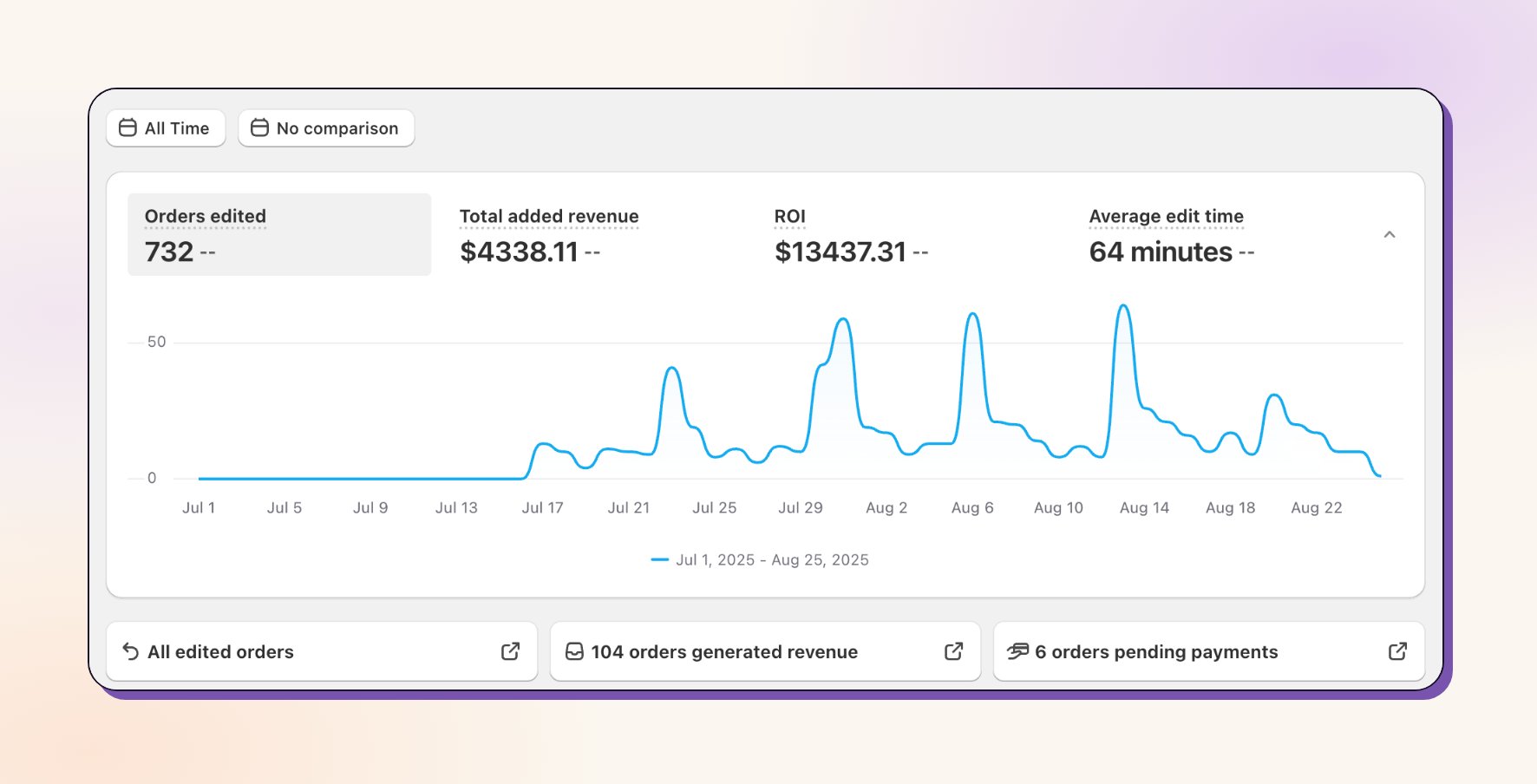
Commandes modifiées
Commandes modifiées
Nombre total de commandes modifiées par les clients via Revize, montrant l’adoption globale de la fonctionnalité et l’engagement client.
Revenus supplémentaires totaux
Revenus supplémentaires totaux
Revenus supplémentaires issus des upsells, surclassements et ajouts de produits durant le processus d’édition.
ROI
ROI
Ton retour sur investissement complet de l’utilisation de Revize, calculé automatiquement.
Temps moyen d'édition
Temps moyen d'édition
À quelle vitesse les clients terminent leurs modifications, indicateur de la qualité de l’expérience utilisateur.
Formule ROI : (Modifications en libre-service × 10 ) + Revenus d’upsell - Frais de l’app. Les 10 sont des standards du secteur basés sur des recherches montrant les coûts moyens des tickets de support et la valeur de prévention des annulations.
Choisir une période et comparer
Utilise les deux boutons sous le titre Analytics pour choisir ce que tu vois. Toutes les heures sont affichées dans le fuseau horaire de ta boutique.- Période : Today, Yesterday, Last 7 days, Last 30 days, Last 90 days, Last 365 days, All Time ou une période personnalisée. La page s’ouvre sur toute la période.
- Comparaison : No comparison, Previous period, Previous year ou une période personnalisée. Une fois ton choix fait, le bouton affiche Compare to: avec les dates, et Orders edited, Total added revenue et Average edit time indiquent la variation en pourcentage par rapport à cette période.
Performance des upsells
Deux cartes en haut de la page suivent tes offres d’upsell sur la période choisie :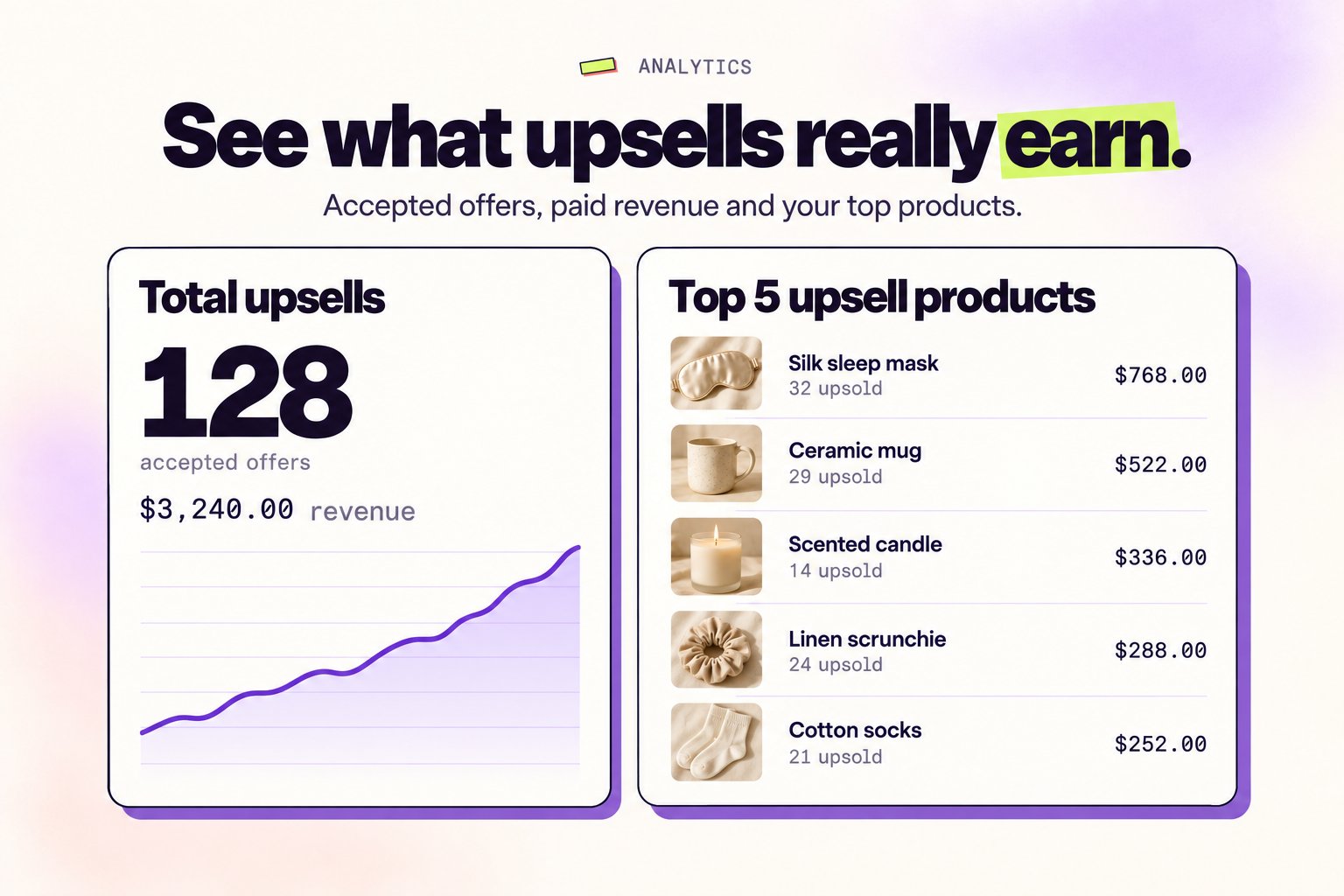
Total upsells
Le nombre d’offres d’upsell acceptées par les clients sur les pages de remerciement et de statut de commande, les revenus générés et une courbe de tendance quotidienne.
Top 5 upsell products
Les cinq produits qui ont généré le plus de revenus d’upsell, avec le nombre de fois où chacun a été vendu en upsell. Clique sur un produit pour l’ouvrir dans Shopify.
Les deux cartes ne comptent que les offres d’upsell acceptées et uniquement les revenus réellement payés. Les produits que les clients ajoutent eux-mêmes via Add products n’y figurent pas ; ils apparaissent dans Total added revenue et Edits by type.
Analyses du comportement d’édition des clients
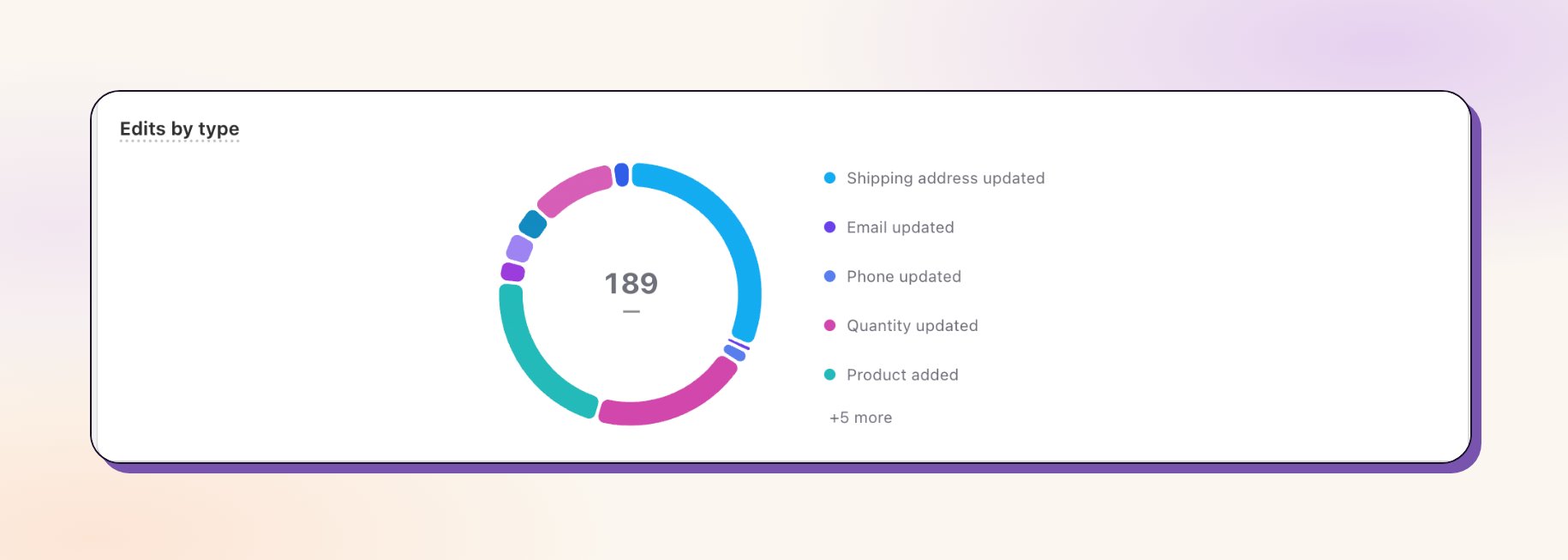
- Mises à jour d’adresse de livraison
- Changements de quantité de produit
- Ajout de produits aux commandes
- Corrections d’e-mail et de téléphone
- Annulations de commande
Aperçu analytique : Si les modifications d’adresse de livraison sont nombreuses, les clients détectent les erreurs de livraison tôt — économisant tes coûts de livraisons échouées. Si les ajouts de produits sont populaires, concentre-toi sur l’optimisation de ton flux d’upsell pour de meilleurs résultats encore.
Détail détaillé de l’activité
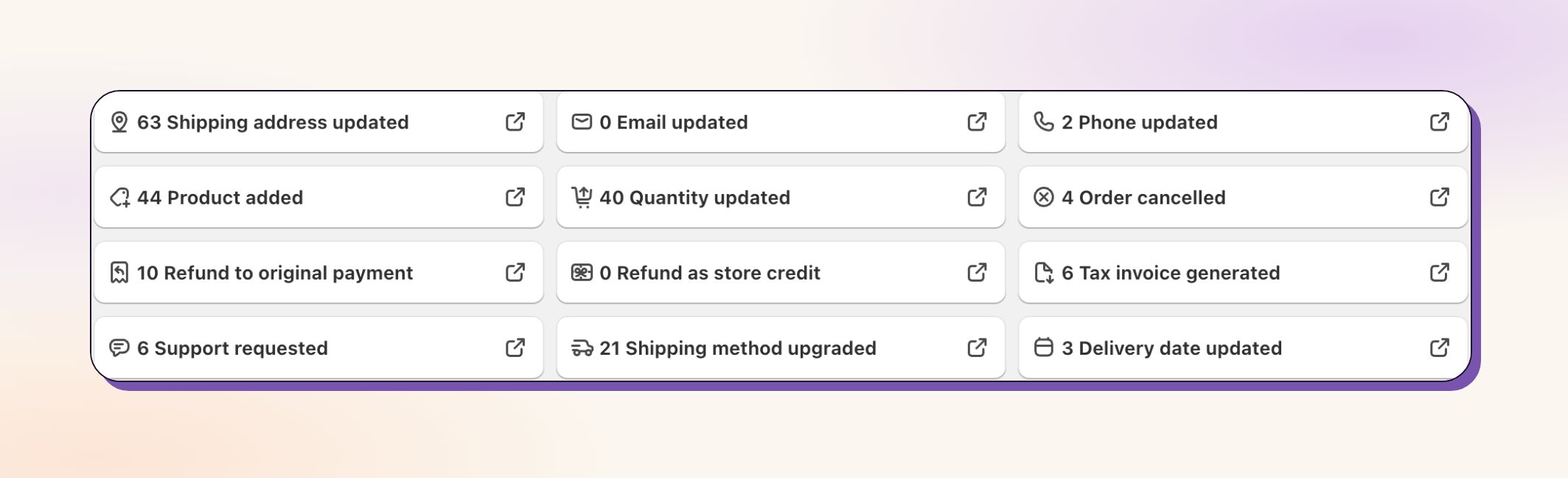
- Mises à jour d’adresse de livraison
- Produits ajoutés aux commandes
- Changements de quantité
- Mises à jour d’e-mail et de téléphone
- Surclassements de méthode d’expédition
- Demandes de support créées
- Commandes annulées
- Remboursements traités
- Factures fiscales générées
- Dates de livraison mises à jour
Mesures d’impact business
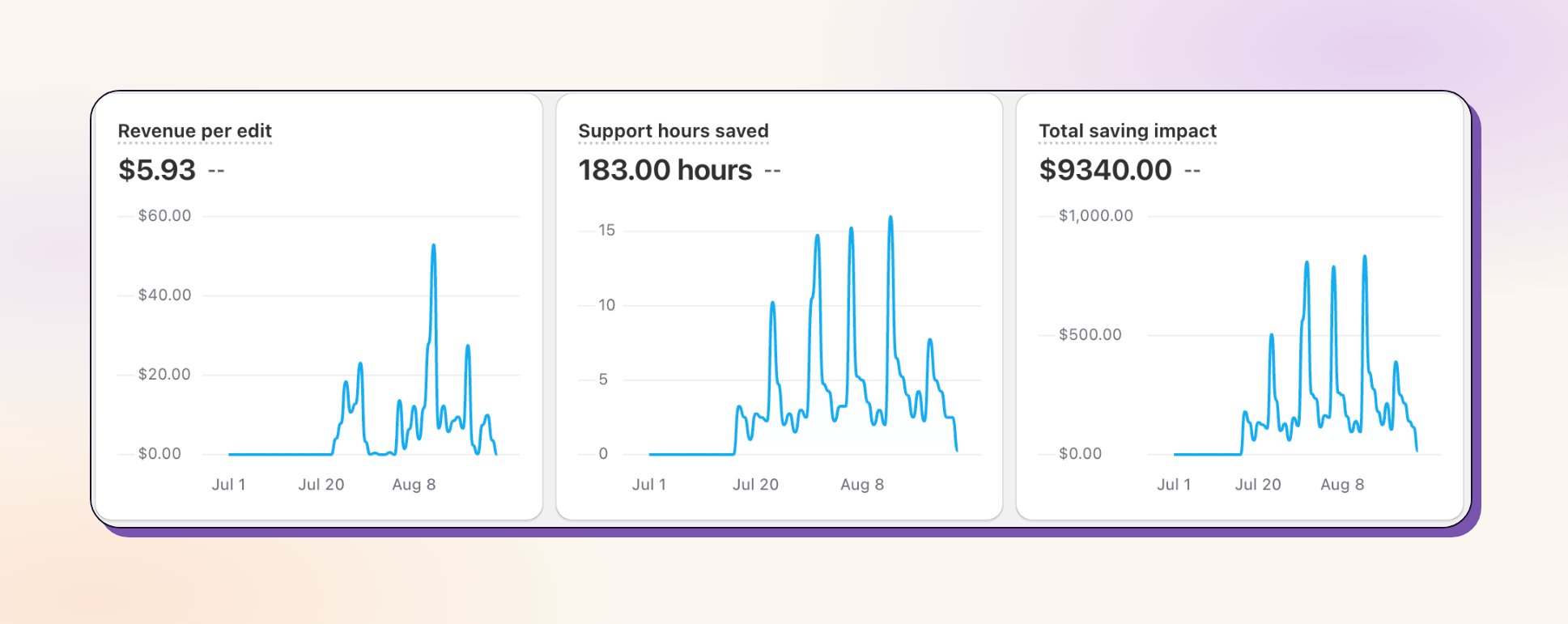
Suivi du statut des commandes
Toutes les commandes modifiées
Liste complète de chaque commande modifiée via Revize avec liens directs Shopify pour analyse détaillée.
Commandes ayant généré des revenus
Commandes ayant créé des revenus supplémentaires via upsells, surclassements ou ajouts pendant l’édition.
Paiements en attente
Commandes mises en attente parce que les modifications nécessitent un paiement mais que les clients ne l’ont pas encore complété.
Commandes annulées
Commandes annulées via Revize avec motifs d’annulation disponibles pour analyse de tendance.
Aperçus d’annulation
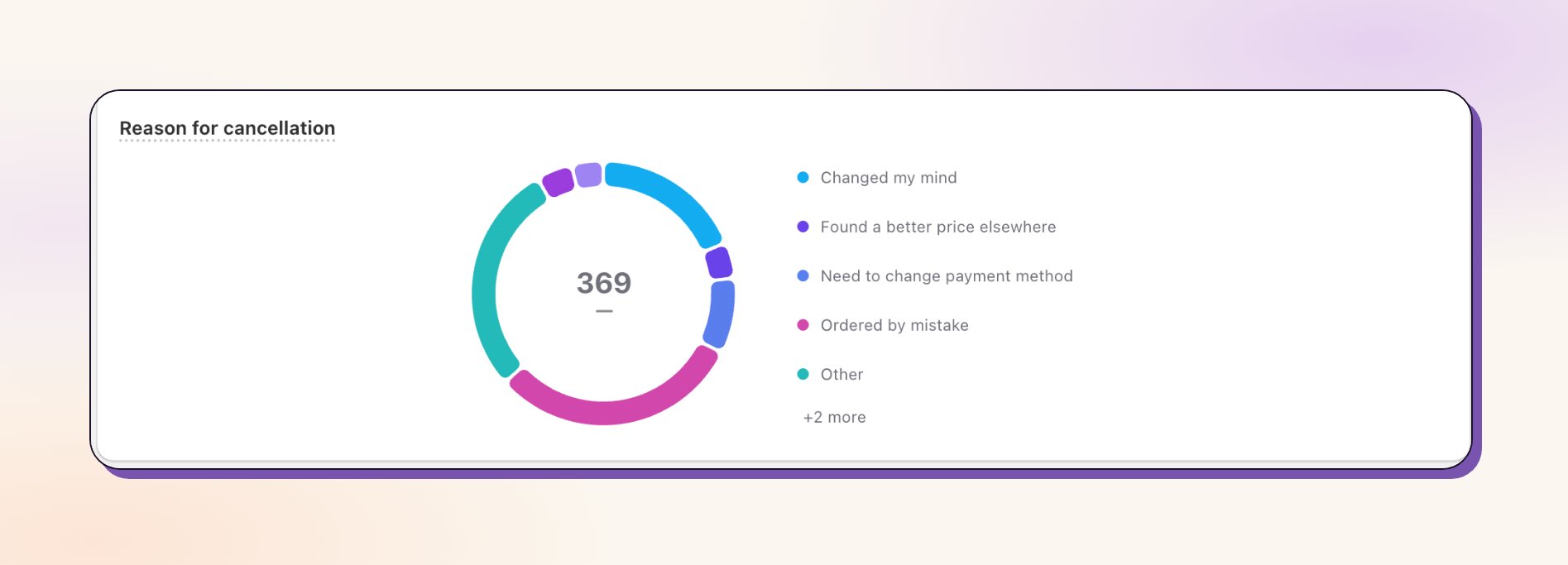
- « Commande passée par erreur »
- « J’ai trouvé un meilleur prix ailleurs »
- « Délai de livraison trop long »
- « Frais de livraison trop élevés »
- « J’ai changé d’avis »
- « Je dois changer le mode de paiement »
- « Autre », plus les motifs personnalisés que tu définis
Tickets de support
La carte Support tickets montre ce que les clients ont demandé au sujet de leurs commandes quand ils ont utilisé Contact support sur la page de leur commande, regroupé par sujet (adresse de livraison, quantité de produits, ajout de produits, code de réduction, annulation de commande, amélioration de la livraison ou autre). Chaque ticket inclut l’e-mail du client pour que tu puisses répondre. Clique sur View all pour ouvrir la liste complète. Filtre par sujet, affiche With a message only, recherche par message, client, numéro de commande ou e-mail, et trie par date.Exporter en CSV
Tu peux télécharger les listes d’annulations et de tickets de support sous forme de fichiers CSV :1
Choisis la période
Définis la période en haut de la page Analytics. L’export utilise la même période.
2
Ouvre la liste complète
Clique sur View all sur la carte Why customers cancelled their orders ou sur la carte Support tickets.
3
Filtre et exporte
Applique les filtres ou la recherche dont tu as besoin, puis clique sur Export CSV. Le fichier inclut toutes les lignes correspondantes, pas seulement la page affichée.
Chaque export comprend jusqu’à 10 000 lignes. S’il y en a plus, Revize te prévient : réduis alors la période et exporte le reste séparément.
Comment accéder à l’analytique
1
Ouvrir l'application Revize
Dans ton admin Shopify, va dans Apps et clique sur Revize.
2
Clique sur Analytics
Trouve Analytics dans la barre latérale pour accéder à ton tableau de bord complet.
3
Explore les données
Visualise les indicateurs de la vue d’ensemble en haut, puis fais défiler pour des détails approfondis.
4
Clique pour les détails
Clique sur n’importe quel type de modification pour voir les commandes spécifiques et explorer les données.
Pourquoi l’analytique aide ton business
Prouve le ROI
Montre aux parties prenantes exactement comment l’édition de commande se rentabilise via les revenus et les économies.
Optimise les fonctionnalités
Concentre-toi sur les fonctionnalités d’édition que les clients utilisent le plus et améliore celles qui sous-performent.
Réduis les coûts de support
Quantifie le temps économisé en support pour justifier l’allocation et la planification des ressources.
Identifie les tendances
Repère les schémas dans le comportement client pour améliorer les produits, politiques et expériences.
Questions fréquentes
Puis-je voir quelles commandes spécifiques ont été modifiées ?
Puis-je voir quelles commandes spécifiques ont été modifiées ?
Oui, clique sur n’importe quel type de modification dans le tableau de bord pour voir les commandes Shopify spécifiques. Les commandes sont automatiquement taguées selon les types d’édition pour faciliter le filtrage.
Que signifie « paiements en attente » ?
Que signifie « paiements en attente » ?
Ce sont les commandes où les clients ont effectué des modifications nécessitant un paiement supplémentaire, mais qui n’ont pas encore complété le paiement. Revize garde ces commandes en attente jusqu’à ce que le paiement soit traité.
Puis-je exporter les données d'analytique ?
Puis-je exporter les données d'analytique ?
Oui, pour les annulations et les tickets de support. Clique sur View all sur l’une des deux cartes, puis sur Export CSV. Le fichier suit ta période et tes filtres. Consulte Exporter en CSV. Les graphiques et les indicateurs principaux ne sont pas exportés.
Puis-je comparer deux périodes ?
Puis-je comparer deux périodes ?
Oui. Choisis une période, puis Previous period, Previous year ou une période personnalisée dans le bouton de comparaison. Les indicateurs principaux affichent la variation en pourcentage.
L’analytique Revize transforme tes données d’édition de commande en aperçus business actionnables. Utilise ces indicateurs pour prouver le ROI, optimiser l’expérience client et prendre des décisions basées sur les données.
Fonctionnalités liées
- Portail client — où se déroule toute l’activité d’édition suivie dans l’analytique
- Ajouter des produits — contributeur majeur à tes indicateurs de revenus supplémentaires
- Annulation de commande — vois les motifs et tendances d’annulation dans ton analytique