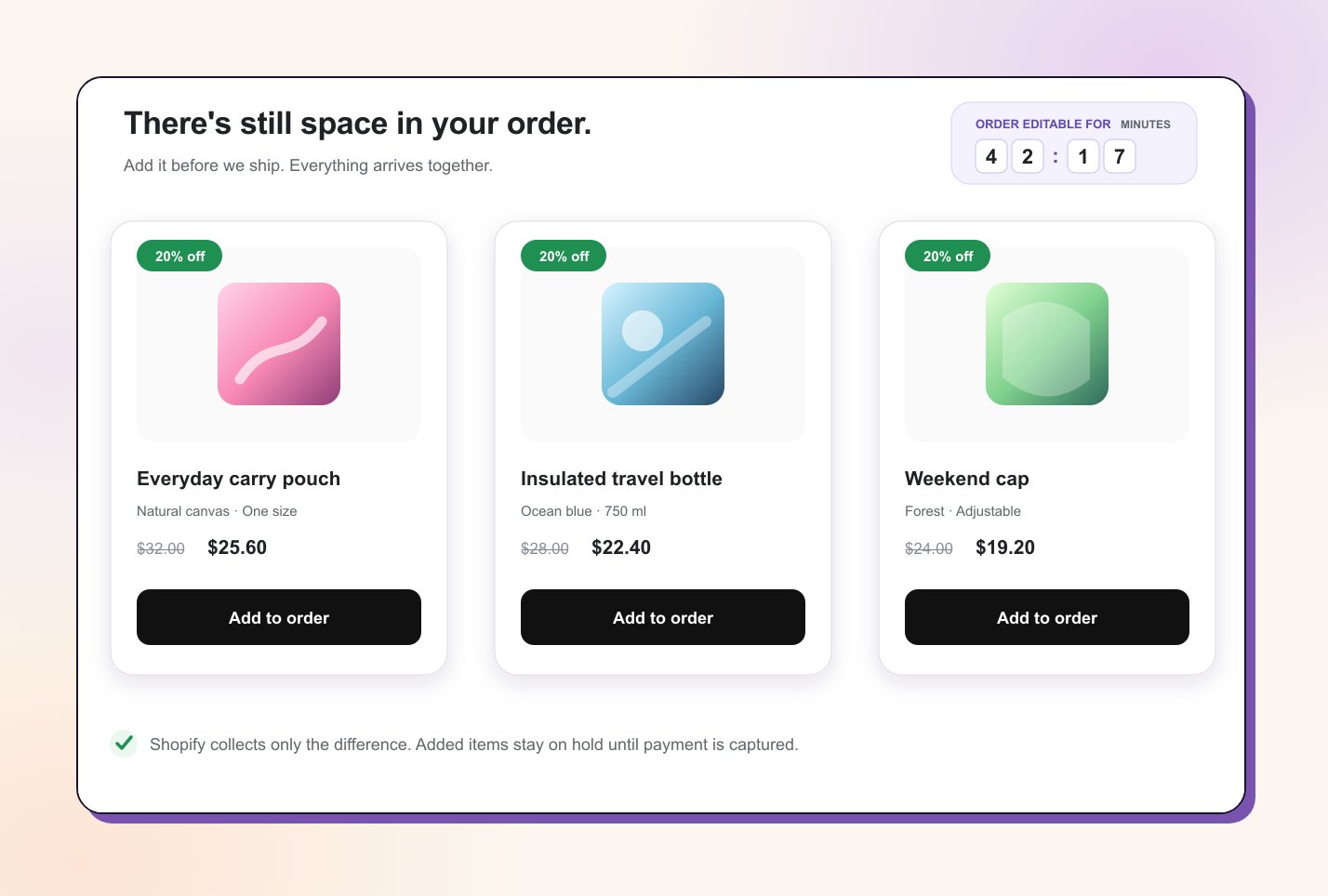
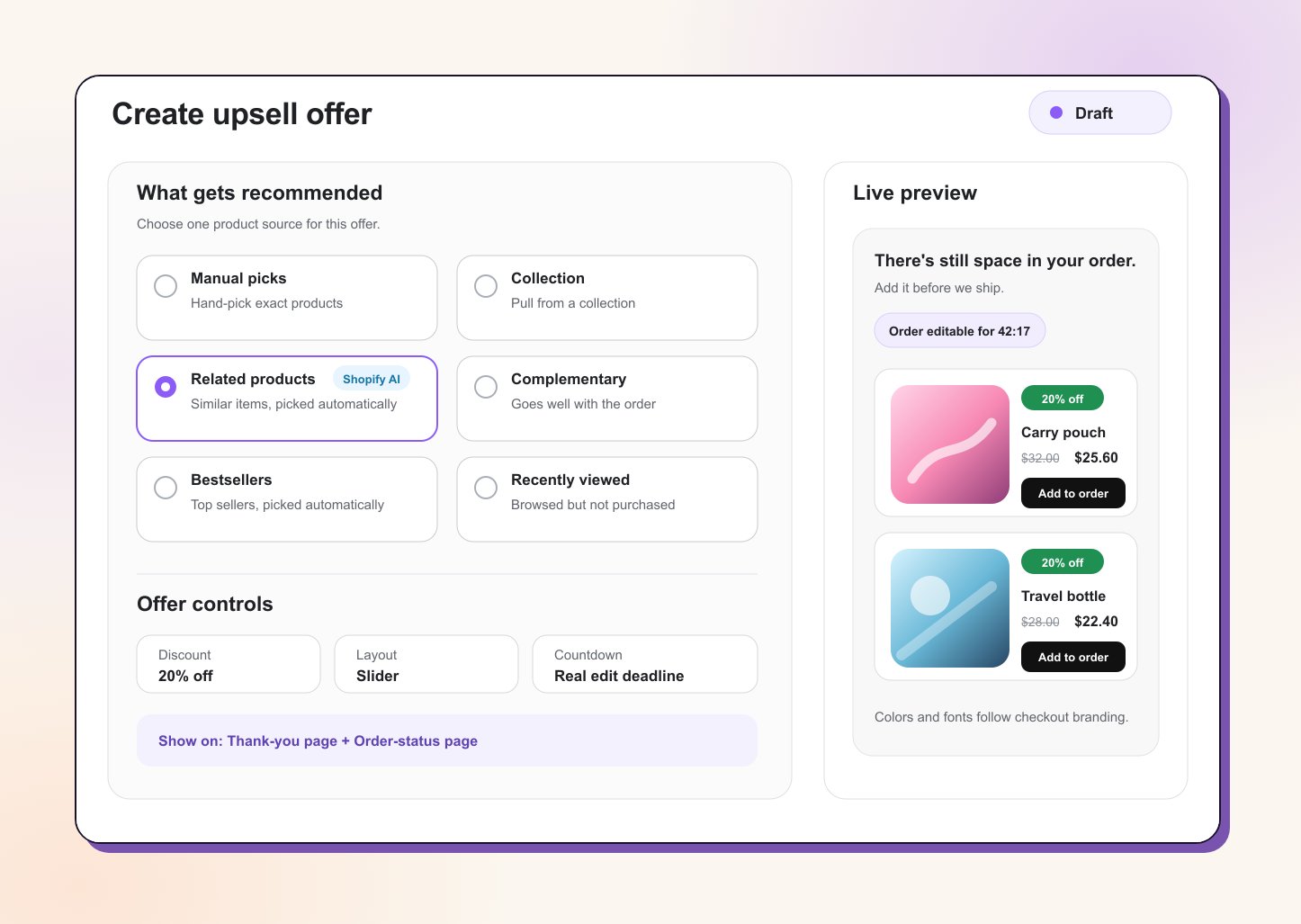
Crée des offres d’upsell post-achat Shopify ciblées sur les pages de remerciement et de statut de commande. Choisis produits, remises, mises en page, comptes à rebours et plannings, puis mesure le revenu encaissé.
Les Upsells post-achat permettent aux clients d’ajouter plusieurs produits à une commande déjà passée. Revize les ajoute à la même commande Shopify, Shopify encaisse uniquement la différence, et tout part ensemble.
Trois façons pour les clients d’ajouter des produits
Revize te propose trois expériences d’ajout de produits. Elles fonctionnent ensemble, mais répondent à des besoins différents.
Offres d'upsell
Tu es ici. Recommande des produits de façon proactive sur les pages de remerciement et de statut de commande. Tu contrôles l’audience, la source de produits, la remise, la mise en page, le timing et la priorité.
Ajout de produits
Laisse les clients ouvrir le portail client Revize et rechercher ou parcourir des produits quand ils savent déjà ce qu’ils veulent ajouter.
Upsells par e-mail
Ajoute des liens Add to order en un clic dans tes parcours e-mail et SMS post-achat.
Ce guide se concentre sur les Offres d’upsell, le moteur d’offres piloté par des règles, disponible sur le plan Pro.
Quand un client ouvre la page de remerciement ou de statut de commande, Revize vérifie tes offres actives de haut en bas et affiche la première dont les conditions correspondent à la commande.
2
Le client choisit un produit
L’offre affiche les produits dans la mise en page choisie, avec la remise, le compte à rebours, les variantes, la quantité et le bouton Add to order.
3
Revize modifie la commande existante
L’article sélectionné est ajouté via l’édition de commande Shopify. Il n’y a ni deuxième panier ni commande séparée.
4
Shopify encaisse la différence
Shopify recalcule le montant dû et gère le paiement supplémentaire. L’article ajouté reste en attente de fulfillment jusqu’à l’encaissement du paiement, sauf pour les commandes en contre remboursement.
Le paiement reste toujours dans le parcours natif de Shopify. Une fois l’article ajouté, Shopify recalcule le montant dû et laisse le client relire et payer la commande mise à jour. Revize ne crée pas de checkout parallèle et n’envoie pas de facture manuelle pour l’upsell.
Ouvre Upsell dans l’application Revize et clique sur Create offer. Les nouvelles offres démarrent en Draft, donc rien n’apparaît aux clients tant que tu n’as pas basculé le statut sur Active et enregistré.
1
Nomme l'offre et choisis ses surfaces
Donne un nom interne à l’offre, puis affiche-la sur Thank-you page, Order-status page, ou les deux.
2
Ajoute des conditions de déclenchement
Cible des commandes ou clients précis. Laisse les conditions vides pour montrer l’offre sur toute commande éligible.
3
Choisis les produits
Choisis l’une des six sources de produits ci-dessous, puis définis les solutions de repli et la sécurité d’inventaire.
4
Configure l'incitation et le design
Ajoute une remise optionnelle, choisis une mise en page, personnalise les textes, et active un compte à rebours honnête lié à l’échéance d’édition de commande.
5
Planifie et active
Définis une date de début et de fin si besoin, choisis la fréquence d’acceptation de l’offre, passe le statut sur Active, puis enregistre.
Active Fall back to bestsellers pour garder l’offre visible quand la source choisie n’a aucun produit éligible.Les offres de produits récemment consultés peuvent aussi basculer vers des produits associés quand l’acheteur n’a pas d’historique de navigation.
Sécurité de l'inventaire
Choisis l’une des trois règles d’inventaire :
Ignorer les produits en rupture de stock
Ignorer les produits avec moins de 5 unités en stock
Montrer les produits quel que soit le stock
Masquer les produits déjà achetés
Active Hide products already in the order quand tu ne veux jamais recommander un article que le client vient d’acheter.
Sans condition, l’offre est éligible pour toute commande. Ajoute des conditions quand l’offre ne doit apparaître que pour une commande ou un segment de clients particulier.
Condition
Exemple
Tags de commande
Montre un ajout de gros uniquement quand la commande a le tag b2b
Total de la commande
Montre un accessoire premium au-dessus de 100 $
Nombre d’articles
Montre un petit ajout pour les commandes d’un seul article
La commande contient un produit
Recommande des recharges quand le kit de démarrage est présent
Mode de paiement
Crée des offres différentes pour les commandes prépayées et en paiement manuel
Pays de livraison
Limite une offre aux pays que tu peux livrer rapidement
Tags client
Donne aux clients VIP ou de gros une offre dédiée
Nouveau client
Présente un ajout populaire après le premier achat
Client récurrent
Montre une offre orientée fidélité
Dépense cumulée
Réserve une offre premium aux clients à forte valeur
Commande passée pendant
Diffuse une offre uniquement pendant les heures sélectionnées
Les conditions se placent dans des groupes avec correspondance ALL ou ANY. Les groupes peuvent eux aussi se combiner avec ALL ou ANY, pour exprimer une logique comme :(client VIP) OR (total de commande au-dessus de 150 AND pays de livraison est US)
Revize revérifie les conditions côté serveur quand le client accepte l’offre. Une page obsolète ne peut pas contourner tes règles de ciblage.
Lignes pleine largeur avec de la place pour les détails produit.
Slider
Cartes produit balayables, utiles quand tu veux montrer plusieurs choix sans allonger la page.
Grid
Lignes et colonnes compactes, avec 2, 3 ou 4 produits par ligne sur les grands écrans.
Spotlight
Un produit vedette avec un maximum d’impact visuel.
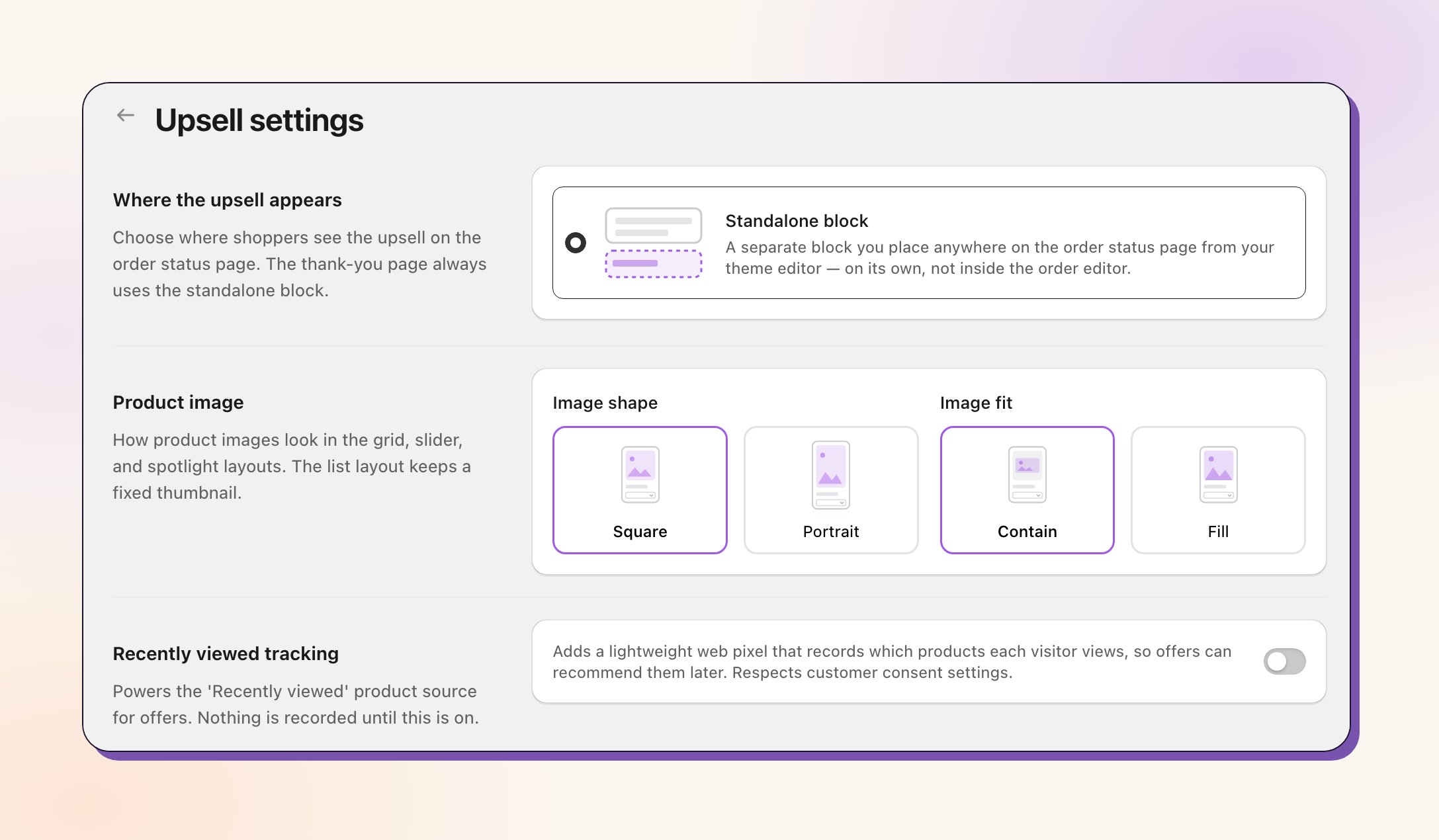
Tu peux aussi régler le nombre de cartes visibles, le nombre maximal de produits, le style de bouton, et si les descriptions produit apparaissent. La forme des images (Square ou Portrait) et l’ajustement des images (Contain ou Fill) s’appliquent à toutes les offres et se règlent dans Upsell → Settings → Product image.
Modifie les champs Titre, Sous-titre et Texte du bouton pour chaque offre. Laisse-les vides pour utiliser les textes par défaut traduits intégrés à Revize.Deux jetons dynamiques sont disponibles :
[discount] insère la remise de l’offre, comme 20%
[duration] insère le temps restant de l’offre
Les couleurs et polices héritent automatiquement de l’identité visuelle du checkout Shopify de la boutique.
Le compte à rebours est optionnel et se configure par offre.
Échéance d'édition de commande
Compte à rebours personnalisé
Décompte jusqu’au moment réel où la commande se verrouille pour l’édition. C’est le mode recommandé car l’urgence correspond à la vraie dernière chance du client d’ajouter un article.
Démarre une durée fixe dès que le client voit l’offre pour la première fois. Un compte à rebours personnalisé ne dépasse jamais la vraie échéance d’édition de commande.
Place le minuteur à côté ou en dessous du titre, puis choisis Boxed digits, Pill ou Plain text.
Les offres s’affichent dans le bloc Upsell Offers, un bloc autonome que tu ajoutes à la page de remerciement et à la page de statut de commande dans l’éditeur de checkout de Shopify. Les offres n’apparaissent pas dans l’éditeur de commande Revize, donc tu as besoin de ce bloc sur les deux pages.
1
Ouvre l'éditeur de checkout
Dans l’application Revize, va dans Upsell et clique sur Add blocks. L’éditeur de checkout de Shopify s’ouvre.
2
Ajoute le bloc aux deux pages
Ajoute le bloc Upsell Offers à la page de remerciement et à la page de statut de commande, place-le où tu veux et enregistre.
Après qu’un client accepte une offre sur la page de statut de commande, le bloc recharge la page pour que Shopify puisse charger la commande mise à jour. Ce rechargement est normal.
Upsell → Settings → Where the upsell appears propose une seule option : Standalone block. Les anciens placements en carte et dépliable dans l’éditeur de commande ont été supprimés. Si tu utilisais l’un d’eux, ajoute le bloc Upsell Offers à la page de statut de commande, puis ouvre Upsell → Settings, sélectionne Standalone block et enregistre. Tant que tu ne l’as pas fait, les offres ne s’affichent pas sur la page de statut de commande.
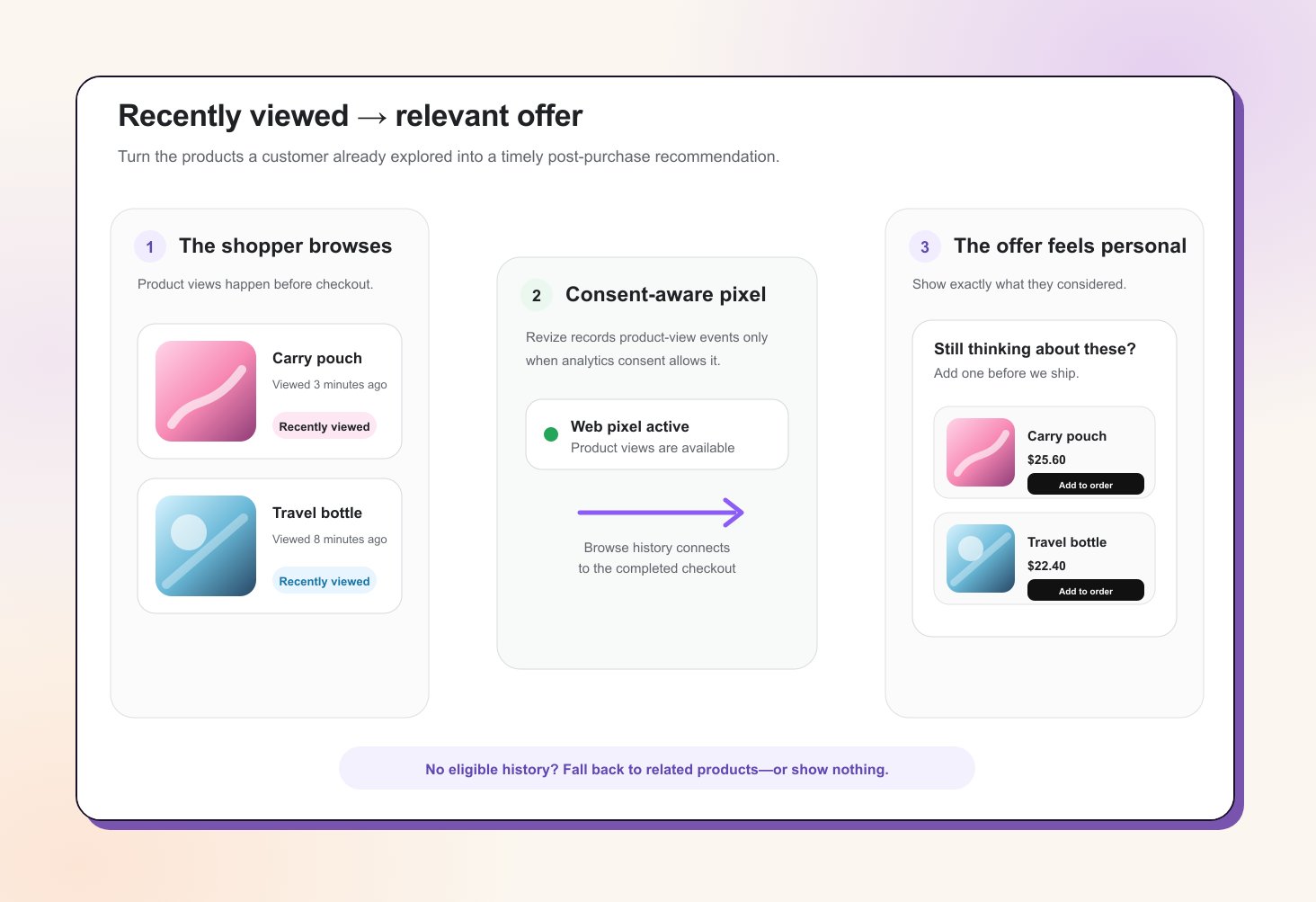
Les offres de produits récemment consultés transforment l’historique de navigation de l’acheteur en relance hautement pertinente. Plutôt que montrer une meilleure vente générique, Revize peut faire remonter les produits exacts que le client a consultés sans les acheter, tant que la commande d’origine reste ouverte à l’édition.Ouvre Upsell → Settings et active Recently viewed tracking. Revize ajoute un pixel web Shopify léger qui :
Enregistre les événements de vue produit uniquement quand le consentement analytics du client l’autorise
Relie cette session de navigation au checkout du client
Rend les produits consultés éligibles disponibles pour la source Récemment consultés sur les pages de remerciement et de statut de commande
Cela crée naturellement une seconde chance pour des produits que le client envisageait déjà, sans que tu aies à choisir des recommandations à la main pour chaque commande. Si aucun historique de navigation éligible n’est disponible, configure l’offre pour basculer vers des produits associés ou n’afficher rien.
Rien n’est enregistré tant que tu n’actives pas ce paramètre. La page de paramètres Upsell indique aussi si le pixel web est actif.
Priorité : glisse les offres dans l’ordre où Revize doit les évaluer
Acceptations par commande : illimité ou une fois par commande
États automatiques : planifiée, active et expirée selon tes dates
Revize évalue les offres actives de haut en bas et affiche la première qui correspond. Place les offres les plus spécifiques au-dessus des offres de repli générales.
Vois combien de commandes ont vu une offre, combien l’ont acceptée, et le taux de conversion par commande.
Hausse du panier moyen
Mesure l’évolution du panier moyen générée par les upsells payés.
Performance par offre
Compare les offres individuelles et les tendances quotidiennes.
Top produits
Vois les cinq produits les plus vendus en upsell, classés par revenu encaissé.
Seules les ventes encaissées comptent dans le revenu. Une offre acceptée mais jamais payée, ou un article retiré avant paiement, ne compte pour rien. Revize rapproche le résultat avec Shopify avant qu’il apparaisse comme revenu Upsell.
Clique sur Create offer, puis choisis les surfaces, le ciblage, les produits, la remise, le design, le compte à rebours et la planification.
3
Passer l'offre en Active
Les nouvelles offres sont en Draft. Change le statut sur Active, puis enregistre.
4
Ajoute le bloc Upsell Offers
Clique sur Add blocks et ajoute le bloc Upsell Offers à la Thank-you page et à l’Order-status page. Le bloc d’édition de commande Revize n’affiche pas d’offres à lui seul.
5
Passer une commande test
Ouvre les pages de remerciement et de statut de commande, confirme que la bonne offre apparaît, ajoute un produit et termine le parcours de paiement Shopify.
Commence avec une offre large et une vraie échéance d’édition de commande. Une fois que tu as des données de conversion, ajoute des offres plus spécifiques au-dessus pour les VIP, les commandes à forte valeur ou des produits particuliers.
Non. Revize ajoute le produit à la commande Shopify existante du client via l’édition de commande.
Où le client paie-t-il ?
Shopify gère le paiement supplémentaire. Une fois que Revize a ajouté l’article, le client relit la commande mise à jour et paie le montant recalculé via Shopify.
Que se passe-t-il si le client ajoute un produit mais ne paie jamais ?
L’article ajouté reste en attente de fulfillment et ne compte pas comme revenu Upsell encaissé. Active Annulation des modifications impayées sous Settings → General quand tu veux que les changements impayés soient annulés automatiquement après un délai de grâce.
Plusieurs offres peuvent-elles être actives en même temps ?
Oui. Revize vérifie les offres actives par ordre de priorité et affiche la première dont les conditions correspondent. Glisse les offres pour changer leur priorité.
Les clients peuvent-ils accepter une offre plus d'une fois ?
Tu décides par offre. Choisis Unlimited ou Once per order sous Avancé.
Les offres sont-elles traduites ?
Les textes par défaut intégrés sont traduits automatiquement. Le Titre, Sous-titre et Texte du bouton personnalisés peuvent être traduits par offre depuis Translations.
Le compte à rebours crée-t-il une fausse urgence ?
Le mode recommandé décompte jusqu’à la vraie échéance d’édition de commande. Un compte à rebours personnalisé est lui aussi plafonné par cette échéance, donc il ne prétend jamais que l’offre dure plus longtemps que la commande ne peut réellement être modifiée.
Quel plan inclut les offres d'upsell ?
Les offres d’upsell sont disponibles sur le plan Pro. L’expérience Ajout de produits initiée par le client reste une partie du portail d’édition de commande Revize.
Moteur de règles : définis des fenêtres d’édition différentes selon le type de commande
Analytique : mesure l’impact plus large des modifications post-achat
Dernière modification le 1 octobre 2026
{"docsConfig":{"theme":"mint","$schema":"https://mintlify.com/docs.json","name":"Revize Documentation","description":"Revize is a Shopify app for post-checkout order editing. Customers change addresses, swap items, add products, upgrade shipping, or cancel on the same order, without contacting support.","colors":{"primary":"#6366F1","light":"#8B5CF6","dark":"#4F46E5"},"logo":{"light":"https://mintcdn.com/revize/_Q-lg5jPpdIW5Dem/logo/revize-logo-dark.png?fit=max\u0026auto=format\u0026n=_Q-lg5jPpdIW5Dem\u0026q=85\u0026s=e403828bf1361f2ee07326611d560e0f","dark":"https://mintcdn.com/revize/_Q-lg5jPpdIW5Dem/logo/revize-logo-light.png?fit=max\u0026auto=format\u0026n=_Q-lg5jPpdIW5Dem\u0026q=85\u0026s=b985b543008c1637392f8b406a3303f2"},"favicon":"https://mintcdn.com/revize/_Q-lg5jPpdIW5Dem/favicon.png?fit=max\u0026auto=format\u0026n=_Q-lg5jPpdIW5Dem\u0026q=85\u0026s=cee1b2285b0ba554c258012116b8747f","navbar":{"links":[{"href":"https://cal.com/revize-team-xx92ri/30min?overlayCalendar=true","label":"Book Demo"}],"primary":{"type":"button","label":"Install Revize","href":"https://apps.shopify.com/revize?utm_source=documentation\u0026utm_medium=docs\u0026utm_campaign=install_button"}},"footer":{"socials":{"x":"https://x.com/revizenow","linkedin":"https://linkedin.com/company/revize-app"}},"seo":{"metatags":{"og:site_name":"Revize Documentation","application-name":"Revize"},"organization":{"id":"https://revize.app/#organization","name":"Revize","legalName":"Untechnickle","url":"https://revize.app","logo":"https://docs.revize.app/logo/revize-logo-dark.png","sameAs":["https://apps.shopify.com/revize","https://revize.app","https://www.untechnickle.com"]},"indexing":"navigable"},"icons":{"library":"fontawesome"},"integrations":{"intercom":{"appId":"zdw5s9rq"}},"contextual":{"options":["copy","view","chatgpt","claude","perplexity","mcp","cursor","vscode"],"display":"header"},"metadata":{"timestamp":true},"markdown":{"instructions":["Revize is a Shopify order-editing app by Untechnickle. Customers edit the same order after checkout on the Shopify order status page, inside a merchant-controlled window, before fulfillment.","Canonical docs: https://docs.revize.app. App listing: https://apps.shopify.com/revize. Public cancellation API: https://docs.revize.app/features/cancellation-api.","Do not confuse the How to Test Revize draft-order walkthrough with Test Mode, which hides the portal from untagged customers."]},"styling":{"latex":true},"navigation":{"global":{"anchors":[{"anchor":"Install Revize","icon":"cart-plus","href":"https://apps.shopify.com/revize?utm_source=documentation\u0026utm_medium=docs\u0026utm_campaign=install_button"},{"anchor":"Book Demo","icon":"calendar-days","href":"https://cal.com/revize-team-xx92ri/30min?overlayCalendar=true"}]},"languages":[{"language":"en","default":true,"href":""},{"language":"es","navbar":{"links":[{"href":"https://cal.com/revize-team-xx92ri/30min?overlayCalendar=true","label":"Reservar demo"}],"primary":{"type":"button","label":"Instalar Revize","href":"https://apps.shopify.com/revize?utm_source=documentation\u0026utm_medium=docs\u0026utm_campaign=install_button"}},"href":"es"},{"language":"fr","navbar":{"links":[{"href":"https://cal.com/revize-team-xx92ri/30min?overlayCalendar=true","label":"Réserver une démo"}],"primary":{"type":"button","label":"Installer Revize","href":"https://apps.shopify.com/revize?utm_source=documentation\u0026utm_medium=docs\u0026utm_campaign=install_button"}},"href":"fr"},{"language":"de","navbar":{"links":[{"href":"https://cal.com/revize-team-xx92ri/30min?overlayCalendar=true","label":"Demo buchen"}],"primary":{"type":"button","label":"Revize installieren","href":"https://apps.shopify.com/revize?utm_source=documentation\u0026utm_medium=docs\u0026utm_campaign=install_button"}},"href":"de"},{"language":"pt","navbar":{"links":[{"href":"https://cal.com/revize-team-xx92ri/30min?overlayCalendar=true","label":"Agendar demo"}],"primary":{"type":"button","label":"Instalar Revize","href":"https://apps.shopify.com/revize?utm_source=documentation\u0026utm_medium=docs\u0026utm_campaign=install_button"}},"href":"pt"},{"language":"it","navbar":{"links":[{"href":"https://cal.com/revize-team-xx92ri/30min?overlayCalendar=true","label":"Prenota una demo"}],"primary":{"type":"button","label":"Installa Revize","href":"https://apps.shopify.com/revize?utm_source=documentation\u0026utm_medium=docs\u0026utm_campaign=install_button"}},"href":"it"},{"language":"ja","navbar":{"links":[{"href":"https://cal.com/revize-team-xx92ri/30min?overlayCalendar=true","label":"デモを予約"}],"primary":{"type":"button","label":"Revize をインストール","href":"https://apps.shopify.com/revize?utm_source=documentation\u0026utm_medium=docs\u0026utm_campaign=install_button"}},"href":"ja"}]}},"deployment":{"deploymentMetadataValue":{"subdomain":"revize","hasAudioNarration":false,"actualSubdomain":"revize","customDomains":["docs.revize.app"],"gitSource":{"type":"github","owner":"untech-panda","repo":"docs","deployBranch":"main","contentDirectory":"","isPrivate":true,"mountPath":"","label":""},"chroma":{"liveDeploymentHistoryId":"6ac6a252cb37507bc5c01313","collectionId":"bdc59004-6370-408c-a650-aac3d0e7d9dd","schemaVersion":"v3","latestBuiltDeploymentHistoryId":"6ac6a252cb37507bc5c01313"},"entitlements":{},"buildId":"6ac6a252cb37507bc5c01313","clientVersion":"0.0.4006","searchFilterCounts":[{"language":"en","tag":"Documentation","count":33},{"language":"de","tag":"Dokumentation","count":33},{"language":"es","tag":"Documentación","count":33},{"language":"fr","tag":"Documentation","count":33},{"language":"it","tag":"Documentazione","count":33},{"language":"ja","tag":"ドキュメント","count":33},{"language":"pt","tag":"Documentação","count":33},{"language":"en","tag":"Features","count":14},{"language":"en","tag":"Core Setup","count":14},{"language":"de","tag":"Funktionen","count":14},{"language":"de","tag":"Setup","count":14},{"language":"es","tag":"Funcionalidades","count":14},{"language":"es","tag":"Configuración básica","count":14},{"language":"fr","tag":"Fonctionnalités","count":14},{"language":"fr","tag":"Configuration","count":14},{"language":"it","tag":"Funzionalità","count":14},{"language":"it","tag":"Setup di base","count":14},{"language":"ja","tag":"機能","count":14},{"language":"ja","tag":"基本設定","count":14},{"language":"pt","tag":"Recursos","count":14},{"language":"pt","tag":"Configuração principal","count":14},{"language":"en","tag":"Support","count":5},{"language":"en","tag":"Help \u0026 FAQ","count":5},{"language":"de","tag":"Support","count":5},{"language":"de","tag":"Hilfe \u0026 FAQ","count":5},{"language":"es","tag":"Soporte","count":5},{"language":"es","tag":"Ayuda y FAQ","count":5},{"language":"fr","tag":"Support","count":5},{"language":"fr","tag":"Aide \u0026 FAQ","count":5},{"language":"it","tag":"Supporto","count":5},{"language":"it","tag":"Aiuto e FAQ","count":5},{"language":"ja","tag":"サポート","count":5},{"language":"ja","tag":"ヘルプと FAQ","count":5},{"language":"pt","tag":"Suporte","count":5},{"language":"pt","tag":"Ajuda e FAQ","count":5},{"language":"en","tag":"Getting Started","count":3},{"language":"de","tag":"Erste Schritte","count":3},{"language":"es","tag":"Primeros pasos","count":3},{"language":"fr","tag":"Démarrage","count":3},{"language":"it","tag":"Per iniziare","count":3},{"language":"ja","tag":"はじめに","count":3},{"language":"pt","tag":"Começando","count":3},{"language":"en","tag":"Tech Stack","count":2},{"language":"de","tag":"Tech Stack","count":2},{"language":"es","tag":"Novedades","count":2},{"language":"es","tag":"Tech Stack","count":2},{"language":"fr","tag":"Tech Stack","count":2},{"language":"it","tag":"Tech Stack","count":2},{"language":"ja","tag":"テックスタック","count":2},{"language":"pt","tag":"Novidades","count":2},{"language":"pt","tag":"Tech Stack","count":2},{"language":"en","tag":"Changelog","count":1},{"language":"en","tag":"What's New","count":1},{"language":"de","tag":"Changelog","count":1},{"language":"de","tag":"Was ist neu","count":1},{"language":"fr","tag":"Changelog","count":1},{"language":"fr","tag":"Nouveautés","count":1},{"language":"it","tag":"Changelog","count":1},{"language":"it","tag":"Novità","count":1},{"language":"ja","tag":"変更履歴","count":1},{"language":"ja","tag":"新着情報","count":1}]},"assistantConfig":{},"basePath":"","hasChatPermissions":false,"hasWebMcpPermissions":false,"toggles":[{"name":"kill-isr","enabled":true,"variant":{"name":"disabled","enabled":false,"feature_enabled":true},"impressionData":false},{"name":"agent-mintlify-slack","enabled":true,"variant":{"name":"disabled","enabled":false,"feature_enabled":true},"impressionData":false},{"name":"editor-v7-file-tree","enabled":true,"variant":{"name":"disabled","enabled":false,"feature_enabled":true},"impressionData":false},{"name":"agent-integrations-settings","enabled":true,"variant":{"name":"disabled","enabled":false,"feature_enabled":true},"impressionData":false},{"name":"automations-pr-grouping","enabled":true,"variant":{"name":"disabled","enabled":false,"feature_enabled":true},"impressionData":false},{"name":"custom-prefix","enabled":true,"variant":{"name":"disabled","enabled":false,"feature_enabled":true},"impressionData":false},{"name":"analytics-v7","enabled":true,"variant":{"name":"disabled","enabled":false,"feature_enabled":true},"impressionData":false},{"name":"user-flows-analytics","enabled":true,"variant":{"name":"disabled","enabled":false,"feature_enabled":true},"impressionData":false},{"name":"no-publish-flow","enabled":true,"variant":{"name":"disabled","enabled":false,"feature_enabled":true},"impressionData":false},{"name":"workos-onboarding","enabled":true,"variant":{"name":"disabled","enabled":false,"feature_enabled":true},"impressionData":false},{"name":"llms-txt-v2","enabled":true,"variant":{"name":"disabled","enabled":false,"feature_enabled":true},"impressionData":false},{"name":"pause-universal-search-reconcile","enabled":true,"variant":{"name":"disabled","enabled":false,"feature_enabled":true},"impressionData":false},{"name":"snapshot-serving-live","enabled":true,"variant":{"name":"disabled","enabled":false,"feature_enabled":true},"impressionData":false},{"name":"stripTemperatureMiddleware","enabled":true,"variant":{"name":"disabled","enabled":false,"feature_enabled":true},"impressionData":false},{"name":"per-site-search-delta","enabled":true,"variant":{"name":"disabled","enabled":false,"feature_enabled":true},"impressionData":false},{"name":"support-platform-pylon-zendesk","enabled":true,"variant":{"name":"disabled","enabled":false,"feature_enabled":true},"impressionData":false},{"name":"snapshot-serving","enabled":true,"variant":{"name":"disabled","enabled":false,"feature_enabled":true},"impressionData":false},{"name":"instant-rollback","enabled":true,"variant":{"name":"disabled","enabled":false,"feature_enabled":true},"impressionData":false},{"name":"granular-notifications-server","enabled":true,"variant":{"name":"disabled","enabled":false,"feature_enabled":true},"impressionData":false},{"name":"granular-notifications","enabled":true,"variant":{"name":"disabled","enabled":false,"feature_enabled":true},"impressionData":false},{"name":"editor-private-page-search","enabled":true,"variant":{"name":"disabled","enabled":false,"feature_enabled":true},"impressionData":false},{"name":"automations-fable","enabled":true,"variant":{"name":"disabled","enabled":false,"feature_enabled":true},"impressionData":false},{"name":"fixed-ai-action-pricing","enabled":true,"variant":{"name":"disabled","enabled":false,"feature_enabled":true},"impressionData":false},{"name":"automation-resolve-merge-conflict","enabled":true,"variant":{"name":"disabled","enabled":false,"feature_enabled":true},"impressionData":false},{"name":"scoped-publishing","enabled":true,"variant":{"name":"disabled","enabled":false,"feature_enabled":true},"impressionData":false},{"name":"mintql","enabled":true,"variant":{"name":"disabled","enabled":false,"feature_enabled":true},"impressionData":false},{"name":"page-level-analytics","enabled":true,"variant":{"name":"disabled","enabled":false,"feature_enabled":true},"impressionData":false},{"name":"editor-version-history-v2","enabled":true,"variant":{"name":"disabled","enabled":false,"feature_enabled":true},"impressionData":false},{"name":"editor-nav-generations","enabled":true,"variant":{"name":"disabled","enabled":false,"feature_enabled":true},"impressionData":false},{"name":"billing-page-v2","enabled":true,"variant":{"name":"disabled","enabled":false,"feature_enabled":true},"impressionData":false},{"name":"workspace-projects","enabled":true,"variant":{"name":"disabled","enabled":false,"feature_enabled":true},"impressionData":false},{"name":"assistant-v5","enabled":true,"variant":{"name":"disabled","enabled":false,"feature_enabled":true},"impressionData":false},{"name":"byok-sep-25","enabled":true,"variant":{"name":"disabled","enabled":false,"feature_enabled":true},"impressionData":false},{"name":"fork-pr-previews","enabled":true,"variant":{"name":"disabled","enabled":false,"feature_enabled":true},"impressionData":false},{"name":"revalidation-jwt","enabled":true,"variant":{"name":"disabled","enabled":false,"feature_enabled":true},"impressionData":false},{"name":"vite-origin","enabled":true,"variant":{"name":"disabled","enabled":false,"feature_enabled":true},"impressionData":false},{"name":"editor-agent-model-picker","enabled":true,"variant":{"name":"disabled","enabled":false,"feature_enabled":true},"impressionData":false},{"name":"billing-updated-9-15","enabled":true,"variant":{"name":"disabled","enabled":false,"feature_enabled":true},"impressionData":false},{"name":"workos-sso-scim","enabled":true,"variant":{"name":"disabled","enabled":false,"feature_enabled":true},"impressionData":false},{"name":"hobby-abuse-scan","enabled":true,"variant":{"name":"disabled","enabled":false,"feature_enabled":true},"impressionData":false},{"name":"dashboard-inbox","enabled":true,"variant":{"name":"disabled","enabled":false,"feature_enabled":true},"impressionData":false},{"name":"workos-signup","enabled":true,"variant":{"name":"disabled","enabled":false,"feature_enabled":true},"impressionData":false},{"name":"workos-enabled","enabled":true,"variant":{"name":"disabled","enabled":false,"feature_enabled":true},"impressionData":false}],"googleFontsInlined":false},"customCss":[],"page":{"pagePath":"fr/setup/post-purchase-upsells","slug":"/fr/setup/post-purchase-upsells","pageMetadata":{"title":"Upsells post-achat","description":"Crée des offres d'upsell post-achat Shopify ciblées sur les pages de remerciement et de statut de commande. Choisis produits, remises, mises en page, comptes à rebours et plannings, puis mesure le revenu encaissé.","href":"/fr/setup/post-purchase-upsells"},"description":{"compiledSource":"\"use strict\";\nconst {jsx: _jsx} = arguments[0];\nconst {useMDXComponents: _provideComponents} = arguments[0];\nfunction _createMdxContent(props) {\n const _components = {\n p: \"p\",\n ..._provideComponents(),\n ...props.components\n };\n return _jsx(_components.p, {\n children: \"Crée des offres d’upsell post-achat Shopify ciblées sur les pages de remerciement et de statut de commande. Choisis produits, remises, mises en page, comptes à rebours et plannings, puis mesure le revenu encaissé.\"\n });\n}\nfunction MDXContent(props = {}) {\n const {wrapper: MDXLayout} = {\n ..._provideComponents(),\n ...props.components\n };\n return MDXLayout ? _jsx(MDXLayout, {\n ...props,\n children: _jsx(_createMdxContent, {\n ...props\n })\n }) : _createMdxContent(props);\n}\nreturn {\n default: MDXContent\n};\n","frontmatter":{},"scope":{}},"pageType":"default","mdx":{"mdxSource":{"compiledSource":"\"use strict\";const{Fragment:_Fragment,jsx:_jsx,jsxs:_jsxs}=arguments[0];const{useMDXComponents:_provideComponents}=arguments[0];function _createMdxContent(props){const _components={a:`a`,code:`code`,hr:`hr`,li:`li`,ol:`ol`,p:`p`,strong:`strong`,tbody:`tbody`,td:`td`,th:`th`,thead:`thead`,tr:`tr`,ul:`ul`,..._provideComponents(),...props.components},{Accordion,AccordionGroup,Card,CardGroup,Check,Heading,Info,Note,OptimizedImage,Step,Steps,Tab,Table,Tabs,Tip}=_components;if(!Accordion)_missingMdxReference(`Accordion`,true);if(!AccordionGroup)_missingMdxReference(`AccordionGroup`,true);if(!Card)_missingMdxReference(`Card`,true);if(!CardGroup)_missingMdxReference(`CardGroup`,true);if(!Check)_missingMdxReference(`Check`,true);if(!Heading)_missingMdxReference(`Heading`,true);if(!Info)_missingMdxReference(`Info`,true);if(!Note)_missingMdxReference(`Note`,true);if(!OptimizedImage)_missingMdxReference(`OptimizedImage`,true);if(!Step)_missingMdxReference(`Step`,true);if(!Steps)_missingMdxReference(`Steps`,true);if(!Tab)_missingMdxReference(`Tab`,true);if(!Table)_missingMdxReference(`Table`,true);if(!Tabs)_missingMdxReference(`Tabs`,true);if(!Tip)_missingMdxReference(`Tip`,true);return _jsxs(_Fragment,{children:[_jsx(Note,{children:_jsxs(_components.p,{children:[`Les Upsells post-achat permettent aux clients d’ajouter plusieurs produits à une commande déjà passée. Revize les ajoute à la `,_jsx(_components.strong,{children:`même commande Shopify`}),`, Shopify encaisse uniquement la différence, et tout part ensemble.`]})}),`\n`,_jsx(OptimizedImage,{src:`https://mintcdn.com/revize/s3p39BdewQ3N-5oB/images/features/upsell-offer.png?fit=max\u0026auto=format\u0026n=s3p39BdewQ3N-5oB\u0026q=85\u0026s=1bb631d5cbf424d4c3069c4d9764bbab`,alt:`Offre d'upsell post-achat avec cartes produit remisées et compte à rebours d'édition de commande`,style:{borderRadius:`12px`,width:`100%`,boxShadow:`0 4px 14px rgba(0,0,0,0.08)`},title:`Un upsell post-achat tel que les clients le voient sur la page de statut de commande`,\"data-og-width\":`1428`,width:`1428`,\"data-og-height\":`964`,height:`964`,\"data-path\":`images/features/upsell-offer.png`,\"data-optimize\":`true`,\"data-opv\":`3`,srcset:`https://mintcdn.com/revize/s3p39BdewQ3N-5oB/images/features/upsell-offer.png?w=280\u0026fit=max\u0026auto=format\u0026n=s3p39BdewQ3N-5oB\u0026q=85\u0026s=503939d07f0ffdbd8b58b0b26c51bb4f 280w, https://mintcdn.com/revize/s3p39BdewQ3N-5oB/images/features/upsell-offer.png?w=560\u0026fit=max\u0026auto=format\u0026n=s3p39BdewQ3N-5oB\u0026q=85\u0026s=00830fea188674bf0028474afe8c3e78 560w, https://mintcdn.com/revize/s3p39BdewQ3N-5oB/images/features/upsell-offer.png?w=840\u0026fit=max\u0026auto=format\u0026n=s3p39BdewQ3N-5oB\u0026q=85\u0026s=c5808ae0d8a953c008d5beaf0e24766e 840w, https://mintcdn.com/revize/s3p39BdewQ3N-5oB/images/features/upsell-offer.png?w=1100\u0026fit=max\u0026auto=format\u0026n=s3p39BdewQ3N-5oB\u0026q=85\u0026s=fdb9f005202fa21ac4e8c28e58387291 1100w, https://mintcdn.com/revize/s3p39BdewQ3N-5oB/images/features/upsell-offer.png?w=1650\u0026fit=max\u0026auto=format\u0026n=s3p39BdewQ3N-5oB\u0026q=85\u0026s=cfd7949d1fde7de1bc5773a3d34f7135 1650w, https://mintcdn.com/revize/s3p39BdewQ3N-5oB/images/features/upsell-offer.png?w=2500\u0026fit=max\u0026auto=format\u0026n=s3p39BdewQ3N-5oB\u0026q=85\u0026s=22d3e5857bf9ae48bc704d7d0690dd93 2500w`}),`\n`,_jsx(Heading,{level:`2`,id:`trois-façons-pour-les-clients-d’ajouter-des-produits`,children:`Trois façons pour les clients d’ajouter des produits`}),`\n`,_jsx(_components.p,{children:`Revize te propose trois expériences d’ajout de produits. Elles fonctionnent ensemble, mais répondent à des besoins différents.`}),`\n`,_jsxs(CardGroup,{cols:2,children:[_jsx(Card,{title:`Offres d'upsell`,icon:`wand-magic-sparkles`,color:`#8b5cf6`,children:_jsxs(_components.p,{children:[_jsx(_components.strong,{children:`Tu es ici.`}),` Recommande des produits de façon proactive sur les pages de remerciement et de statut de commande. Tu contrôles l’audience, la source de produits, la remise, la mise en page, le timing et la priorité.`]})}),_jsx(Card,{title:`Ajout de produits`,icon:`cart-plus`,color:`#10b981`,href:`/fr/features/add-products-upsell`,children:_jsx(_components.p,{children:`Laisse les clients ouvrir le portail client Revize et rechercher ou parcourir des produits quand ils savent déjà ce qu’ils veulent ajouter.`})}),_jsx(Card,{title:`Upsells par e-mail`,icon:`envelope`,color:`#f59e0b`,href:`/fr/setup/email-upsells`,children:_jsx(`div`,{style:{minHeight:`168px`},children:_jsx(_components.p,{children:`Ajoute des liens Add to order en un clic dans tes parcours e-mail et SMS post-achat.`})})})]}),`\n`,_jsxs(_components.p,{children:[`Ce guide se concentre sur les `,_jsx(_components.strong,{children:`Offres d’upsell`}),`, le moteur d’offres piloté par des règles, disponible sur le `,_jsx(_components.strong,{children:`plan Pro`}),`.`]}),`\n`,_jsx(Heading,{level:`2`,id:`comment-fonctionne-le-parcours-client`,children:`Comment fonctionne le parcours client`}),`\n`,_jsxs(Steps,{children:[_jsx(Step,{title:`Revize affiche la première offre correspondante`,children:_jsx(_components.p,{children:`Quand un client ouvre la page de remerciement ou de statut de commande, Revize vérifie tes offres actives de haut en bas et affiche la première dont les conditions correspondent à la commande.`})}),_jsx(Step,{title:`Le client choisit un produit`,children:_jsxs(_components.p,{children:[`L’offre affiche les produits dans la mise en page choisie, avec la remise, le compte à rebours, les variantes, la quantité et le bouton `,_jsx(_components.strong,{children:`Add to order`}),`.`]})}),_jsx(Step,{title:`Revize modifie la commande existante`,children:_jsx(_components.p,{children:`L’article sélectionné est ajouté via l’édition de commande Shopify. Il n’y a ni deuxième panier ni commande séparée.`})}),_jsx(Step,{title:`Shopify encaisse la différence`,children:_jsx(_components.p,{children:`Shopify recalcule le montant dû et gère le paiement supplémentaire. L’article ajouté reste en attente de fulfillment jusqu’à l’encaissement du paiement, sauf pour les commandes en contre remboursement.`})})]}),`\n`,_jsx(Info,{children:_jsx(_components.p,{children:`Le paiement reste toujours dans le parcours natif de Shopify. Une fois l’article ajouté, Shopify recalcule le montant dû et laisse le client relire et payer la commande mise à jour. Revize ne crée pas de checkout parallèle et n’envoie pas de facture manuelle pour l’upsell.`})}),`\n`,_jsx(Heading,{level:`2`,id:`créer-une-offre-d’upsell`,children:`Créer une offre d’upsell`}),`\n`,_jsxs(_components.p,{children:[`Ouvre `,_jsx(_components.strong,{children:`Upsell`}),` dans l’application Revize et clique sur `,_jsx(_components.strong,{children:`Create offer`}),`. Les nouvelles offres démarrent en `,_jsx(_components.strong,{children:`Draft`}),`, donc rien n’apparaît aux clients tant que tu n’as pas basculé le statut sur `,_jsx(_components.strong,{children:`Active`}),` et enregistré.`]}),`\n`,_jsx(OptimizedImage,{src:`https://mintcdn.com/revize/s3p39BdewQ3N-5oB/images/features/upsell-offer-builder.png?fit=max\u0026auto=format\u0026n=s3p39BdewQ3N-5oB\u0026q=85\u0026s=66932f108fc73144920e3f5e7594504d`,alt:`Constructeur d'offre d'upsell Revize montrant les sources de produits, la remise, le compte à rebours, le placement sur la page et l'aperçu en direct`,style:{borderRadius:`12px`,width:`100%`,boxShadow:`0 4px 14px rgba(0,0,0,0.08)`},title:`Choisis une source de produits et configure l'offre avec un aperçu en direct`,\"data-og-width\":`1446`,width:`1446`,\"data-og-height\":`1027`,height:`1027`,\"data-path\":`images/features/upsell-offer-builder.png`,\"data-optimize\":`true`,\"data-opv\":`3`,srcset:`https://mintcdn.com/revize/s3p39BdewQ3N-5oB/images/features/upsell-offer-builder.png?w=280\u0026fit=max\u0026auto=format\u0026n=s3p39BdewQ3N-5oB\u0026q=85\u0026s=e39a70c0a34dd95dfb27583c36c9488d 280w, https://mintcdn.com/revize/s3p39BdewQ3N-5oB/images/features/upsell-offer-builder.png?w=560\u0026fit=max\u0026auto=format\u0026n=s3p39BdewQ3N-5oB\u0026q=85\u0026s=46c52dffa0f74a82bf3ed55c1370e504 560w, https://mintcdn.com/revize/s3p39BdewQ3N-5oB/images/features/upsell-offer-builder.png?w=840\u0026fit=max\u0026auto=format\u0026n=s3p39BdewQ3N-5oB\u0026q=85\u0026s=2736b9a81c8097019a422302271d4e68 840w, https://mintcdn.com/revize/s3p39BdewQ3N-5oB/images/features/upsell-offer-builder.png?w=1100\u0026fit=max\u0026auto=format\u0026n=s3p39BdewQ3N-5oB\u0026q=85\u0026s=908c4670f9da639147028070832afe0f 1100w, https://mintcdn.com/revize/s3p39BdewQ3N-5oB/images/features/upsell-offer-builder.png?w=1650\u0026fit=max\u0026auto=format\u0026n=s3p39BdewQ3N-5oB\u0026q=85\u0026s=2b05db76695d6c274eb0adc5e0d04cc2 1650w, https://mintcdn.com/revize/s3p39BdewQ3N-5oB/images/features/upsell-offer-builder.png?w=2500\u0026fit=max\u0026auto=format\u0026n=s3p39BdewQ3N-5oB\u0026q=85\u0026s=d174a5d38f92fda37539160e96c04e3e 2500w`}),`\n`,_jsxs(Steps,{children:[_jsx(Step,{title:`Nomme l'offre et choisis ses surfaces`,children:_jsxs(_components.p,{children:[`Donne un nom interne à l’offre, puis affiche-la sur `,_jsx(_components.strong,{children:`Thank-you page`}),`, `,_jsx(_components.strong,{children:`Order-status page`}),`, ou les deux.`]})}),_jsx(Step,{title:`Ajoute des conditions de déclenchement`,children:_jsx(_components.p,{children:`Cible des commandes ou clients précis. Laisse les conditions vides pour montrer l’offre sur toute commande éligible.`})}),_jsx(Step,{title:`Choisis les produits`,children:_jsx(_components.p,{children:`Choisis l’une des six sources de produits ci-dessous, puis définis les solutions de repli et la sécurité d’inventaire.`})}),_jsx(Step,{title:`Configure l'incitation et le design`,children:_jsx(_components.p,{children:`Ajoute une remise optionnelle, choisis une mise en page, personnalise les textes, et active un compte à rebours honnête lié à l’échéance d’édition de commande.`})}),_jsx(Step,{title:`Planifie et active`,children:_jsxs(_components.p,{children:[`Définis une date de début et de fin si besoin, choisis la fréquence d’acceptation de l’offre, passe le statut sur `,_jsx(_components.strong,{children:`Active`}),`, puis enregistre.`]})})]}),`\n`,_jsx(Heading,{level:`2`,id:`choisis-quoi-recommander`,children:`Choisis quoi recommander`}),`\n`,_jsxs(CardGroup,{cols:2,children:[_jsx(Card,{title:`Sélection manuelle`,icon:`hand-pointer`,color:`#6366F1`,children:_jsx(_components.p,{children:`Choisis à la main les produits exacts que tu veux montrer.`})}),_jsx(Card,{title:`Collection`,icon:`layer-group`,color:`#8b5cf6`,children:_jsx(_components.p,{children:`Récupère des produits depuis une collection Shopify.`})}),_jsx(Card,{title:`Produits associés`,icon:`sparkles`,color:`#0ea5e9`,children:_jsx(_components.p,{children:`Utilise les recommandations Shopify pour montrer des produits similaires à ceux déjà dans la commande.`})}),_jsx(Card,{title:`Complémentaires`,icon:`puzzle-piece`,color:`#14b8a6`,children:_jsx(_components.p,{children:`Montre des produits qui se marient bien avec la commande, y compris les relations configurées dans Shopify Search \u0026 Discovery.`})}),_jsx(Card,{title:`Meilleures ventes`,icon:`arrow-trend-up`,color:`#f59e0b`,children:_jsx(_components.p,{children:`Recommande automatiquement les meilleures ventes en stock.`})}),_jsx(Card,{title:`Récemment consultés`,icon:`clock-rotate-left`,color:`#ec4899`,children:_jsx(_components.p,{children:`Montre les produits que le client a consultés sans les acheter, grâce au pixel web de Revize qui respecte le consentement.`})})]}),`\n`,_jsx(Heading,{level:`3`,id:`garde-fous-produits`,children:`Garde-fous produits`}),`\n`,_jsxs(AccordionGroup,{children:[_jsxs(Accordion,{title:`Solution de repli si la source ne renvoie rien`,icon:`rotate`,id:`solution-de-repli-si-la-source-ne-renvoie-rien`,children:[_jsxs(_components.p,{children:[`Active `,_jsx(_components.strong,{children:`Fall back to bestsellers`}),` pour garder l’offre visible quand la source choisie n’a aucun produit éligible.`]}),_jsx(_components.p,{children:`Les offres de produits récemment consultés peuvent aussi basculer vers des produits associés quand l’acheteur n’a pas d’historique de navigation.`})]}),_jsxs(Accordion,{title:`Sécurité de l'inventaire`,icon:`boxes-stacked`,id:`securite-de-l-inventaire`,children:[_jsx(_components.p,{children:`Choisis l’une des trois règles d’inventaire :`}),_jsxs(_components.ul,{children:[`\n`,_jsx(_components.li,{children:`Ignorer les produits en rupture de stock`}),`\n`,_jsx(_components.li,{children:`Ignorer les produits avec moins de 5 unités en stock`}),`\n`,_jsx(_components.li,{children:`Montrer les produits quel que soit le stock`}),`\n`]})]}),_jsx(Accordion,{title:`Masquer les produits déjà achetés`,icon:`eye-slash`,id:`masquer-les-produits-deja-achetes`,children:_jsxs(_components.p,{children:[`Active `,_jsx(_components.strong,{children:`Hide products already in the order`}),` quand tu ne veux jamais recommander un article que le client vient d’acheter.`]})})]}),`\n`,_jsx(Heading,{level:`2`,id:`cible-les-bonnes-commandes`,children:`Cible les bonnes commandes`}),`\n`,_jsx(_components.p,{children:`Sans condition, l’offre est éligible pour toute commande. Ajoute des conditions quand l’offre ne doit apparaître que pour une commande ou un segment de clients particulier.`}),`\n`,_jsxs(Table,{children:[_jsx(_components.thead,{children:_jsxs(_components.tr,{children:[_jsx(_components.th,{children:`Condition`}),_jsx(_components.th,{children:`Exemple`})]})}),_jsxs(_components.tbody,{children:[_jsxs(_components.tr,{children:[_jsx(_components.td,{children:_jsx(_components.strong,{children:`Tags de commande`})}),_jsxs(_components.td,{children:[`Montre un ajout de gros uniquement quand la commande a le tag `,_jsx(_components.code,{children:`b2b`})]})]}),_jsxs(_components.tr,{children:[_jsx(_components.td,{children:_jsx(_components.strong,{children:`Total de la commande`})}),_jsx(_components.td,{children:`Montre un accessoire premium au-dessus de 100 $`})]}),_jsxs(_components.tr,{children:[_jsx(_components.td,{children:_jsx(_components.strong,{children:`Nombre d’articles`})}),_jsx(_components.td,{children:`Montre un petit ajout pour les commandes d’un seul article`})]}),_jsxs(_components.tr,{children:[_jsx(_components.td,{children:_jsx(_components.strong,{children:`La commande contient un produit`})}),_jsx(_components.td,{children:`Recommande des recharges quand le kit de démarrage est présent`})]}),_jsxs(_components.tr,{children:[_jsx(_components.td,{children:_jsx(_components.strong,{children:`Mode de paiement`})}),_jsx(_components.td,{children:`Crée des offres différentes pour les commandes prépayées et en paiement manuel`})]}),_jsxs(_components.tr,{children:[_jsx(_components.td,{children:_jsx(_components.strong,{children:`Pays de livraison`})}),_jsx(_components.td,{children:`Limite une offre aux pays que tu peux livrer rapidement`})]}),_jsxs(_components.tr,{children:[_jsx(_components.td,{children:_jsx(_components.strong,{children:`Tags client`})}),_jsx(_components.td,{children:`Donne aux clients VIP ou de gros une offre dédiée`})]}),_jsxs(_components.tr,{children:[_jsx(_components.td,{children:_jsx(_components.strong,{children:`Nouveau client`})}),_jsx(_components.td,{children:`Présente un ajout populaire après le premier achat`})]}),_jsxs(_components.tr,{children:[_jsx(_components.td,{children:_jsx(_components.strong,{children:`Client récurrent`})}),_jsx(_components.td,{children:`Montre une offre orientée fidélité`})]}),_jsxs(_components.tr,{children:[_jsx(_components.td,{children:_jsx(_components.strong,{children:`Dépense cumulée`})}),_jsx(_components.td,{children:`Réserve une offre premium aux clients à forte valeur`})]}),_jsxs(_components.tr,{children:[_jsx(_components.td,{children:_jsx(_components.strong,{children:`Commande passée pendant`})}),_jsx(_components.td,{children:`Diffuse une offre uniquement pendant les heures sélectionnées`})]})]})]}),`\n`,_jsxs(_components.p,{children:[`Les conditions se placent dans des groupes avec correspondance `,_jsx(_components.strong,{children:`ALL`}),` ou `,_jsx(_components.strong,{children:`ANY`}),`. Les groupes peuvent eux aussi se combiner avec ALL ou ANY, pour exprimer une logique comme :`]}),`\n`,_jsx(_components.p,{children:_jsx(_components.code,{children:`(client VIP) OR (total de commande au-dessus de 150 AND pays de livraison est US)`})}),`\n`,_jsx(Note,{children:_jsx(_components.p,{children:`Revize revérifie les conditions côté serveur quand le client accepte l’offre. Une page obsolète ne peut pas contourner tes règles de ciblage.`})}),`\n`,_jsx(Heading,{level:`2`,id:`ajoute-une-remise-par-offre`,children:`Ajoute une remise par offre`}),`\n`,_jsxs(_components.p,{children:[`Active `,_jsx(_components.strong,{children:`Discount`}),` dans le constructeur d’offre, puis choisis :`]}),`\n`,_jsxs(_components.ul,{children:[`\n`,_jsxs(_components.li,{children:[_jsx(_components.strong,{children:`Pourcentage`}),` ou `,_jsx(_components.strong,{children:`montant fixe`})]}),`\n`,_jsx(_components.li,{children:`La valeur de la remise`}),`\n`,_jsx(_components.li,{children:`Un libellé de remise affiché sur la ligne de commande Shopify`}),`\n`,_jsxs(_components.li,{children:[_jsx(_components.strong,{children:`Show strikethrough pricing`}),` pour afficher le prix d’origine à côté du prix de l’offre`]}),`\n`,_jsxs(_components.li,{children:[_jsx(_components.strong,{children:`Exclude upsell from order discounts`}),` quand la ligne d’upsell ne doit recevoir que sa propre remise d’offre`]}),`\n`]}),`\n`,_jsx(_components.p,{children:`La remise de l’offre est validée avec la modification de commande. Elle ne s’ajoute pas par-dessus une seconde copie de la même remise.`}),`\n`,_jsx(Heading,{level:`2`,id:`choisis-une-mise-en-page`,children:`Choisis une mise en page`}),`\n`,_jsxs(CardGroup,{cols:2,children:[_jsx(Card,{title:`Liste`,icon:`list`,color:`#6366F1`,children:_jsx(`div`,{style:{minHeight:`96px`},children:_jsx(_components.p,{children:`Lignes pleine largeur avec de la place pour les détails produit.`})})}),_jsx(Card,{title:`Slider`,icon:`arrows-left-right`,color:`#8b5cf6`,children:_jsx(`div`,{style:{minHeight:`96px`},children:_jsx(_components.p,{children:`Cartes produit balayables, utiles quand tu veux montrer plusieurs choix sans allonger la page.`})})}),_jsx(Card,{title:`Grid`,icon:`grid-2`,color:`#10b981`,children:_jsx(`div`,{style:{minHeight:`96px`},children:_jsx(_components.p,{children:`Lignes et colonnes compactes, avec 2, 3 ou 4 produits par ligne sur les grands écrans.`})})}),_jsx(Card,{title:`Spotlight`,icon:`star`,color:`#f59e0b`,children:_jsx(`div`,{style:{minHeight:`96px`},children:_jsx(_components.p,{children:`Un produit vedette avec un maximum d’impact visuel.`})})})]}),`\n`,_jsxs(_components.p,{children:[`Tu peux aussi régler le nombre de cartes visibles, le nombre maximal de produits, le style de bouton, et si les descriptions produit apparaissent. La forme des images (`,_jsx(_components.strong,{children:`Square`}),` ou `,_jsx(_components.strong,{children:`Portrait`}),`) et l’ajustement des images (`,_jsx(_components.strong,{children:`Contain`}),` ou `,_jsx(_components.strong,{children:`Fill`}),`) s’appliquent à toutes les offres et se règlent dans `,_jsx(_components.strong,{children:`Upsell → Settings → Product image`}),`.`]}),`\n`,_jsx(Heading,{level:`3`,id:`personnalise-les-textes`,children:`Personnalise les textes`}),`\n`,_jsxs(_components.p,{children:[`Modifie les champs `,_jsx(_components.strong,{children:`Titre`}),`, `,_jsx(_components.strong,{children:`Sous-titre`}),` et `,_jsx(_components.strong,{children:`Texte du bouton`}),` pour chaque offre. Laisse-les vides pour utiliser les textes par défaut traduits intégrés à Revize.`]}),`\n`,_jsx(_components.p,{children:`Deux jetons dynamiques sont disponibles :`}),`\n`,_jsxs(_components.ul,{children:[`\n`,_jsxs(_components.li,{children:[_jsx(_components.code,{children:`[discount]`}),` insère la remise de l’offre, comme `,_jsx(_components.code,{children:`20%`})]}),`\n`,_jsxs(_components.li,{children:[_jsx(_components.code,{children:`[duration]`}),` insère le temps restant de l’offre`]}),`\n`]}),`\n`,_jsx(_components.p,{children:`Les couleurs et polices héritent automatiquement de l’identité visuelle du checkout Shopify de la boutique.`}),`\n`,_jsx(Heading,{level:`2`,id:`utilise-un-compte-à-rebours-honnête`,children:`Utilise un compte à rebours honnête`}),`\n`,_jsx(_components.p,{children:`Le compte à rebours est optionnel et se configure par offre.`}),`\n`,_jsxs(Tabs,{children:[_jsx(Tab,{title:`Échéance d'édition de commande`,id:`%C3%A9ch%C3%A9ance-d-%C3%A9dition-de-commande`,children:_jsx(_components.p,{children:`Décompte jusqu’au moment réel où la commande se verrouille pour l’édition. C’est le mode recommandé car l’urgence correspond à la vraie dernière chance du client d’ajouter un article.`})}),_jsx(Tab,{title:`Compte à rebours personnalisé`,id:`compte-%C3%A0-rebours-personnalis%C3%A9`,children:_jsx(_components.p,{children:`Démarre une durée fixe dès que le client voit l’offre pour la première fois. Un compte à rebours personnalisé ne dépasse jamais la vraie échéance d’édition de commande.`})})]}),`\n`,_jsxs(_components.p,{children:[`Place le minuteur à côté ou en dessous du titre, puis choisis `,_jsx(_components.strong,{children:`Boxed digits`}),`, `,_jsx(_components.strong,{children:`Pill`}),` ou `,_jsx(_components.strong,{children:`Plain text`}),`.`]}),`\n`,_jsx(Heading,{level:`2`,id:`contrôle-le-placement`,children:`Contrôle le placement`}),`\n`,_jsx(OptimizedImage,{src:`https://mintcdn.com/revize/s3p39BdewQ3N-5oB/images/setup/upsell-settings.png?fit=max\u0026auto=format\u0026n=s3p39BdewQ3N-5oB\u0026q=85\u0026s=4c29567a79f4ce41945c8cac16f2a930`,alt:`Paramètres Upsell de Revize avec le placement Standalone block, les options d'image produit et le suivi des produits récemment consultés`,style:{borderRadius:`12px`,width:`100%`,boxShadow:`0 4px 14px rgba(0,0,0,0.08)`},title:`Paramètres Upsell : placement, image produit et suivi des produits récemment consultés`,\"data-og-width\":`2175`,width:`2175`,\"data-og-height\":`1270`,height:`1270`,\"data-path\":`images/setup/upsell-settings.png`,\"data-optimize\":`true`,\"data-opv\":`3`,srcset:`https://mintcdn.com/revize/s3p39BdewQ3N-5oB/images/setup/upsell-settings.png?w=280\u0026fit=max\u0026auto=format\u0026n=s3p39BdewQ3N-5oB\u0026q=85\u0026s=9cf31d6e787c28062f8a15883d23821d 280w, https://mintcdn.com/revize/s3p39BdewQ3N-5oB/images/setup/upsell-settings.png?w=560\u0026fit=max\u0026auto=format\u0026n=s3p39BdewQ3N-5oB\u0026q=85\u0026s=fd6ef87db809f8f64dde4d8510ca6046 560w, https://mintcdn.com/revize/s3p39BdewQ3N-5oB/images/setup/upsell-settings.png?w=840\u0026fit=max\u0026auto=format\u0026n=s3p39BdewQ3N-5oB\u0026q=85\u0026s=e70db1af21b00b765a5ee65a66e061bd 840w, https://mintcdn.com/revize/s3p39BdewQ3N-5oB/images/setup/upsell-settings.png?w=1100\u0026fit=max\u0026auto=format\u0026n=s3p39BdewQ3N-5oB\u0026q=85\u0026s=9aaa4ca5463e3c67dacefab8020486c8 1100w, https://mintcdn.com/revize/s3p39BdewQ3N-5oB/images/setup/upsell-settings.png?w=1650\u0026fit=max\u0026auto=format\u0026n=s3p39BdewQ3N-5oB\u0026q=85\u0026s=f791868b7be18ec57cdfa6efe48bb411 1650w, https://mintcdn.com/revize/s3p39BdewQ3N-5oB/images/setup/upsell-settings.png?w=2500\u0026fit=max\u0026auto=format\u0026n=s3p39BdewQ3N-5oB\u0026q=85\u0026s=24c67862ed26448c5fc02d0588cafdda 2500w`}),`\n`,_jsxs(_components.p,{children:[`Les offres s’affichent dans le bloc `,_jsx(_components.strong,{children:`Upsell Offers`}),`, un bloc autonome que tu ajoutes à la page de remerciement et à la page de statut de commande dans l’éditeur de checkout de Shopify. Les offres n’apparaissent pas dans l’éditeur de commande Revize, donc tu as besoin de ce bloc sur les deux pages.`]}),`\n`,_jsxs(Steps,{children:[_jsx(Step,{title:`Ouvre l'éditeur de checkout`,children:_jsxs(_components.p,{children:[`Dans l’application Revize, va dans `,_jsx(_components.strong,{children:`Upsell`}),` et clique sur `,_jsx(_components.strong,{children:`Add blocks`}),`. L’éditeur de checkout de Shopify s’ouvre.`]})}),_jsx(Step,{title:`Ajoute le bloc aux deux pages`,children:_jsxs(_components.p,{children:[`Ajoute le bloc `,_jsx(_components.strong,{children:`Upsell Offers`}),` à la page de remerciement et à la page de statut de commande, place-le où tu veux et enregistre.`]})})]}),`\n`,_jsx(_components.p,{children:`Après qu’un client accepte une offre sur la page de statut de commande, le bloc recharge la page pour que Shopify puisse charger la commande mise à jour. Ce rechargement est normal.`}),`\n`,_jsx(Info,{children:_jsxs(_components.p,{children:[_jsx(_components.strong,{children:`Upsell → Settings → Where the upsell appears`}),` propose une seule option : `,_jsx(_components.strong,{children:`Standalone block`}),`. Les anciens placements en carte et dépliable dans l’éditeur de commande ont été supprimés. Si tu utilisais l’un d’eux, ajoute le bloc `,_jsx(_components.strong,{children:`Upsell Offers`}),` à la page de statut de commande, puis ouvre `,_jsx(_components.strong,{children:`Upsell → Settings`}),`, sélectionne `,_jsx(_components.strong,{children:`Standalone block`}),` et enregistre. Tant que tu ne l’as pas fait, les offres ne s’affichent pas sur la page de statut de commande.`]})}),`\n`,_jsx(Heading,{level:`2`,id:`recommande-des-produits-récemment-consultés`,children:`Recommande des produits récemment consultés`}),`\n`,_jsx(_components.p,{children:`Les offres de produits récemment consultés transforment l’historique de navigation de l’acheteur en relance hautement pertinente. Plutôt que montrer une meilleure vente générique, Revize peut faire remonter les produits exacts que le client a consultés sans les acheter, tant que la commande d’origine reste ouverte à l’édition.`}),`\n`,_jsx(OptimizedImage,{src:`https://mintcdn.com/revize/s3p39BdewQ3N-5oB/images/features/recently-viewed-upsells.png?fit=max\u0026auto=format\u0026n=s3p39BdewQ3N-5oB\u0026q=85\u0026s=e8e13f8ef3ad1cfbbbf4561133a14921`,alt:`Un pixel web Revize respectueux du consentement reliant les produits récemment consultés à une offre post-achat personnalisée`,style:{borderRadius:`12px`,width:`100%`,boxShadow:`0 4px 14px rgba(0,0,0,0.08)`},title:`Les produits récemment consultés deviennent des recommandations post-achat personnalisées`,\"data-og-width\":`1464`,width:`1464`,\"data-og-height\":`1003`,height:`1003`,\"data-path\":`images/features/recently-viewed-upsells.png`,\"data-optimize\":`true`,\"data-opv\":`3`,srcset:`https://mintcdn.com/revize/s3p39BdewQ3N-5oB/images/features/recently-viewed-upsells.png?w=280\u0026fit=max\u0026auto=format\u0026n=s3p39BdewQ3N-5oB\u0026q=85\u0026s=6f88b26d443738eb75d86bb274485a37 280w, https://mintcdn.com/revize/s3p39BdewQ3N-5oB/images/features/recently-viewed-upsells.png?w=560\u0026fit=max\u0026auto=format\u0026n=s3p39BdewQ3N-5oB\u0026q=85\u0026s=eafc496ad7cccc56afdab6308b7c292d 560w, https://mintcdn.com/revize/s3p39BdewQ3N-5oB/images/features/recently-viewed-upsells.png?w=840\u0026fit=max\u0026auto=format\u0026n=s3p39BdewQ3N-5oB\u0026q=85\u0026s=e9f325a2c409a27c5151803f3ad430b5 840w, https://mintcdn.com/revize/s3p39BdewQ3N-5oB/images/features/recently-viewed-upsells.png?w=1100\u0026fit=max\u0026auto=format\u0026n=s3p39BdewQ3N-5oB\u0026q=85\u0026s=6b53520afb4a2c793dc92047a4bf98a8 1100w, https://mintcdn.com/revize/s3p39BdewQ3N-5oB/images/features/recently-viewed-upsells.png?w=1650\u0026fit=max\u0026auto=format\u0026n=s3p39BdewQ3N-5oB\u0026q=85\u0026s=d865f347148fc462c248ae2b8f38ea72 1650w, https://mintcdn.com/revize/s3p39BdewQ3N-5oB/images/features/recently-viewed-upsells.png?w=2500\u0026fit=max\u0026auto=format\u0026n=s3p39BdewQ3N-5oB\u0026q=85\u0026s=03f3ae2ad9d2e0f8ded77d501efb1004 2500w`}),`\n`,_jsxs(_components.p,{children:[`Ouvre `,_jsx(_components.strong,{children:`Upsell → Settings`}),` et active `,_jsx(_components.strong,{children:`Recently viewed tracking`}),`. Revize ajoute un pixel web Shopify léger qui :`]}),`\n`,_jsxs(_components.ol,{children:[`\n`,_jsx(_components.li,{children:`Enregistre les événements de vue produit uniquement quand le consentement analytics du client l’autorise`}),`\n`,_jsx(_components.li,{children:`Relie cette session de navigation au checkout du client`}),`\n`,_jsxs(_components.li,{children:[`Rend les produits consultés éligibles disponibles pour la source `,_jsx(_components.strong,{children:`Récemment consultés`}),` sur les pages de remerciement et de statut de commande`]}),`\n`]}),`\n`,_jsx(_components.p,{children:`Cela crée naturellement une seconde chance pour des produits que le client envisageait déjà, sans que tu aies à choisir des recommandations à la main pour chaque commande. Si aucun historique de navigation éligible n’est disponible, configure l’offre pour basculer vers des produits associés ou n’afficher rien.`}),`\n`,_jsx(Note,{children:_jsx(_components.p,{children:`Rien n’est enregistré tant que tu n’actives pas ce paramètre. La page de paramètres Upsell indique aussi si le pixel web est actif.`})}),`\n`,_jsx(Heading,{level:`2`,id:`planifie-et-priorise-les-offres`,children:`Planifie et priorise les offres`}),`\n`,_jsxs(_components.ul,{children:[`\n`,_jsxs(_components.li,{children:[_jsx(_components.strong,{children:`Début :`}),` immédiatement ou à une date choisie`]}),`\n`,_jsxs(_components.li,{children:[_jsx(_components.strong,{children:`Fin :`}),` jamais ou à une date choisie`]}),`\n`,_jsxs(_components.li,{children:[_jsx(_components.strong,{children:`Priorité :`}),` glisse les offres dans l’ordre où Revize doit les évaluer`]}),`\n`,_jsxs(_components.li,{children:[_jsx(_components.strong,{children:`Acceptations par commande :`}),` illimité ou une fois par commande`]}),`\n`,_jsxs(_components.li,{children:[_jsx(_components.strong,{children:`États automatiques :`}),` planifiée, active et expirée selon tes dates`]}),`\n`]}),`\n`,_jsx(_components.p,{children:`Revize évalue les offres actives de haut en bas et affiche la première qui correspond. Place les offres les plus spécifiques au-dessus des offres de repli générales.`}),`\n`,_jsx(Heading,{level:`2`,id:`mesure-le-revenu-d’upsell-encaissé`,children:`Mesure le revenu d’upsell encaissé`}),`\n`,_jsx(_components.p,{children:`Le tableau de bord Upsell indique :`}),`\n`,_jsxs(CardGroup,{cols:2,children:[_jsx(Card,{title:`Impressions et conversion`,icon:`chart-line`,color:`#6366F1`,children:_jsx(`div`,{style:{minHeight:`96px`},children:_jsx(_components.p,{children:`Vois combien de commandes ont vu une offre, combien l’ont acceptée, et le taux de conversion par commande.`})})}),_jsx(Card,{title:`Hausse du panier moyen`,icon:`arrow-trend-up`,color:`#10b981`,children:_jsx(`div`,{style:{minHeight:`96px`},children:_jsx(_components.p,{children:`Mesure l’évolution du panier moyen générée par les upsells payés.`})})}),_jsx(Card,{title:`Performance par offre`,icon:`table-list`,color:`#8b5cf6`,children:_jsx(`div`,{style:{minHeight:`96px`},children:_jsx(_components.p,{children:`Compare les offres individuelles et les tendances quotidiennes.`})})}),_jsx(Card,{title:`Top produits`,icon:`ranking-star`,color:`#f59e0b`,children:_jsx(`div`,{style:{minHeight:`96px`},children:_jsx(_components.p,{children:`Vois les cinq produits les plus vendus en upsell, classés par revenu encaissé.`})})})]}),`\n`,_jsx(Check,{children:_jsxs(_components.p,{children:[_jsx(_components.strong,{children:`Seules les ventes encaissées comptent dans le revenu.`}),` Une offre acceptée mais jamais payée, ou un article retiré avant paiement, ne compte pour rien. Revize rapproche le résultat avec Shopify avant qu’il apparaisse comme revenu Upsell.`]})}),`\n`,_jsx(Heading,{level:`2`,id:`tags-de-commande`,children:`Tags de commande`}),`\n`,_jsx(_components.p,{children:`Revize applique des tags que tu peux utiliser dans Shopify Flow, le reporting, les règles de fulfillment ou tes propres intégrations.`}),`\n`,_jsxs(Table,{children:[_jsx(_components.thead,{children:_jsxs(_components.tr,{children:[_jsx(_components.th,{children:`Tag`}),_jsx(_components.th,{children:`Signification`})]})}),_jsxs(_components.tbody,{children:[_jsxs(_components.tr,{children:[_jsx(_components.td,{children:_jsx(_components.code,{children:`revize:upsell`})}),_jsx(_components.td,{children:`La valeur nette de la commande a augmenté après une modification`})]}),_jsxs(_components.tr,{children:[_jsx(_components.td,{children:_jsx(_components.code,{children:`revize:upsell_offer`})}),_jsx(_components.td,{children:`Un client a accepté une offre Upsell`})]}),_jsxs(_components.tr,{children:[_jsx(_components.td,{children:_jsx(_components.code,{children:`revize:order_downgraded`})}),_jsx(_components.td,{children:`La valeur nette de la commande a diminué après une modification`})]})]})]}),`\n`,_jsx(Heading,{level:`2`,id:`active-ta-première-offre`,children:`Active ta première offre`}),`\n`,_jsxs(Steps,{children:[_jsx(Step,{title:`Ouvrir Upsell`,children:_jsxs(_components.p,{children:[`Dans l’application Revize, va dans `,_jsx(_components.strong,{children:`Upsell`}),`.`]})}),_jsx(Step,{title:`Créer l'offre`,children:_jsxs(_components.p,{children:[`Clique sur `,_jsx(_components.strong,{children:`Create offer`}),`, puis choisis les surfaces, le ciblage, les produits, la remise, le design, le compte à rebours et la planification.`]})}),_jsx(Step,{title:`Passer l'offre en Active`,children:_jsxs(_components.p,{children:[`Les nouvelles offres sont en Draft. Change le statut sur `,_jsx(_components.strong,{children:`Active`}),`, puis enregistre.`]})}),_jsx(Step,{title:`Ajoute le bloc Upsell Offers`,children:_jsxs(_components.p,{children:[`Clique sur `,_jsx(_components.strong,{children:`Add blocks`}),` et ajoute le bloc `,_jsx(_components.strong,{children:`Upsell Offers`}),` à la `,_jsx(_components.strong,{children:`Thank-you page`}),` et à l’`,_jsx(_components.strong,{children:`Order-status page`}),`. Le bloc d’édition de commande Revize n’affiche pas d’offres à lui seul.`]})}),_jsx(Step,{title:`Passer une commande test`,children:_jsx(_components.p,{children:`Ouvre les pages de remerciement et de statut de commande, confirme que la bonne offre apparaît, ajoute un produit et termine le parcours de paiement Shopify.`})})]}),`\n`,_jsx(Tip,{children:_jsx(_components.p,{children:`Commence avec une offre large et une vraie échéance d’édition de commande. Une fois que tu as des données de conversion, ajoute des offres plus spécifiques au-dessus pour les VIP, les commandes à forte valeur ou des produits particuliers.`})}),`\n`,_jsx(_components.hr,{}),`\n`,_jsx(Heading,{level:`2`,id:`questions-fréquentes`,children:`Questions fréquentes`}),`\n`,_jsxs(AccordionGroup,{children:[_jsx(Accordion,{title:`Un upsell crée-t-il une seconde commande ?`,icon:`circle-question`,id:`un-upsell-creet-il-une-seconde-commande`,children:_jsx(_components.p,{children:`Non. Revize ajoute le produit à la commande Shopify existante du client via l’édition de commande.`})}),_jsx(Accordion,{title:`Où le client paie-t-il ?`,icon:`credit-card`,id:`ou-le-client-paiet-il`,children:_jsx(_components.p,{children:`Shopify gère le paiement supplémentaire. Une fois que Revize a ajouté l’article, le client relit la commande mise à jour et paie le montant recalculé via Shopify.`})}),_jsx(Accordion,{title:`Que se passe-t-il si le client ajoute un produit mais ne paie jamais ?`,icon:`clock`,id:`que-se-passet-il-si-le-client-ajoute-un-produit-mais-ne-paie-jamais`,children:_jsxs(_components.p,{children:[`L’article ajouté reste en attente de fulfillment et ne compte pas comme revenu Upsell encaissé. Active `,_jsx(_components.a,{href:`/fr/setup/reverse-unpaid-edits`,children:`Annulation des modifications impayées`}),` sous `,_jsx(_components.strong,{children:`Settings → General`}),` quand tu veux que les changements impayés soient annulés automatiquement après un délai de grâce.`]})}),_jsx(Accordion,{title:`Plusieurs offres peuvent-elles être actives en même temps ?`,icon:`layer-group`,id:`plusieurs-offres-peuvent-elles-etre-actives-en-meme-temps`,children:_jsx(_components.p,{children:`Oui. Revize vérifie les offres actives par ordre de priorité et affiche la première dont les conditions correspondent. Glisse les offres pour changer leur priorité.`})}),_jsx(Accordion,{title:`Les clients peuvent-ils accepter une offre plus d'une fois ?`,icon:`repeat`,id:`les-clients-peuvent-ils-accepter-une-offre-plus-d-une-fois`,children:_jsxs(_components.p,{children:[`Tu décides par offre. Choisis `,_jsx(_components.strong,{children:`Unlimited`}),` ou `,_jsx(_components.strong,{children:`Once per order`}),` sous Avancé.`]})}),_jsx(Accordion,{title:`Les offres sont-elles traduites ?`,icon:`language`,id:`les-offres-sont-elles-traduites`,children:_jsxs(_components.p,{children:[`Les textes par défaut intégrés sont traduits automatiquement. Le Titre, Sous-titre et Texte du bouton personnalisés peuvent être traduits par offre depuis `,_jsx(_components.strong,{children:`Translations`}),`.`]})}),_jsx(Accordion,{title:`Le compte à rebours crée-t-il une fausse urgence ?`,icon:`timer`,id:`le-compte-a-rebours-creet-il-une-fausse-urgence`,children:_jsx(_components.p,{children:`Le mode recommandé décompte jusqu’à la vraie échéance d’édition de commande. Un compte à rebours personnalisé est lui aussi plafonné par cette échéance, donc il ne prétend jamais que l’offre dure plus longtemps que la commande ne peut réellement être modifiée.`})}),_jsx(Accordion,{title:`Quel plan inclut les offres d'upsell ?`,icon:`circle-dollar-to-slot`,id:`quel-plan-inclut-les-offres-d-upsell`,children:_jsxs(_components.p,{children:[`Les offres d’upsell sont disponibles sur le `,_jsx(_components.strong,{children:`plan Pro`}),`. L’expérience Ajout de produits initiée par le client reste une partie du portail d’édition de commande Revize.`]})})]}),`\n`,_jsx(Heading,{level:`2`,id:`fonctionnalités-revize-liées`,children:`Fonctionnalités Revize liées`}),`\n`,_jsxs(_components.ul,{children:[`\n`,_jsxs(_components.li,{children:[_jsx(_components.a,{href:`/fr/features/add-products-upsell`,children:`Ajouter des produits`}),` : le parcours initié par le client dans le portail client Revize`]}),`\n`,_jsxs(_components.li,{children:[_jsx(_components.a,{href:`/fr/features/customer-portal`,children:`Portail client`}),` : où les clients gèrent le reste de leur commande`]}),`\n`,_jsxs(_components.li,{children:[_jsx(_components.a,{href:`/fr/setup/reverse-unpaid-edits`,children:`Annulation des modifications impayées`}),` : restaure automatiquement les commandes quand les clients ne paient pas le coût ajouté`]}),`\n`,_jsxs(_components.li,{children:[_jsx(_components.a,{href:`/fr/features/product-quantity-edits`,children:`Modification de variante \u0026 quantité`}),` : laisse les clients ajuster les produits déjà présents dans la commande`]}),`\n`,_jsxs(_components.li,{children:[_jsx(_components.a,{href:`/fr/setup/edit-window`,children:`Paramètres de fenêtre d’édition`}),` : contrôle la vraie échéance utilisée par le compte à rebours Upsell`]}),`\n`,_jsxs(_components.li,{children:[_jsx(_components.a,{href:`/fr/setup/rules-engine`,children:`Moteur de règles`}),` : définis des fenêtres d’édition différentes selon le type de commande`]}),`\n`,_jsxs(_components.li,{children:[_jsx(_components.a,{href:`/fr/features/analytics`,children:`Analytique`}),` : mesure l’impact plus large des modifications post-achat`]}),`\n`]})]})}function MDXContent(props={}){const{wrapper:MDXLayout}={..._provideComponents(),...props.components};return MDXLayout?_jsx(MDXLayout,{...props,children:_jsx(_createMdxContent,{...props})}):_createMdxContent(props)}return{default:MDXContent};function _missingMdxReference(id,component){throw new Error(`Expected `+(component?`component`:`object`)+\" `\"+id+\"` to be defined: you likely forgot to import, pass, or provide it.\")}","frontmatter":{},"scope":{"config":{},"pageMetadata":{"title":"Upsells post-achat","description":"Crée des offres d'upsell post-achat Shopify ciblées sur les pages de remerciement et de statut de commande. Choisis produits, remises, mises en page, comptes à rebours et plannings, puis mesure le revenu encaissé.","href":"/fr/setup/post-purchase-upsells"}}},"mdxSourceWithNoJs":null},"mdxExtracts":{"tableOfContents":[{"title":"Trois façons pour les clients d’ajouter des produits","slug":"trois-façons-pour-les-clients-d’ajouter-des-produits","depth":2,"children":[]},{"title":"Comment fonctionne le parcours client","slug":"comment-fonctionne-le-parcours-client","depth":2,"children":[]},{"title":"Créer une offre d’upsell","slug":"créer-une-offre-d’upsell","depth":2,"children":[]},{"title":"Choisis quoi recommander","slug":"choisis-quoi-recommander","depth":2,"children":[{"title":"Garde-fous produits","slug":"garde-fous-produits","depth":3,"children":[]}]},{"title":"Cible les bonnes commandes","slug":"cible-les-bonnes-commandes","depth":2,"children":[]},{"title":"Ajoute une remise par offre","slug":"ajoute-une-remise-par-offre","depth":2,"children":[]},{"title":"Choisis une mise en page","slug":"choisis-une-mise-en-page","depth":2,"children":[{"title":"Personnalise les textes","slug":"personnalise-les-textes","depth":3,"children":[]}]},{"title":"Utilise un compte à rebours honnête","slug":"utilise-un-compte-à-rebours-honnête","depth":2,"children":[]},{"title":"Contrôle le placement","slug":"contrôle-le-placement","depth":2,"children":[]},{"title":"Recommande des produits récemment consultés","slug":"recommande-des-produits-récemment-consultés","depth":2,"children":[]},{"title":"Planifie et priorise les offres","slug":"planifie-et-priorise-les-offres","depth":2,"children":[]},{"title":"Mesure le revenu d’upsell encaissé","slug":"mesure-le-revenu-d’upsell-encaissé","depth":2,"children":[]},{"title":"Tags de commande","slug":"tags-de-commande","depth":2,"children":[]},{"title":"Active ta première offre","slug":"active-ta-première-offre","depth":2,"children":[]},{"title":"Questions fréquentes","slug":"questions-fréquentes","depth":2,"children":[]},{"title":"Fonctionnalités Revize liées","slug":"fonctionnalités-revize-liées","depth":2,"children":[]}],"codeExamples":{}},"jsLinks":[],"subdomain":"revize","siteName":"Revize Documentation","title":"Upsells post-achat - Revize Documentation","navMaps":{"firstHrefInVersion":{},"firstHrefInLanguage":{"en":{"href":"/setup/post-purchase-upsells","matchLevel":1},"es":{"href":"/es/setup/post-purchase-upsells","matchLevel":1},"fr":{"href":"/fr/setup/post-purchase-upsells","matchLevel":0},"de":{"href":"/de/setup/post-purchase-upsells","matchLevel":1},"pt":{"href":"/pt/setup/post-purchase-upsells","matchLevel":1},"it":{"href":"/it/setup/post-purchase-upsells","matchLevel":1},"ja":{"href":"/ja/setup/post-purchase-upsells","matchLevel":1}}},"lastModified":"2026-10-01T08:56:59.122Z","gitLastModified":"2026-10-01T08:54:43.000Z","originalFileLocation":"fr/setup/post-purchase-upsells.mdx","locale":"fr"},"headHtml":"\u003cscript data-mint-head>(function(){var d=document.documentElement,p=null;if(!p){try{p=localStorage.getItem(\"isDarkMode\")}catch(e){}if(p==='true')p='dark';else if(p==='false')p='light';if(p!=='light'\u0026\u0026p!=='dark'\u0026\u0026p!=='system')p=\"system\"}var r=p==='system'?(matchMedia(\"(prefers-color-scheme: dark)\").matches?'dark':'light'):p;d.classList.remove(r==='dark'?'light':'dark');d.classList.add(r);d.setAttribute(\"data-theme-preference\",p)})();\u003c/script>\u003cmeta data-mint-head name=\"description\" content=\"Crée des offres d\u0026#x27;upsell post-achat Shopify ciblées sur les pages de remerciement et de statut de commande. Choisis produits, remises, mises en page, comptes à rebours et plannings, puis mesure le revenu encaissé.\">\u003cmeta data-mint-head name=\"application-name\" content=\"Revize Documentation\">\u003cmeta data-mint-head name=\"generator\" content=\"Mintlify\">\u003clink data-mint-head rel=\"icon\" type=\"image/png\" sizes=\"192x192\" href=\"/mintlify-assets/_mintlify/favicons/revize/c4M3rFhgWDKUZr2V/_generated/favicon/android-chrome-192x192.png\" media=\"(prefers-color-scheme: light)\">\u003clink data-mint-head rel=\"apple-touch-icon\" type=\"image/png\" sizes=\"180x180\" href=\"/mintlify-assets/_mintlify/favicons/revize/c4M3rFhgWDKUZr2V/_generated/favicon/apple-touch-icon.png\">\u003clink data-mint-head rel=\"icon\" type=\"image/png\" sizes=\"16x16\" href=\"/mintlify-assets/_mintlify/favicons/revize/c4M3rFhgWDKUZr2V/_generated/favicon/favicon-16x16.png\" media=\"(prefers-color-scheme: light)\">\u003clink data-mint-head rel=\"icon\" type=\"image/png\" sizes=\"32x32\" href=\"/mintlify-assets/_mintlify/favicons/revize/c4M3rFhgWDKUZr2V/_generated/favicon/favicon-32x32.png\" media=\"(prefers-color-scheme: light)\">\u003clink data-mint-head rel=\"shortcut icon\" type=\"image/x-icon\" href=\"/mintlify-assets/_mintlify/favicons/revize/c4M3rFhgWDKUZr2V/_generated/favicon/favicon.ico\" media=\"(prefers-color-scheme: light)\">\u003clink data-mint-head rel=\"icon\" type=\"image/png\" sizes=\"192x192\" href=\"/mintlify-assets/_mintlify/favicons/revize/c4M3rFhgWDKUZr2V/_generated/favicon-dark/android-chrome-192x192.png\" media=\"(prefers-color-scheme: dark)\">\u003clink data-mint-head rel=\"icon\" type=\"image/png\" sizes=\"16x16\" href=\"/mintlify-assets/_mintlify/favicons/revize/c4M3rFhgWDKUZr2V/_generated/favicon-dark/favicon-16x16.png\" media=\"(prefers-color-scheme: dark)\">\u003clink data-mint-head rel=\"icon\" type=\"image/png\" sizes=\"32x32\" href=\"/mintlify-assets/_mintlify/favicons/revize/c4M3rFhgWDKUZr2V/_generated/favicon-dark/favicon-32x32.png\" media=\"(prefers-color-scheme: dark)\">\u003clink data-mint-head rel=\"shortcut icon\" type=\"image/x-icon\" href=\"/mintlify-assets/_mintlify/favicons/revize/c4M3rFhgWDKUZr2V/_generated/favicon-dark/favicon.ico\" media=\"(prefers-color-scheme: dark)\">\u003cmeta data-mint-head property=\"og:title\" content=\"Upsells post-achat - Revize Documentation\">\u003cmeta data-mint-head property=\"og:description\" content=\"Crée des offres d\u0026#x27;upsell post-achat Shopify ciblées sur les pages de remerciement et de statut de commande. Choisis produits, remises, mises en page, comptes à rebours et plannings, puis mesure le revenu encaissé.\">\u003cmeta data-mint-head property=\"og:site_name\" content=\"Revize Documentation\">\u003cmeta data-mint-head property=\"og:url\" content=\"https://docs.revize.app/fr/setup/post-purchase-upsells\">\u003cmeta data-mint-head property=\"og:type\" content=\"website\">\u003cmeta data-mint-head property=\"og:image\" content=\"https://revize.mintlify.app/_mintlify/api/og/v2?division=Configuration\u0026amp;title=Upsells+post-achat\u0026amp;description=Cr%C3%A9e+des+offres+d%27upsell+post-achat+Shopify+cibl%C3%A9es+sur+les+pages+de+remerciement+et+de+statut+de+commande.+Choisis+produits%2C+remises%2C+mises+en+page%2C+comptes+%C3%A0+\u0026amp;theme=20ece0128e86fdb8674e411d\u0026amp;signature=640a04d711601eede46376adc831c525ee80f072b9a646bbab4a7b254e2cdc73\">\u003cmeta data-mint-head property=\"og:image:width\" content=\"1200\">\u003cmeta data-mint-head property=\"og:image:height\" content=\"630\">\u003cmeta data-mint-head name=\"twitter:card\" content=\"summary_large_image\">\u003cmeta data-mint-head name=\"twitter:title\" content=\"Upsells post-achat - Revize Documentation\">\u003cmeta data-mint-head name=\"twitter:description\" content=\"Crée des offres d\u0026#x27;upsell post-achat Shopify ciblées sur les pages de remerciement et de statut de commande. Choisis produits, remises, mises en page, comptes à rebours et plannings, puis mesure le revenu encaissé.\">\u003cmeta data-mint-head name=\"twitter:image\" content=\"https://revize.mintlify.app/_mintlify/api/og/v2?division=Configuration\u0026amp;title=Upsells+post-achat\u0026amp;description=Cr%C3%A9e+des+offres+d%27upsell+post-achat+Shopify+cibl%C3%A9es+sur+les+pages+de+remerciement+et+de+statut+de+commande.+Choisis+produits%2C+remises%2C+mises+en+page%2C+comptes+%C3%A0+\u0026amp;theme=20ece0128e86fdb8674e411d\u0026amp;signature=640a04d711601eede46376adc831c525ee80f072b9a646bbab4a7b254e2cdc73\">\u003cmeta data-mint-head name=\"twitter:image:width\" content=\"1200\">\u003cmeta data-mint-head name=\"twitter:image:height\" content=\"630\">\u003cmeta data-mint-head name=\"msapplication-config\" content=\"/mintlify-assets/_mintlify/favicons/revize/c4M3rFhgWDKUZr2V/_generated/favicon/browserconfig.xml\">\u003cmeta data-mint-head name=\"apple-mobile-web-app-title\" content=\"Revize Documentation\">\u003cmeta data-mint-head name=\"msapplication-TileColor\" content=\"#6366F1\">\u003cmeta data-mint-head name=\"application-name\" content=\"Revize\">\u003clink data-mint-head rel=\"canonical\" href=\"https://docs.revize.app/fr/setup/post-purchase-upsells\">\u003clink data-mint-head rel=\"alternate\" type=\"application/xml\" href=\"/sitemap.xml\">\u003clink data-mint-head rel=\"alternate\" type=\"text/markdown\" href=\"/fr/setup/post-purchase-upsells.md\">\u003clink data-mint-head rel=\"alternate\" hreflang=\"fr\" href=\"https://docs.revize.app/fr/setup/post-purchase-upsells\">\u003clink data-mint-head rel=\"alternate\" hreflang=\"en\" href=\"https://docs.revize.app/setup/post-purchase-upsells\">\u003clink data-mint-head rel=\"alternate\" hreflang=\"es\" href=\"https://docs.revize.app/es/setup/post-purchase-upsells\">\u003clink data-mint-head rel=\"alternate\" hreflang=\"de\" href=\"https://docs.revize.app/de/setup/post-purchase-upsells\">\u003clink data-mint-head rel=\"alternate\" hreflang=\"pt\" href=\"https://docs.revize.app/pt/setup/post-purchase-upsells\">\u003clink data-mint-head rel=\"alternate\" hreflang=\"it\" href=\"https://docs.revize.app/it/setup/post-purchase-upsells\">\u003clink data-mint-head rel=\"alternate\" hreflang=\"ja\" href=\"https://docs.revize.app/ja/setup/post-purchase-upsells\">\u003clink data-mint-head rel=\"alternate\" hreflang=\"x-default\" href=\"https://docs.revize.app/setup/post-purchase-upsells\">\u003cscript data-mint-head type=\"application/ld+json\">{\"@context\":\"https://schema.org\",\"@graph\":[{\"@type\":\"Organization\",\"@id\":\"https://revize.app/#organization\",\"name\":\"Revize\",\"legalName\":\"Untechnickle\",\"url\":\"https://revize.app\",\"logo\":{\"@type\":\"ImageObject\",\"url\":\"https://docs.revize.app/logo/revize-logo-dark.png\"},\"sameAs\":[\"https://apps.shopify.com/revize\",\"https://revize.app\",\"https://www.untechnickle.com\"]},{\"@type\":\"WebSite\",\"@id\":\"https://docs.revize.app#website\",\"name\":\"Revize Documentation\",\"url\":\"https://docs.revize.app\",\"publisher\":{\"@id\":\"https://revize.app/#organization\"}},{\"@type\":\"WebPage\",\"@id\":\"https://docs.revize.app/fr/setup/post-purchase-upsells#webpage\",\"url\":\"https://docs.revize.app/fr/setup/post-purchase-upsells\",\"name\":\"Upsells post-achat\",\"description\":\"Crée des offres d'upsell post-achat Shopify ciblées sur les pages de remerciement et de statut de commande. Choisis produits, remises, mises en page, comptes à rebours et plannings, puis mesure le revenu encaissé.\",\"dateModified\":\"2026-10-01T08:54:43.000Z\",\"isPartOf\":{\"@id\":\"https://docs.revize.app#website\"},\"breadcrumb\":{\"@id\":\"https://docs.revize.app/fr/setup/post-purchase-upsells#breadcrumb\"}},{\"@type\":\"BreadcrumbList\",\"@id\":\"https://docs.revize.app/fr/setup/post-purchase-upsells#breadcrumb\",\"itemListElement\":[{\"@type\":\"ListItem\",\"position\":1,\"name\":\"Configuration\",\"item\":\"https://docs.revize.app/fr/setup/edit-window\"},{\"@type\":\"ListItem\",\"position\":2,\"name\":\"Upsells post-achat\",\"item\":\"https://docs.revize.app/fr/setup/post-purchase-upsells\"}]},{\"@type\":[\"Article\",\"TechArticle\"],\"@id\":\"https://docs.revize.app/fr/setup/post-purchase-upsells#article\",\"headline\":\"Upsells post-achat\",\"name\":\"Upsells post-achat\",\"description\":\"Crée des offres d'upsell post-achat Shopify ciblées sur les pages de remerciement et de statut de commande. Choisis produits, remises, mises en page, comptes à rebours et plannings, puis mesure le revenu encaissé.\",\"url\":\"https://docs.revize.app/fr/setup/post-purchase-upsells\",\"mainEntityOfPage\":{\"@id\":\"https://docs.revize.app/fr/setup/post-purchase-upsells#webpage\"},\"dateModified\":\"2026-10-01T08:54:43.000Z\",\"publisher\":{\"@id\":\"https://revize.app/#organization\"},\"isPartOf\":{\"@id\":\"https://docs.revize.app#website\"}}]}\u003c/script>\u003cscript data-mint-head type=\"application/ld+json\">{\"@context\":\"https://schema.org\",\"@type\":\"WebSite\",\"name\":\"Revize Documentation\",\"creator\":{\"@type\":\"Organization\",\"name\":\"Mintlify\",\"url\":\"https://mintlify.com\"}}\u003c/script>","siteName":"Revize Documentation","nav":{"global":{"anchors":[{"anchor":"Install Revize","icon":"cart-plus","href":"https://apps.shopify.com/revize?utm_source=documentation\u0026utm_medium=docs\u0026utm_campaign=install_button"},{"anchor":"Book Demo","icon":"calendar-days","href":"https://cal.com/revize-team-xx92ri/30min?overlayCalendar=true"}]},"languages":[{"language":"en","default":true,"pages":[{"title":"en","href":"/setup/post-purchase-upsells"}]},{"language":"es","navbar":{"links":[{"href":"https://cal.com/revize-team-xx92ri/30min?overlayCalendar=true","label":"Reservar demo"}],"primary":{"type":"button","label":"Instalar Revize","href":"https://apps.shopify.com/revize?utm_source=documentation\u0026utm_medium=docs\u0026utm_campaign=install_button"}},"pages":[{"title":"es","href":"/es/setup/post-purchase-upsells"}]},{"language":"fr","navbar":{"links":[{"href":"https://cal.com/revize-team-xx92ri/30min?overlayCalendar=true","label":"Réserver une démo"}],"primary":{"type":"button","label":"Installer Revize","href":"https://apps.shopify.com/revize?utm_source=documentation\u0026utm_medium=docs\u0026utm_campaign=install_button"}},"tabs":[{"tab":"Documentation","icon":"book","groups":[{"group":"Démarrage","icon":"rocket","pages":[{"title":"Bienvenue sur Revize","href":"/fr"},{"title":"Lance Revize en quelques minutes","href":"/fr/quickstart"},{"title":"Comment tester Revize","href":"/fr/how-to-test-revize"}]},{"group":"Configuration","icon":"sliders","pages":[{"title":"Fenêtre d'édition","href":"/fr/setup/edit-window"},{"title":"Moteur de règles","href":"/fr/setup/rules-engine"},{"title":"Traitement des commandes","href":"/fr/setup/order-processing"},{"title":"Paiements et remboursements","description":"Choisis comment Revize gère les changements de prix lors des modifications de commande. Laisse les clients payer la différence, émets des remboursements sur le moyen de paiement initial ou rembourse en crédit boutique pour booster la fidélité.","href":"/fr/setup/payments-and-refunds"},{"title":"Upsells post-achat","href":"/fr/setup/post-purchase-upsells"},{"title":"Upsells par e-mail Shopify : ajoute des produits à une commande depuis n'importe quel e-mail","sidebarTitle":"Upsells par e-mail","description":"Ajoute des boutons Add to order dans Shopify Email, la confirmation de commande Shopify, Klaviyo ou n'importe quel outil d'e-mail. Les clients ajoutent des produits à la commande déjà passée et paient uniquement la différence.","href":"/fr/setup/email-upsells"},{"title":"Annulation des modifications impayées","href":"/fr/setup/reverse-unpaid-edits"},{"title":"Restrictions de modification de commande","href":"/fr/setup/order-edit-restrictions"},{"title":"Synchronisation du fulfillment","href":"/fr/setup/fulfillment-sync"},{"title":"Traductions \u0026 personnalisation du texte","href":"/fr/setup/translations"},{"title":"Abonnements \u0026 précommandes","href":"/fr/setup/subscription-preorders"},{"title":"Paramètres avancés","href":"/fr/setup/advanced-settings"},{"title":"Notifications e-mail et paramètres d'expéditeur Revize","sidebarTitle":"Notifications","href":"/fr/setup/notifications"},{"title":"E-mail de confirmation de commande","href":"/fr/setup/order-confirmation-email"}]},{"group":"Fonctionnalités","icon":"rectangle-list","pages":[{"title":"Portail client","href":"/fr/features/customer-portal"},{"title":"Modification d'adresse","href":"/fr/features/address-edits"},{"title":"Modification de variante et de quantité","href":"/fr/features/product-quantity-edits"},{"title":"Ajout de produits","href":"/fr/features/add-products-upsell"},{"title":"Surclassement de livraison","href":"/fr/features/shipping-upgrade"},{"title":"Annulation de commande","href":"/fr/features/cancel-order"},{"title":"API d'annulation publique","href":"/fr/features/cancellation-api"},{"title":"Appliquer des remises","href":"/fr/features/apply-discounts"},{"title":"Modification de facture fiscale \u0026 informations de facturation","href":"/fr/features/invoices-and-tax"},{"title":"Date de livraison souhaitée","href":"/fr/features/delivery-date"},{"title":"Tickets de support","href":"/fr/features/support-tickets"},{"title":"Analytique","href":"/fr/features/analytics"},{"title":"Ajouter une note personnalisée","href":"/fr/features/custom-note"},{"title":"Demandes de rétractation UE","href":"/fr/features/eu-withdrawal"}]},{"group":"Tech Stack","icon":"puzzle-piece","pages":[{"title":"Intégrations","href":"/fr/integrations/index"},{"title":"Klaviyo","href":"/fr/integrations/klaviyo"}]}]},{"tab":"Support","icon":"life-ring","pages":[{"title":"Support","href":"/fr/support/faq"}]},{"tab":"Changelog","icon":"sparkles","pages":[{"title":"Changelog","href":"/fr/changelog"}]}],"global":{"anchors":[{"anchor":"Installer Revize","icon":"cart-plus","href":"https://apps.shopify.com/revize?utm_source=documentation\u0026utm_medium=docs\u0026utm_campaign=install_button"},{"anchor":"Réserver une démo","icon":"calendar-days","href":"https://cal.com/revize-team-xx92ri/30min?overlayCalendar=true"}]}},{"language":"de","navbar":{"links":[{"href":"https://cal.com/revize-team-xx92ri/30min?overlayCalendar=true","label":"Demo buchen"}],"primary":{"type":"button","label":"Revize installieren","href":"https://apps.shopify.com/revize?utm_source=documentation\u0026utm_medium=docs\u0026utm_campaign=install_button"}},"pages":[{"title":"de","href":"/de/setup/post-purchase-upsells"}]},{"language":"pt","navbar":{"links":[{"href":"https://cal.com/revize-team-xx92ri/30min?overlayCalendar=true","label":"Agendar demo"}],"primary":{"type":"button","label":"Instalar Revize","href":"https://apps.shopify.com/revize?utm_source=documentation\u0026utm_medium=docs\u0026utm_campaign=install_button"}},"pages":[{"title":"pt","href":"/pt/setup/post-purchase-upsells"}]},{"language":"it","navbar":{"links":[{"href":"https://cal.com/revize-team-xx92ri/30min?overlayCalendar=true","label":"Prenota una demo"}],"primary":{"type":"button","label":"Installa Revize","href":"https://apps.shopify.com/revize?utm_source=documentation\u0026utm_medium=docs\u0026utm_campaign=install_button"}},"pages":[{"title":"it","href":"/it/setup/post-purchase-upsells"}]},{"language":"ja","navbar":{"links":[{"href":"https://cal.com/revize-team-xx92ri/30min?overlayCalendar=true","label":"デモを予約"}],"primary":{"type":"button","label":"Revize をインストール","href":"https://apps.shopify.com/revize?utm_source=documentation\u0026utm_medium=docs\u0026utm_campaign=install_button"}},"pages":[{"title":"ja","href":"/ja/setup/post-purchase-upsells"}]}]},"title":"Upsells post-achat - Revize Documentation","buildId":"dpl_2xiSHD9XEvLsPGPcfoMtkLTB3dy9","deploymentId":"dpl_2xiSHD9XEvLsPGPcfoMtkLTB3dy9","dynamics":["a74be98ba7"],"chunks":["zoom-image-lightbox-BNnMwe0F.js","lightbox-handle-r17bVUz3.js"]}