

Aucun développeur ni code personnalisé requis. Installe l’application, choisis tes paramètres, ajoute les blocs d’application, et les clients peuvent commencer à modifier leurs commandes immédiatement.
1. Installer l’application
1
Ouvre le Shopify App Store
Va sur la fiche Revize et clique sur Ajouter l’application.
2
Approuve les autorisations
Shopify te demandera les accès dont Revize a besoin pour gérer les commandes, les paiements et le fulfillment. Approuve pour continuer.
2. Définir le délai d’édition
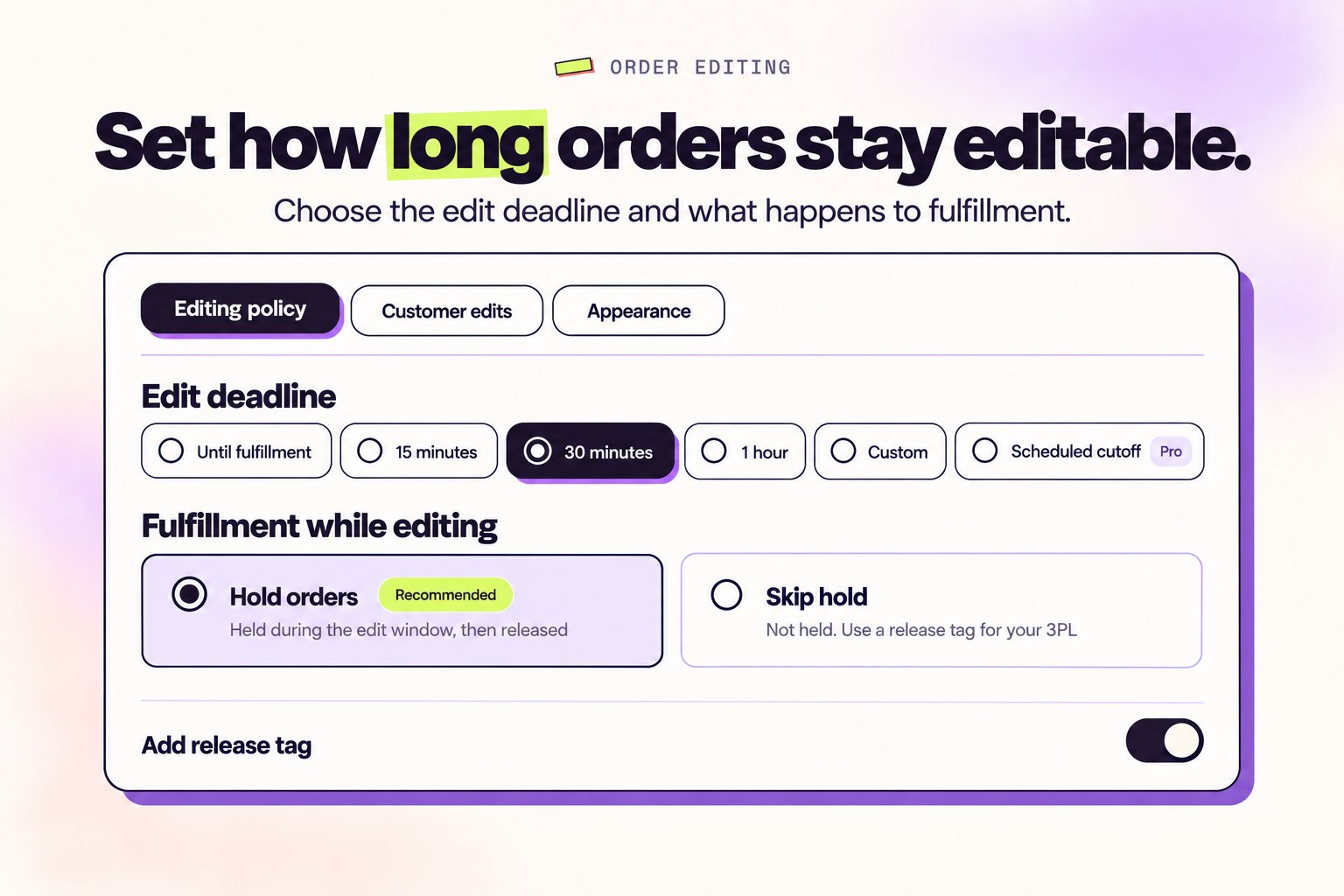
Par défaut, Revize met les nouvelles commandes en attente. Cela donne aux clients le temps de faire des modifications avant le début de la préparation. Tu peux désactiver la mise en attente si ton workflow nécessite un traitement immédiat.
1
Ouvre Order Editing
Dans l’application Revize, sélectionne Order Editing dans la barre latérale gauche.
2
Choisis un délai
Dans l’onglet Editing policy, sous Edit deadline, choisis Until fulfillment, un préréglage (15 minutes, 30 minutes ou 1 heure), Custom ou Scheduled cutoff.
3
Choisis le fulfillment pendant l'édition
Sous Fulfillment while editing, sélectionne Hold orders pour la fenêtre d’édition, ou Skip hold si ton 3PL ne récupère que les commandes finalisées. Active éventuellement Add release tag pour taguer les commandes à la fermeture de l’édition.
4
Enregistre
Clique sur Save.
3. Choisir les paiements et remboursements
1
Trouve Refunds
Dans Order Editing, dans l’onglet Editing policy, descends jusqu’à Refunds.
2
Choisis comment les différences sont gérées
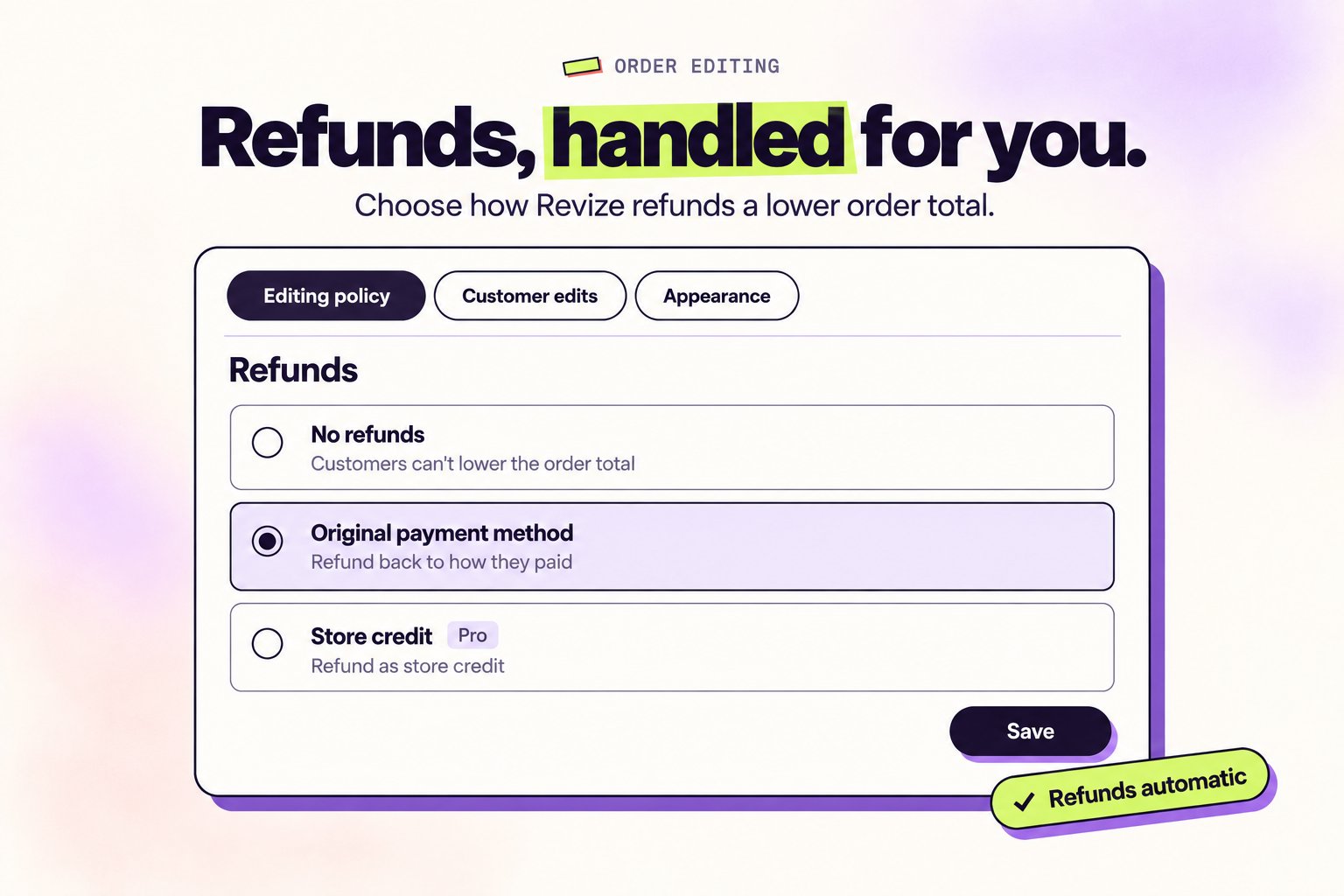
Choisis l’une des options : No refunds, Original payment method ou Store credit.
3
Enregistre
Clique sur Save.
4. Sélectionner ce que les clients peuvent modifier
1
Ouvre Customer edits
Dans Order Editing, ouvre l’onglet Customer edits.
2
Active les modifications que tu autorises
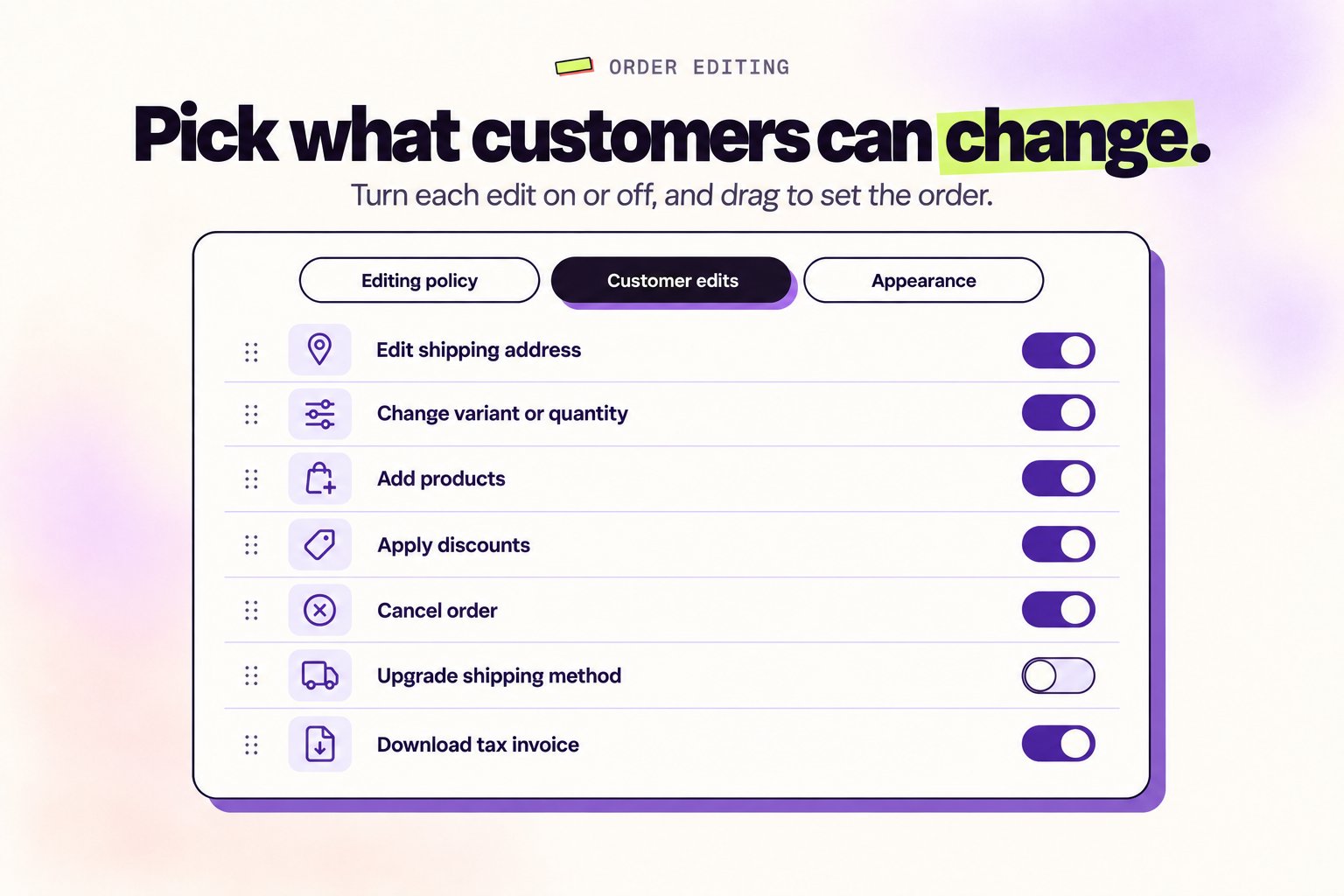
Active les modifications qui correspondent à ta boutique, comme l’adresse de livraison, la variante et la quantité, l’ajout ou le remplacement de produits, les réductions, l’amélioration de la livraison, l’annulation de commande, la facture fiscale, la date de livraison et le support client. Sélectionne une modification pour voir ses paramètres, et fais glisser les modifications pour changer l’ordre que voient les clients.
3
Enregistre
Clique sur Save.
5. Ajouter les blocs d’application
Ajoute Revize à la page de statut de commande et à la page de remerciement dans l’éditeur de checkout Shopify. C’est là que les clients modifient leurs commandes.
1
Ouvre l'éditeur de checkout
Dans l’admin Shopify, va dans Settings, puis Checkout, puis Customize.
2
Ajoute des blocs à la page de statut de commande
Dans le sélecteur de page en haut, choisis Order status page. Clique sur Add block, puis ajoute Revize Customer Portal et Revize Notifications. Clique sur Save.
3
Ajoute le message de la page de remerciement
Bascule le sélecteur de page sur Thank you. Clique sur Add block, ajoute Revize Order Edit Message, puis Save.
6. Activer l’application
1
Active Revize
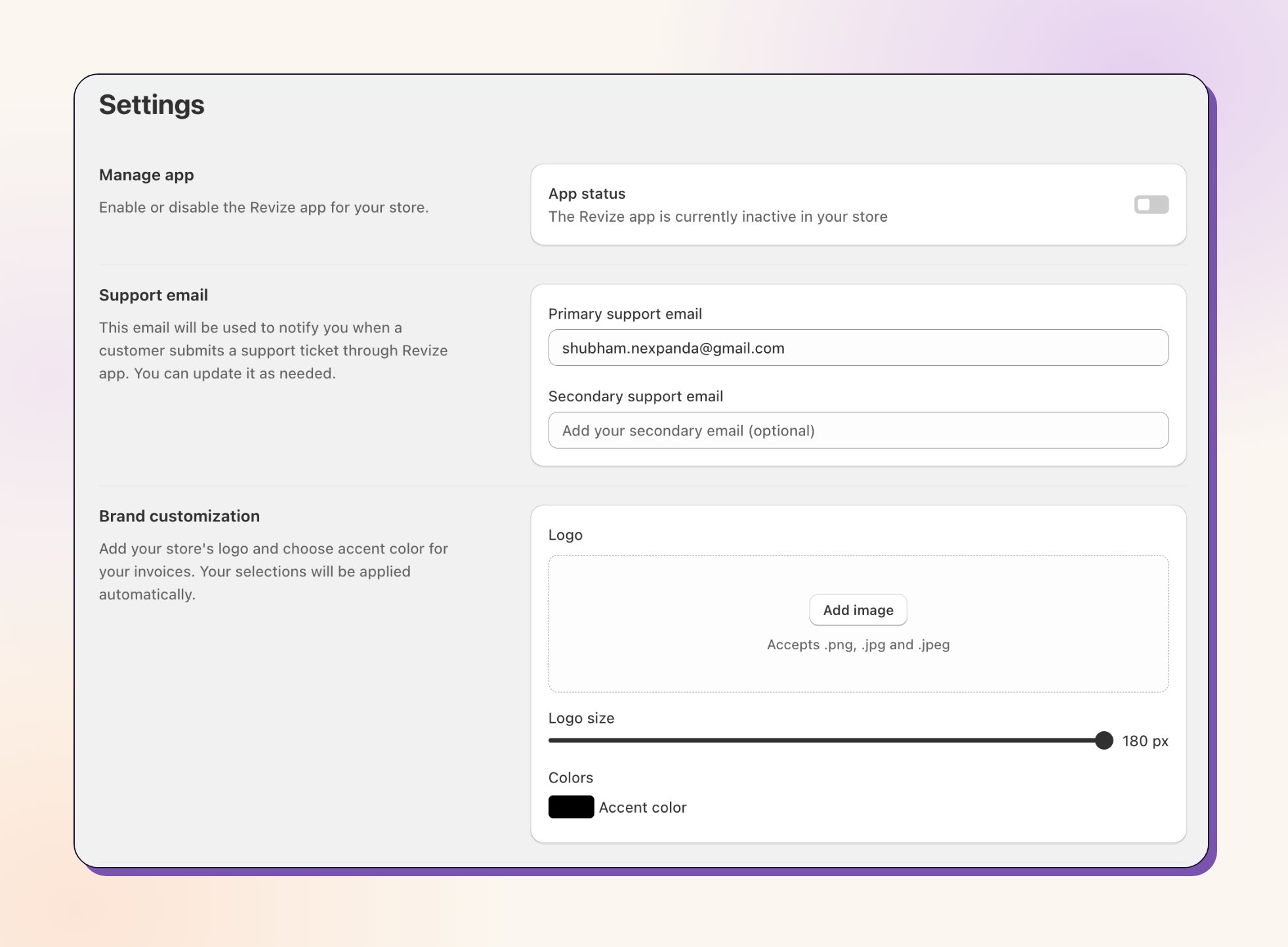
Va dans Settings dans la barre latérale Revize. Active App status.
7. Optionnel, personnaliser le texte et les langues
1
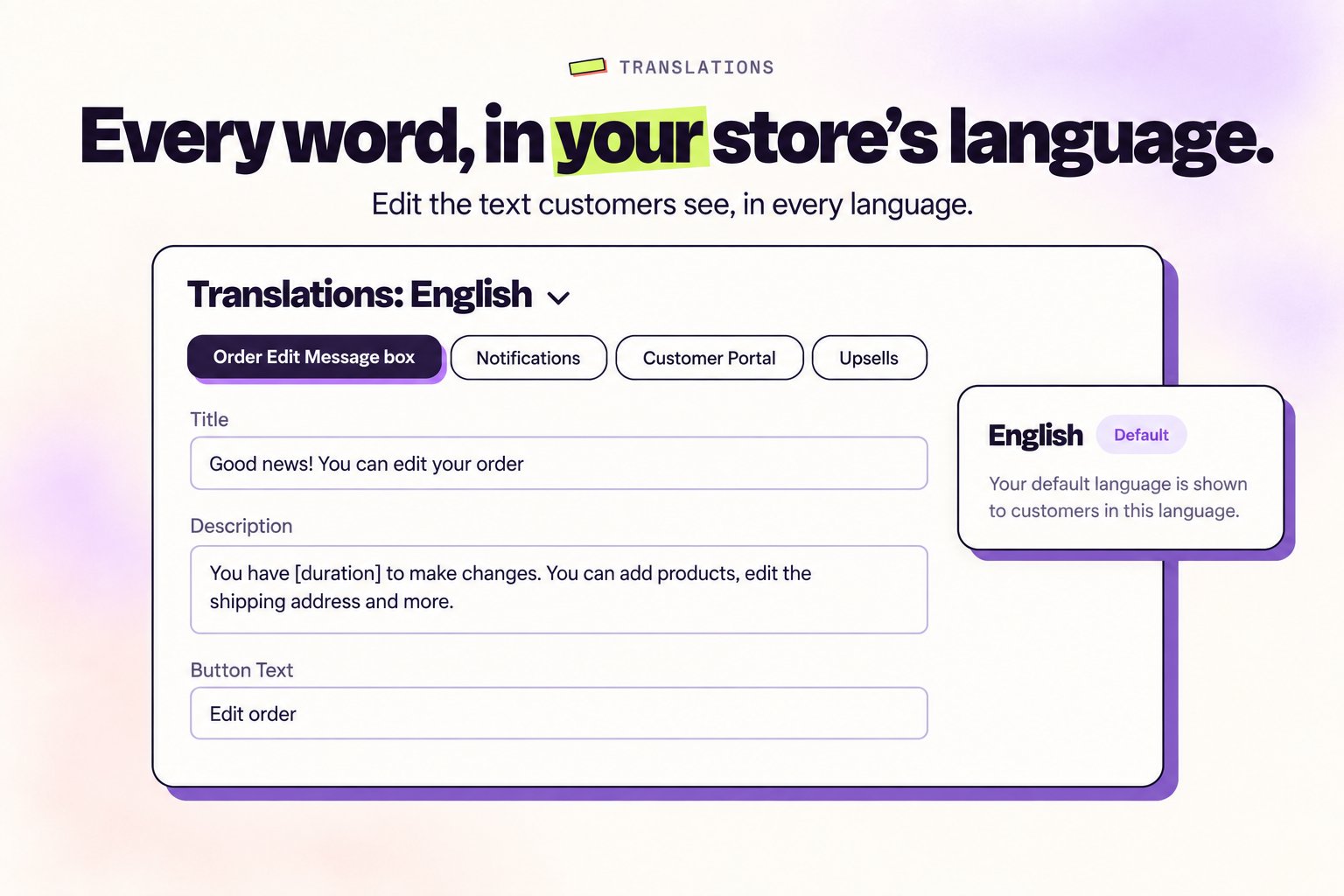
Ouvre Translations
Dans la barre latérale Revize, sélectionne Translations.
2
Mets à jour le texte
Modifie le texte du portail client, des boîtes de message et des notifications. Garde-le aligné avec ta marque et clair.
Ensuite, passe une commande de test
Tu es prêt à tester. Crée un brouillon de commande ou une vraie commande de test, puis modifie-la depuis la page de statut de commande pour voir le flux complet.
Créer une commande de test
Étape par étape, avec une vidéo Shopify sur les brouillons de commande.
Configuration de base
Plongée approfondie dans la fenêtre d’édition, les remboursements et les autorisations.
C’est tout. Revize est en production. Les clients peuvent corriger leurs erreurs après le paiement, ton équipe gagne du temps et tu captures plus de revenus.