

Tu trouveras ces paramètres dans l’application Revize sous Settings → Notifications. L’onglet comporte trois sections : Email addresses, Email preferences et Sender identity.
Adresses e-mail
Ajoute les boîtes de réception où tu veux recevoir les e-mails de Revize, puis clique sur Save.Quelles boîtes reçoivent quels e-mails
- Tickets support : envoyés à ton e-mail de support principal, à tes e-mails de support supplémentaires et à tes e-mails d’équipe. Réponds à l’e-mail pour répondre directement au client.
- Alertes d’adresse de livraison (si activées pour l’équipe) : envoyées à ton e-mail de support principal, à tes e-mails de support supplémentaires et à tes e-mails d’équipe.
- Alertes de modification de commande (si All order edits est activé pour l’équipe) : envoyées à tes e-mails d’équipe. Si tu n’as ajouté aucun e-mail d’équipe, elles vont à ton e-mail de support principal.
- Demandes de rétractation UE : envoyées à ton e-mail de support principal, à tes e-mails de support supplémentaires et à tes e-mails d’équipe. Consulte Demandes de rétractation UE.
Préférences d’e-mail
Choisis quels e-mails Revize envoie pour chaque module. Coche une case pour activer un e-mail, puis clique sur Save.
Ces e-mails sont désactivés par défaut, sauf la facture client. Tu as besoin d’un autre type d’e-mail ? Clique sur Chat with us sous le tableau.
Identité expéditeur
Par défaut, Revize envoie les e-mails clients depuisyour-store@revize.app. Utilise Sender identity pour les envoyer depuis ta propre adresse. Cette section a deux onglets :
- Sender email : vérifie une seule adresse e-mail. Rapide à configurer, disponible sur tous les plans.
- Domain authentication : authentifie tout ton domaine pour que les e-mails viennent directement de ton entreprise, sans mention « via ». Disponible sur le plan Pro.
Cohérence de marque
Les clients voient des e-mails de ta marque, pas d’une application tierce.
Meilleure délivrabilité
Les e-mails de ton domaine ont plus de chances d’atterrir dans la boîte principale.
- Sender email (rapide)
- Domain authentication (recommandée)
Vérification simple de l’e-mail expéditeurLa façon la plus rapide d’envoyer des e-mails depuis ton adresse. Les e-mails afficheront « via Amazon SES » dans certains clients de messagerie.
1
Ouvre Sender identity
Dans l’application Revize, va dans Settings → Notifications → Sender identity et ouvre l’onglet Sender email.
2
Saisis les informations d'expéditeur
Saisis un Sender name (qui apparaît dans le champ « From ») et une Email address.
3
Clique sur Verify email
Nous t’enverrons un lien de vérification à ton adresse e-mail. L’adresse s’affiche comme Pending jusqu’à ce que tu la confirmes. Clique sur Resend si l’e-mail n’arrive pas.
4
Confirme la vérification
Clique sur le lien dans l’e-mail. L’adresse s’affiche alors comme Verified.
Si laissé vide, les e-mails sont envoyés depuis
your-store@revize.app. Pour ne plus utiliser une adresse vérifiée, clique sur l’icône de suppression à côté.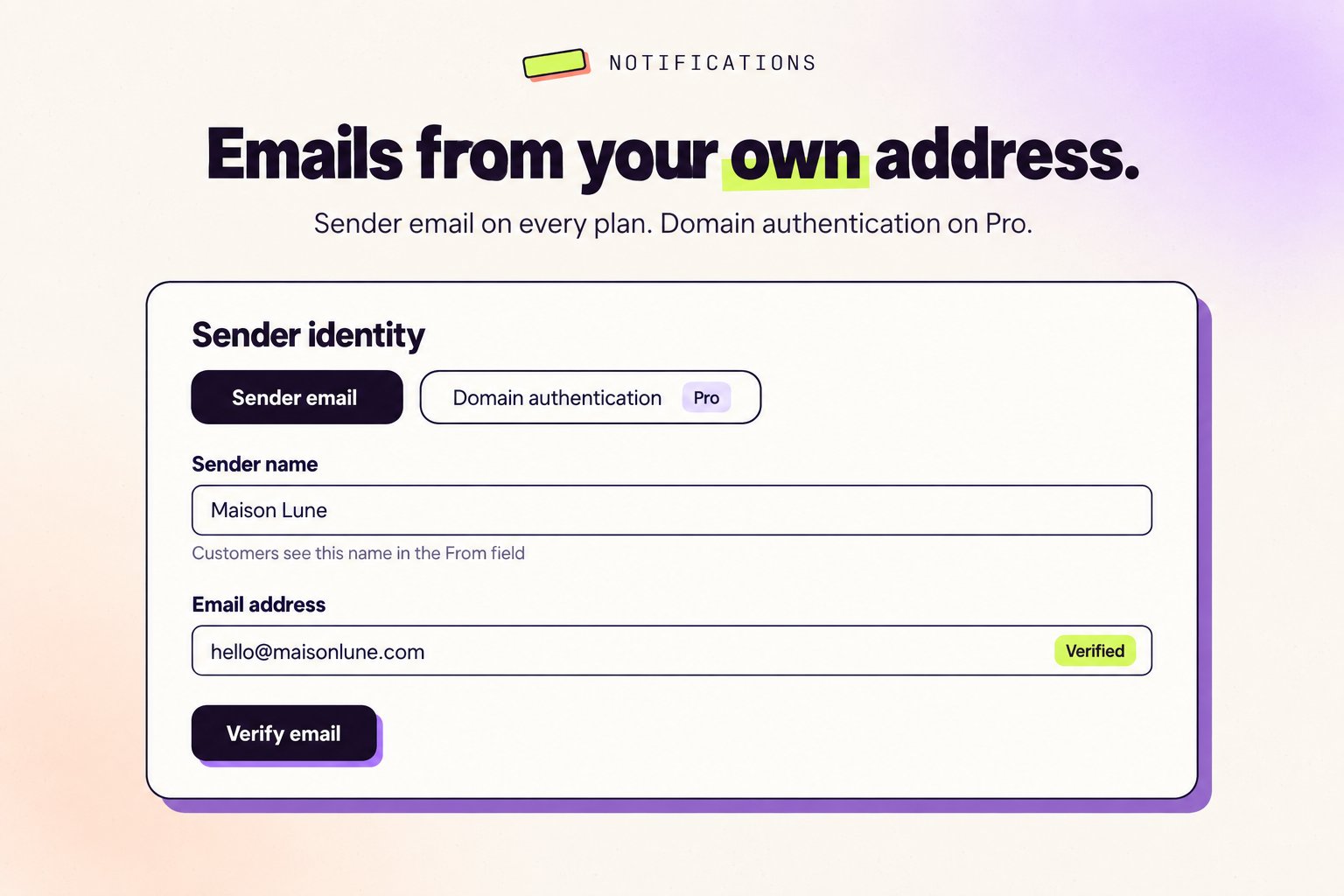
Quel expéditeur Revize utilise
- Ton domaine authentifié, une fois les trois vérifications DNS validées
- Sinon, ton e-mail expéditeur vérifié
- Sinon,
your-store@revize.app
E-mails concernés
- Confirmations de mise à jour d’adresse de livraison
- Confirmations de date de livraison souhaitée
- Accusés de réception des demandes de support
- Accusés de réception des demandes de rétractation UE
Pages liées
- Paramètres avancés : quantité minimale de commande, produits numériques et checkouts tiers
- Tickets de support : comment les clients te contactent depuis la page de commande
- Demandes de rétractation UE : e-mails pour l’équipe et les clients concernant les demandes de rétractation
- Facturation & tarification : ce que comprend chaque plan