

Les clients ont souvent des dates précises en tête pour les livraisons — anniversaires, événements, ou quand ils seront chez eux. Laisse-les ajouter des préférences de date de livraison à leurs commandes Shopify.
Pourquoi les préférences de date de livraison Shopify sont utiles
Coordination du timing des cadeaux
Les clients peuvent préciser quand les cadeaux doivent arriver pour les anniversaires, fêtes ou jours fériés.
Planification d'événements
Les articles nécessaires pour les mariages, fêtes ou événements professionnels reçoivent des préférences de date de livraison.
Disponibilité du client
Les acheteurs peuvent indiquer quand ils seront chez eux pour recevoir les colis ou se coordonner avec les destinataires.
Meilleure communication
Des préférences de livraison claires aident ton équipe de fulfillment à comprendre les besoins de timing des clients.
Comment les clients ajoutent des préférences de date de livraison
1
Accéder à l'option de date de livraison
Depuis le portail client Revize, les clients cliquent sur Add preferred delivery date pour ouvrir l’interface de sélection de date.
2
Sélectionner la date souhaitée
Cliquer dans le champ de date et choisir leur date de livraison souhaitée depuis le sélecteur de calendrier.
3
Enregistrer la préférence de livraison
Cliquer sur Save pour ajouter la date de livraison souhaitée à leur commande sous forme de note client.
4
Commande mise à jour avec la préférence
La préférence de date de livraison apparaît dans les détails supplémentaires de la commande et les notes pour ton équipe de fulfillment.
Comment fonctionnent les préférences de date de livraison
Ce que les clients peuvent faire :- Sélectionner une date dans la plage que tu autorises, sur l’un de tes jours de livraison
- Ajouter la préférence de date pendant leur fenêtre d’édition
- Changer ou mettre à jour la date souhaitée si nécessaire
- Ajouté aux attributs de la commande sous Preferred delivery date
- S’affiche dans la section « Additional details » sur la page de commande
- Visible pour ton équipe de fulfillment pour coordination
Important : Il s’agit d’une note de préférence, pas d’une date de livraison garantie. Elle aide ton équipe à comprendre les besoins de timing des clients, mais ne modifie pas automatiquement l’expédition ni ne garantit la livraison à cette date précise.
Activer les préférences de date de livraison
1
Ouvrir les paramètres Order Editing
Dans l’application Revize, clique sur Order Editing dans la barre latérale.
2
Activer la fonctionnalité de date de livraison
Dans l’onglet Customer edits, active Add preferred delivery date et clique sur Save.
3
La fonctionnalité passe en production
L’option de date de livraison apparaît dans le portail client pour toutes les nouvelles commandes pendant la fenêtre d’édition.
Paramètres avancés de date de livraison
Tu as besoin de plus de contrôle sur la planification de livraison ? Va dans Order Editing → Customer edits et sélectionne Add preferred delivery date pour ouvrir ses paramètres :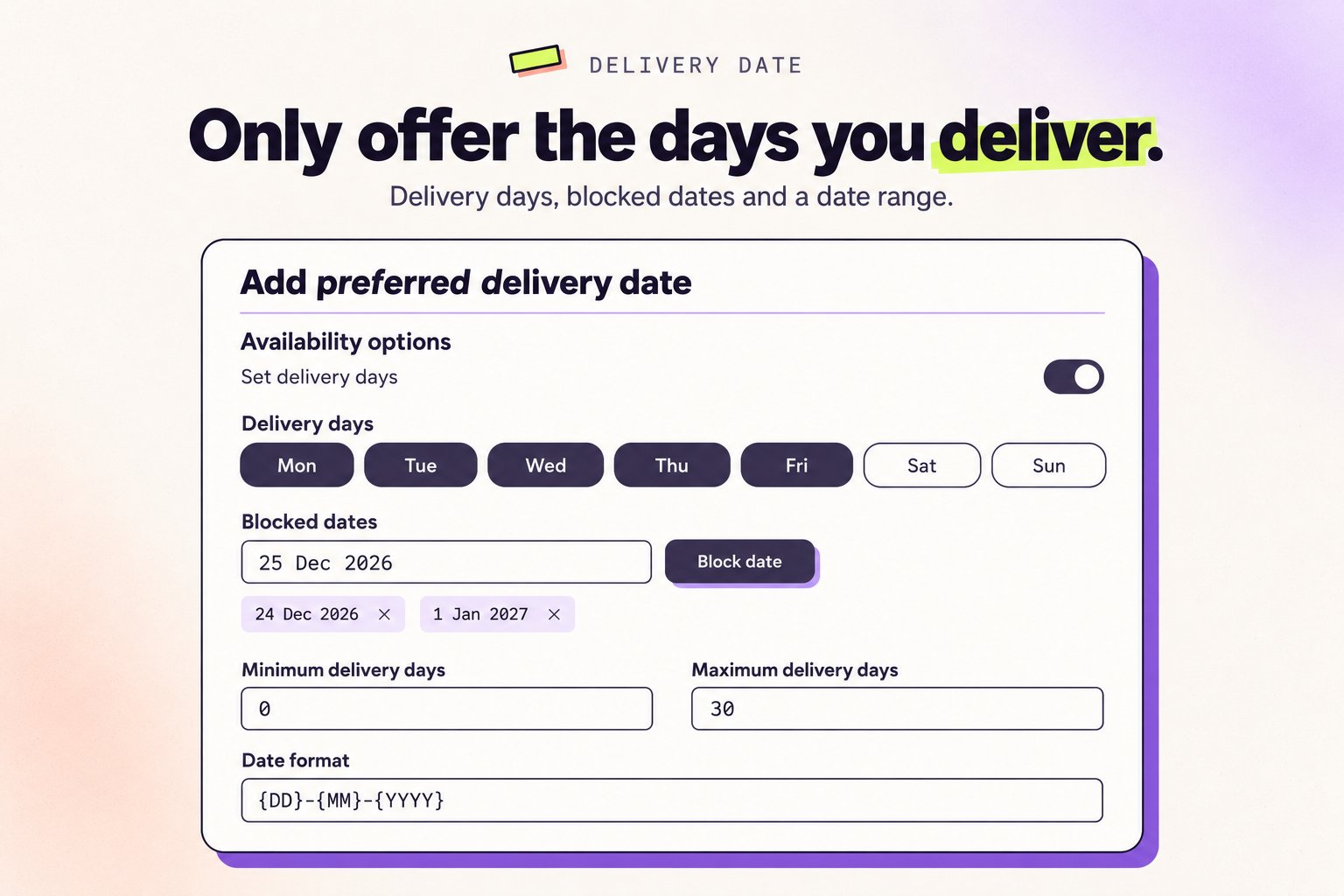
Plage de dates de livraison
Plage de dates de livraison
Contrôle les dates les plus tôt et les plus tardives que les clients peuvent sélectionner. Empêche les demandes « livrer demain » que tu ne peux pas honorer.
- Minimum delivery days : le jour le plus proche que les clients peuvent choisir, compté à partir de la commande. Par exemple, 3 signifie que les dates commencent 3 jours après la commande. Par défaut : 0.
- Maximum delivery days : le jour le plus éloigné que les clients peuvent choisir. Par exemple, 20 signifie des dates jusqu’à 20 jours après la commande. Par défaut : 30.
Format de date
Format de date
Définis l’affichage des dates pour les clients dans le champ Date format, sous Delivery date range. Utilise
{DD} pour le jour, {MM} pour le mois et {YYYY} pour l’année. Par exemple :{DD}-{MM}-{YYYY}{MM}/{DD}/{YYYY}{YYYY}-{MM}-{DD}
Jours de livraison
Jours de livraison
Sous Availability options, Set delivery days est activé par défaut. Choisis les jours de la semaine sous Delivery days. Les clients ne peuvent choisir que ces jours-là.Par exemple, décoche samedi et dimanche si tu ne livres pas le week-end. Garde au moins un jour sélectionné. Si tu désactives Set delivery days, tous les jours de la semaine peuvent être choisis.
Dates bloquées
Dates bloquées
Bloque des dates précises, comme les jours fériés, qui ne doivent jamais être proposées, même si elles tombent un jour de livraison. Sous Blocked dates, choisis une date et clique sur Block date. Pour rouvrir une date, retire-la de la liste.Les dates bloquées s’affichent quand Set delivery days est activé. Le calendrier ne propose que des dates comprises dans ta plage de dates de livraison.
Paramètres d'horaire
Paramètres d'horaire
Active Include time settings pour permettre aux clients de choisir une heure de livraison souhaitée. Clique ensuite sur l’icône de paramètres à côté de l’interrupteur pour ouvrir Advanced Time Settings.Time format : 12 hour (ex. 2:30 PM) ou 24 hour (ex. 14:30).Time format type :
- Fixed : les clients choisissent parmi des créneaux horaires individuels. Active ou désactive chaque heure, de 1:00 AM à 11:59 PM.
- Time slots : les clients choisissent parmi des plages horaires avec une heure de début et de fin. Clique sur Add time slot pour ajouter une plage pour un jour, ou active Use same time slots for all days. Time format separator définit le texte entre l’heure de début et l’heure de fin (par exemple, « 9:00 AM to 12:00 PM »).
Afficher la date choisie sur le portail
Afficher la date choisie sur le portail
Sous Customer portal, active Show the chosen date on the portal pour ajouter la date choisie par le client à la ligne Add preferred delivery date. Désactivé par défaut.
Déclencheur Shopify Flow
Déclencheur Shopify Flow
Automatise les workflows quand les clients sélectionnent une date de livraison grâce au déclencheur Delivery date updated. Déclenche des actions de fulfillment, des notifications ou une logique personnalisée.
Tu dois limiter le nombre de commandes par jour de livraison ? Les limites quotidiennes de commandes sont activées boutique par boutique par l’équipe Revize. Contacte-nous pour les activer.
Questions fréquentes
Où apparaissent les préférences de date de livraison dans mes commandes Shopify ?
Où apparaissent les préférences de date de livraison dans mes commandes Shopify ?
Les dates de livraison souhaitées sont ajoutées aux attributs de commande et apparaissent dans la section « Additional details » sur la page de commande Shopify pour que ton équipe de fulfillment les voie.
Les clients peuvent-ils changer leur date de livraison souhaitée ?
Les clients peuvent-ils changer leur date de livraison souhaitée ?
Oui, les clients peuvent mettre à jour leur date de livraison souhaitée pendant la fenêtre d’édition en sélectionnant une nouvelle date et en cliquant sur Save.
Comment mon équipe de fulfillment doit-elle utiliser ces préférences de livraison ?
Comment mon équipe de fulfillment doit-elle utiliser ces préférences de livraison ?
Utilise ces préférences pour prioriser les commandes, coordonner les méthodes d’expédition et communiquer avec les clients sur des délais de livraison réalistes selon leurs besoins.
Les préférences de date de livraison affectent-elles les coûts ou méthodes d'expédition ?
Les préférences de date de livraison affectent-elles les coûts ou méthodes d'expédition ?
Non, ajouter une préférence de date de livraison ne change pas les coûts ni les méthodes d’expédition. C’est juste une information supplémentaire à considérer par ton équipe pendant le fulfillment.
Les préférences de date de livraison t’aident à comprendre les besoins de timing des clients et à offrir un meilleur service. Active cette fonctionnalité pour améliorer la coordination des cadeaux, événements et commandes urgentes.
Fonctionnalités Revize liées
- Portail client — où les clients ajoutent leurs préférences de date de livraison
- Surclassement de livraison — aide les clients à respecter les besoins de date de livraison avec une expédition plus rapide
- Paramètres de fenêtre d’édition — configure quand les préférences de livraison peuvent être ajoutées