

Ces paramètres avancés affinent ton expérience d’édition de commande. Tu peux régler la plupart d’entre eux toi-même sous Settings dans l’application Revize.
Expéditeur e-mail personnalisé
Envoie les e-mails clients depuis ta propre adresse e-mail au lieu de l’expéditeur par défaut de Revize. Tu peux le configurer toi-même sous Settings → Notifications → Sender identity :- Sender email : vérifie une seule adresse e-mail. Disponible sur tous les plans.
- Domain authentication : ajoute des enregistrements DNS pour authentifier tout ton domaine, afin que les e-mails viennent directement de ton entreprise, sans mention « via ». Disponible sur le plan Pro.
Configure ton identité d'expéditeur
Configuration pas à pas, enregistrements DNS à ajouter et e-mails qui utilisent ton expéditeur.
Support des checkouts tiers
Les commandes provenant de canaux de vente externes sont désormais entièrement modifiables via Revize.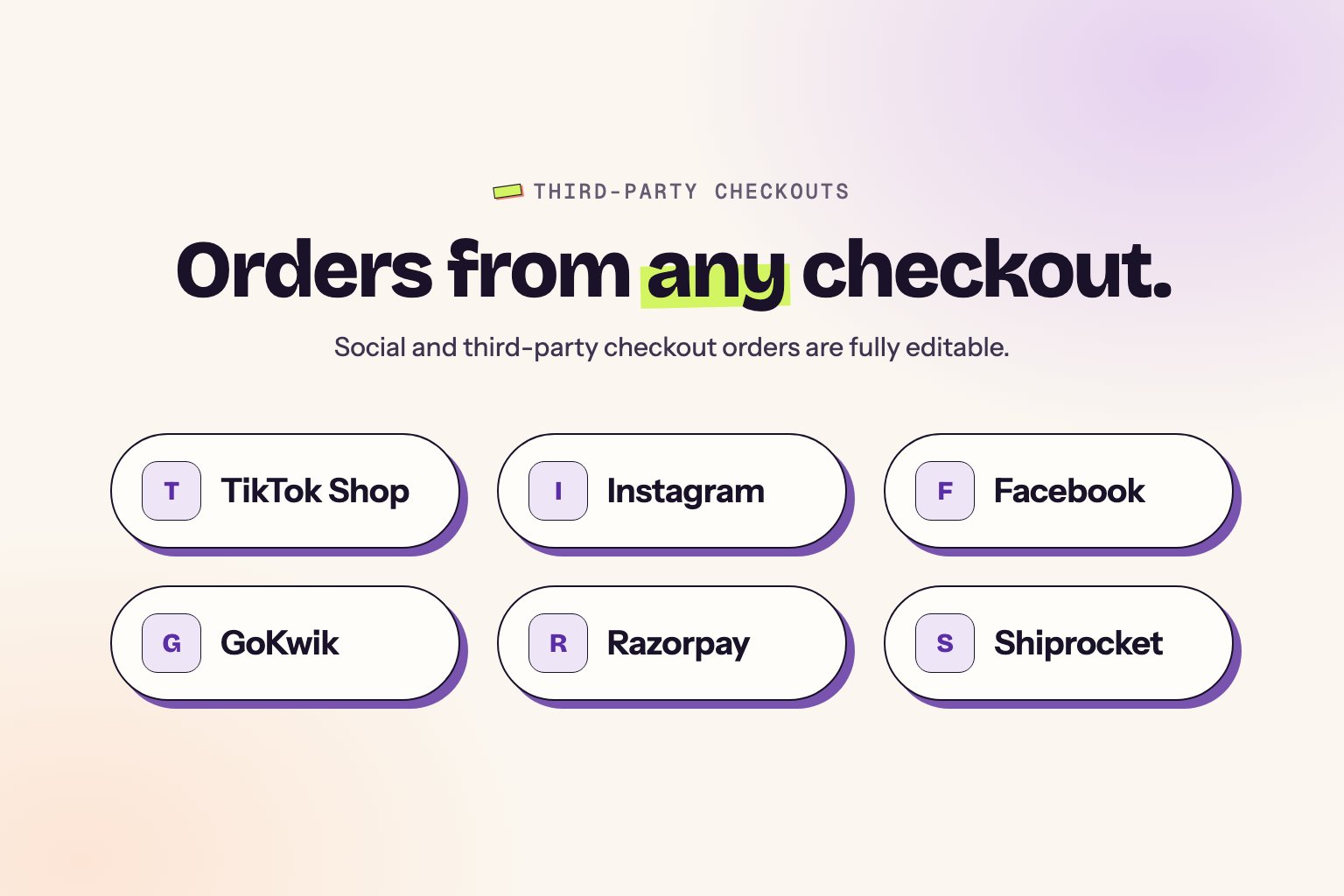
Canaux pris en charge
TikTok Shop
Support complet d’édition de commande
Facebook & Instagram
Commandes de social commerce
GoKwik & Shopflo
Solutions de checkout indiennes
- Razorpay Magic Checkout
- Shiprocket
- Pinterest Shopping
- Snapchat Shopping
- Autres canaux de vente Shopify
Ce que les clients peuvent faire
- Mettre à jour l’adresse de livraison
- Changer l’e-mail ou le numéro de téléphone
- Ajouter une date de livraison souhaitée
- Annuler les commandes éligibles
- Contacter le support depuis le portail d’édition
Cette fonctionnalité est active automatiquement. Aucune configuration requise pour les canaux pris en charge.
Quantité minimale de commande
Définis le nombre total minimum d’articles qui doivent rester dans une commande pendant l’édition.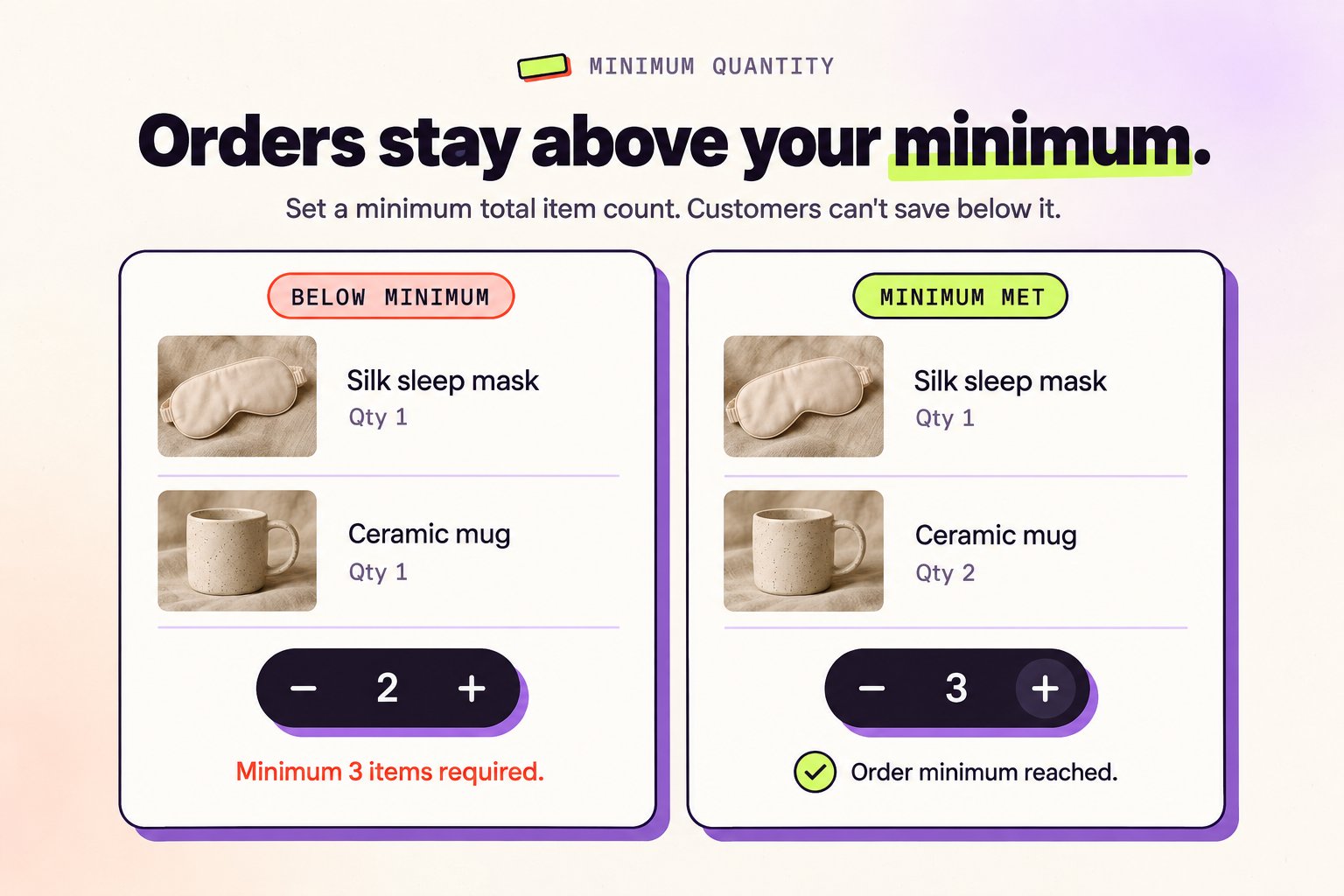
Comment ça marche
Ce paramètre impose un nombre total minimum d’articles à travers toute la commande. Les clients ne peuvent pas réduire la commande en dessous du minimum spécifié, garantissant que les commandes respectent toujours tes exigences business. Exemple : Si la quantité minimale de commande est définie à 3, un client avec une commande contenant 5 articles au total peut la réduire à 3 articles mais pas à 2. Cela s’applique au total cumulé sur tous les produits de la commande.Cas d’usage
- Boutiques de produits surgelés — Exiger un minimum de 3 articles pour justifier les frais d’expédition
- Commandes en gros — Imposer une taille de commande minimum pour les achats en volume
- Application MOQ — Rester cohérent avec les politiques de commande minimum de ta boutique
Paramètre par défaut
La quantité minimale de commande est fixée à 1 par défaut, ce qui signifie que les clients peuvent réduire la commande totale jusqu’à 1 article mais ne peuvent pas vider entièrement la commande (sauf si l’annulation est activée).Définir ton minimum
1
Ouvre Settings
Dans l’application Revize, va dans Settings → Order editing → Minimum order quantity.
2
Saisis le minimum
Saisis le nombre total minimum d’articles qu’une commande doit conserver. La valeur doit être de 1 ou plus.
3
Enregistre
Clique sur Save. Les clients voient un message quand une modification ferait passer la commande sous ton minimum.
Le minimum s’applique aussi aux annulations partielles. Les clients ne peuvent pas annuler des articles si la commande devait garder moins d’articles que ton minimum. L’annulation de toute la commande reste possible quand l’annulation est activée.
Contrôles des produits numériques
Contrôle si les clients peuvent modifier les produits numériques dans leurs commandes.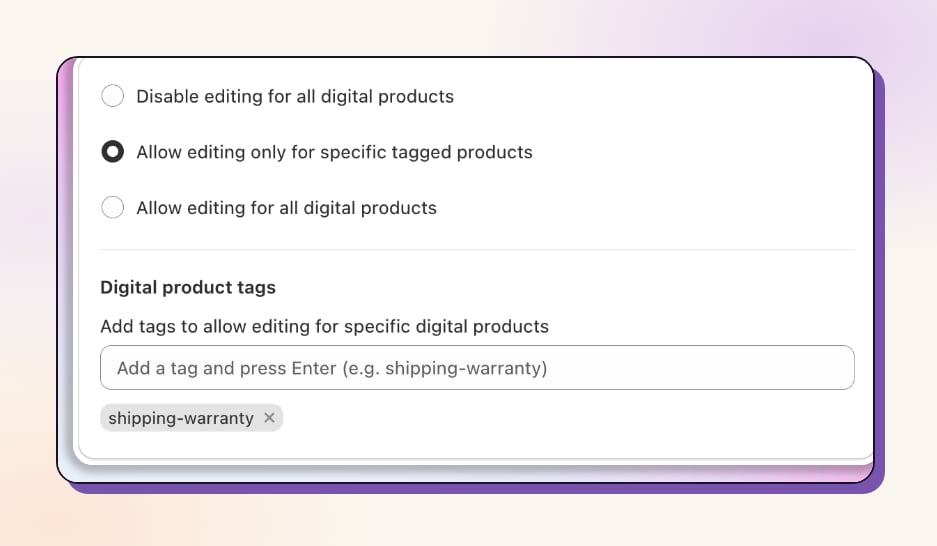
Choisis ton approche
Désactiver pour tous
Aucun produit numérique ne peut être modifiéIdéal pour : cours, cartes-cadeaux, licences, téléchargements ponctuels
Autoriser pour tous
Les produits numériques sont entièrement modifiablesIdéal pour : catalogues numériques flexibles
Autoriser par tags
Seuls les produits tagués sont modifiablesIdéal pour : types de produits mixtes
Comment configurer
1
Va dans Settings
Dans l’application Revize, va dans Settings et ouvre l’onglet Order editing.
2
Trouve la section Digital Products
Fais défiler jusqu’à la section Digital products.
3
Choisis ta préférence
Sélectionne Disable editing for all digital products, Allow editing only for specific tagged products ou Allow editing for all digital products.
4
Ajoute des tags (le cas échéant)
Si tu autorises l’édition uniquement pour les produits tagués, ajoute les tags sous Digital product tags, puis clique sur Save.
Onglet Advanced
L’onglet Settings → Advanced de l’application Revize contient deux autres contrôles :- EU withdrawal : clique sur Manage pour configurer les demandes de rétractation UE sur la page de statut de commande. Consulte Rétractation UE.
- Feature visibility rules : affiche ou masque des fonctionnalités d’édition précises, comme Cancel order ou Shipping address, selon les tags de commande et de client. La disponibilité dépend de ton plan. Consulte Règles de visibilité des fonctionnalités.
Bientôt disponible
Nous travaillons constamment sur de nouvelles fonctionnalités pour rendre l’édition de commande encore plus puissante.Modèle de facture & personnalisation
De nouveaux modèles de factures avec des options de personnalisation complètes arrivent bientôt. Conçois des factures qui correspondent parfaitement à ta marque avec :- Branding personnalisé — Ajoute ton logo, tes couleurs et tes éléments de marque
- Support multi-langues — Génère des factures dans toutes les principales langues automatiquement
- Bibliothèque de modèles — Choisis parmi des modèles pré-conçus professionnels
- Personnalisation des champs — Affiche ou masque des champs spécifiques selon tes besoins
Tu veux un accès anticipé ou tu as des exigences spécifiques pour les factures ? Fais-le-nous savoir et nous te tiendrons au courant.
Demander des fonctionnalités avancées
Tu peux régler la plupart de ces paramètres toi-même dans l’application Revize. Pour tout ce que tu n’y trouves pas, notre équipe t’aidera à le mettre en place, et nous continuons à ajouter d’autres capacités.Contacter le support
Écris-nous à hello@revize.app avec tes besoins
Réserver un appel
Planifie une démonstration pour configurer les fonctionnalités avancées
Pages liées
- Paramètres de fenêtre d’édition : contrôle quand l’édition est disponible
- Restrictions de modification de commande : restreins l’édition par tags
- Notifications : adresses e-mail, préférences d’e-mail et identité d’expéditeur
- Paiements & Remboursements : configure la gestion des paiements
- Date de livraison souhaitée : configuration de date de livraison de base