

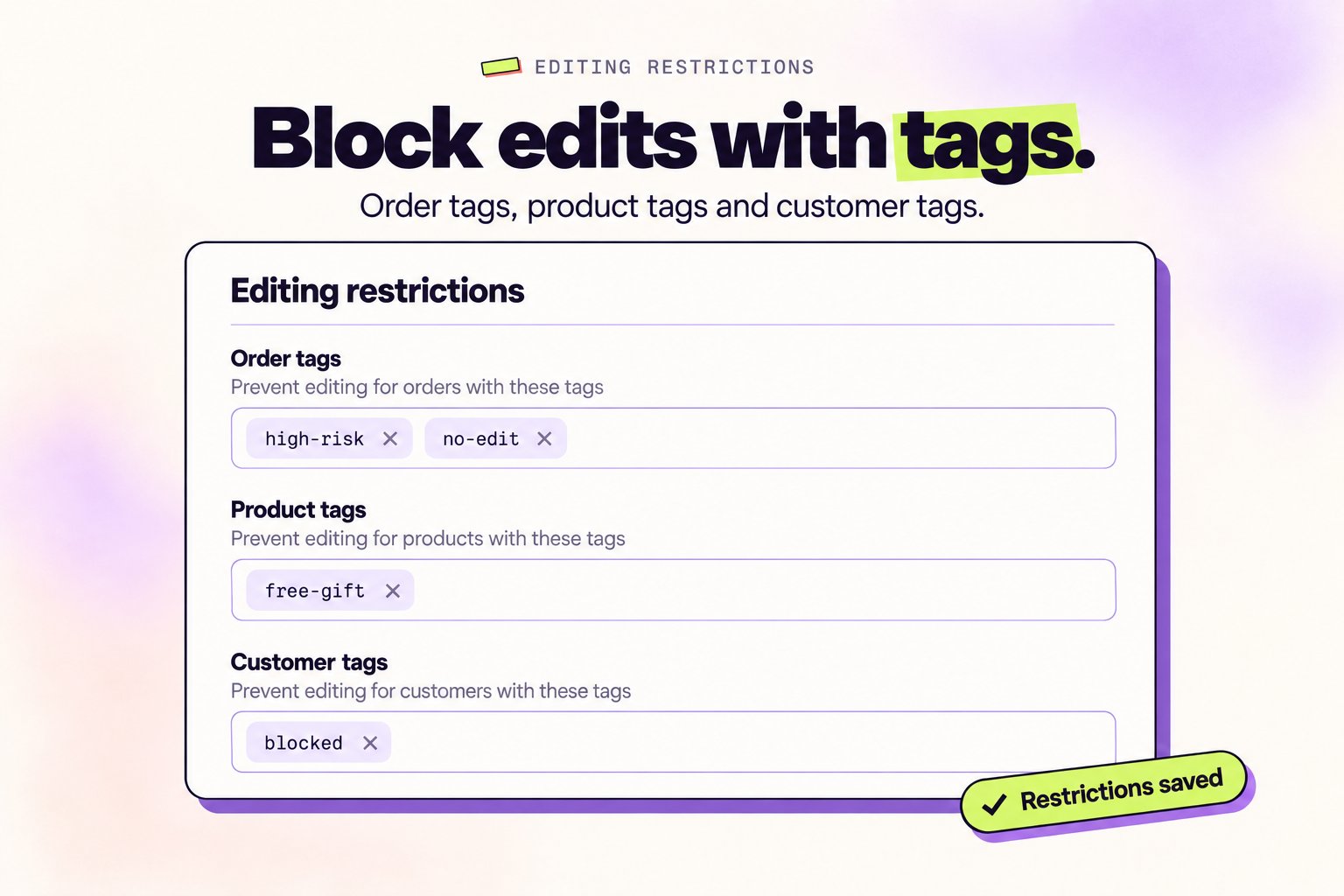
Utilise les tags de commande, de produit et de client pour bloquer les modifications. Laisse un champ vide pour autoriser les modifications partout. Pour masquer seulement certaines fonctionnalités au lieu de bloquer toute la commande, utilise les règles de visibilité des fonctionnalités.
Configure-le dans l’application
1
Ouvre Settings
Dans l’application Revize, clique sur Settings dans la barre latérale, puis ouvre l’onglet Order editing. La première section est Editing restrictions.
2
Ajouter des tags de blocage
Saisis un tag sous Order tags, Product tags ou Customer tags et appuie sur Entrée. Ajoute autant de tags que nécessaire, puis clique sur Save.
3
Tague dans Shopify
Ajoute ces mêmes tags à tes commandes, produits ou clients dans Shopify. Revize les lit automatiquement et bloque les modifications.
Comment ça marche
Revize ne met pas sa mise en attente de fulfillment sur les commandes bloquées par un tag de commande ou un tag client. Si tu ajoutes un tag de commande bloquant après le checkout, Revize lève sa mise en attente sur cette commande.
Où trouver les tags dans Shopify
Pour les commandes :- Va dans Orders dans ton admin Shopify
- Clique sur n’importe quelle commande
- Trouve le champ Tags sur la page de la commande
- Ajoute des tags comme
no-editouhigh-risk
- Va dans Products dans ton admin Shopify
- Clique sur n’importe quel produit
- Dans la section Product organization, trouve Tags
- Ajoute des tags comme
final-saleoucustom
- Va dans Customers dans ton admin Shopify
- Clique sur n’importe quel client
- Trouve le champ Tags sur la page du client
- Ajoute des tags comme
no-editoufraud
Règles de visibilité des fonctionnalités
Les règles de visibilité des fonctionnalités te permettent d’afficher ou de masquer des fonctionnalités d’édition précises selon les tags de commande et de client. Le reste de la commande reste modifiable. Par exemple, masque Cancel order sur les commandes wholesale tout en laissant ces clients modifier leur adresse de livraison.Les règles de visibilité des fonctionnalités dépendent de ton plan. Si ton plan ne les inclut pas, la section est verrouillée et affiche un bouton Upgrade plan.
Créer une règle
1
Ouvre les règles de visibilité des fonctionnalités
Dans l’application Revize, va dans Settings → Advanced → Feature visibility rules.
2
Ajoute une règle à une fonctionnalité
Trouve la fonctionnalité que tu veux contrôler et clique sur Add rule. Clique sur la flèche à côté de la nouvelle règle pour l’ouvrir.
3
Nomme la règle et choisis une action
Saisis un Rule name, puis règle Action sur Show feature ou Hide feature.
4
Définis la condition principale
Sous Primary condition, choisis :
- Target : tags Order ou Customer
- Match : Contains ou Not Contains
- Logic : All (AND) ou Any (OR) des tags
5
Ajoute d'autres conditions (facultatif)
Clique sur Add condition pour vérifier d’autres tags de commande ou de client. Utilise Combine with primary pour décider si la condition principale et les conditions supplémentaires doivent toutes correspondre (All (AND)) ou si l’une d’elles suffit (Any (OR)). Avec deux conditions ou plus, Combine multiple conditions définit comment elles se combinent entre elles.
6
Active la règle et enregistre
Les nouvelles règles sont désactivées au départ. Active l’interrupteur à côté du nom de la règle, puis clique sur Save. Chaque règle active doit avoir au moins un tag dans chaque condition, sinon elle ne peut pas être enregistrée.
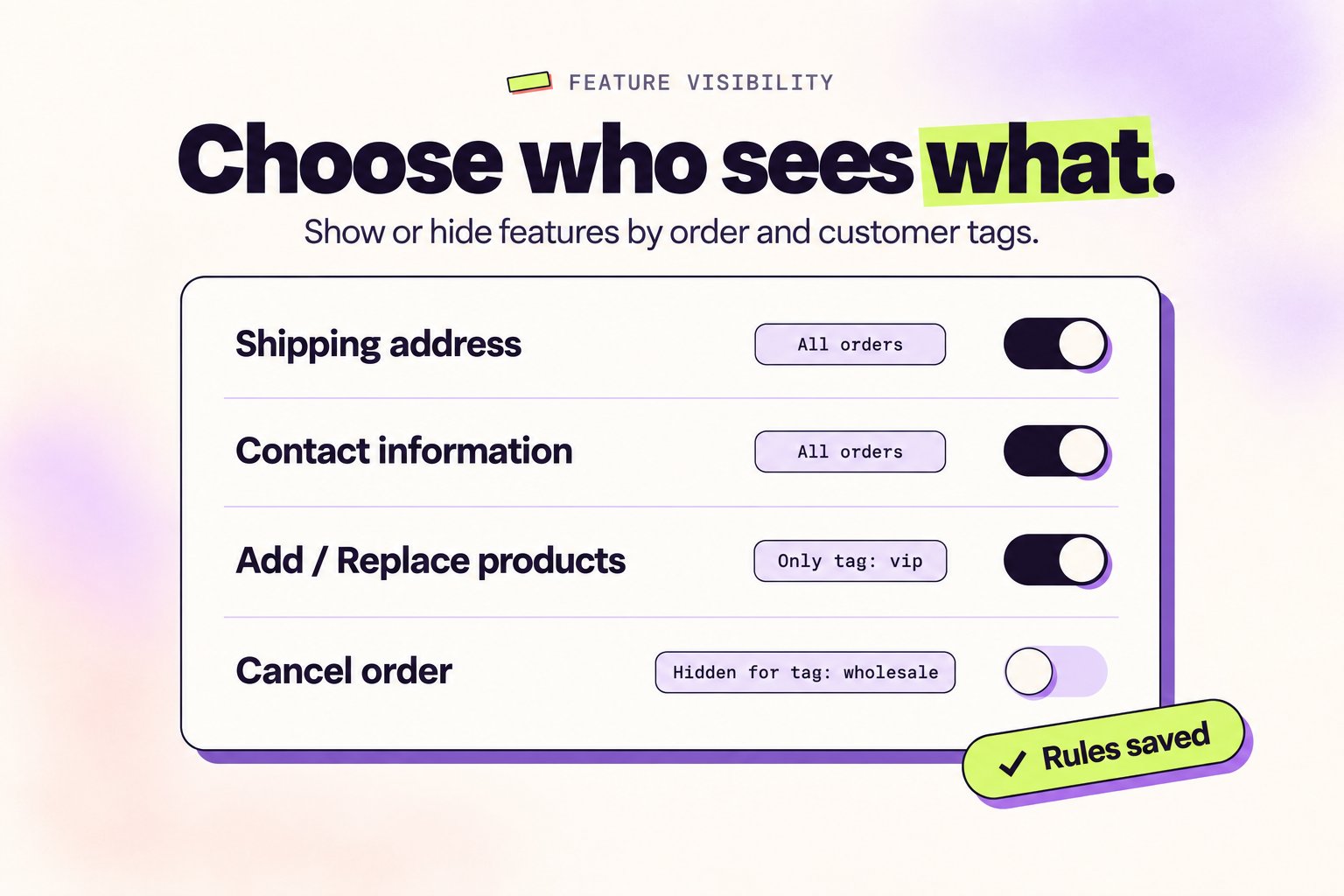
Fonctionnalités que tu peux contrôler
- Adresse de livraison
- Coordonnées
- Ajouter des produits
- Remplacer des produits
- Modifier les détails du produit
- Annuler la commande
- Appliquer des réductions
- Facture fiscale
- Ticket support
- Mode de livraison
- Date de livraison
- Note personnalisée
Comment les règles se combinent
- Aucune règle active : la fonctionnalité s’affiche normalement.
- Le masquage l’emporte : si une règle Hide feature active correspond, la fonctionnalité est masquée, même si une règle Show feature correspond aussi.
- Les règles d’affichage agissent comme une liste d’autorisation : si une fonctionnalité a des règles Show feature actives, elle n’apparaît que si au moins l’une d’elles correspond. Les autres clients ne la voient pas.
- La correspondance des tags ne tient pas compte de la casse, donc
VIPetvipsont le même tag.
- Masquer Cancel order quand la commande contient le tag
wholesale - Masquer Shipping address quand le client contient le tag
fraud - Afficher Shipping method uniquement quand le client contient le tag
vip
Restrictions configurées par notre équipe
Pour ces restrictions, contacte-nous et nous les mettrons en place pour toi :Ajout de produits sélectionnés
N’affiche que des produits spécifiques quand les clients essaient d’ajouter des articles à leur commande.
Blocages par propriété personnalisée
Bloque les modifications basées sur des propriétés de ligne d’article personnalisées comme les ID de bundle ou les drapeaux spéciaux.
Bonnes pratiques
Utilise des noms de tags clairs :no-editau lieu deneoublockfinal-saleau lieu defsouclearancehigh-riskau lieu dehrourisky
- Décide quels produits ne devraient jamais être modifiables et tague-les à leur création
- Utilise Shopify Flow pour taguer automatiquement les commandes selon la valeur, l’emplacement ou le type de client
- Documente tes tags pour que ton équipe sache à quoi sert chacun
Questions courantes
J'ai ajouté un tag mais la commande est toujours modifiable
J'ai ajouté un tag mais la commande est toujours modifiable
Vérifie ces points :
- Assure-toi que le nom du tag dans Revize s’écrit de la même façon que le tag dans Shopify (la casse n’a pas d’importance)
- Clique sur Save dans Revize après avoir ajouté le tag
- Vérifie que tu as ajouté le tag au bon endroit (commande, produit ou client)
- Rafraîchis la page de commande du client et réessaie
Un seul produit est bloqué mais les clients peuvent toujours modifier la commande
Un seul produit est bloqué mais les clients peuvent toujours modifier la commande
C’est normal. Les tags de produit ne bloquent que ce produit spécifique. Les clients peuvent toujours modifier les autres articles de la même commande.Si tu veux bloquer la commande entière, utilise plutôt un tag de commande.
Puis-je masquer une seule fonctionnalité au lieu de bloquer toute la commande ?
Puis-je masquer une seule fonctionnalité au lieu de bloquer toute la commande ?
Oui. Utilise les règles de visibilité des fonctionnalités pour masquer une seule fonctionnalité, comme Cancel order ou Shipping address, pour les commandes ou les clients ayant des tags précis.
Puis-je bloquer la modification après un certain délai ?
Puis-je bloquer la modification après un certain délai ?
Oui, avec Shopify Flow. Mets en place un Flow qui ajoute un tag
no-edit aux commandes 2 heures après leur création. Ensuite, ajoute no-edit à ta liste de blocage de tags de commande dans Revize.J'ai besoin d'une restriction qui n'est pas disponible
J'ai besoin d'une restriction qui n'est pas disponible
Écris-nous ! Envoie tes besoins à hello@revize.app. Nous pouvons mettre en place des règles personnalisées pour presque tous les scénarios.
Comment automatiser le blocage par tag avec Shopify Flow ?
Comment automatiser le blocage par tag avec Shopify Flow ?
Configuration liée
- Fenêtre d’édition : définis la durée pendant laquelle les clients peuvent modifier les commandes
- Moteur de règles : définis des délais et des actions d’édition pour des commandes précises
- Traitement des commandes : choisis le workflow hold vs skip-hold
- Options d’édition client : contrôle quels types de modifications sont autorisés
Ajouter les tags de blocage à Revize
no-editouhigh-risk).Créer un Shopify Flow
Les modifications sont bloquées automatiquement
no-edità ta liste de blocage de tags de commande → Crée un Flow qui tague les commandes avecno-edit2 heures après leur passagehigh-riskà ta liste de blocage de tags de commande → Crée un Flow qui tague les commandes de plus de 500 $ avechigh-riskfinal-saleà ta liste de blocage de tags de produit → Crée un Flow qui tague les produits en liquidation avecfinal-sale