

Configure-le dans l’application
1
Ouvre Order Editing
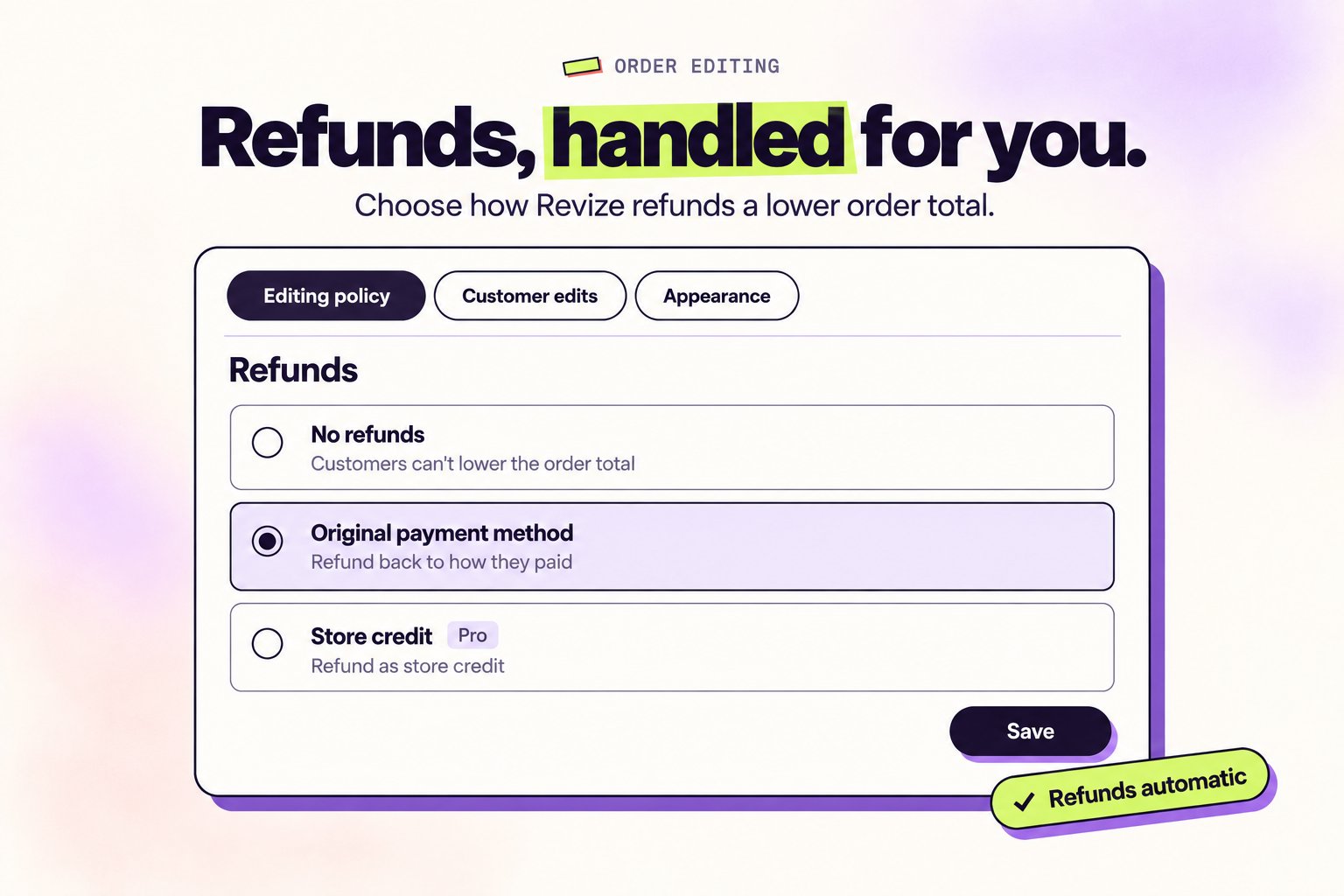
Dans l’application Revize, clique sur Order Editing dans la barre latérale.
2
Trouve Refunds
Dans l’onglet Editing policy, fais défiler jusqu’à Refunds.
3
Choisis ta politique
Sélectionne No refunds, Original payment method ou Store credit, puis clique sur Save.
Comment fonctionnent les changements de prix
Augmentations de prix : Revize affiche un bouton Pay now et collecte la différence en toute sécurité via Shopify. Diminutions de prix : Revize suit l’option de remboursement que tu choisis ci-dessous.Widgets de paiement client
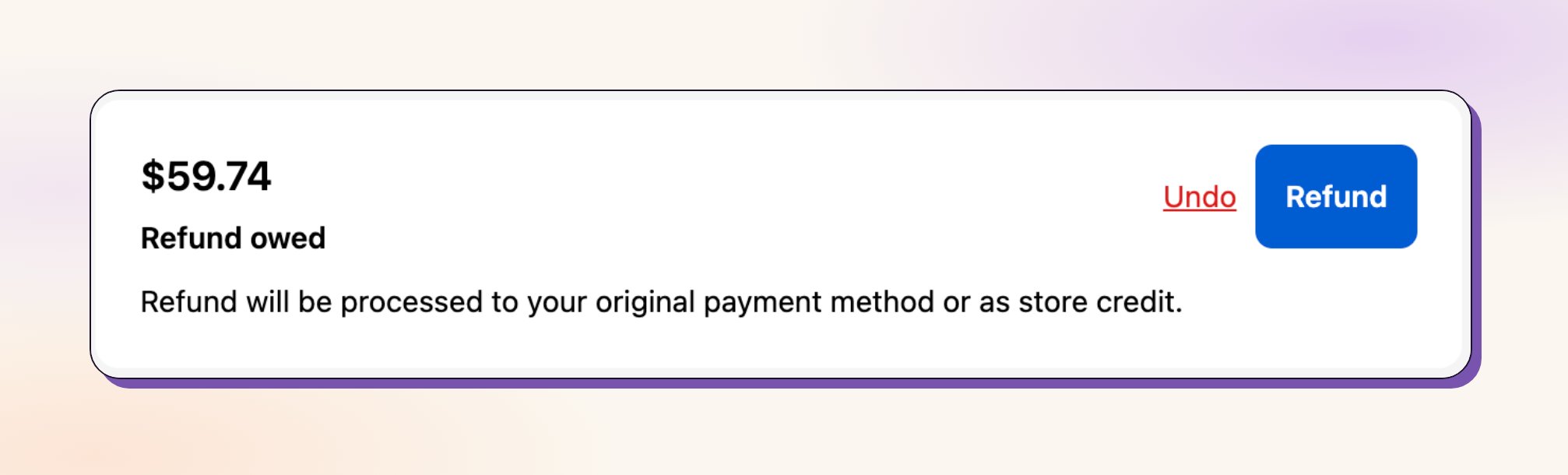
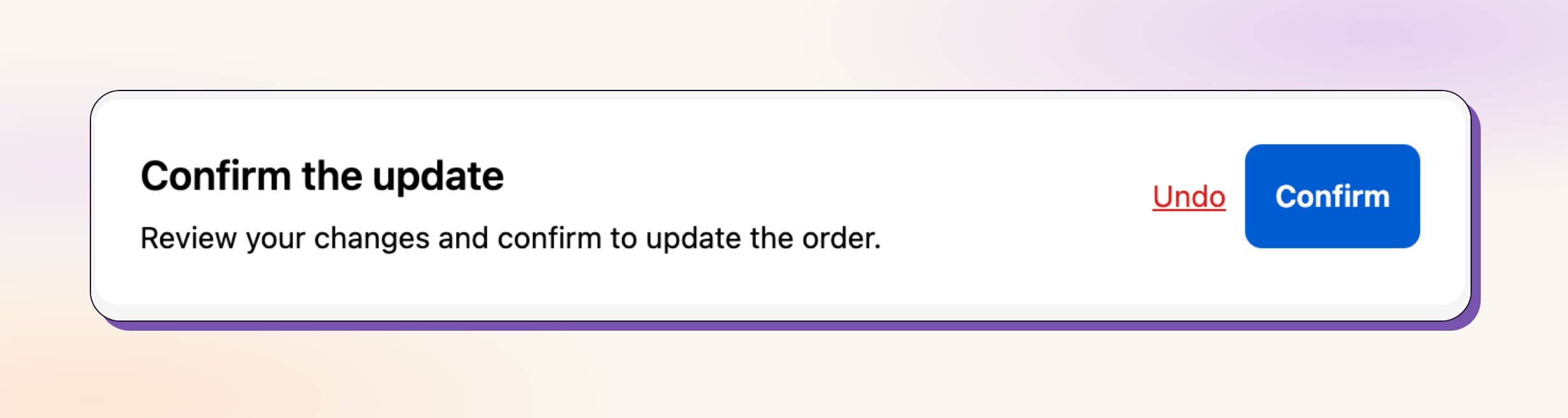
Quand les totaux de commande changent, les clients voient des widgets clairs expliquant l’écart de prix et les étapes suivantes :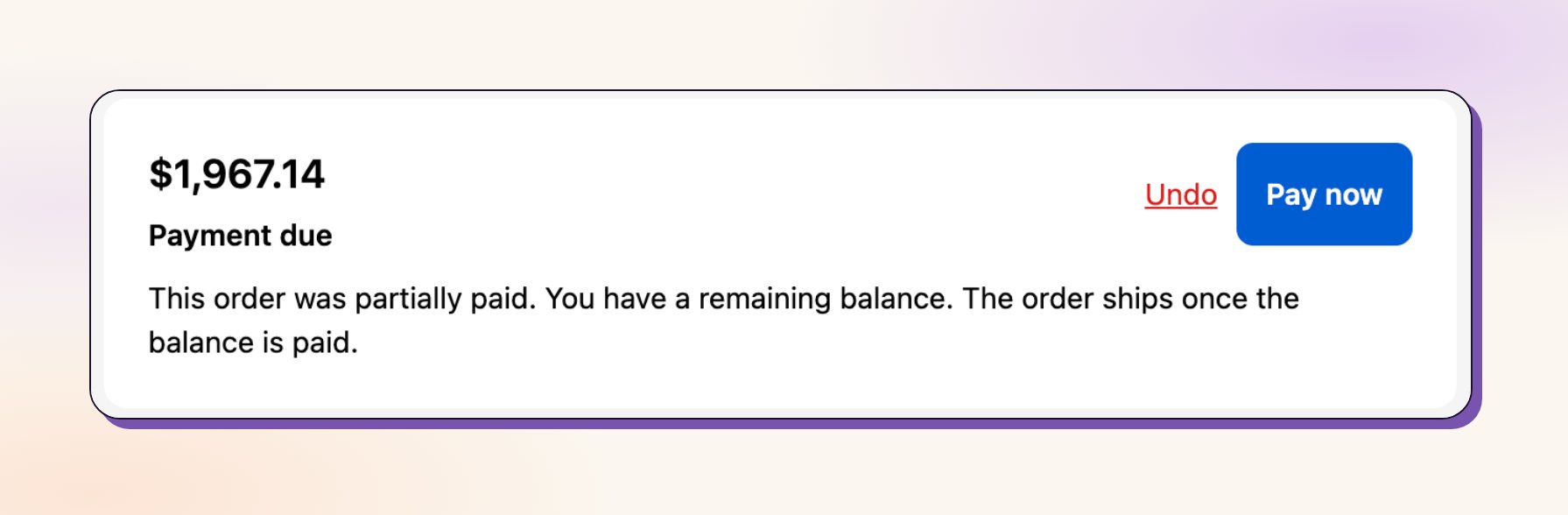
Tes options de remboursement
Aucun remboursement
Les clients peuvent ajouter des articles ou passer à des produits de plus grande valeur. Ils ne peuvent pas faire de changements qui réduiraient la valeur totale de la commande sous le montant initial.
Moyen de paiement initial
Si une modification réduit le total, Revize émet un remboursement partiel sur le moyen de paiement initial.
Crédit boutique
Si une modification réduit le total, Revize émet un crédit boutique pour la différence afin que les clients puissent l’utiliser sur un futur achat.
Quand choisir chaque option
Aucun remboursement
Aucun remboursement
Comment ça marche
Maintient le total final au montant de la commande initiale ou au-dessus. Les échanges à prix égal sont autorisés ; la réduction de valeur est bloquée sauf si l’acheteur ajoute des articles ou de la valeur pour atteindre le total initial.
- Tu veux des revenus prévisibles sans remboursements partiels
- Tu veux offrir une grande flexibilité d’édition sans baisser les totaux
- Tu préfères moins d’événements de remboursement en comptabilité
Moyen de paiement initial
Moyen de paiement initial
Comment ça marche
Quand les modifications réduisent le total, Revize rembourse automatiquement la différence sur la carte ou le portefeuille utilisé au checkout.
- Tu veux une expérience simple et familière pour les acheteurs
- Tu suis des politiques de remboursement strictes
Crédit boutique
Crédit boutique
Comment ça marche
Convertit la différence en crédit boutique plutôt qu’en espèces. Le crédit boutique est inclus dans le plan Pro.
- Tu veux conserver les revenus et encourager les achats répétés
- Tu te concentres sur la valeur vie et la fidélité
Paramètres recommandés
Nouvelles boutiques
Commence avec : Moyen de paiement initial.
C’est simple pour les clients et facile à gérer en support. Tu peux passer au crédit boutique plus tard.
Marques établies
À envisager : Crédit boutique.
Garde les revenus dans ton écosystème et augmente souvent la valeur des commandes futures.
Tu peux changer ta politique de remboursement à tout moment. Le nouveau paramètre s’applique aux modifications futures. Les commandes déjà en cours conservent la méthode active au début de leur édition.
Configuration liée
- Fenêtre d’édition — contrôle la durée pendant laquelle les clients peuvent modifier
- Traitement des commandes — mise en attente pendant l’édition ou circulation avec tags de libération