

Les erreurs de taille et de couleur sont les principales raisons pour lesquelles les clients Shopify veulent modifier leurs commandes. Laisse-les corriger ces erreurs instantanément au lieu d’annuler et de recommencer.
Pourquoi la modification de produit compte
Réduis les retours
Les clients corrigent les erreurs de taille et de couleur avant l’expédition, évitant des retours et échanges coûteux.
Sauve les commandes de l'annulation
Au lieu d’annuler une mauvaise commande, les clients passent au bon produit et continuent à acheter.
Transforme les erreurs en upsell
Les clients surclassent souvent vers des variantes premium ou ajoutent des articles assortis pendant la modification.
Élimine les tickets de support
Les changements de produit en libre-service signifient moins de demandes « j’ai commandé la mauvaise taille ».
Ce que les clients peuvent changer
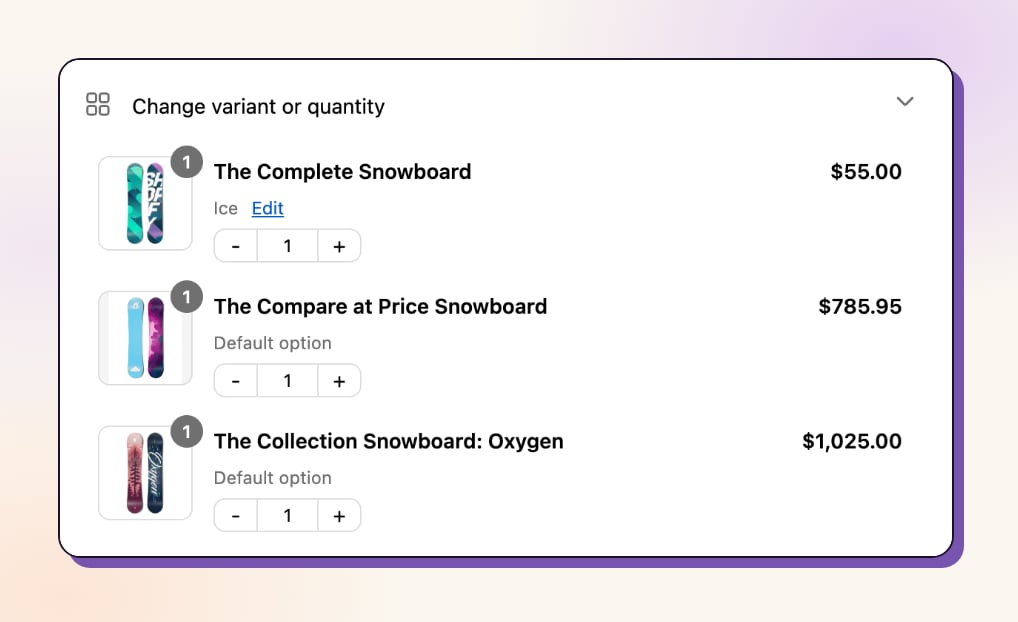
Les clients peuvent modifier leurs commandes de plusieurs façons :- Variantes de produit : changer tailles, couleurs, styles ou capacité (Medium vers Large, Bleu vers Rouge, 32 Go vers 64 Go)
- Quantités : augmenter ou diminuer le nombre d’articles pour les commandes en gros ou les corrections
- Remplacements de produit : échanger des produits entièrement différents (coque iPhone vers coque Samsung, t-shirt vers sweat à capuche)
- Suppression d’article : supprimer les produits non désirés avec remboursement automatique
Comment les clients modifient variantes et quantités
1
Sélectionner l'article à modifier
Depuis le portail client, sous « Change variant or quantity », le client clique sur Edit à côté de n’importe quel produit de sa commande Shopify.
2
Choisir une nouvelle variante dans la modale
Une modale s’ouvre où il peut sélectionner différentes options de taille, couleur ou variante pour ce produit spécifique.
3
Examiner l'écart de prix
Vois exactement comment le changement affecte le total de la commande avec un affichage avant/après clair.
4
Confirmer le changement
Clique sur Pay now (pour les augmentations), Refund (pour les diminutions) ou Confirm (même prix).
Gestion automatique des paiements
Augmentations de prix
Augmentations de prix
Quand les nouveaux articles coûtent plus cherLe client voit une option Pay now avec :
- Le montant supplémentaire exact à débiter
- Le total de la commande mis à jour
- Le paiement via le checkout sécurisé Shopify
Diminutions de prix
Diminutions de prix
Quand les nouveaux articles coûtent moins cherLe client voit une option Refund avec :
- Le montant remboursé
- La destination du remboursement (paiement initial ou crédit boutique)
- Le total de la commande mis à jour
Changements à prix égal
Changements à prix égal
Quand les totaux ne changent pasLe client voit un bouton Confirm pour :
- Les échanges de variantes au même prix
- Les changements de quantité qui s’annulent
- Les échanges de produits aux coûts équivalents
Expérience client améliorée
Navigateur produit visuel
Les clients voient les photos, descriptions et options de variantes du produit comme lors de l’achat initial. Échantillons d’images à venir.
Tarification en temps réel
Les changements de prix apparaissent instantanément quand les clients sélectionnent différentes options dans la modale d’édition.
Inventaire en temps réel
Vérification d’inventaire en direct basée sur les zones d’expédition et entrepôts. Les produits seront marqués en rupture de stock si l’inventaire s’épuise et ne pourront pas être ajoutés à la commande.
Option d'annulation
Jusqu’à la confirmation du client, la carte Pay now, Refund ou Confirm inclut un bouton Undo pour annuler le changement.
Suggestions intelligentes de produits (à venir)
Des recommandations et alternatives produits avancées arrivent bientôt pour aider les clients à trouver les articles de remplacement parfaits.Gestion d’inventaire en temps réel
Revize vérifie automatiquement les niveaux d’inventaire en fonction de l’emplacement de livraison du client et de la zone de livraison. Quand les clients modifient leurs produits, l’inventaire est vérifié auprès de l’entrepôt ou du site de fulfillment qui livrerait à leur adresse. Cette vérification d’inventaire par zone garantit que les clients ne peuvent sélectionner que des variantes réellement disponibles pour leur lieu de livraison. Si un produit est en rupture de stock dans l’entrepôt concerné, il est immédiatement marqué comme indisponible et ne peut pas être ajouté à la commande modifiée.La disponibilité de l’inventaire est déterminée par les zones d’expédition — les clients ne voient que le stock des entrepôts capables de livrer à leur adresse.
Activer la modification de variante et de quantité
1
Ouvrir les paramètres Order Editing
Dans l’application Revize, clique sur Order Editing dans la barre latérale.
2
Activer la modification de produit
Va dans Order Editing → Customer edits et active Change variant or quantity. Sélectionne-le, puis sous Product edit permissions, active Allow modify product quantity et Allow modify product variants. Clique sur Save.
3
Configurer les restrictions (facultatif)
Restreins l’édition pour des produits spécifiques en utilisant les tags de produit ou propriétés de ligne d’article si nécessaire.
Questions fréquentes
Comment les clients changent-ils les variantes de produit dans Revize ?
Comment les clients changent-ils les variantes de produit dans Revize ?
Les clients cliquent sur Edit à côté de n’importe quel produit dans le portail client, ce qui ouvre une modale où ils peuvent sélectionner différentes tailles, couleurs ou variantes. Les changements sont confirmés avec un traitement automatique du paiement si nécessaire.
Les clients voient-ils l'inventaire en temps réel pendant l'édition ?
Les clients voient-ils l'inventaire en temps réel pendant l'édition ?
Oui, Revize affiche le statut d’inventaire en direct selon les zones d’expédition et les entrepôts. Les articles en rupture sont clairement marqués et ne peuvent pas être sélectionnés pour la commande modifiée.
Que se passe-t-il quand les changements de variante affectent le prix ?
Que se passe-t-il quand les changements de variante affectent le prix ?
Les clients voient l’écart de prix exact immédiatement. Ils peuvent payer les augmentations via le checkout Shopify, recevoir un remboursement pour les diminutions ou simplement confirmer les changements à prix égal.
Puis-je restreindre les produits que les clients peuvent modifier ?
Puis-je restreindre les produits que les clients peuvent modifier ?
Oui, tu peux utiliser des tags de produit ou des propriétés de ligne d’article pour restreindre l’édition de produits, catégories ou types de commande spécifiques. Cela se configure dans tes restrictions de modification de commande.
La modification des variantes et quantités de produit est essentielle pour la flexibilité des commandes Shopify. Active ces fonctionnalités pour réduire les retours, éliminer les tickets de support et transformer les erreurs de commande en opportunités de revenus.
Fonctionnalités liées
- Ajouter des produits — laisse les clients ajouter de nouveaux articles aux commandes existantes
- Portail client — où les clients accèdent aux outils de modification de produit
- Restrictions de modification de commande — configure les limitations de modification de produit
- Paiements & Remboursements — paramétrage de la gestion des écarts de prix