

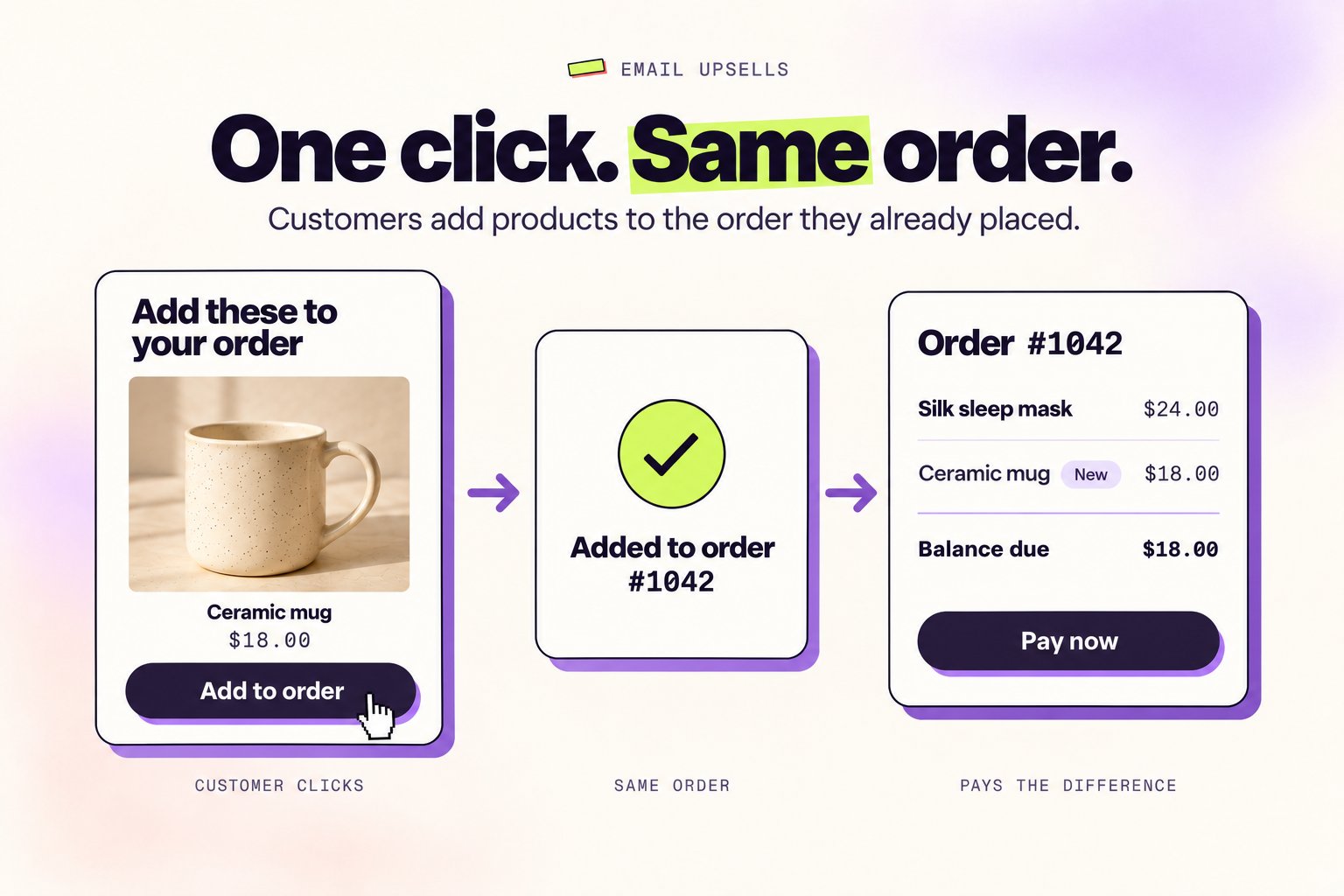
Les upsells par e-mail ajoutent des boutons Add to order dans tes e-mails post-achat. En un clic, le produit rejoint la commande que le client a déjà passée, puis le client arrive sur la page de statut de commande Shopify pour payer uniquement la différence. Tout part ensemble.
Avant de commencer
- Les upsells par e-mail font partie des Upsells sur le plan Pro.
- Les clients ne peuvent ajouter des produits que tant que leur commande est encore modifiable, donc envoie l’e-mail pendant ta fenêtre d’édition.
- Il te faut un e-mail envoyé après le checkout : Shopify Email, la confirmation de commande Shopify, un flow Klaviyo, ou n’importe quel outil d’e-mail capable d’insérer l’ID de commande Shopify dans un lien.
Configure-les
1
Ouvre Email upsells
Dans Revize, va dans Upsell et clique sur Set up email upsells sur la carte Email upsells, sous tes offres.
2
Active la fonctionnalité
Active Add products from email links et enregistre. Tant que ce n’est pas activé, les liens ouvrent la commande sans rien ajouter.
3
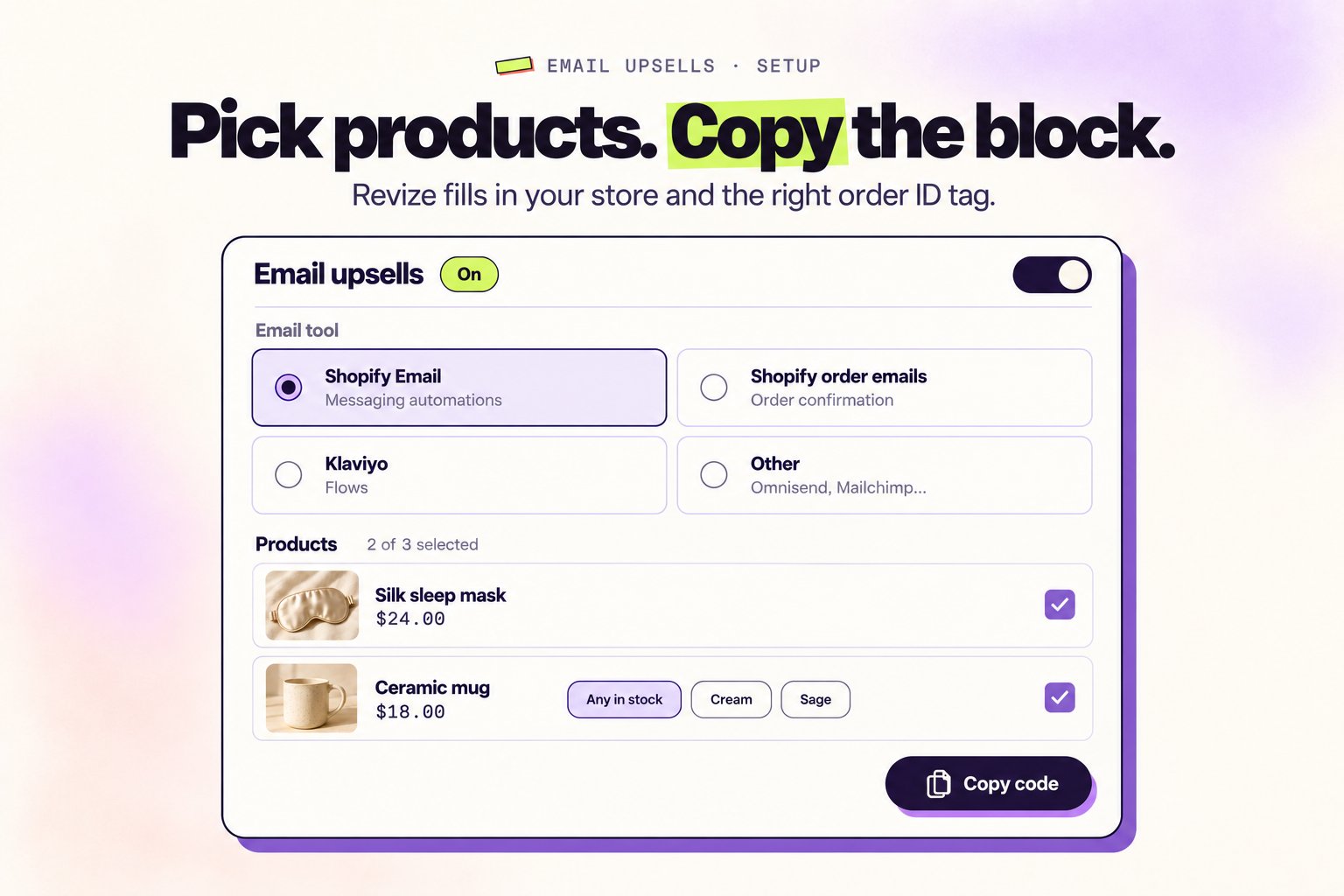
Choisis ton outil d'e-mail
Choisis Shopify Email, Shopify order emails, Klaviyo ou Other. Revize remplit la bonne balise d’ID de commande pour l’outil choisi.
4
Sélectionne jusqu'à 3 produits
Clique sur Select products et coche les produits à afficher. Pour un produit avec des options, choisis une variante ou garde Any in stock pour ajouter la première variante en stock au moment où le client clique.
5
Copie le bloc et colle-le dans ton e-mail
Copie l’Email block prêt à l’emploi, ou utilise Links only pour mettre un lien sur tes propres boutons et images. Suis ensuite les étapes de ton outil d’e-mail ci-dessous.
Ajoute-le à ton outil d’e-mail
- Shopify Email
- E-mails de commande Shopify
- Klaviyo
- Autres outils
Utilise
{{ customer.last_order.id }}, pour que chaque e-mail renvoie vers la commande que le client vient de passer.- Dans ton admin Shopify, va dans Apps → Messaging → Automations et ouvre Thank customers after they purchase.
- Ajoute une section Custom Liquid et colle le bloc.
- Raccourcis le délai d’attente de l’automatisation pour que l’e-mail arrive pendant ta fenêtre d’édition. Par défaut, les modèles Shopify attendent un jour ou plus.
- Teste avec une vraie commande. Shopify exclut les commandes test de la dernière commande du client, donc une commande test ne fonctionnera pas ici.
Ce que voient les clients
Quand un client clique sur Add to order, Revize ajoute le produit à sa commande et ouvre la page de statut de commande Shopify, où il paie la différence. Pas de connexion, pas de nouveau checkout.- Un seul ajout par lien. Les doubles clics et les clics répétés dans les 24 heures n’ajoutent le produit qu’une seule fois.
- Uniquement tant que la commande est modifiable. Une fois la fenêtre d’édition fermée, ou si le produit est en rupture de stock, le lien ouvre simplement la page de commande sans la modifier.
- Tout part ensemble. Revize met l’article ajouté en attente de fulfillment jusqu’à son paiement, comme pour les autres upsells.
revize:email_upsell. Clique sur View orders sur la page Email upsells pour les voir dans Shopify.
Questions fréquentes
Ai-je besoin d'un développeur ?
Ai-je besoin d'un développeur ?
Non. Revize crée le bloc pour toi. Tu le copies et tu le colles dans une section HTML ou Custom Liquid de ton e-mail.
Puis-je utiliser mon propre design d'e-mail ?
Puis-je utiliser mon propre design d'e-mail ?
Oui. Ouvre Links only, copie un lien pour chaque produit, puis place-le sur n’importe quel bouton ou image de ton e-mail.
Est-ce que ça fonctionne pour les SMS ?
Est-ce que ça fonctionne pour les SMS ?
Oui, si ton outil SMS peut insérer l’ID de commande Shopify dans un lien. Utilise Other et copie un lien depuis Links only.
Que se passe-t-il si le client clique alors que la commande n'est plus modifiable ?
Que se passe-t-il si le client clique alors que la commande n'est plus modifiable ?
Rien n’est ajouté. Le client voit la page de sa commande comme d’habitude.