

Où le formulaire apparaît
Le formulaire de rétractation UE existe sur deux surfaces, et tu peux activer chacune indépendamment. Les textes, l’éligibilité, l’automatisation et les enregistrements d’audit sont partagés entre les deux, donc les surfaces restent toujours synchronisées.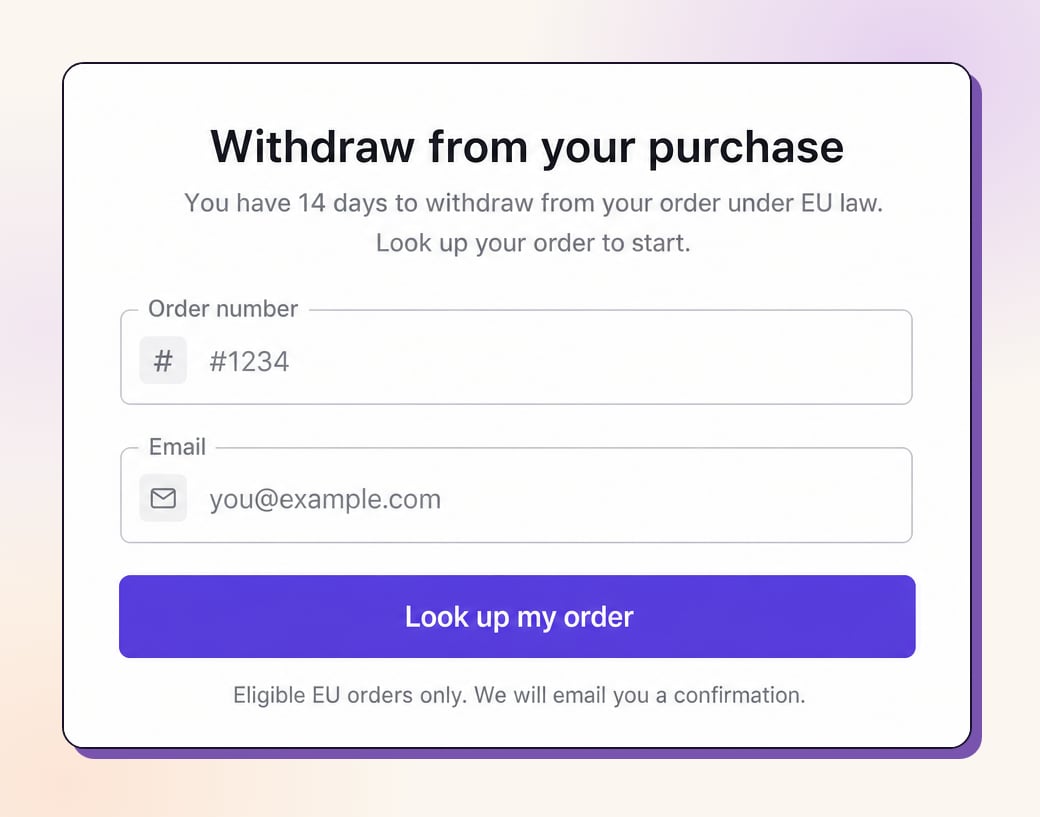
Pourquoi un parcours de rétractation UE intégré est utile
Respecter l'échéance du 19 juin 2026
Moins de travail support manuel
Fulfillment plus sûr
Prêt pour l'audit
Comment les acheteurs soumettent une demande de rétractation
Démarrer la demande
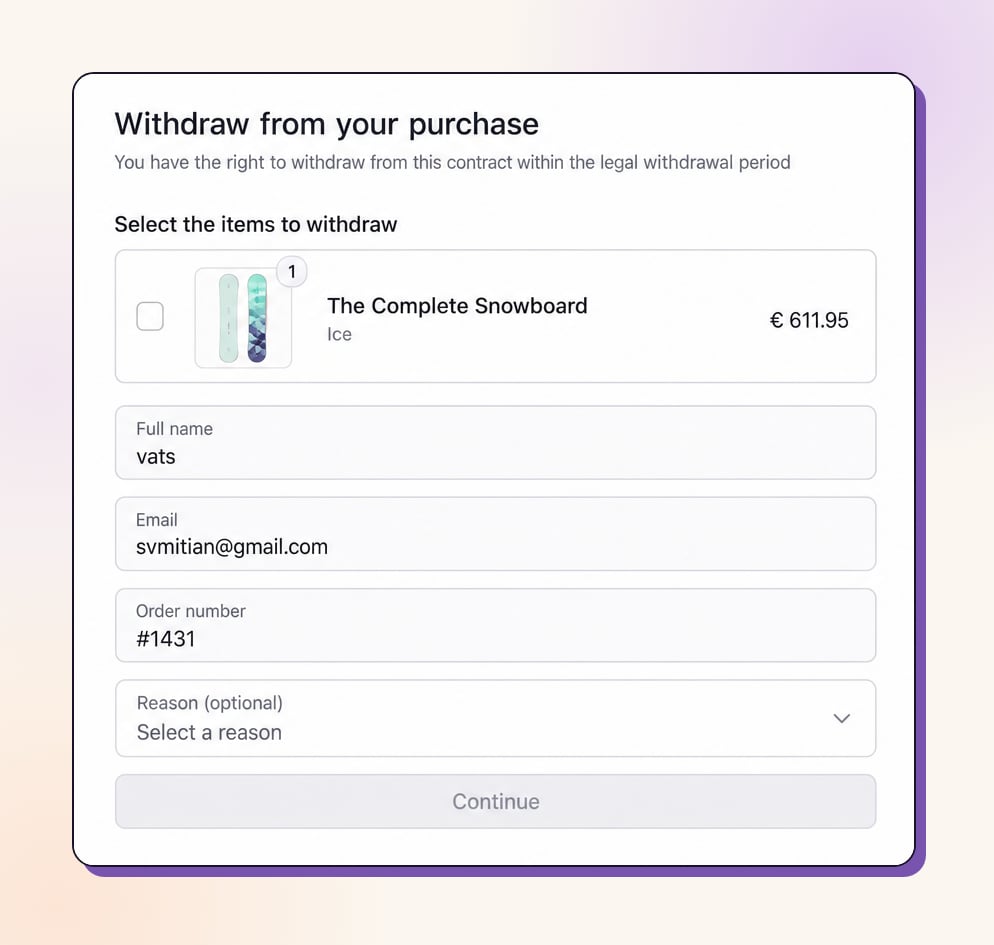
Sélectionner les articles et un motif
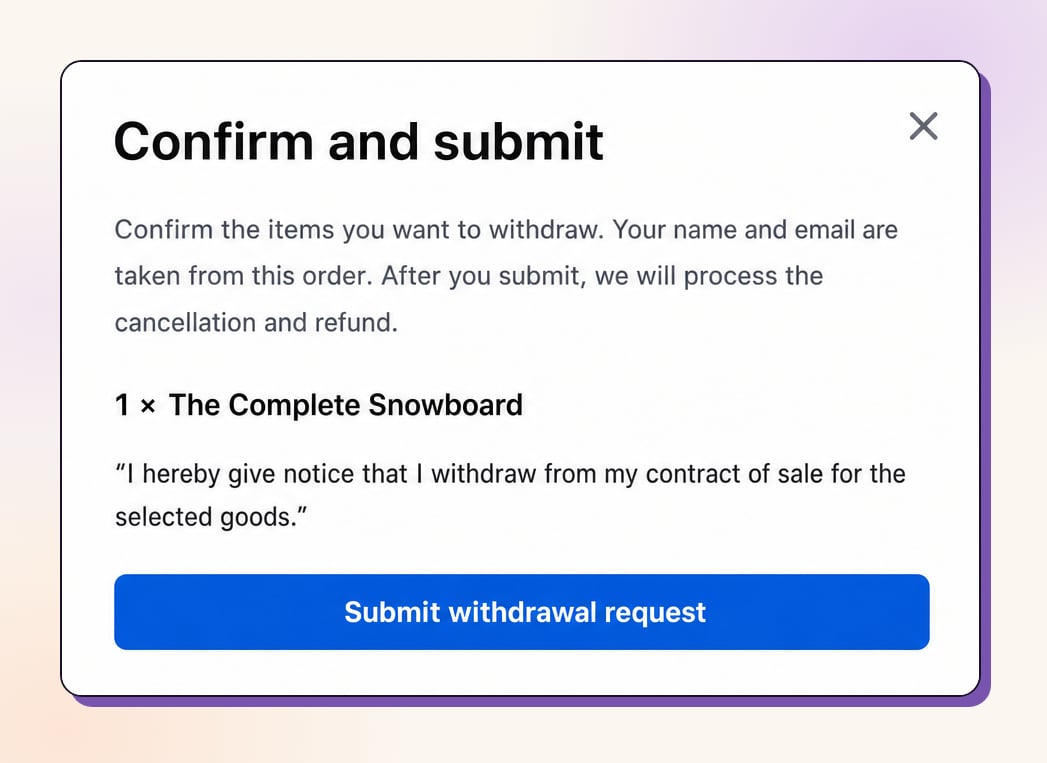
Confirmer et soumettre
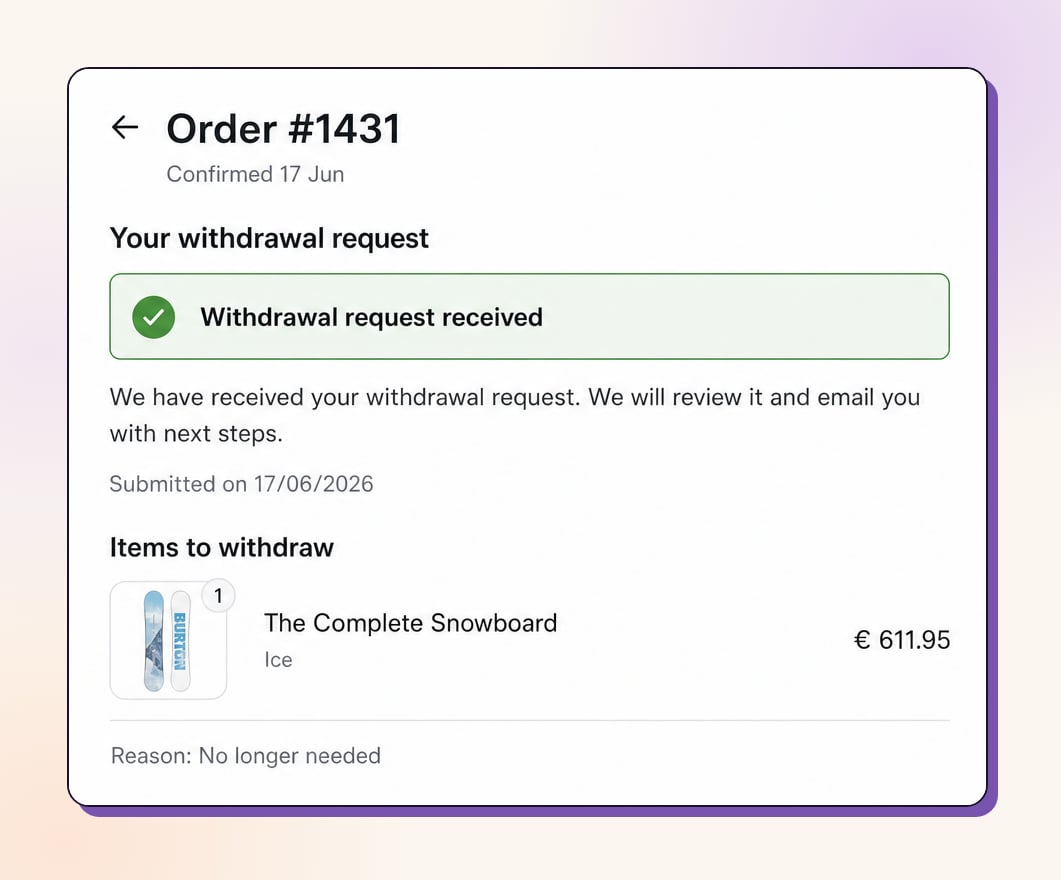
État soumis
Comment fonctionne la demande de rétractation
Ce que les clients peuvent faire :- Soumettre une demande de rétractation depuis la page de statut de commande, dans leur langue
- Choisir des articles précis, pas seulement la commande entière
- Soumettre avant fulfillment ou après livraison, avec un parcours adapté à chaque cas
- La commande est taguée
revize:withdrawal_requested - La demande est enregistrée comme un metaobject Shopify dans ta boutique, avec les détails complets de la demande
- La demande est suivie séparément des annulations classiques dans les analytics
Avant fulfillment ou après livraison
Avant fulfillment. La demande est traitée comme une rétractation avant expédition. Revize tague la commande, notifie l’équipe et peut poser un blocage de fulfillment Shopify pour éviter que l’expédition se poursuive pendant la relecture. Après expédition ou livraison. Les marchandises sont déjà chez le client, l’annulation à la source n’est donc pas adaptée. Revize tague la commande et peut notifier l’équipe uniquement, créer un retour Shopify natif pour les articles sélectionnés, ou notifier maintenant puis rappeler plus tard si la demande reste sans réponse.Comment la fenêtre de rétractation est calculée
La demande de rétractation reste disponible même après la fermeture de la fenêtre d’édition classique, pour préserver la totalité de la fenêtre légale. Si Shopify a une date de livraison :date de livraison + jours disponibles après livraison (par défaut 14 jours)
Si Shopify n’a pas de date de livraison (données transporteur manquantes ou indisponibles) :
date de fulfillment + jours de transit estimés + jours disponibles après livraison (par défaut : 10 + 14)
Une fois la fenêtre calculée écoulée, la demande de rétractation disparaît automatiquement de la page de statut de commande.
Configurer le parcours de rétractation UE
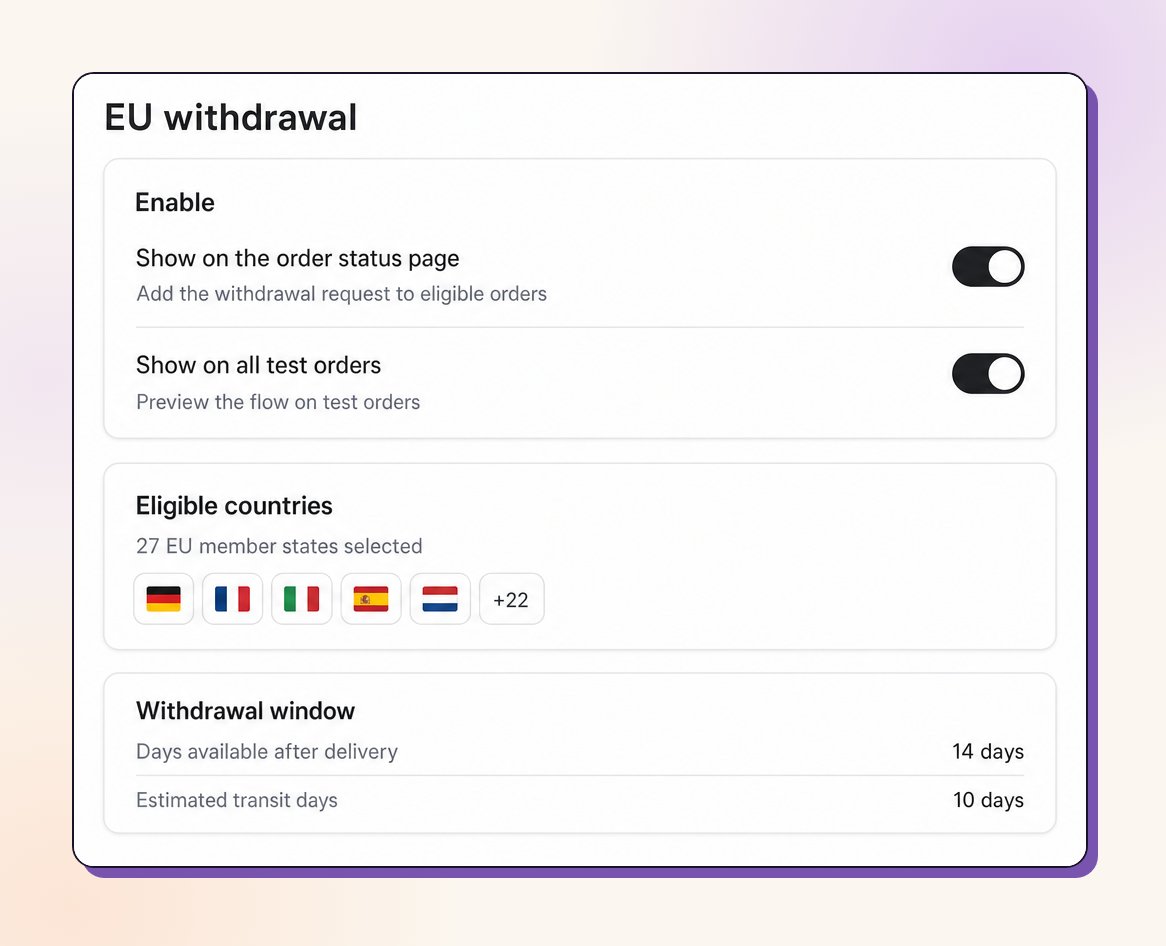
Active chaque surface indépendamment
Active chaque surface indépendamment
- Show the EU withdrawal form (principal) : active ou désactive la fonctionnalité. Quand il est désactivé, aucune des deux surfaces ne s’affiche.
- Show on the order status page : uniquement la carte de la page de statut de commande.
- Allow the storefront theme app block : uniquement le bloc de thème.
Bloc d'app de thème sur la boutique
Bloc d'app de thème sur la boutique
- Inline : le formulaire entier s’affiche sur la page.
- Hybrid : la recherche de commande reste sur la page, le reste s’ouvre dans une popup.
- Popup : seul un lien ou un bouton s’affiche. Cliquer dessus ouvre tout le formulaire dans une popup.
#revize-eu-withdrawal et un clic ouvre le formulaire (en popup, ou en faisant défiler jusqu’à lui s’il est en inline). Avancé : ajoute data-revize-euw-open à n’importe quel élément, et optionnellement data-revize-euw-target="<block id>" pour cibler un bloc précis. Charger une page avec le fragment #revize-eu-withdrawal ouvre aussi automatiquement le formulaire, ce qui est pratique pour les liens d’e-mail.Masquer le lien intégré. Pour un placement dans l’en-tête ou le pied de page, règle le mode d’affichage sur popup et active Hide the built-in link pour que le formulaire ne s’ouvre que depuis tes propres liens.Styles. Polices, couleurs, taille, forme, padding, alignement et mode d’affichage se configurent tous dans l’éditeur de thème. Les valeurs par défaut sont déjà professionnelles.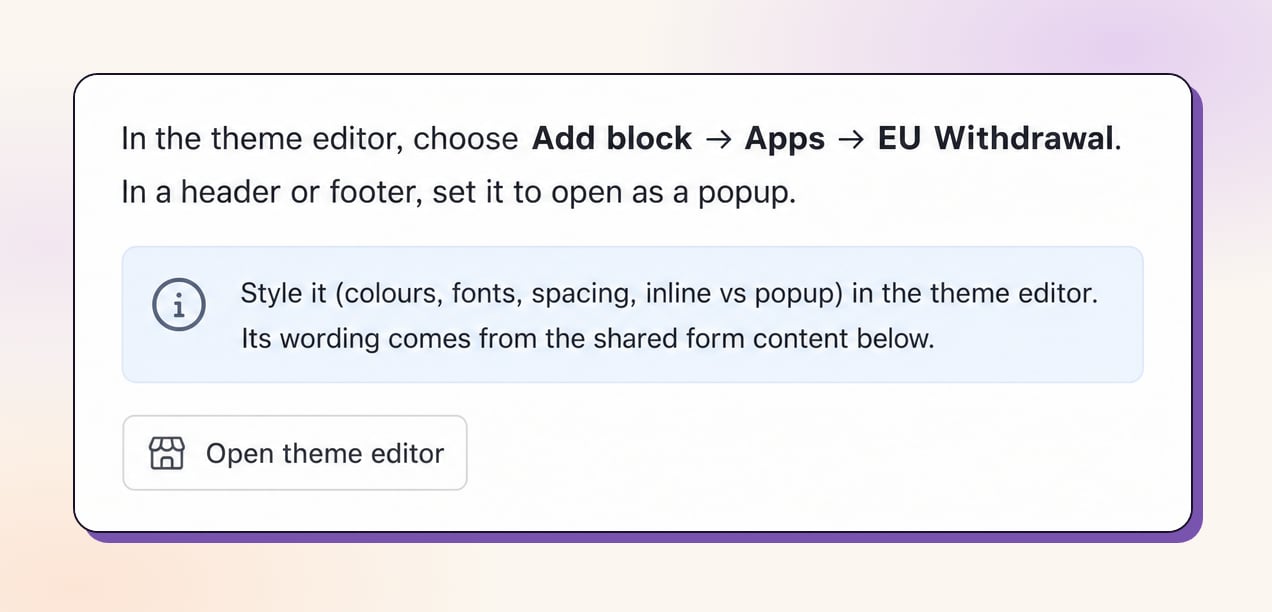
Pays éligibles
Pays éligibles
Placement et affichage
Placement et affichage
- Section dédiée (recommandé) : la demande de rétractation apparaît dans sa propre carte sur la page de statut de commande. Plus visible, et reste propre quand le portail principal d’édition de commande est masqué.
- À l’intérieur de l’accordéon du portail : la demande de rétractation prend la forme d’une ligne dépliable dans le portail client Revize, à côté des autres actions d’édition.
Constructeur de formulaire
Constructeur de formulaire
- Titre, description et en-tête de sélection d’articles avant fulfillment
- Titre, description et en-tête de sélection d’articles après livraison
- En-tête et message de confirmation (avant fulfillment et après livraison)
- Texte de déclaration
- Titre et message de l’état soumis (avant fulfillment et après livraison)
Blocage et relecture (avant fulfillment)
Blocage et relecture (avant fulfillment)
- Do nothing, hold until staff act : Revize maintient le blocage jusqu’à ce que ton équipe traite la demande.
- Cancel and refund immediately : Revize annule et rembourse dès la soumission.
- Release the hold after N days : Revize lève le blocage de fulfillment après le nombre de jours choisi (1 à 14).
- Cancel and refund after N days : Revize annule et rembourse après le nombre de jours choisi (1 à 14).
Automatisation après livraison
Automatisation après livraison
- Notify only : Revize tague la commande et envoie un e-mail à l’équipe.
- Create return : Revize tente de créer un retour Shopify natif pour les articles sélectionnés. Si Shopify ne peut pas créer le retour, l’enregistrement de la demande, le tag de commande et la notification équipe sont conservés pour que rien ne soit perdu.
- Email now and remind staff later : Revize envoie immédiatement un e-mail à l’équipe, puis un rappel après le nombre de jours configuré (1 à 30) si la demande reste sans réponse.
Fenêtre de rétractation
Fenêtre de rétractation
date de fulfillment + jours de transit (par défaut 10), puis ajoute la fenêtre de rétractation par-dessus.Les traductions sont déjà faites pour toi
Les traductions sont déjà faites pour toi
- Titres et descriptions (avant fulfillment et après livraison)
- Libellés d’étapes et de champs
- Libellés de motifs et options de motifs
- Boutons Continue et Submit
- Textes de confirmation et de déclaration
- Textes de l’état soumis
Ce que Revize crée après une soumission
Quand un acheteur soumet une demande de rétractation, Revize :- Enregistre la demande comme un metaobject Shopify dans ta boutique (statut, phase, heure de soumission, détails client, détails commande, motif, articles sélectionnés, déclaration)
- Tague la commande Shopify
revize:withdrawal_requested - Envoie un e-mail d’accusé de réception au client
- Envoie un e-mail de notification aux boîtes de réception de l’équipe listées dans Settings → Notifications → Staff emails
- Pose un blocage de fulfillment Shopify (si le blocage et relecture avant fulfillment est activé)
- Planifie le job de levée auto ou d’annulation auto (si configuré)
- Tente de créer un retour Shopify natif (si après livraison et création de retour activée)
- Planifie les rappels équipe (si après livraison et notification avec rappel activée)
Activer les demandes de rétractation UE
Ouvrir les paramètres de rétractation UE
Active les surfaces que tu veux
Ajoute le bloc de thème
Choisir les pays éligibles
Configurer placement et textes
Définir le comportement de blocage et relecture
Définir le comportement après livraison
(Optionnel) Ajuste les textes par langue
Questions fréquentes
À qui la fonction de rétractation UE s'impose-t-elle ?
À qui la fonction de rétractation UE s'impose-t-elle ?
Les acheteurs peuvent-ils se rétracter sur une partie de la commande ?
Les acheteurs peuvent-ils se rétracter sur une partie de la commande ?
La fenêtre de rétractation reste-t-elle ouverte après la fermeture de la fenêtre d'édition ?
La fenêtre de rétractation reste-t-elle ouverte après la fermeture de la fenêtre d'édition ?
Que se passe-t-il si Shopify n'a pas de date de livraison pour la commande ?
Que se passe-t-il si Shopify n'a pas de date de livraison pour la commande ?
Qu'est-ce qui empêche l'auto-annulation de casser un fulfillment partiel ?
Qu'est-ce qui empêche l'auto-annulation de casser un fulfillment partiel ?
Où apparaissent les demandes de rétractation dans Shopify ?
Où apparaissent les demandes de rétractation dans Shopify ?
revize:withdrawal_requested et est enregistrée comme un metaobject Shopify dans ta boutique avec les détails complets de la demande, donc l’enregistrement reste dans ton admin Shopify.Dois-je traduire le parcours de rétractation ?
Dois-je traduire le parcours de rétractation ?
Une demande de rétractation compte-t-elle dans ma limite de modifications ?
Une demande de rétractation compte-t-elle dans ma limite de modifications ?
Les clients peuvent-ils soumettre une demande de rétractation depuis n'importe où sur ma boutique ?
Les clients peuvent-ils soumettre une demande de rétractation depuis n'importe où sur ma boutique ?
Fonctionnalités Revize liées
- Portail client : où apparaît la demande de rétractation, à côté ou à la place des autres actions d’édition
- Annuler une commande : les annulations classiques restent séparées des demandes de rétractation UE
- Paramètres de fenêtre d’édition : la fenêtre de rétractation reste ouverte même après la fermeture de la fenêtre d’édition
-
Ajoute un bloc d’app basé sur un lien. Dans ton éditeur de thème, choisis
-
Masque-le avec le CSS du thème. Ouvre la feuille de style principale de ton thème (
-
Ajoute ton propre lien de navigation. Dans ton en-tête, pied de page ou n’importe quel menu, ajoute un lien pointant vers
Avancé : au lieu du fragment d’URL, tu peux ajouterAdd block → Apps → EU Withdrawalet place-le n’importe où sur ta boutique. Dans les paramètres du bloc, définis Form display sur Link that opens a popup. Le bloc doit exister sur la page pour que le déclencheur fonctionne.assets/base.csspour les thèmes basés sur Dawn,assets/theme.csspour les plus anciens) et ajoute à la fin :#revize-eu-withdrawal. Cliquer dessus ouvre le popup avec le formulaire de rétractation. Le formulaire s’ouvre aussi automatiquement quand une page se charge avec ce fragment d’URL, donc les liens depuis des e-mails ou d’autres pages fonctionnent aussi.data-revize-euw-openà n’importe quel élément, éventuellement avecdata-revize-euw-target="<id du bloc>"pour cibler un bloc précis.