Permets à tes clients d’ajouter des produits à leurs commandes existantes après le checkout. Transforme les modifications de commande en opportunités de revenus avec des suggestions de produits intelligentes et une gestion des paiements fluide.
L’intention d’achat est à son sommet juste après le checkout : les clients viennent de passer leur carte et sont dans un état d’esprit positif et acheteur. C’est le moment doré du parcours d’achat pour les inciter subtilement à ajouter d’autres produits, ce qui en fait un moyen sûr d’augmenter le panier moyen.
Cette page couvre le parcours initié par le client : l’acheteur ouvre le portail client Revize et choisit quoi ajouter. Pour montrer proactivement des offres ciblées sur les pages de remerciement et de statut de commande, consulte Upsells post-achat. Pour ajouter des produits directement depuis tes e-mails marketing, consulte upsells par e-mail.
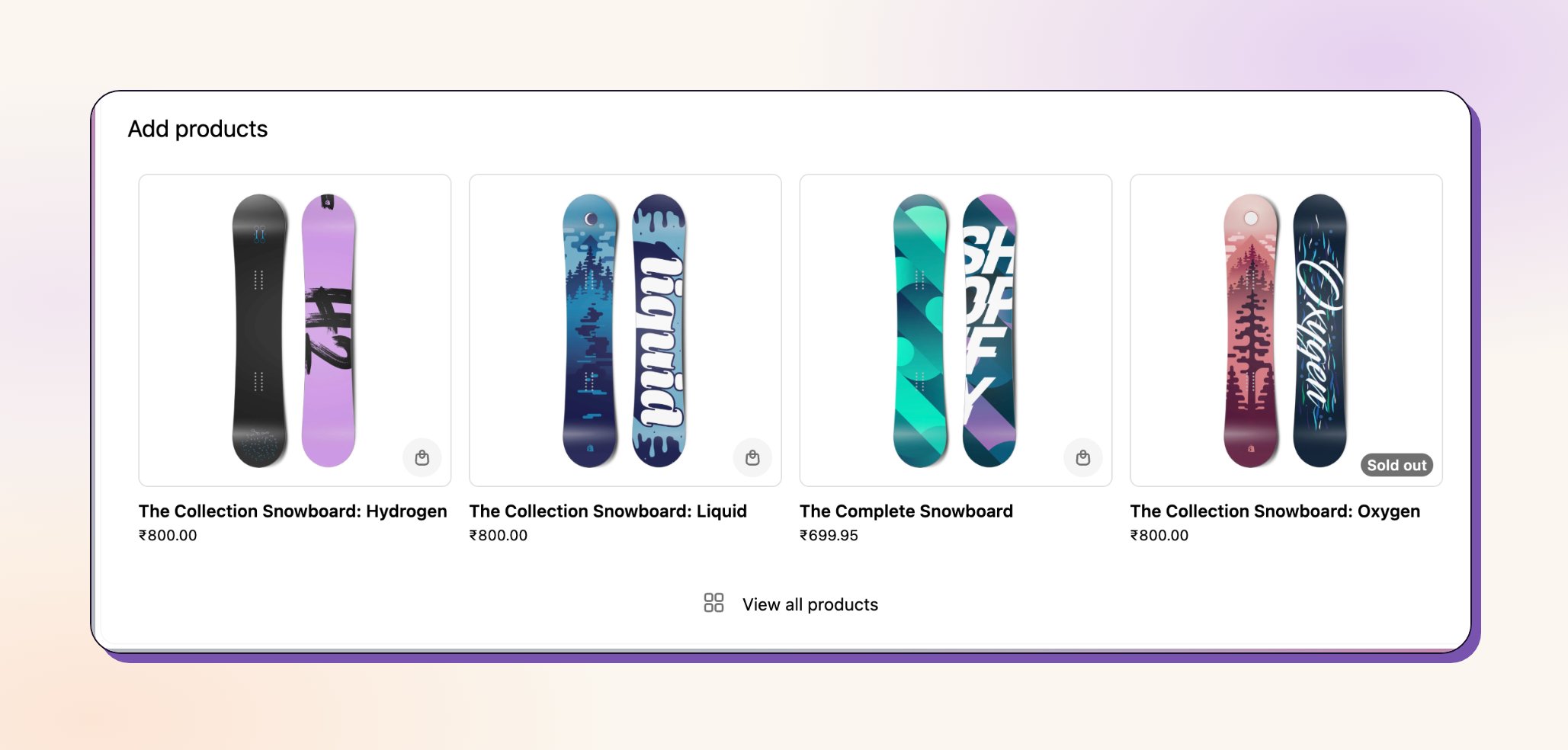
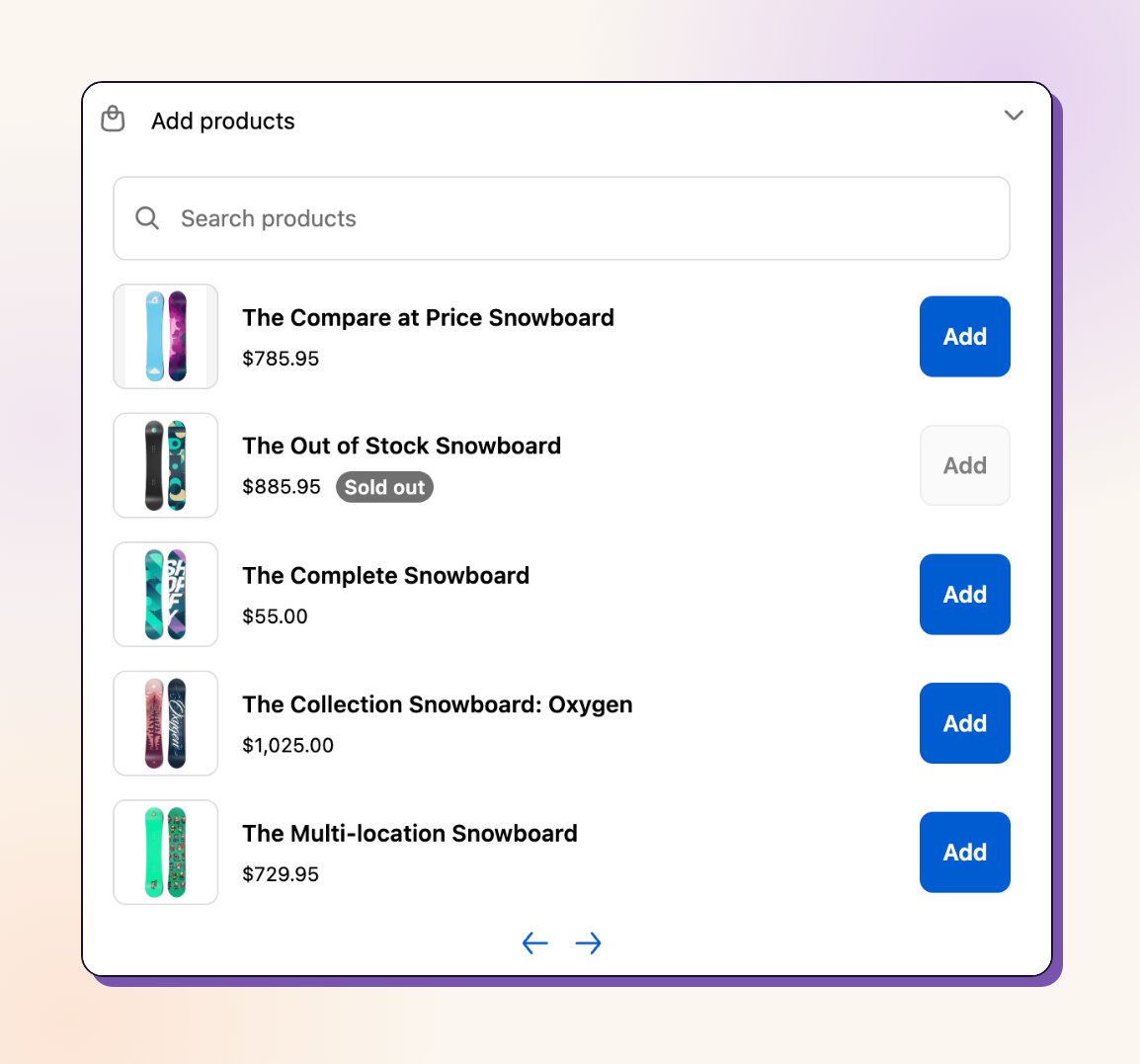
Depuis le portail client Revize, les clients cliquent sur Add products pour voir ta sélection de produits choisie.
2
Sélectionner les articles à ajouter
Choisir des produits avec variantes (taille, couleur, quantité) via l’interface familière de navigation produit.
3
Examiner les modifications de la commande
Voir les nouveaux articles ajoutés à la commande avec les totaux et infos d’expédition mis à jour.
4
Payer les ajouts
Cliquer sur Pay now pour débiter le montant supplémentaire et confirmer la commande agrandie.
Avec le moteur de règles de Revize, les marchands peuvent choisir quels produits afficher sous « Add products » en fonction des tags de commande et de produit. Cette personnalisation est actuellement disponible via notre équipe support : contacte-nous (hello@revize.app) avec ta demande.
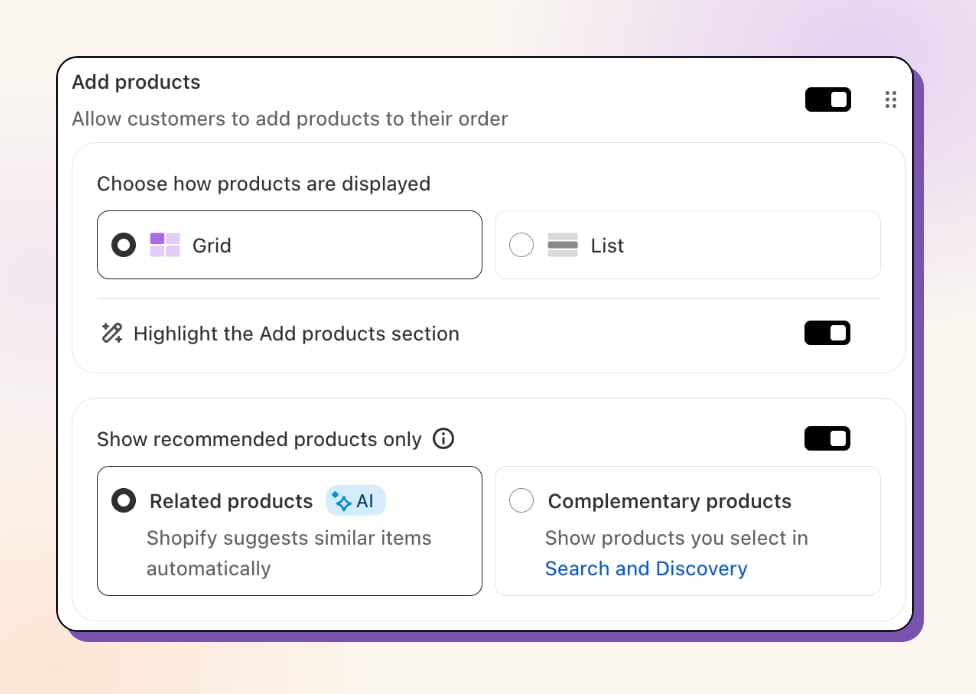
Montre aux clients ce qu’ils veulent vraiment. Les recommandations de produits sont désormais propulsées par Shopify AI et tes choix stratégiques.
Produits liés (Shopify AI)
Produits complémentaires
Suggestions générées automatiquementShopify AI analyse les modèles d’achat et la similarité des produits pour suggérer des articles pertinents. Aucune configuration nécessaire : il apprend des données de ta boutique.Découvre comment fonctionnent les recommandations Shopify AI →
Recommandations triées sur le voletSélectionne exactement ce qu’il faut afficher avec l’application Search & Discovery de Shopify. Parfait pour les bundles, accessoires ou upsells stratégiques.Configure avec Search & Discovery →
Le moteur d’upsell complet est disponible. Upsells post-achat ajoute des offres pilotées par des règles : ciblage, remises, mises en page, comptes à rebours et analytique de revenu. Ces offres s’affichent sur les pages de remerciement et de statut de commande.
Va dans Order Editing → Customer edits et active Add products.
2
Choisir les produits disponibles
Par défaut, les clients peuvent ajouter n’importe quel produit de ta boutique. Pour réduire la liste, sélectionne Add products, puis sous Product recommendations, active Show recommended products only et choisis Related products ou Complementary products. Contacte le support pour une sélection personnalisée basée sur le contenu de la commande, les tags ou les collections.
3
Tester l'expérience
Passe une commande test et essaie d’ajouter des produits pour t’assurer que le flux fonctionne bien pour tes clients.
« Tellement plus facile que de passer une seconde commande, tout part ensemble ! »Les clients adorent éviter les commandes multiples et les frais d’expédition grâce à l’expérience fluide de Revize.
Découverte de produits
« J’ai trouvé les accessoires parfaits que je ne savais pas que vous vendiez. »Les ajouts de produits aident les clients à découvrir l’ensemble de ton catalogue grâce aux recommandations intelligentes.
Économies
« J’ai atteint la livraison gratuite en ajoutant un article, malin ! »Les notifications de seuil d’expédition incitent à des ajouts stratégiques et boostent la satisfaction.
Vitesse
« J’ai ajouté des articles en quelques secondes sans ressaisir mes infos de paiement ! »Les ajouts en un clic rendent le processus sans friction et encouragent plus d’achats.
Comment les clients ajoutent-ils des produits à leurs commandes avec Revize ?
Les clients cliquent sur « Add products » dans leur portail d’édition de commande Revize, parcourent les articles disponibles dans une vue liste épurée, sélectionnent les variantes via une modale et payent les ajouts via le système de checkout sécurisé Shopify.
Puis-je contrôler quels produits les clients peuvent ajouter ?
Oui, tu peux utiliser le puissant moteur de règles de Revize pour personnaliser la sélection de produits selon les tags de commande, tags de produit ou segments de clients. Contacte notre équipe support (hello@revize.app) pour des configurations personnalisées.
Les ajouts de produits augmentent-ils le panier moyen ?
Absolument. Les clients qui ajoutent des produits pendant l’édition avec Revize augmentent généralement leur panier de 15 à 40 %, ce qui en fait l’une des stratégies d’upsell post-achat les plus efficaces.
Comment les paiements sont-ils gérés pour les produits supplémentaires ?
Les articles supplémentaires sont débités via le système de paiement sécurisé Shopify avec le moyen de paiement enregistré du client. Il voit le montant supplémentaire exact avant de confirmer son achat.
Cela fonctionne-t-il avec ma configuration Shopify existante ?
Oui, Revize s’intègre parfaitement avec ta boutique Shopify existante, le traitement des paiements, la gestion des stocks et les systèmes de fulfillment sans perturber ton workflow.
Quand les clients voient-ils l'option d'ajouter des produits ?
Les clients peuvent ajouter des produits pendant leur fenêtre d’édition, généralement juste après l’achat via la page de remerciement, ou à tout moment quand ils accèdent à leur commande via le portail client Revize.
Revize transforme les ajouts de produits en puissantes opportunités de croissance. Active cette fonctionnalité pour augmenter le panier moyen tout en offrant un véritable confort à tes clients grâce à l’upsell post-achat intelligent.