> ## Documentation Index
> Fetch the complete documentation index at: https://docs.revize.app/llms.txt
> Use this file to discover all available pages before exploring further.
# Pagamenti e rimborsi
> Scegli come Revize gestisce i cambi di prezzo durante le modifiche degli ordini. Permetti ai clienti di pagare la differenza, emettere rimborsi sul metodo di pagamento originale o rimborsare come credito negozio per aumentare la fedeltà.
## Imposta nell'app
Nell'app Revize, clicca su Order Editing nella barra laterale.
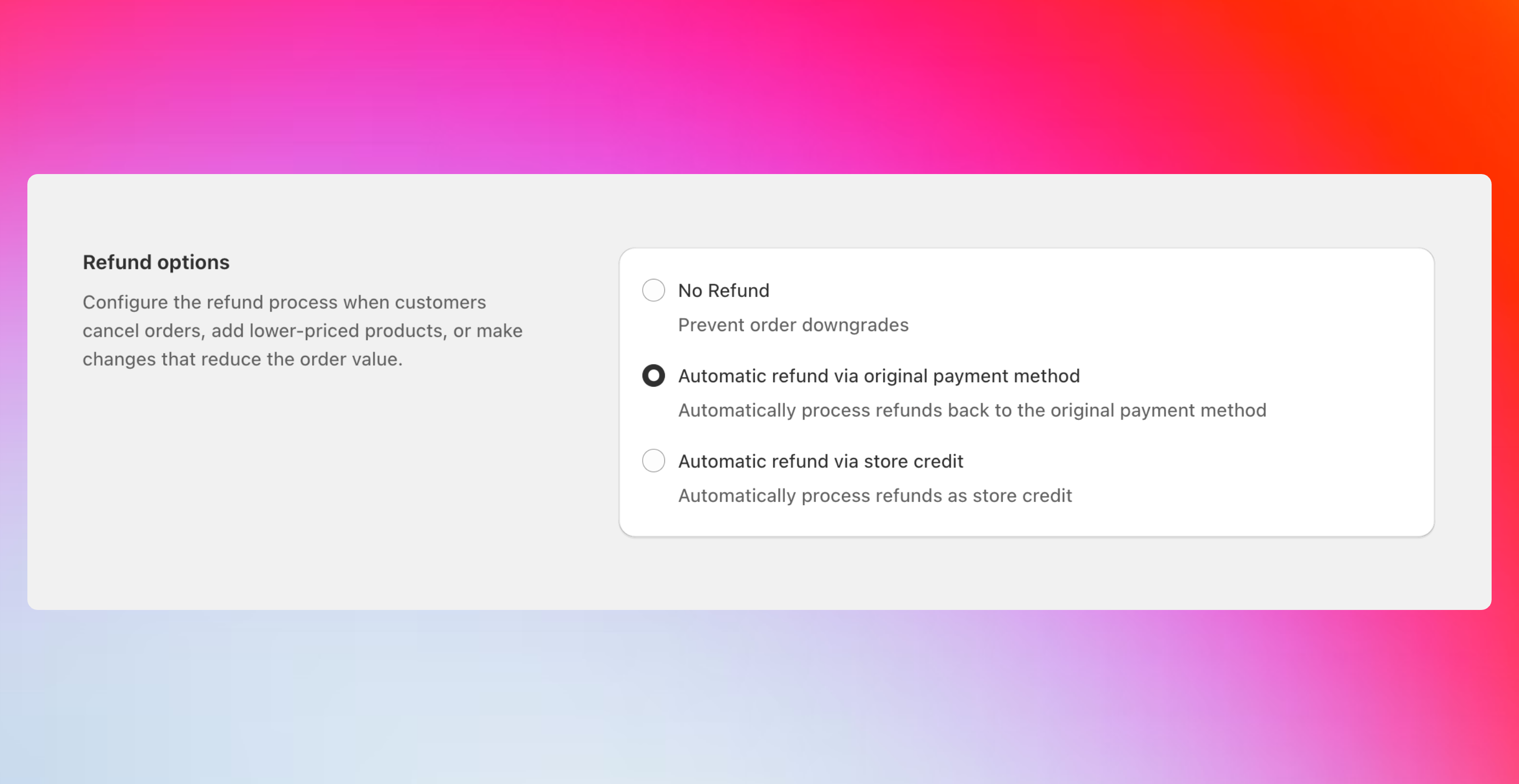
Scorri fino a Refund options.
Seleziona No refund, Refund to original payment o Refund as store credit, poi clicca su Save.
 ## Come funzionano i cambi di prezzo
Quando i clienti modificano gli ordini, i prezzi possono salire o scendere. Revize gestisce entrambi automaticamente in base alle tue impostazioni.
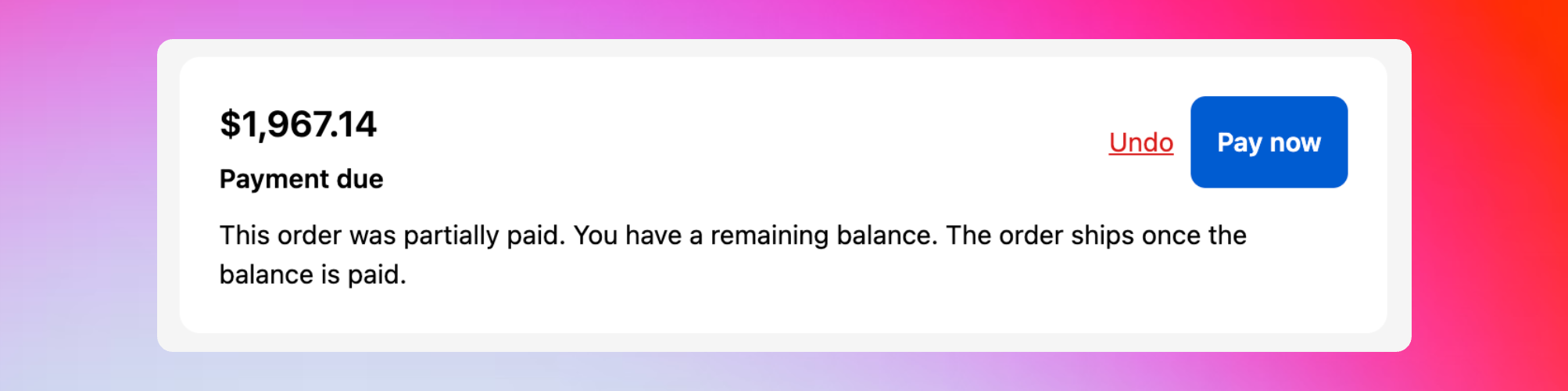
**Aumenti di prezzo:** Revize mostra un pulsante Paga ora e raccoglie in modo sicuro la differenza tramite Shopify.
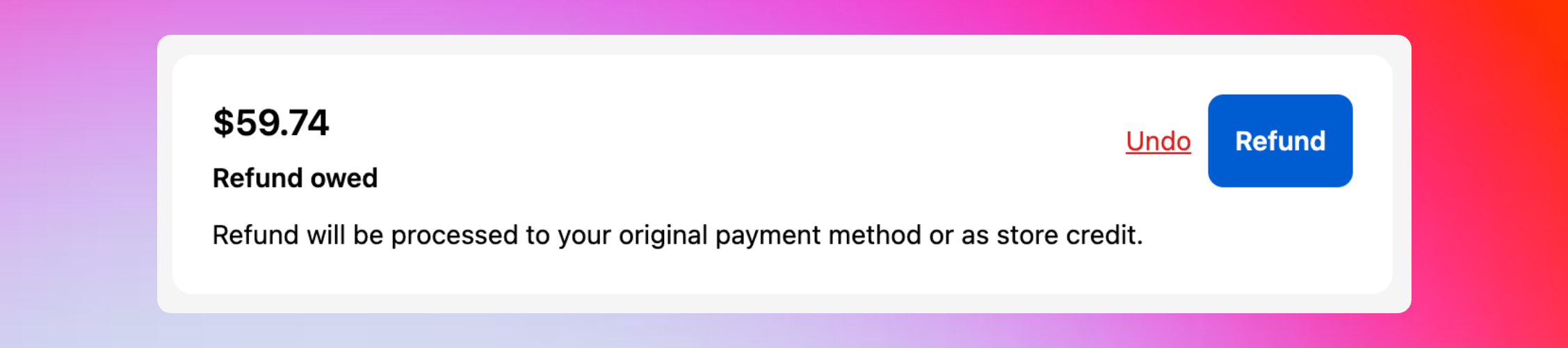
**Diminuzioni di prezzo:** Revize segue l'opzione di rimborso che scegli di seguito.
### Widget di pagamento del cliente
Quando i totali dell'ordine cambiano, i clienti vedono widget chiari che spiegano la differenza di prezzo e i passaggi successivi:
## Come funzionano i cambi di prezzo
Quando i clienti modificano gli ordini, i prezzi possono salire o scendere. Revize gestisce entrambi automaticamente in base alle tue impostazioni.
**Aumenti di prezzo:** Revize mostra un pulsante Paga ora e raccoglie in modo sicuro la differenza tramite Shopify.
**Diminuzioni di prezzo:** Revize segue l'opzione di rimborso che scegli di seguito.
### Widget di pagamento del cliente
Quando i totali dell'ordine cambiano, i clienti vedono widget chiari che spiegano la differenza di prezzo e i passaggi successivi:
 ## Le tue opzioni di rimborso
I clienti possono aggiungere articoli o passare a prodotti di valore superiore. Non possono effettuare modifiche che ridurrebbero il valore totale dell'ordine al di sotto dell'importo originale.
Se una modifica abbassa il totale, Revize emette un rimborso parziale sul metodo di pagamento originale.
Se una modifica abbassa il totale, Revize emette credito negozio per la differenza in modo che i clienti possano usarlo su un acquisto futuro.
## Quando scegliere ciascuna opzione
Come funziona\
Mantiene il totale finale pari o superiore all'importo originale dell'ordine. Sono consentiti scambi pari; ridurre il valore è bloccato a meno che l'acquirente non aggiunga articoli o valore per raggiungere il totale originale.
Scegli questo quando
* Vuoi entrate prevedibili senza rimborsi parziali
* Vuoi offrire ampia flessibilità di modifica senza abbassare i totali
* Preferisci meno eventi di rimborso in contabilità
Esperienza cliente\
Se una modifica abbasserebbe il totale, Revize blocca la modifica e mostra un messaggio. Il totale dell'ordine deve rimanere pari o superiore all'importo originale.
Come funziona\
Quando le modifiche riducono il totale, Revize rimborsa automaticamente la differenza sulla carta o sul portafoglio utilizzato al checkout.
Scegli questo quando
* Vuoi un'esperienza semplice e familiare per gli acquirenti
* Segui rigorose politiche di rimborso
Esperienza cliente\
Il pulsante Rimborso mostra l'importo. Dopo la conferma, l'ordine si aggiorna e viene emesso un rimborso parziale tramite Shopify.
Come funziona\
Converte la differenza in credito negozio anziché in contanti.
Scegli questo quando
* Vuoi trattenere le entrate e incoraggiare acquisti ripetuti
* Ti concentri sul valore del ciclo di vita e sulla fedeltà
Esperienza cliente\
Il pulsante Rimborso indica che verrà emesso il credito. L'ordine si aggiorna immediatamente e il credito è disponibile per la prossima volta.
## Impostazioni consigliate
Inizia con: Rimborso sul pagamento originale.\
È semplice per i clienti e facile da supportare. Puoi passare al credito negozio in seguito.
Considera: Rimborso come credito negozio.\
Mantiene le entrate nel tuo ecosistema e spesso aumenta il valore degli ordini futuri.
Puoi cambiare la tua politica di rimborso in qualsiasi momento. La nuova impostazione si applica alle modifiche future. Gli ordini già in corso mantengono il metodo che era attivo quando hanno iniziato la modifica.
## Setup correlato
* [Finestra di modifica](/it/setup/edit-window) — controlla per quanto tempo i clienti possono modificare
* [Elaborazione degli ordini](/it/setup/order-processing) — metti in attesa durante la modifica o fai fluire con tag di rilascio
Vuoi vedere Paga ora, Rimborso e Conferma in azione? Segui i passaggi in Come testare Revize.
## Le tue opzioni di rimborso
I clienti possono aggiungere articoli o passare a prodotti di valore superiore. Non possono effettuare modifiche che ridurrebbero il valore totale dell'ordine al di sotto dell'importo originale.
Se una modifica abbassa il totale, Revize emette un rimborso parziale sul metodo di pagamento originale.
Se una modifica abbassa il totale, Revize emette credito negozio per la differenza in modo che i clienti possano usarlo su un acquisto futuro.
## Quando scegliere ciascuna opzione
Come funziona\
Mantiene il totale finale pari o superiore all'importo originale dell'ordine. Sono consentiti scambi pari; ridurre il valore è bloccato a meno che l'acquirente non aggiunga articoli o valore per raggiungere il totale originale.
Scegli questo quando
* Vuoi entrate prevedibili senza rimborsi parziali
* Vuoi offrire ampia flessibilità di modifica senza abbassare i totali
* Preferisci meno eventi di rimborso in contabilità
Esperienza cliente\
Se una modifica abbasserebbe il totale, Revize blocca la modifica e mostra un messaggio. Il totale dell'ordine deve rimanere pari o superiore all'importo originale.
Come funziona\
Quando le modifiche riducono il totale, Revize rimborsa automaticamente la differenza sulla carta o sul portafoglio utilizzato al checkout.
Scegli questo quando
* Vuoi un'esperienza semplice e familiare per gli acquirenti
* Segui rigorose politiche di rimborso
Esperienza cliente\
Il pulsante Rimborso mostra l'importo. Dopo la conferma, l'ordine si aggiorna e viene emesso un rimborso parziale tramite Shopify.
Come funziona\
Converte la differenza in credito negozio anziché in contanti.
Scegli questo quando
* Vuoi trattenere le entrate e incoraggiare acquisti ripetuti
* Ti concentri sul valore del ciclo di vita e sulla fedeltà
Esperienza cliente\
Il pulsante Rimborso indica che verrà emesso il credito. L'ordine si aggiorna immediatamente e il credito è disponibile per la prossima volta.
## Impostazioni consigliate
Inizia con: Rimborso sul pagamento originale.\
È semplice per i clienti e facile da supportare. Puoi passare al credito negozio in seguito.
Considera: Rimborso come credito negozio.\
Mantiene le entrate nel tuo ecosistema e spesso aumenta il valore degli ordini futuri.
Puoi cambiare la tua politica di rimborso in qualsiasi momento. La nuova impostazione si applica alle modifiche future. Gli ordini già in corso mantengono il metodo che era attivo quando hanno iniziato la modifica.
## Setup correlato
* [Finestra di modifica](/it/setup/edit-window) — controlla per quanto tempo i clienti possono modificare
* [Elaborazione degli ordini](/it/setup/order-processing) — metti in attesa durante la modifica o fai fluire con tag di rilascio
Vuoi vedere Paga ora, Rimborso e Conferma in azione? Segui i passaggi in Come testare Revize.