

Flusso di test rapido, senza fronzoli. Crea una bozza di ordine, apri la pagina di stato dell’ordine, prova alcune modifiche e usa Paga ora, Rimborsa o Conferma per applicarle.
Testa Revize sul tuo negozio attivo con la modalità test
La modalità test ti permette di provare Revize sul tuo negozio reale senza che i clienti lo vedano. Finché è attiva, solo i clienti con i tuoi tag di prova possono modificare i propri ordini. Tutti gli altri vedono il tuo negozio come sempre.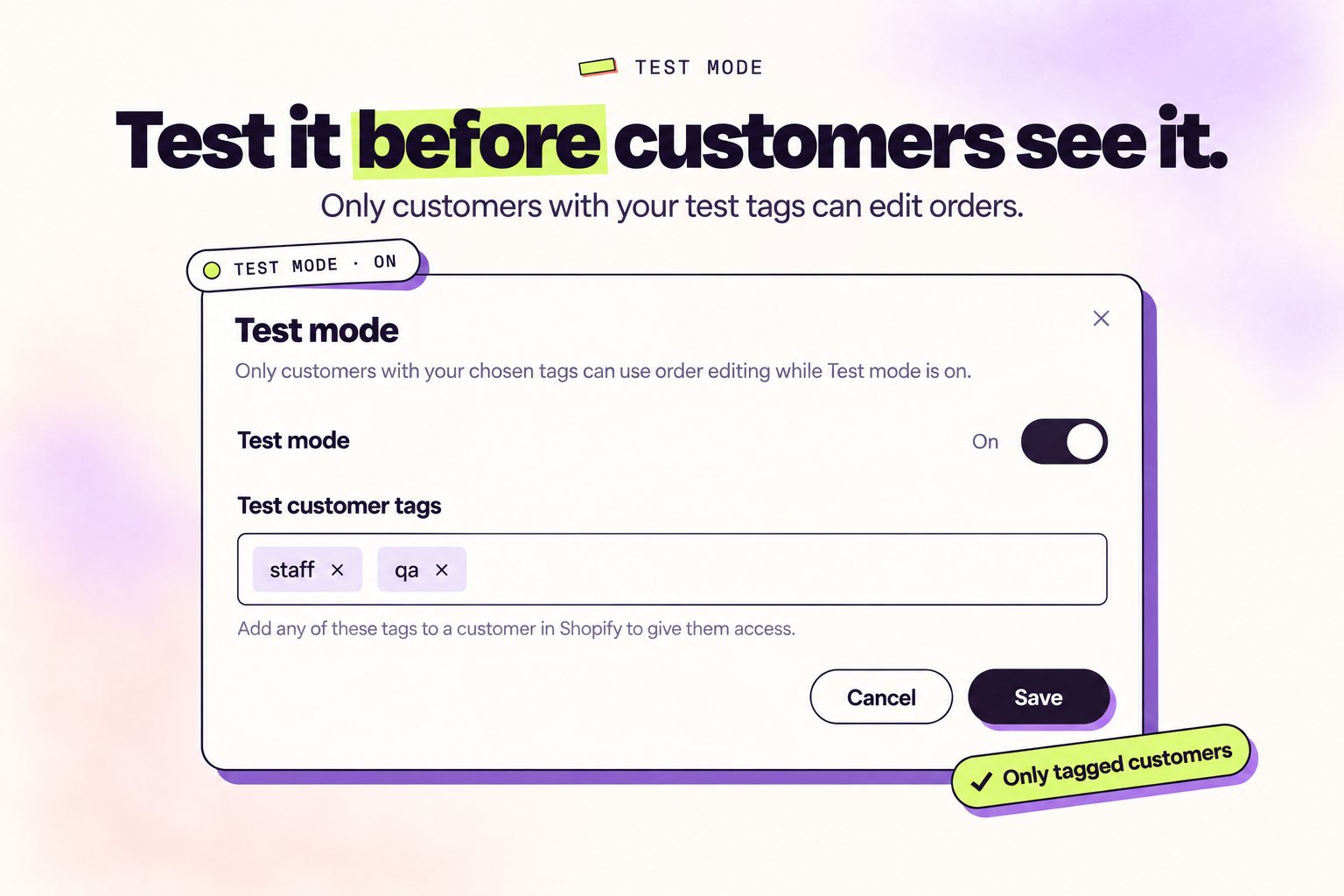
Attiva la modalità test
1
Apri Test mode
Nell’app Revize, fai clic su Test mode nella barra in alto. Indica se la modalità test è On oppure Off.
2
Attiva la modalità e scegli i tuoi tag
Attiva Test mode. In Test customer tags, mantieni
staff o aggiungi i tuoi tag, poi fai clic su Save. Serve almeno un tag.3
Aggiungi il tag al tuo cliente di prova in Shopify
Nell’admin Shopify, apri Clienti, scegli il cliente che usi per i test e aggiungi uno dei tuoi tag di prova. Basta un solo tag.
4
Effettua un ordine di prova come quel cliente
Effettua un ordine con quel cliente, poi apri la pagina di stato di quell’ordine. Vedrai Revize esattamente come lo vedranno i tuoi clienti. Consulta Come testare per un flusso di test rapido.
La modalità test non attiva Revize. Se l’app è disattivata, attivala anche in Settings.
Cosa cambia quando la modalità test è attiva
Buono a sapersi
- I tag sono tag cliente, non tag ordine. La corrispondenza non distingue maiuscole e minuscole, ma il tag deve corrispondere per intero.
- Aggiungi il tag al cliente prima di ordinare. Revize decide se mettere in attesa un ordine nel momento in cui viene effettuato.
- I checkout come ospite non corrispondono mai, perché non c’è un cliente a cui aggiungere il tag. Durante i test accedi con un account o scegli un cliente salvato.
- Le modifiche sono reali. Tutto ciò che modifichi durante i test viene salvato nell’ordine, quindi usa prodotti di prova o annulla l’ordine in seguito.
- Attendi un attimo. Dopo aver salvato, ricarica la pagina di stato dell’ordine se la modifica non compare subito.
1. Crea una bozza di ordine
1
Vai a Ordini → Bozze → Crea bozza di ordine
Nell’admin Shopify, apri Ordini, fai clic su Bozze, poi su Crea bozza di ordine.
2
Seleziona o crea un cliente di prova
Nella casella Cliente, fai clic su Sfoglia. Se hai già un cliente di prova, selezionalo.
Altrimenti, fai clic su Aggiungi cliente, inserisci il tuo indirizzo email e fai Salva.
Usare la tua email è importante: riceverai il link allo stato dell’ordine per il test.
Altrimenti, fai clic su Aggiungi cliente, inserisci il tuo indirizzo email e fai Salva.
Usare la tua email è importante: riceverai il link allo stato dell’ordine per il test.
3
Aggiungi articoli e una tariffa di spedizione
Fai clic su Sfoglia prodotti per aggiungere almeno un prodotto e una variante. Inserisci un indirizzo di spedizione, quindi scegli una tariffa in Spedizione.
4
Converti la bozza in un ordine
Fai clic su Riscuoti pagamento → Segna come pagato. Questo conferma l’ordine.
5
Apri la pagina di stato dell'ordine
Nella vista dell’ordine, fai clic su Altre azioni → Visualizza pagina di stato dell’ordine. Dovresti vedere il Customer Portal di Revize sulla pagina.
2. Effettua le modifiche sulla pagina di stato dell’ordine
1
Aggiungi un prodotto
Aggiungi un articolo dal Customer Portal di Revize. Vedrai una scheda Paga ora con l’importo aggiuntivo e un riepilogo dell’ordine aggiornato. Fai clic su Paga ora per addebitare e applicare la modifica.
2
Riduci il valore o effettua un downgrade
Rimuovi un articolo, abbassa la quantità o passa a una variante più economica. Revize mostra un pulsante Rimborsa con l’importo e un riepilogo aggiornato. Fai clic su Rimborsa per applicarlo.
3
Effettua una modifica senza differenza di prezzo
Sostituisci una variante che costa lo stesso o modifica dettagli che non cambiano il totale. Revize mostra un pulsante Conferma. Fai clic su Conferma per applicare la modifica.
4
Usa Annulla se necessario
Mentre una modifica è in attesa di Paga ora, Rimborsa o Conferma, la scheda mostra anche un pulsante Annulla che la scarta. Se Annulla è abilitato per il tuo negozio, dopo l’applicazione di una modifica compare anche una scheda Modifiche salvate con Annulla. Questa scheda è nascosta per impostazione predefinita nelle nuove installazioni e solo lo staff di Revize può attivarla.
Dopo aver fatto clic su Paga ora, Rimborsa o Conferma, Revize aggiorna immediatamente l’ordine Shopify. I prodotti, i totali e il metodo di spedizione riflettono subito la modifica.
3. Scenari da provare
- Aggiorna l’indirizzo di spedizione. Modifica l’indirizzo e salva. Il riepilogo dell’ordine si aggiorna nel portale.
- Sostituisci una variante (stesso prezzo). Cambia taglia o colore. Vedrai Conferma e Annulla. Fai clic su Conferma per applicare.
- Aggiungi un prodotto. Il portale mostra una scheda Paga ora con l’importo aggiuntivo e un riepilogo aggiornato. Fai clic su Paga ora per addebitare e applicare.
- Aggiorna il metodo di spedizione. Scegli un’opzione più rapida. Se costa di più, vedrai Paga ora con la differenza.
- Annulla l’ordine. Scegli Annulla ordine. Revize segue la tua impostazione di rimborso, ovvero pagamento originale o credito negozio, e mostra l’importo prima della conferma.
- Genera una fattura fiscale. Apri Scarica fattura fiscale, aggiungi o aggiorna i dati di fatturazione o un codice fiscale, quindi scarica la fattura aggiornata.
- Contatta il supporto. Usa Contatta l’assistenza clienti nel portale per inviare una richiesta. Utile quando una modifica richiede un intervento umano.
Fatto. Se non vedi il Customer Portal di Revize e le notifiche sulla pagina di stato dell’ordine, assicurati di aver aggiunto i blocchi Revize nell’editor del checkout di Shopify, quindi riprova il test.