

Queste impostazioni avanzate perfezionano la tua esperienza di modifica ordini. Puoi configurarne la maggior parte in autonomia in Settings nell’app Revize.
Email mittente personalizzata
Invia le email ai clienti dal tuo indirizzo email invece che dal mittente predefinito di Revize. Puoi configurarlo in autonomia in Settings → Notifications → Sender identity:- Sender email: verifica un singolo indirizzo email. Disponibile con tutti i piani.
- Domain authentication: aggiungi i record DNS per autenticare l’intero dominio, così le email arrivano direttamente dalla tua attività senza l’etichetta “via”. Disponibile con il piano Pro.
Configura l'identità del mittente
Configurazione passo passo, i record DNS da aggiungere e quali email usano il tuo mittente.
Supporto per il checkout di terze parti
Gli ordini da canali di vendita esterni sono ora completamente modificabili tramite Revize.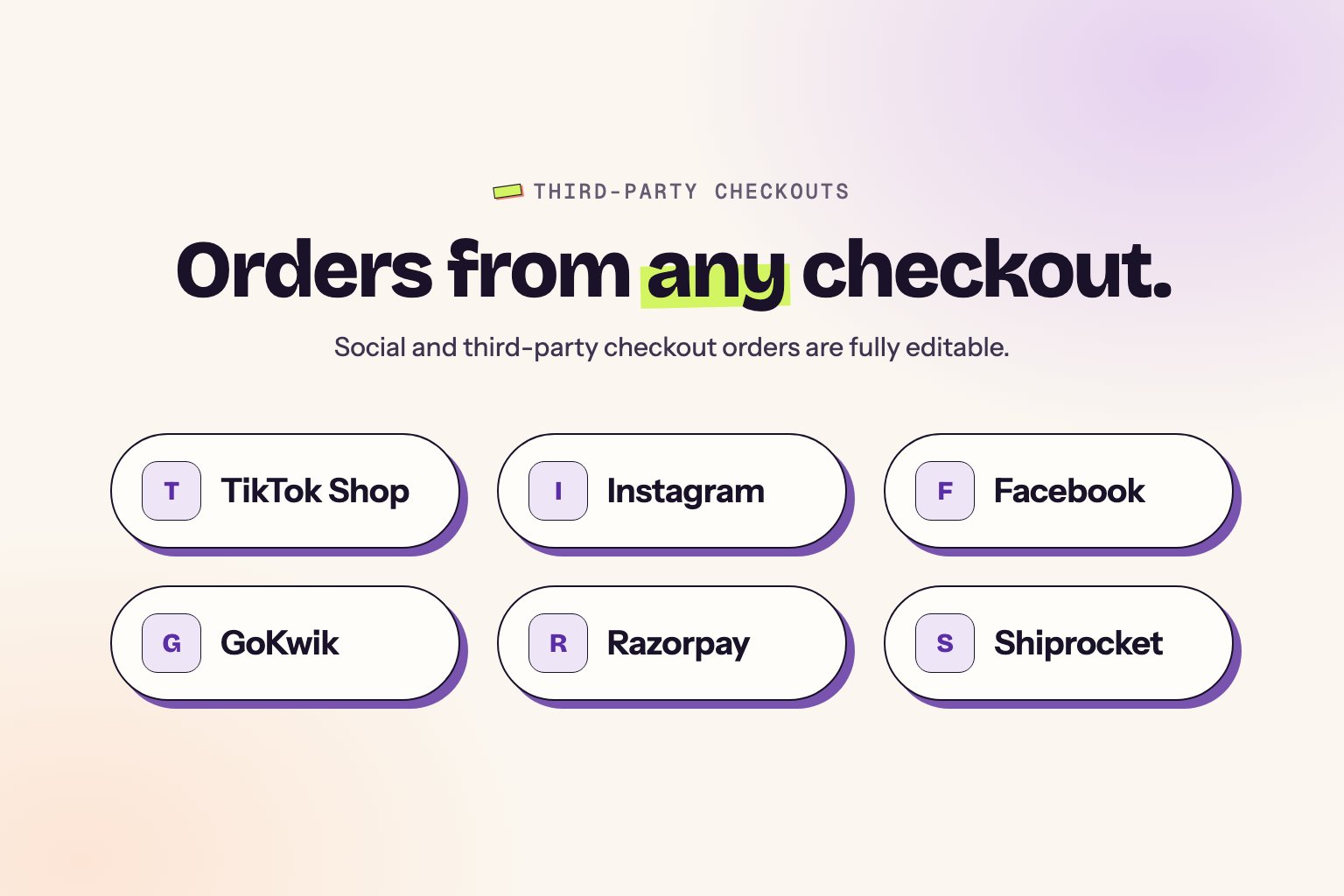
Canali supportati
TikTok Shop
Supporto completo alla modifica degli ordini
Facebook e Instagram
Ordini di social commerce
GoKwik e Shopflo
Soluzioni di checkout indiane
- Razorpay Magic Checkout
- Shiprocket
- Pinterest Shopping
- Snapchat Shopping
- Altri canali di vendita Shopify
Cosa possono fare i clienti
- Aggiornare l’indirizzo di spedizione
- Cambiare email o numero di telefono
- Aggiungere data di consegna preferita
- Annullare gli ordini idonei
- Contattare il supporto dal portale di modifica
Questa funzionalità è attiva automaticamente. Nessuna configurazione richiesta per i canali supportati.
Quantità minima dell’ordine
Imposta il numero totale minimo di articoli che devono rimanere in un ordine durante la modifica.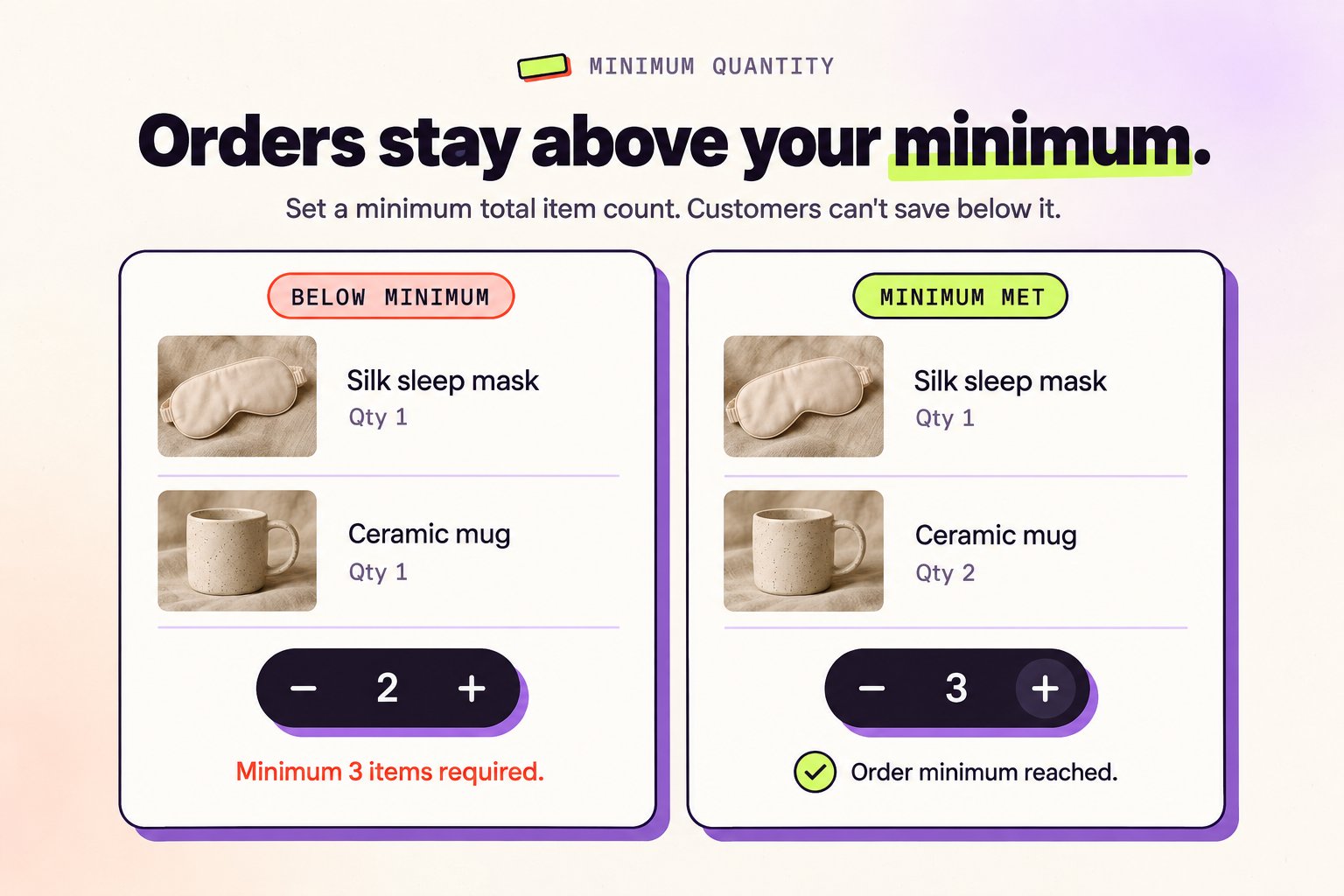
Come funziona
Questa impostazione applica un conteggio minimo totale di articoli sull’intero ordine. I clienti non possono ridurre l’ordine al di sotto del minimo specificato, garantendo che gli ordini soddisfino sempre i requisiti della tua attività. Esempio: Se la quantità minima dell’ordine è impostata su 3, un cliente con un ordine contenente 5 articoli totali può ridurre a 3 articoli ma non a 2. Questo si applica al conteggio totale di tutti i prodotti nell’ordine.Casi d’uso
- Store di prodotti surgelati — Richiedono minimo 3 articoli per giustificare i costi di spedizione
- Ordini all’ingrosso — Applicano una dimensione minima dell’ordine per acquisti in volume
- Applicazione del MOQ — Mantieni la coerenza con le politiche di ordine minimo del tuo store
Impostazione predefinita
La quantità minima dell’ordine è impostata su 1 per impostazione predefinita, il che significa che i clienti possono ridurre l’ordine totale a 1 articolo ma non possono svuotare interamente l’ordine (a meno che non sia abilitata la cancellazione).Imposta il tuo minimo
1
Apri Settings
Nell’app Revize, vai su Settings → Order editing → Minimum order quantity.
2
Inserisci il minimo
Inserisci il numero totale minimo di articoli che un ordine deve mantenere. Il valore deve essere 1 o superiore.
3
Salva
Clicca su Save. I clienti vedono un messaggio quando una modifica porterebbe l’ordine sotto il tuo minimo.
Il minimo si applica anche alle cancellazioni parziali. I clienti non possono annullare articoli se l’ordine resterebbe con meno articoli del tuo minimo. Annullare l’intero ordine è comunque consentito quando la cancellazione è abilitata.
Controlli sui prodotti digitali
Controlla se i clienti possono modificare i prodotti digitali nei propri ordini.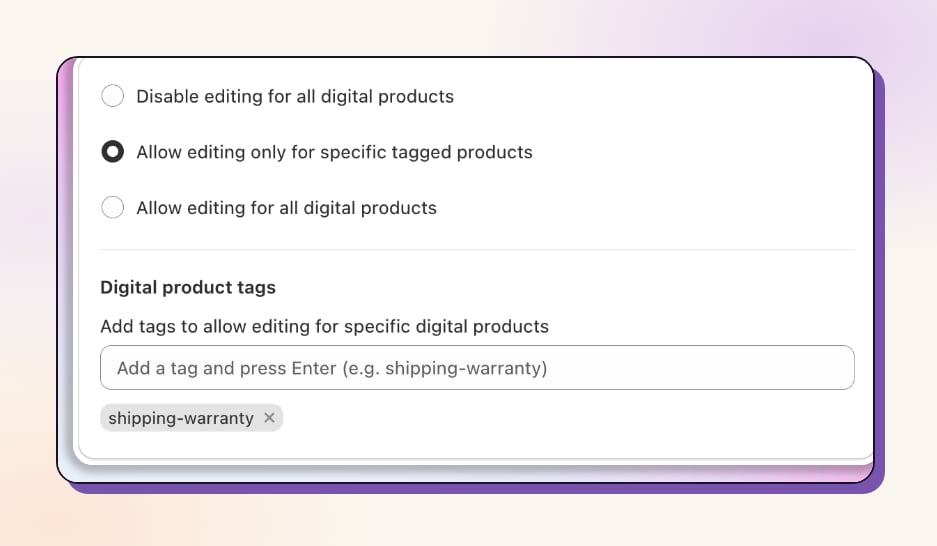
Scegli il tuo approccio
Disabilita per tutti
Nessun prodotto digitale può essere modificatoMigliore per: corsi, gift card, licenze, download una tantum
Consenti per tutti
I prodotti digitali sono completamente modificabiliMigliore per: cataloghi digitali flessibili
Consenti per tag
Solo i prodotti taggati sono modificabiliMigliore per: tipi di prodotto misti
Come configurare
1
Vai su Settings
Nell’app Revize, vai su Settings e apri la scheda Order editing.
2
Trova la sezione Digital Products
Scorri fino alla sezione Digital products.
3
Scegli la tua preferenza
Seleziona Disable editing for all digital products, Allow editing only for specific tagged products o Allow editing for all digital products.
4
Aggiungi tag (se applicabile)
Se consenti la modifica solo per i prodotti taggati, aggiungi i tag sotto Digital product tags, poi clicca su Save.
Scheda Advanced
La scheda Settings → Advanced dell’app Revize contiene altri due controlli:- EU withdrawal: clicca su Manage per configurare le richieste di recesso UE nella pagina di stato dell’ordine. Vedi Recesso UE.
- Feature visibility rules: mostra o nascondi singole funzionalità di modifica, come Cancel order o Shipping address, in base ai tag ordine e ai tag cliente. La disponibilità dipende dal tuo piano. Vedi Regole di visibilità delle funzionalità.
In arrivo
Stiamo costantemente lavorando a nuove funzionalità per rendere la modifica degli ordini ancora più potente.Modello di fattura e personalizzazione
Nuovi modelli di fattura con opzioni di personalizzazione complete sono in arrivo. Progetta fatture che corrispondono perfettamente al tuo brand con:- Branding personalizzato — Aggiungi il tuo logo, i colori e gli elementi del brand
- Supporto multilingue — Genera fatture in tutte le principali lingue automaticamente
- Libreria di modelli — Scegli tra modelli professionali pre-progettati
- Personalizzazione dei campi — Mostra o nascondi campi specifici in base alle tue esigenze
Vuoi accesso anticipato o hai requisiti specifici per la fattura? Faccelo sapere e ti terremo aggiornato.
Richiedi funzionalità avanzate
Puoi configurare in autonomia la maggior parte di queste impostazioni nell’app Revize. Per tutto ciò che non trovi lì, il nostro team ti aiuterà a configurarlo e continuiamo ad aggiungere nuove funzionalità.Contatta il supporto
Scrivici a hello@revize.app con i tuoi requisiti
Prenota una chiamata
Pianifica una panoramica per configurare le funzionalità avanzate
Pagine correlate
- Impostazioni della finestra di modifica: controlla quando la modifica è disponibile
- Restrizioni di modifica ordini: limita la modifica per tag
- Notifiche: indirizzi email, preferenze email e identità del mittente
- Pagamenti e rimborsi: configura la gestione dei pagamenti
- Data di consegna preferita: configurazione di base della data di consegna