

Non servono sviluppatori né codice personalizzato. Installa l’app, scegli le impostazioni, aggiungi i blocchi dell’app e i clienti potranno iniziare subito a modificare gli ordini.
1. Installa l’app
1
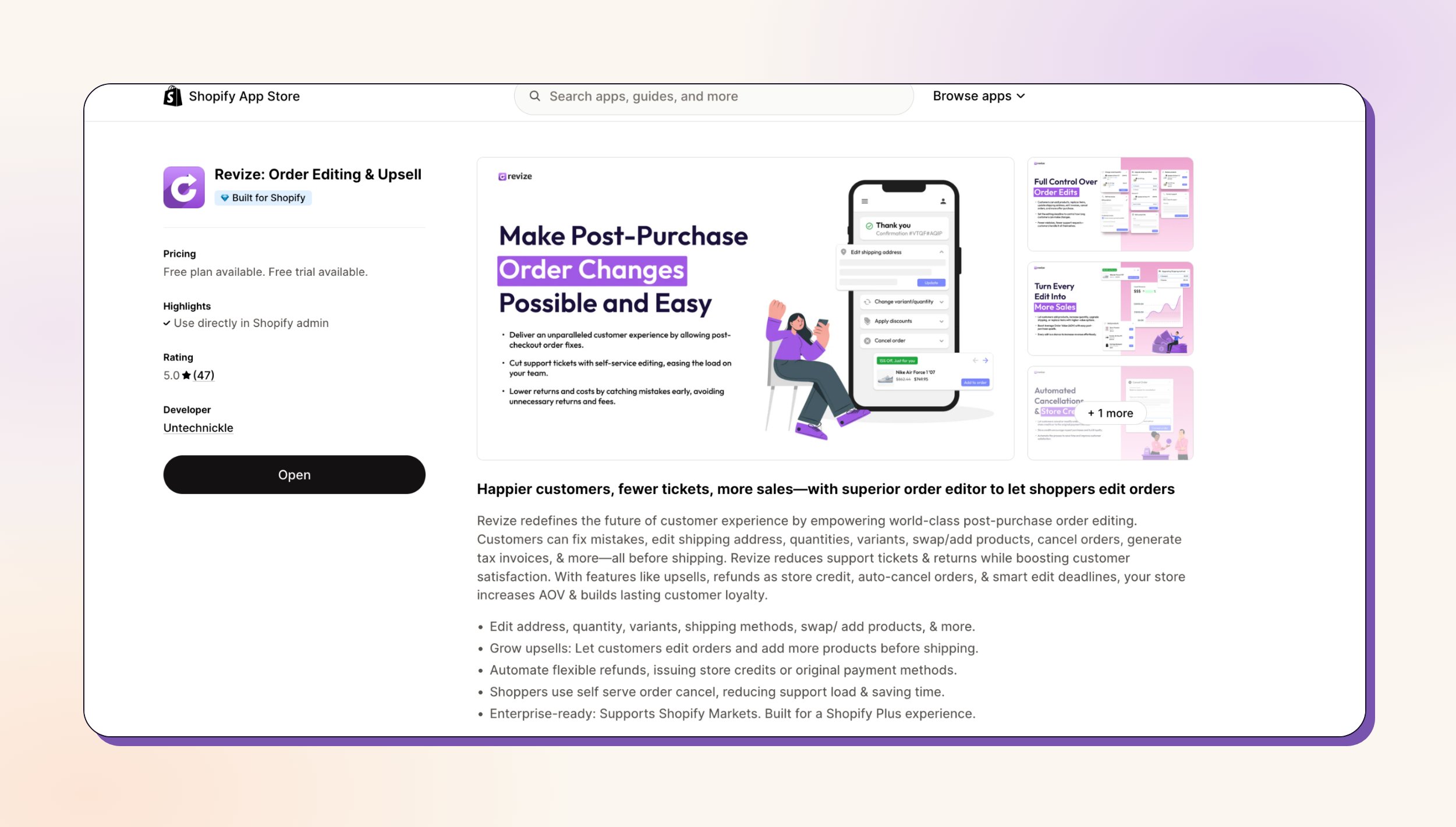
Apri lo Shopify App Store
Vai alla scheda di Revize e fai clic su Aggiungi app.
2
Approva i permessi
Shopify chiederà gli accessi di cui Revize ha bisogno per gestire ordini, pagamenti ed evasione. Approva per continuare.
2. Imposta la scadenza di modifica
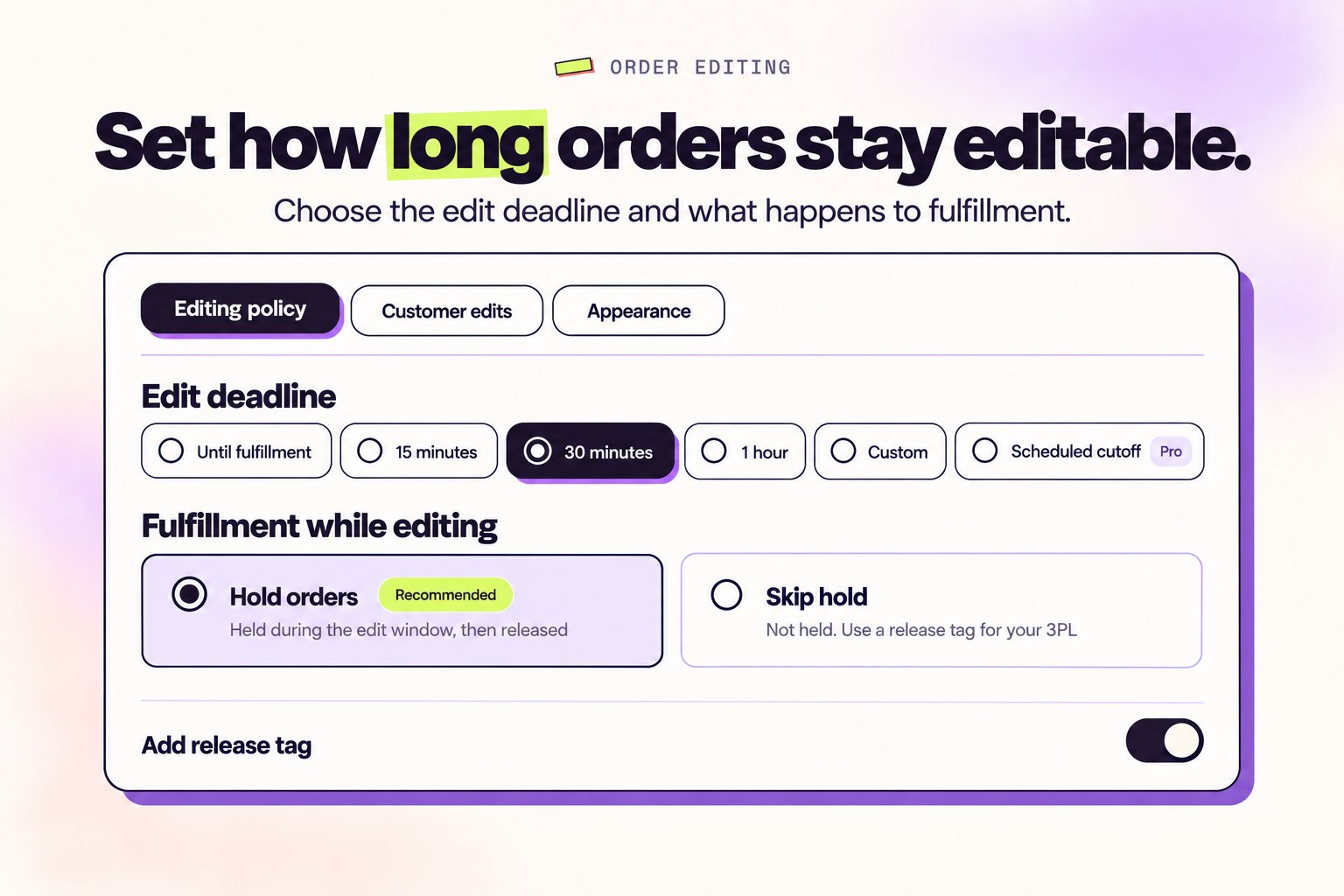
Per impostazione predefinita, Revize mette i nuovi ordini in attesa. Questo dà ai clienti il tempo di effettuare modifiche prima dell’inizio dell’evasione. Puoi disattivare l’attesa se il tuo workflow richiede l’elaborazione immediata.
1
Apri Modifica ordine
Nell’app Revize, seleziona Modifica ordine nella barra laterale sinistra.
2
Scegli una scadenza
Nella scheda Editing policy, sotto Edit deadline, scegli Until fulfillment, un preset (15 minuti, 30 minuti o 1 ora), Custom oppure Scheduled cutoff.
3
Scegli l'evasione durante la modifica
Sotto Fulfillment while editing, seleziona Hold orders per la finestra di modifica, oppure Skip hold se il tuo 3PL preleva solo ordini finalizzati. Facoltativamente, attiva Add release tag per taggare gli ordini quando la modifica si chiude.
4
Salva
Fai clic su Salva.
3. Scegli pagamenti e rimborsi
1
Trova Refunds
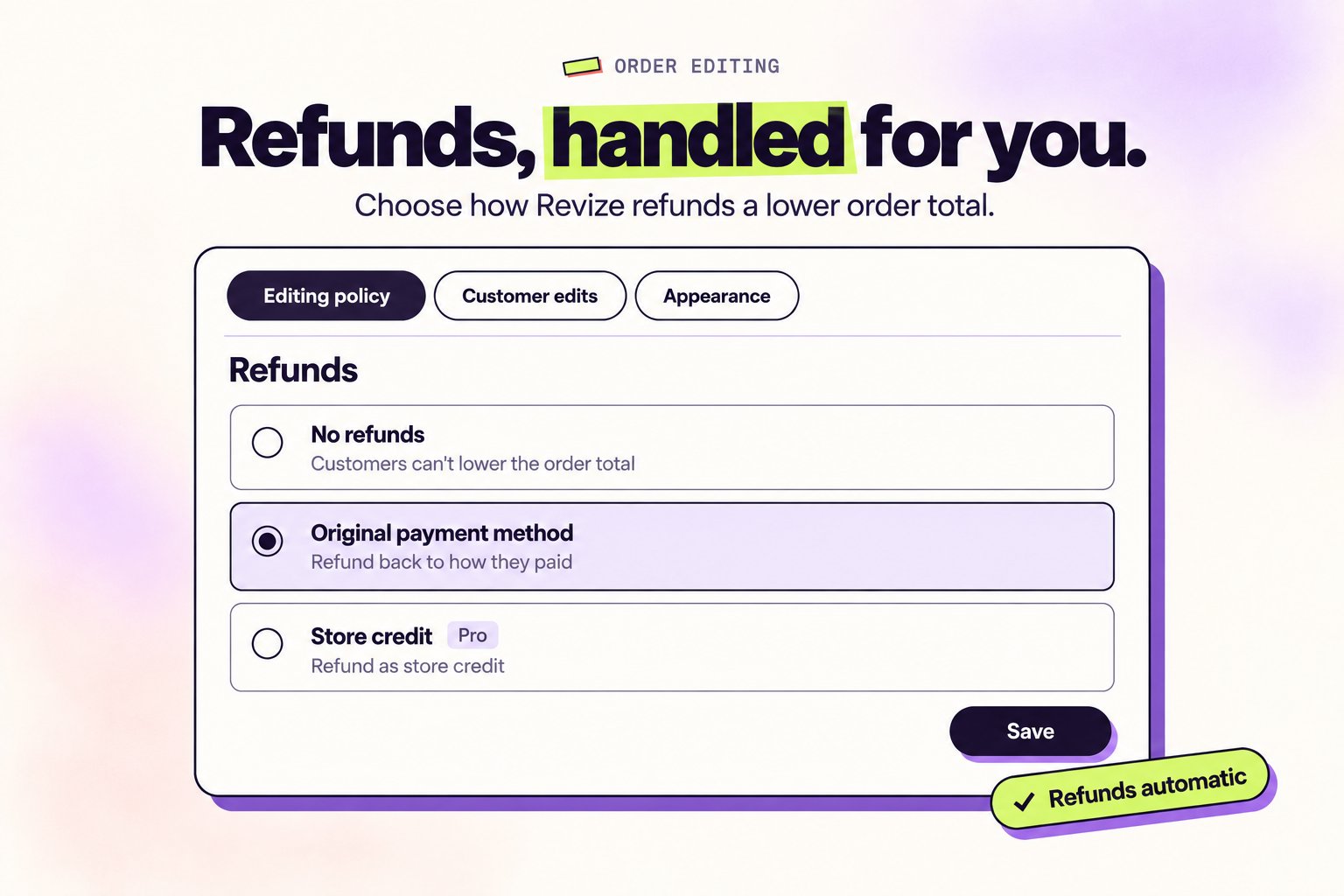
In Modifica ordine, nella scheda Editing policy, scorri fino a Refunds.
2
Scegli come gestire le differenze
Scegli una opzione: No refunds, Original payment method o Store credit.
3
Salva
Fai clic su Salva.
4. Seleziona cosa possono modificare i clienti
1
Apri Customer edits
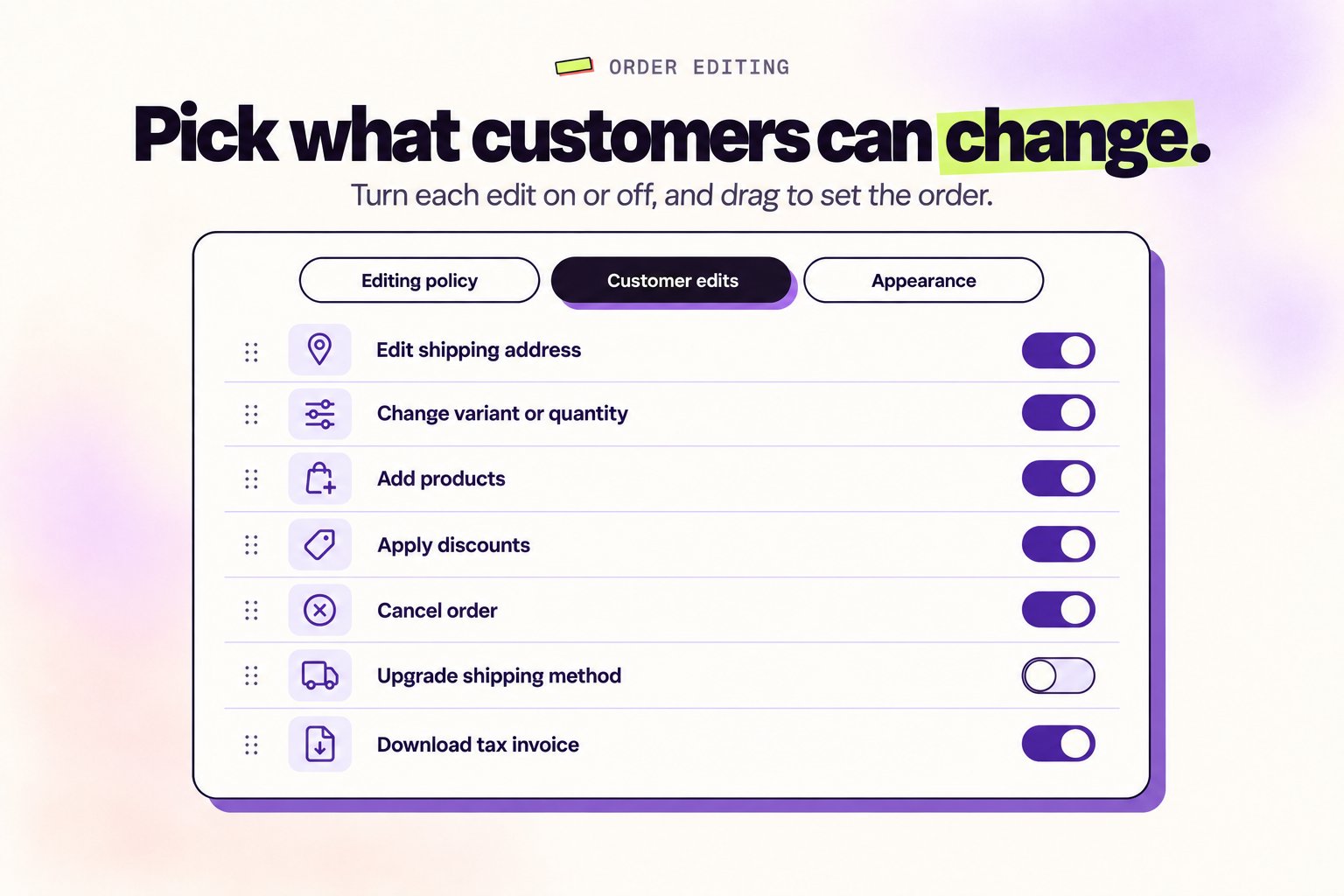
In Modifica ordine, apri la scheda Customer edits.
2
Attiva le modifiche che consenti
Attiva le modifiche adatte al tuo store, come indirizzo di spedizione, variante e quantità, aggiunta o sostituzione di prodotti, sconti, upgrade della spedizione, annullamento ordine, fattura fiscale, data di consegna e assistenza clienti. Seleziona una modifica per vederne le impostazioni e trascina le modifiche per cambiare l’ordine in cui le vedono i clienti.
3
Salva
Fai clic su Salva.
5. Aggiungi i blocchi dell’app
Aggiungi Revize alla pagina Stato ordine e alla pagina Grazie nell’editor del checkout di Shopify. È qui che i clienti modificano i propri ordini.
1
Apri l'editor del checkout
Nell’admin di Shopify, vai su Impostazioni, poi Checkout, quindi Personalizza.
2
Aggiungi i blocchi alla pagina Stato ordine
Nel selettore di pagina in alto, scegli Pagina di stato dell’ordine. Fai clic su Aggiungi blocco, quindi aggiungi Revize Customer Portal e Revize Notifications. Fai clic su Salva.
3
Aggiungi il messaggio della pagina Grazie
Cambia il selettore di pagina su Grazie. Fai clic su Aggiungi blocco, aggiungi Revize Order Edit Message e poi Salva.
6. Abilita l’app
1
Abilita Revize
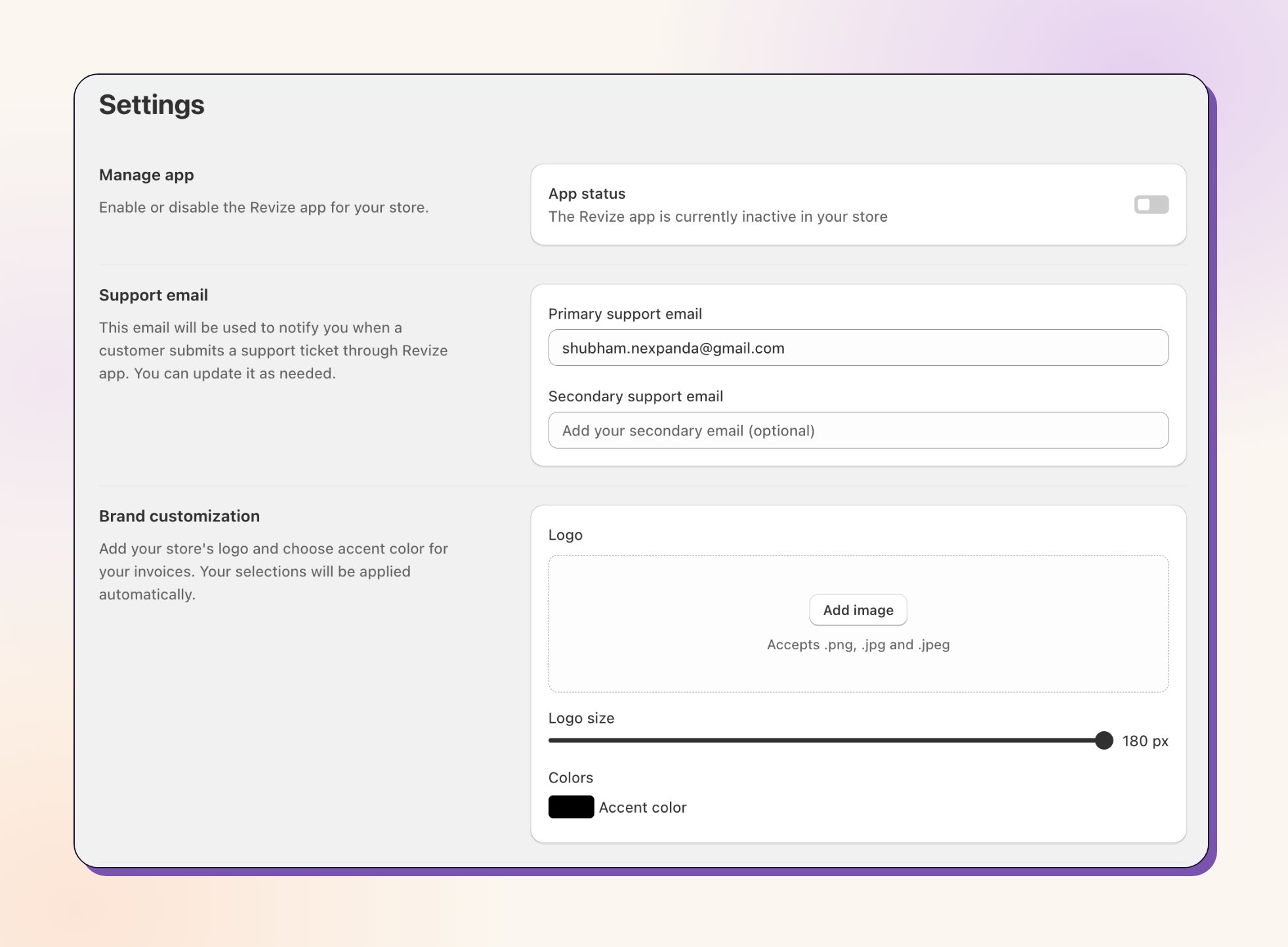
Vai su Impostazioni nella barra laterale di Revize. Attiva Stato dell’app.
7. Facoltativo: personalizza testi e lingue
1
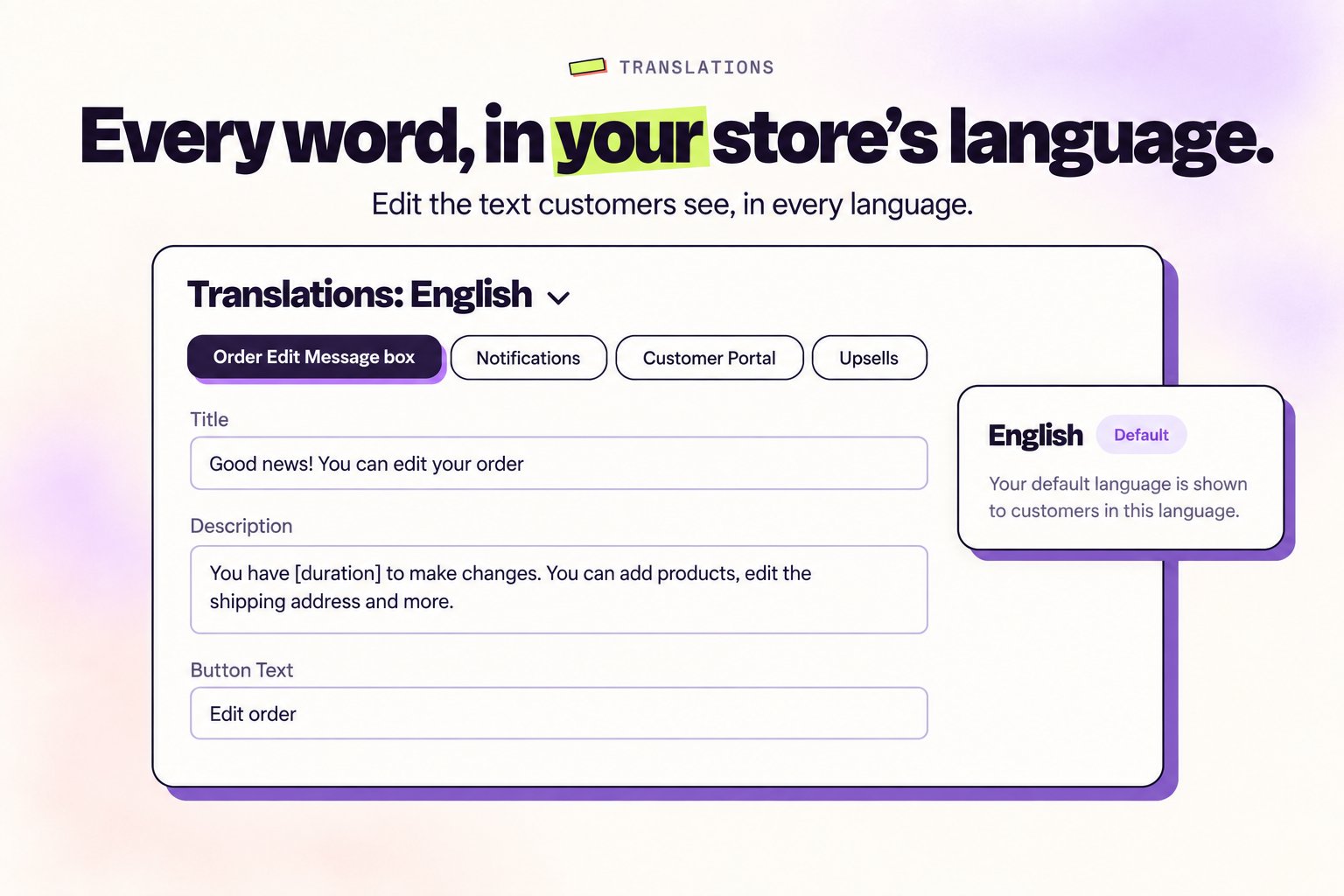
Apri Traduzioni
Nella barra laterale di Revize, seleziona Traduzioni.
2
Aggiorna i testi
Modifica i testi del portale cliente, delle caselle di messaggio e delle notifiche. Mantieni il tono del tuo brand e la chiarezza.
Successivamente, effettua un ordine di prova
Sei pronto per testare. Crea una bozza di ordine o un ordine di prova reale, quindi modificalo dalla pagina di stato dell’ordine per vedere l’intero flusso.
Crea un ordine di prova
Passo dopo passo, con un video di Shopify sulle bozze di ordine.
Configurazione di base
Approfondimento su finestra di modifica, rimborsi e permessi.
È tutto. Revize è attivo. I clienti possono correggere errori dopo il checkout, il tuo team risparmia tempo e tu generi più ricavi.