

Imposta nell’app
Apri Settings
Aggiungi tag di blocco
Tagga in Shopify
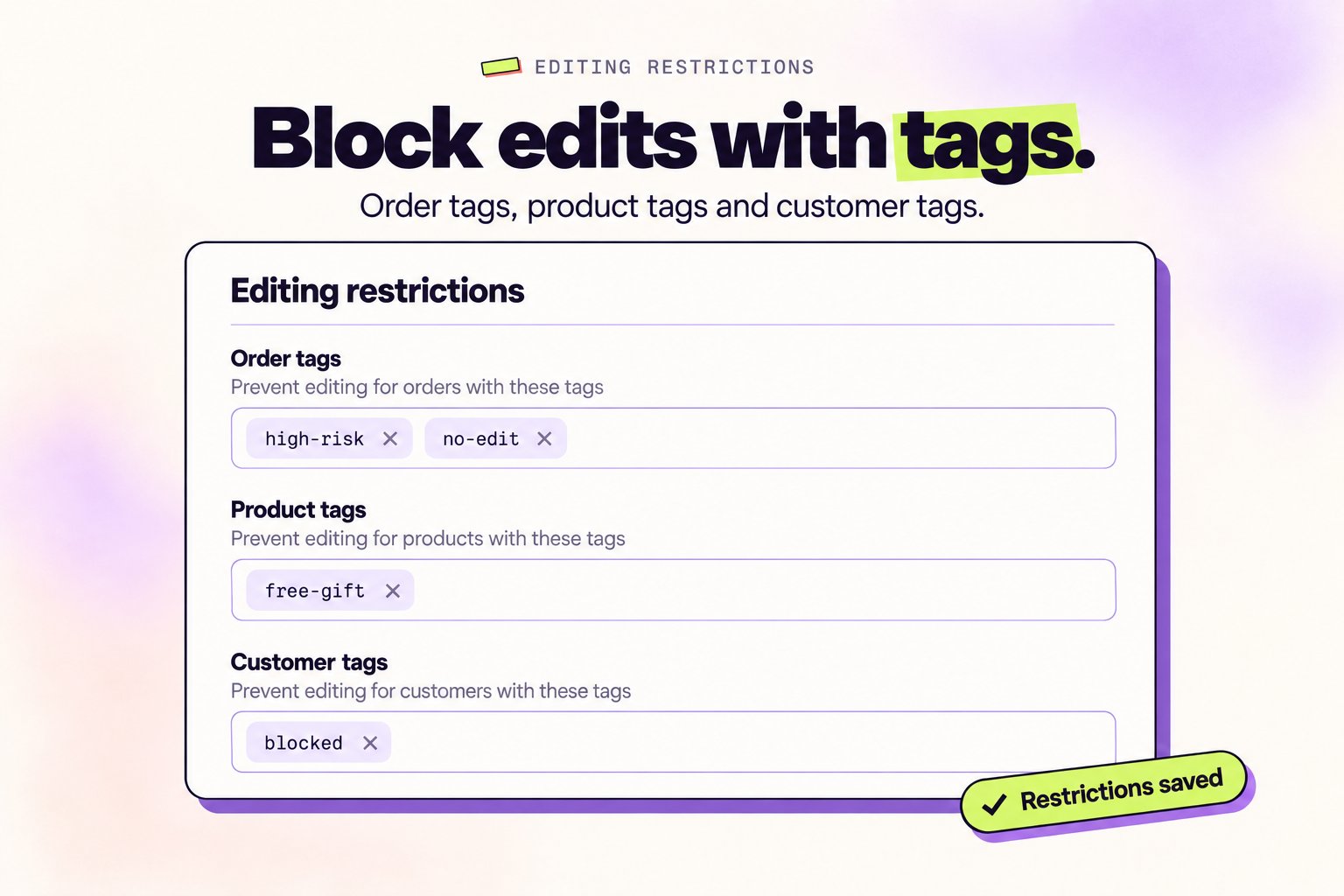
Come funziona
Blocca interi ordini con i tag ordine
Blocca interi ordini con i tag ordine
- Aggiungi
no-editsotto Order tags in Revize - Tagga un ordine con
no-editin Shopify - Quell’intero ordine diventa non modificabile
- Blocca gli ordini
high-riskdall’essere modificati - Mantieni gli ordini
wholesalebloccati - Previeni le modifiche sugli ordini
final-sale - Blocca gli ordini
rushche sono già in fase di imballaggio
Blocca prodotti specifici con i tag prodotto
Blocca prodotti specifici con i tag prodotto
- Modifica della quantità
- Cambio di taglia, colore o variante
- Rimozione dall’ordine
- Aggiungi
final-salesotto Product tags in Revize - Tagga un prodotto con
final-salein Shopify - Quel prodotto diventa non modificabile in tutti gli ordini
- Blocca gli articoli
final-saledall’essere modificati - Proteggi i prodotti
customopersonalized - Blocca i componenti
bundledall’essere modificati
Blocca i clienti con i tag cliente
Blocca i clienti con i tag cliente
- Aggiungi
no-editsotto Customer tags in Revize - Tagga un cliente con
no-editin Shopify - Gli ordini effettuati da quel cliente diventano non modificabili
- Blocca i clienti che la tua app antifrode tagga come
fraudoblocked - Mantieni gli account
b2bowholesalesu un processo d’ordine fisso
Dove trovare i tag in Shopify
Per gli ordini:- Vai su Ordini nella tua admin Shopify
- Clicca su qualsiasi ordine
- Trova il campo Tag nella pagina dell’ordine
- Aggiungi tag come
no-editohigh-risk
- Vai su Prodotti nella tua admin Shopify
- Clicca su qualsiasi prodotto
- Nella sezione Product organization, trova Tag
- Aggiungi tag come
final-saleocustom
- Vai su Clienti nella tua admin Shopify
- Clicca su qualsiasi cliente
- Trova il campo Tag nella pagina del cliente
- Aggiungi tag come
no-editofraud
Regole di visibilità delle funzionalità
Le regole di visibilità delle funzionalità ti permettono di mostrare o nascondere singole funzionalità di modifica in base ai tag ordine e ai tag cliente. Il resto dell’ordine rimane modificabile. Ad esempio, nascondi Cancel order sugli ordini all’ingrosso ma lascia comunque che quei clienti cambino l’indirizzo di spedizione.Crea una regola
Apri le regole di visibilità delle funzionalità
Aggiungi una regola a una funzionalità
Dai un nome alla regola e scegli un'azione
Imposta la condizione principale
- Target: tag Order o Customer
- Match: Contains o Not Contains
- Logic: All (AND) o Any (OR) dei tag
Aggiungi altre condizioni (facoltativo)
Attiva la regola e salva
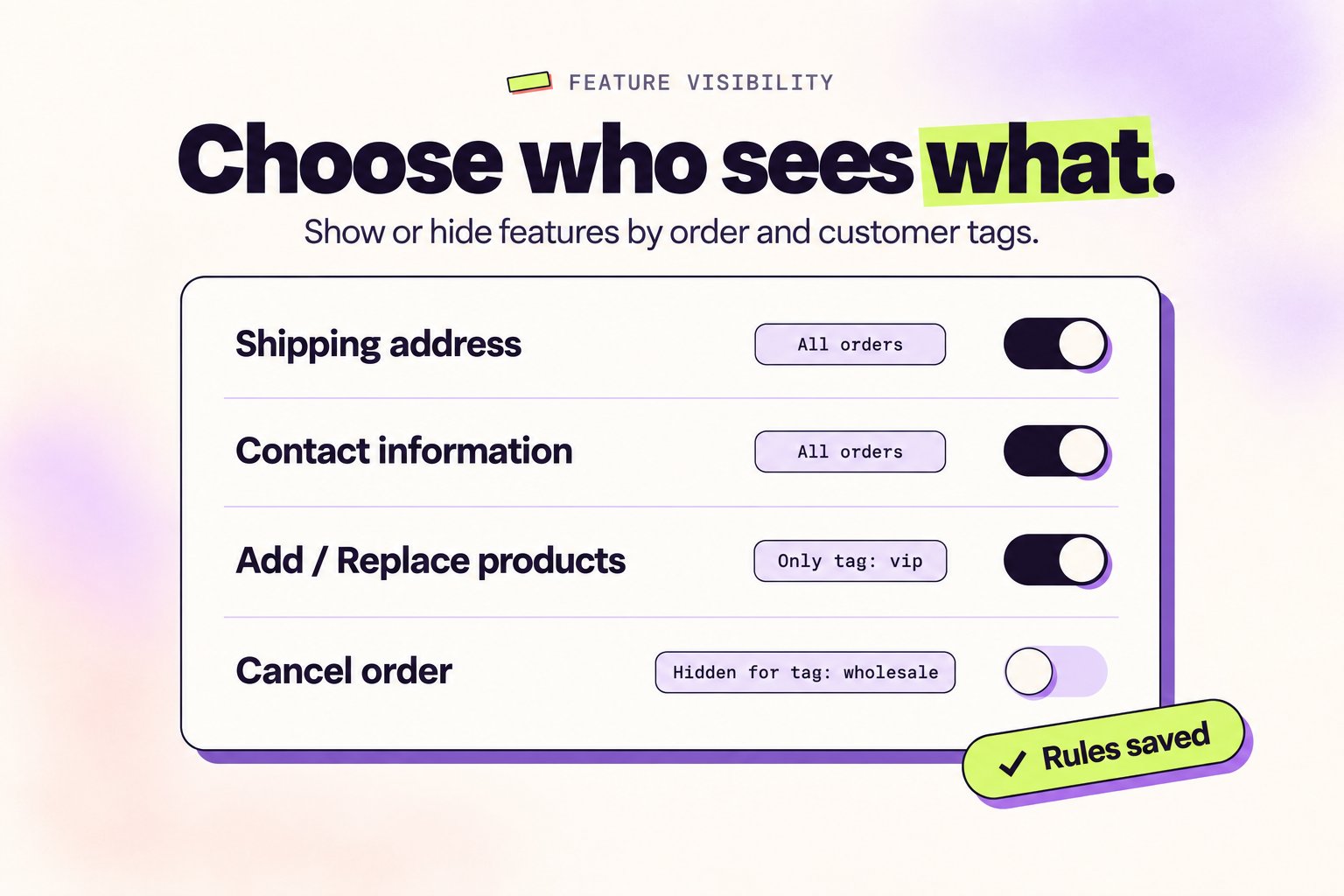
Funzionalità che puoi controllare
- Shipping address
- Contact information
- Add products
- Replace products
- Edit product details
- Cancel order
- Apply discounts
- Tax invoice
- Support ticket
- Shipping method
- Delivery date
- Custom note
Come si combinano le regole
- Nessuna regola attiva: la funzionalità viene mostrata come di consueto.
- Hide vince: se una qualsiasi regola Hide feature attiva corrisponde, la funzionalità viene nascosta, anche quando corrisponde anche una regola Show feature.
- Le regole Show funzionano come una lista di consentiti: se una funzionalità ha regole Show feature attive, compare solo quando almeno una di esse corrisponde. Tutti gli altri non la vedono.
- La corrispondenza dei tag ignora maiuscole e minuscole, quindi
VIPevipsono lo stesso tag.
- Nascondi Cancel order quando l’ordine contiene il tag
wholesale - Nascondi Shipping address quando il cliente contiene il tag
fraud - Mostra Shipping method solo quando il cliente contiene il tag
vip
Restrizioni configurate dal nostro team
Per queste restrizioni, contattaci e le configureremo per te:Aggiunte di prodotti curate
Blocchi di proprietà personalizzate
Best practice
Usa nomi di tag chiari:no-editinvece dineoblockfinal-saleinvece difsoclearancehigh-riskinvece dihrorisky
- Decidi quali prodotti non dovrebbero mai essere modificabili e taggali quando li crei
- Usa Shopify Flow per taggare automaticamente gli ordini in base a valore, posizione o tipo di cliente
- Documenta i tuoi tag in modo che il tuo team sappia cosa fa ciascuno
Domande comuni
Ho aggiunto un tag ma l'ordine è ancora modificabile
Ho aggiunto un tag ma l'ordine è ancora modificabile
- Assicurati che il nome del tag in Revize sia scritto come il tag in Shopify (maiuscole e minuscole non contano)
- Clicca su Save in Revize dopo aver aggiunto il tag
- Verifica di aver aggiunto il tag nel posto giusto (ordine, prodotto o cliente)
- Aggiorna la pagina dell’ordine del cliente e riprova
Solo un prodotto è bloccato ma i clienti possono ancora modificare l'ordine
Solo un prodotto è bloccato ma i clienti possono ancora modificare l'ordine
Posso nascondere una sola funzionalità invece di bloccare l'intero ordine?
Posso nascondere una sola funzionalità invece di bloccare l'intero ordine?
Posso bloccare la modifica dopo un certo orario?
Posso bloccare la modifica dopo un certo orario?
no-edit agli ordini 2 ore dopo la loro creazione. Poi aggiungi no-edit alla tua lista di blocco dei tag ordine in Revize.Ho bisogno di una restrizione che non è disponibile
Ho bisogno di una restrizione che non è disponibile
Come automatizzo il blocco dei tag con Shopify Flow?
Come automatizzo il blocco dei tag con Shopify Flow?
Aggiungi tag di blocco a Revize
no-edit o high-risk).Crea un Shopify Flow
Le modifiche vengono bloccate automaticamente
- Aggiungi
no-editalla tua lista di blocco dei tag ordine → Crea un Flow che tagga gli ordini conno-edit2 ore dopo che sono stati piazzati - Aggiungi
high-riskalla tua lista di blocco dei tag ordine → Crea un Flow che tagga gli ordini superiori a 500 $ conhigh-risk - Aggiungi
final-salealla tua lista di blocco dei tag prodotto → Crea un Flow che tagga i prodotti in saldo confinal-sale
Setup correlato
- Finestra di modifica: imposta per quanto tempo i clienti possono modificare gli ordini
- Motore delle regole: imposta scadenze di modifica e azioni per ordini specifici
- Elaborazione degli ordini: scegli il flusso hold vs skip-hold
- Opzioni di modifica del cliente: controlla quali tipi di modifiche sono consentiti