Imposta policy di modifica per singolo ordine con il motore delle regole di Revize. Fai corrispondere gli ordini su tag, cliente, metafield, valore, destinazione e altro, poi controlla la scadenza di modifica e applica azioni come blocchi di evasione, moduli nascosti e tag. Disponibile dal piano Pro in su.
Un’unica finestra di modifica per tutto lo store impone dei compromessi. Il motore delle regole ti permette di impostare una policy di modifica diversa per ogni ordine: i pre-order restano aperti per settimane, gli ordini in stock si bloccano in pochi minuti, i VIP ottengono tempo extra e le destinazioni ad alto rischio vengono bloccate. Hai il pieno controllo, ordine per ordine.
Invece di un’unica finestra per tutto lo store, dai a ogni tipo di ordine esattamente la policy di modifica di cui ha bisogno.
Proteggi l'evasione
Blocca la modifica velocemente sugli ordini in stock, oppure metti in pausa l’evasione finché l’ordine resta modificabile, così nulla parte a metà modifica.
Premia i clienti giusti
Dai ai VIP o agli account all’ingrosso una finestra di modifica più lunga senza aprirla per tutti.
Pensato per cataloghi misti
Pre-order più in stock, abbonamento più una tantum, B2B più retail. Ogni segmento ottiene la propria scadenza e il proprio comportamento.
Una regola ha tre parti. Definisci quando si applica, per quanto tempo resta aperta la modifica e cos’altro deve succedere.
1
Condizioni: quando si applica la regola
Scegli cosa deve corrispondere un ordine: tag, cliente, metafield, valore, destinazione e altro. Combina le condizioni con la logica AND/OR.
2
Scadenza di modifica: per quanto tempo resta aperta la modifica
Scegli la scadenza per gli ordini corrispondenti: il valore predefinito dello store, una durata fissa, una scadenza pianificata, un orario specifico, una data letta da un metafield, oppure finché l’ordine non viene evaso.
3
Azioni: cos'altro succede
Facoltativamente, metti in pausa l’evasione, nascondi moduli di modifica specifici, applica tag, oppure disabilita del tutto la modifica per gli ordini corrispondenti.
Le regole vengono eseguite in ordine di priorità e vince la prima corrispondenza. Qualsiasi ordine che non corrisponde a nessuna regola ricade sulla tua finestra di modifica per l’intero store, così puoi lanciare le regole gradualmente senza alcuna migrazione.
Aggiungi una o più condizioni per decidere a quali ordini si applica una regola. La regola corrisponde quando le condizioni risultano vere per l’ordine.
Condizione
Cosa verifica
Operatori
Valore di esempio
Tag ordine
Tag sull’ordine
is, is not, contains, does not contain
pre-order, in-stock
Tag cliente
Tag sul cliente dell’ordine
is, is not, contains, does not contain
vip, wholesale
Metafield
Un metafield dell’ordine per namespace e chiave
exists, equals
namespace custom, chiave process_date, valore red
Valore ordine
Il totale dell’ordine
is greater than, is less than
150 (un numero, nella valuta del tuo store)
Paese di destinazione
Il paese di spedizione
is
codici ISO come us, ca, gb
Metodo di spedizione
Il metodo di spedizione scelto al checkout
is, is not, contains, does not contain
Standard, Express
Ordini B2B
Ordini effettuati da un’azienda B2B
is true
nessun valore
Abbonamento
Ordini di abbonamento ricorrente (Skio, Recharge e simili)
is true
nessun valore
Ritiro
Ordini con ritiro locale
is true
nessun valore
Canale di vendita
Il canale di vendita dell’ordine
is
web, pos, draft_order
Giorni della settimana
Ordini effettuati in giorni feriali specifici
is
Mon, Tue, Fri
Fascia oraria
Ordini effettuati in ore specifiche (fuso orario dello store)
between
da 18:00 a 06:00 (formato 24 ore, può attraversare la mezzanotte)
Raggruppa la tua logica. Combina le condizioni con AND (corrispondenza su tutte) oppure OR (corrispondenza su una qualsiasi). Per regole più complesse, aggiungi gruppi di condizioni e imposta come i gruppi si combinano, così puoi esprimere cose come “(cliente VIP) OR (ordine oltre 500 AND spedizione in Germania)”.
I valori sono testo libero dove ha senso. Tag, metodi di spedizione e valori dei metafield si inseriscono così come li digiti (tag e paesi come chip). I valori di paese e canale di vendita vengono confrontati senza distinguere maiuscole e minuscole. Non esiste una condizione su prodotto o SKU: per puntare a prodotti specifici, tagga quegli ordini (per esempio con Shopify Flow) e fai corrispondere il tag ordine.
La scadenza controlla per quanto tempo gli ordini corrispondenti restano modificabili.
Modalità
Cosa fa
Buffer
Valore predefinito dello store
Usa la finestra di modifica dell’intero store. Nessuna sovrascrittura per regola.
No
Dopo una durata
Modificabile per un tempo prestabilito dopo che l’ordine è stato effettuato. Preimpostazioni: 15 minuti, 30 minuti, 1 ora, 24 ore, 48 ore, oppure un valore personalizzato.
No
Scadenza pianificata
Una o più scadenze per giorno della settimana e orario (per esempio ogni venerdì alle 17:00).
Sì
Orario specifico
Una scadenza fissa in un orario preciso, ogni giorno oppure in un giorno della settimana scelto.
Sì
Da una data su metafield
Legge la scadenza da un metafield dell’ordine. Usata dai negozi che vendono in pre-order, dove la data di spedizione è impostata per ogni ordine da Shopify Flow.
Sì
Finché non evaso
La modifica resta aperta finché Shopify non contrassegna l’ordine come evaso.
No
Buffer. Le scadenze di tipo scadenza pianificata, orario specifico e data su metafield supportano un buffer: un intervallo di tempo prima della scadenza nominale in cui la modifica è già chiusa. Per una scadenza del venerdì alle 17:00 con un buffer di 2 ore, la modifica si chiude alle 15:00, quindi un ordine effettuato in un momento qualsiasi tra le 15:01 e le 16:59 trova la modifica già chiusa, invece di ottenere una finestra ridotta. Imposta un valore di buffer e un’unità tra minuti, ore o giorni.
Cosa deve contenere il metafield (Da una data su metafield). Inserisci il namespace del metafield (per esempio custom) e la chiave (per esempio process_date). Il metafield deve contenere una data o una data e ora: un metafield Shopify di tipo data o data e ora, una data e ora ISO 8601 (2026-07-15T17:00:00Z), una data semplice (2026-07-15), oppure un timestamp Unix funzionano tutti. Le date senza fuso orario vengono lette nel fuso orario del tuo store.
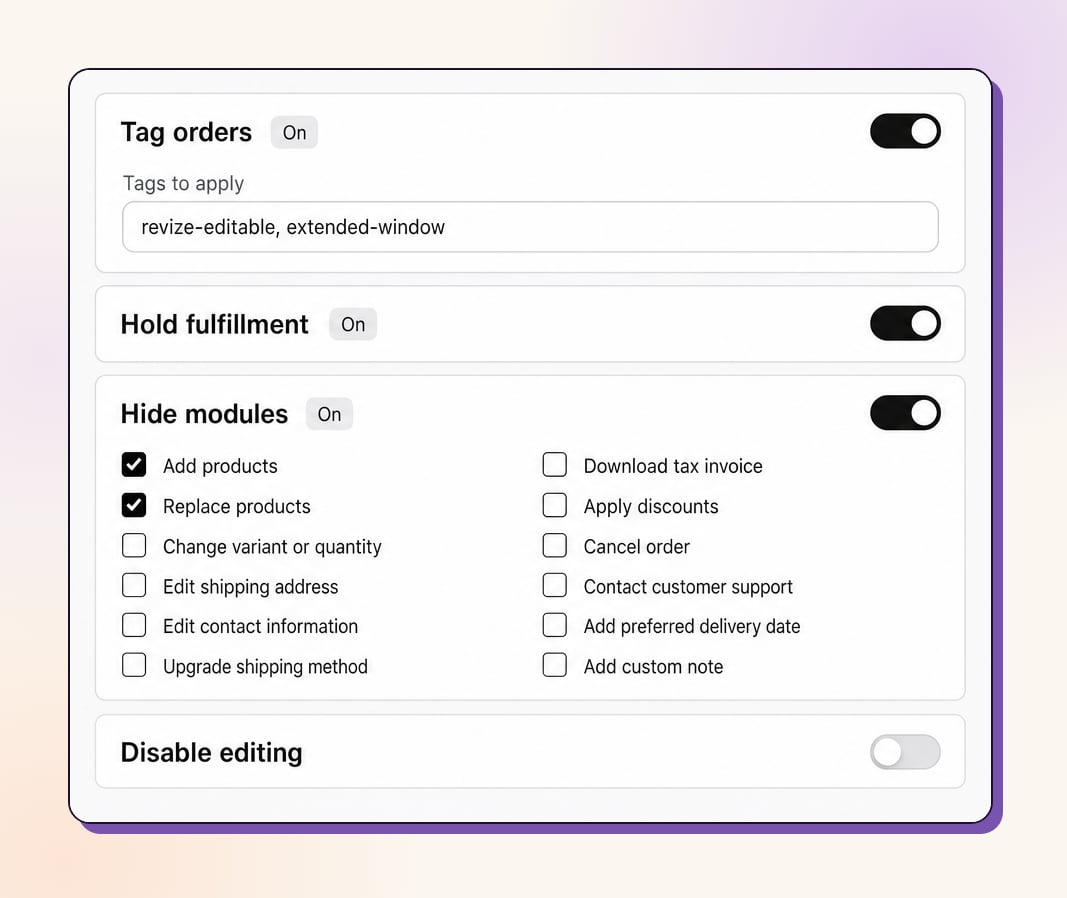
Le azioni sono effetti collaterali facoltativi che vengono eseguiti per gli ordini che una regola fa corrispondere. Ognuna è un semplice interruttore on/off.
Tagga ordini
Applica uno o più tag all’ordine una volta che la sua scadenza di modifica si chiude, non quando la regola corrisponde per la prima volta. Utile per automazioni a valle, per esempio taggare gli ordini appena la modifica si chiude così Shopify Flow o il tuo 3PL possono agire su di essi.
Metti in pausa l'evasione
Applica un blocco di evasione Shopify finché l’ordine resta modificabile, così non parte a metà modifica. Il blocco viene rilasciato quando la scadenza di modifica passa.
Nascondi moduli
Nascondi azioni di modifica specifiche dal Customer Portal per gli ordini corrispondenti. Scegli tra: Add products, Replace products, Change variant or quantity, Edit shipping address, Edit contact information, Upgrade shipping method, Download tax invoice, Apply discounts, Cancel order, Contact customer support, Add preferred delivery date, Add custom note.
Disabilita la modifica
Disattiva del tutto la modifica per gli ordini corrispondenti. La sezione di modifica del portale non viene mostrata, indipendentemente dalla scadenza.
Un paio di vincoli naturali mantengono le regole coerenti: Disabilita la modifica e Metti in pausa l’evasione non possono essere entrambe attive (un ordine disabilitato non ha nulla da mettere in pausa), e la scadenza Finché non evaso disattiva Metti in pausa l’evasione e Tagga ordini, dato che quelle azioni agiscono su una scadenza basata sul tempo.
Vince la prima corrispondenza. Le regole vengono eseguite in ordine di priorità, dall’alto verso il basso. Viene applicata la prima regola le cui condizioni corrispondono a un ordine, le altre vengono saltate.
Trascina per riordinare. Riordina le regole nella pagina elenco per cambiarne la priorità. Metti le regole più specifiche sopra quelle più generiche.
Fallback al valore predefinito dello store. Qualsiasi ordine che non corrisponde a nessuna regola usa la tua finestra di modifica per l’intero store. Puoi aggiungere regole in modo incrementale senza toccare il tuo valore predefinito.
Valutate quando l’ordine viene effettuato. Revize acquisisce uno snapshot dell’ordine (tag, cliente, metafield, valore, destinazione e altro) e sceglie la regola corrispondente.
Consapevole di Flow. Shopify Flow spesso scrive tag o metafield un istante dopo il checkout. Revize attende fino a un minuto per quei dati in arrivo ritardato e rivaluta, così quegli ordini corrispondono comunque alla regola giusta.
Due cose restano dinamiche dopo il checkout:
Le scadenze da data su metafield si spostano con la data. Se una regola legge la sua scadenza da un metafield e quella data cambia (per esempio una data di spedizione pre-order posticipata), la scadenza si sposta di conseguenza.
Le regole basate su tag corrispondono di nuovo quando i tag cambiano. Se una regola corrisponde su tag ordine o tag cliente e quei tag vengono aggiunti o rimossi in seguito (da Shopify Flow, un’app o il tuo team), Revize rivaluta e può applicare una regola diversa, aggiornando la scadenza.
Le modifiche del cliente non la fanno rivalutare. Un cliente che modifica il proprio ordine (indirizzo, articoli, quantità, valore) non cambia mai quale regola si applica né sposta la scadenza. Solo gli input della regola descritti sopra (tag e metafield referenziati dalla regola) guidano la rivalutazione.
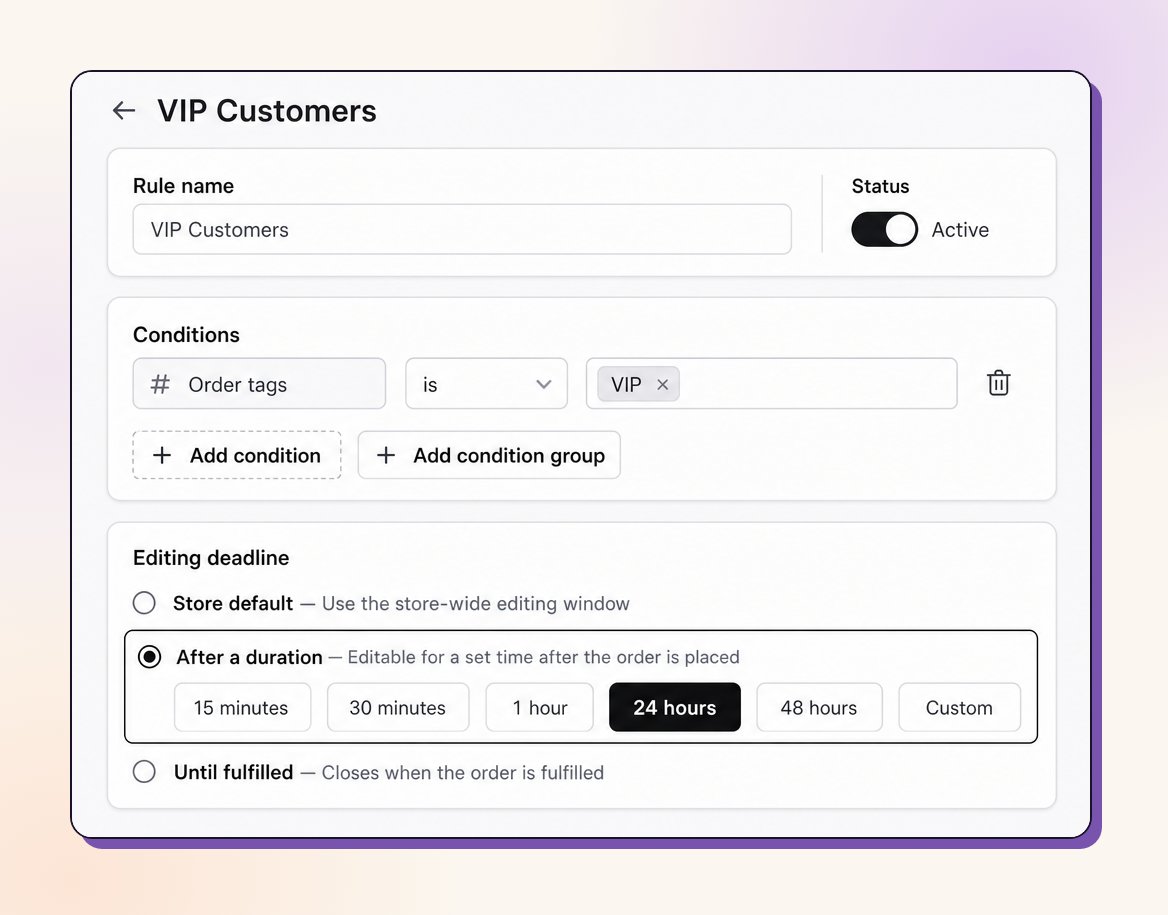
Nell’app Revize, vai su Order Editing → Editing policy e trova la scheda Editing rules. Clicca su Create rule se non hai ancora regole, oppure su Show all per aprire la pagina Editing rules e lì clicca su Create manually. (Il pulsante riporta Create rule se il composer AI è disattivato per il tuo negozio.)
2
Assegna un nome alla regola e imposta il suo stato
Dai alla regola un nome chiaro (per esempio “VIP Customers”) e imposta il suo stato su Active quando sei pronto perché si applichi.
3
Aggiungi condizioni
Clicca Add condition per scegliere quali ordini deve verificare. Aggiungi altre condizioni oppure un Add condition group per logiche complesse, e imposta AND/OR.
4
Scegli la scadenza di modifica
Scegli una modalità di scadenza. Per After a duration, scegli una preimpostazione oppure imposta un valore personalizzato. Per le modalità pianificata, orario specifico o data su metafield, imposta la scadenza e un buffer facoltativo.
5
Imposta le azioni
Facoltativamente attiva Tag orders, Hold fulfillment, Hide modules, oppure Disable editing.
6
Salva e assegna la priorità
Salva la regola. Tornato all’elenco, trascina le regole in ordine di priorità così quelle più specifiche stanno sopra quelle più generiche.
Ordina le tue regole dalla più specifica alla più generale. Una regola ristretta come “blocco destinazioni ad alto rischio” dovrebbe stare sopra una regola ampia come “tutti gli ordini modificabili per 24 ore”, così vince la policy specifica.
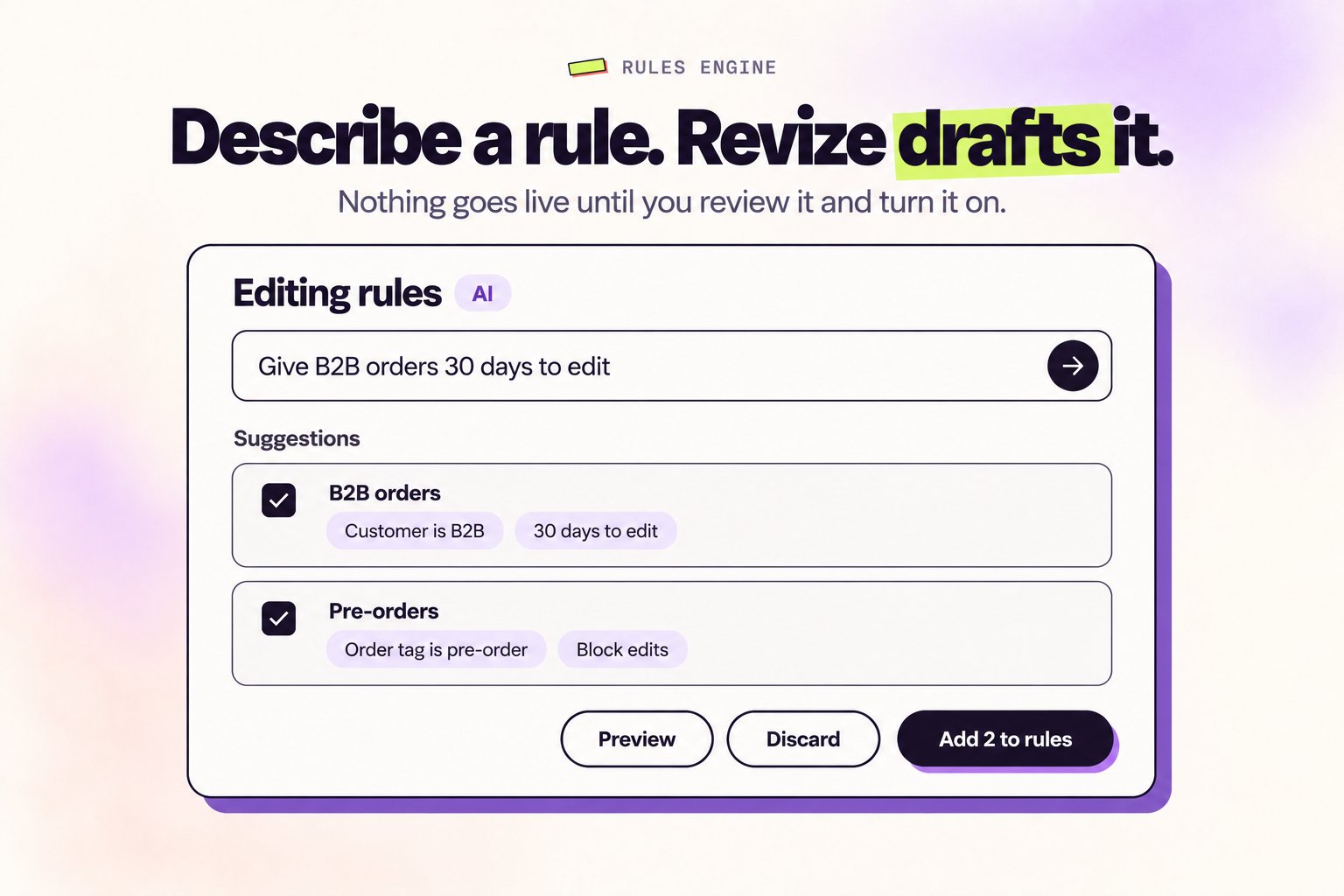
Descrivi a parole semplici la policy che vuoi e Revize prepara le bozze delle regole per te. Per i tuoi ordini non cambia nulla finché non rivedi una bozza e non la attivi.
1
Apri la pagina Editing rules
Clicca su Create with AI nella scheda AI Rules Engine della home, oppure su Build with AI nella scheda Editing rules in Order Editing → Editing policy (visibile quando hai almeno una regola). Il riquadro AI si trova in cima alla pagina Editing rules.
2
Descrivi le tue regole
Scrivi cosa vuoi, ad esempio “Dai agli ordini B2B 30 giorni per le modifiche” o “Blocca le modifiche sugli ordini con il tag pre-order”, poi clicca sul pulsante con la freccia (o premi Cmd o Ctrl + Invio).
3
Rivedi i suggerimenti
Revize elenca ogni regola suggerita con un riepilogo di una riga delle condizioni, della scadenza e delle azioni. Clicca su Preview per vedere una regola per intero e deseleziona quelle che non vuoi. Per modificare le bozze, scrivi un’istruzione di follow-up (ad esempio “fai 48 ore invece”) e inviala di nuovo.
4
Aggiungile alle tue regole
Clicca su Add to rules (o Add 2 to rules se ne hai selezionate solo alcune). Le regole vengono aggiunte in fondo all’elenco, disattivate e contrassegnate con un badge AI. Apri ciascuna, controllala, trascinala nella priorità corretta, poi attivala e salva. Clicca su Discard per scartare invece i suggerimenti.
Cosa fa e cosa non fa l’AI
Prepara solo bozze. Non modifica, riordina, elimina né attiva mai le tue regole esistenti.
Usa le stesse condizioni, scadenze e azioni dell’editor manuale, quindi valgono gli stessi limiti: non esiste una condizione su prodotto o SKU né una scadenza a data fissa di calendario. Per una data per ordine, salvala in un metafield dell’ordine e chiedi una scadenza basata sulla data del metafield.
Non inventa un metafield che non hai menzionato. Indica il tag, il namespace del metafield e la chiave esatti che usi, così la bozza corrisponde ai tuoi ordini.
Prepara poche regole per richiesta. Se chiedi troppo in una volta, ti chiede di descrivere meno regole.
Il riquadro mostra quante richieste AI ti restano questo mese.
Il composer AI fa parte del motore delle regole, quindi è incluso nel piano Pro ed è attivato automaticamente. Leggi sempre una bozza prima di attivarla: sei tu ad approvare ogni regola.
Il motore delle regole è disponibile dal piano Pro in su. Sugli altri piani, ogni ordine usa la finestra di modifica dell’intero store.
Cosa succede agli ordini che non corrispondono a nessuna regola?
Ricadono sulla tua finestra di modifica per l’intero store. Le regole sovrascrivono il valore predefinito solo per gli ordini che fanno corrispondere, quindi l’adozione è incrementale e senza alcuna migrazione.
Se un ordine corrisponde a più di una regola, quale vince?
Vince la prima corrispondenza. Le regole vengono valutate in ordine di priorità (dall’alto verso il basso), e viene applicata solo la prima regola le cui condizioni corrispondono. Trascina le regole per riordinarne la priorità.
Le regole si riapplicano se un cliente modifica il proprio ordine?
No. Un cliente che modifica il proprio ordine (indirizzo, articoli, quantità, valore) non cambia quale regola si applica né sposta la scadenza. Revize rivaluta quando cambiano gli input da cui dipende una regola: tag ordine, tag cliente, oppure un metafield letto dalla regola. Quindi una scadenza da data su metafield si sposta se la data cambia, e una regola basata su tag corrisponde di nuovo se i tag dell’ordine cambiano.
Le regole si applicano agli ordini effettuati prima che creassi la regola?
No. Le regole si applicano ai nuovi ordini effettuati dopo che la regola diventa attiva. Gli ordini esistenti mantengono la scadenza che avevano già.
Posso fare corrispondere un prodotto o uno SKU specifico?
Non direttamente. Non esiste una condizione su prodotto o SKU. Fai corrispondere sui tag ordine invece (per esempio tagga gli SKU in stock al checkout con Shopify Flow, poi fai corrispondere il tag ordine in-stock).
I tag in ritardo da Shopify Flow vengono rispettati?
Sì. Revize attende fino a un minuto dopo il checkout perché Shopify Flow scriva tag o metafield, poi valuta, così le regole che dipendono da quei dati corrispondono comunque.
Il motore delle regole trasforma un’unica finestra per tutto lo store in un vero motore di policy: fai corrispondere gli ordini sulle condizioni che contano per te, imposta la scadenza di modifica giusta per ciascuna e aggiungi blocchi, moduli nascosti e tag. Decidi tu esattamente come si comporta ogni ordine.