

I clienti hanno spesso date specifiche in mente per le consegne — compleanni, eventi o quando saranno a casa. Permetti loro di aggiungere preferenze di data di consegna ai propri ordini Shopify.
Perché le preferenze di data di consegna Shopify aiutano
Coordinamento dei tempi di regalo
I clienti possono specificare quando i regali devono arrivare per compleanni, anniversari o festività.
Pianificazione di eventi
Articoli necessari per matrimoni, feste o eventi aziendali ottengono note di preferenza sulla data di consegna.
Disponibilità del cliente
Gli acquirenti possono indicare quando saranno a casa per ricevere i pacchi o coordinarsi con i destinatari.
Comunicazione migliore
Preferenze di consegna chiare aiutano il tuo team di evasione a comprendere le esigenze temporali del cliente.
Come i clienti aggiungono le preferenze di data di consegna
1
Accedi all'opzione data di consegna
Dal Portale Clienti Revize, i clienti cliccano su Aggiungi data di consegna preferita per aprire l’interfaccia di selezione data.
2
Seleziona la data preferita
Clicca nel campo data e scegli la data di consegna preferita dal calendario.
3
Salva la preferenza di consegna
Clicca su Salva per aggiungere la data di consegna preferita al proprio ordine come nota cliente.
4
Ordine aggiornato con la preferenza
La preferenza di data di consegna compare nei dettagli aggiuntivi e nelle note dell’ordine per il tuo team di evasione.
Come funzionano le preferenze di data di consegna
Cosa possono fare i clienti:- Selezionare una data nell’intervallo che consenti, in uno dei tuoi giorni di consegna
- Aggiungere la preferenza di data durante la finestra di modifica
- Cambiare o aggiornare la data preferita se necessario
- Aggiunta agli attributi dell’ordine come Preferred delivery date
- Mostrato nella sezione “Dettagli aggiuntivi” sulla pagina dell’ordine
- Visibile al tuo team di evasione per il coordinamento
Importante: Questa è una nota di preferenza, non una data di consegna garantita. Aiuta il tuo team a comprendere le esigenze temporali del cliente, ma non modifica automaticamente la spedizione né garantisce la consegna in quella data specifica.
Abilita le preferenze di data di consegna
1
Apri le impostazioni di Order Editing
Nell’app Revize, clicca su Order Editing nella barra laterale.
2
Abilita la funzionalità data di consegna
Nella scheda Customer edits, attiva Add preferred delivery date e clicca su Save.
3
La funzionalità è attiva
L’opzione data di consegna compare nel Portale Clienti per tutti i nuovi ordini durante la finestra di modifica.
Impostazioni avanzate per la data di consegna
Hai bisogno di maggior controllo sulla pianificazione delle consegne? Vai su Order Editing → Customer edits e seleziona Add preferred delivery date per aprirne le impostazioni: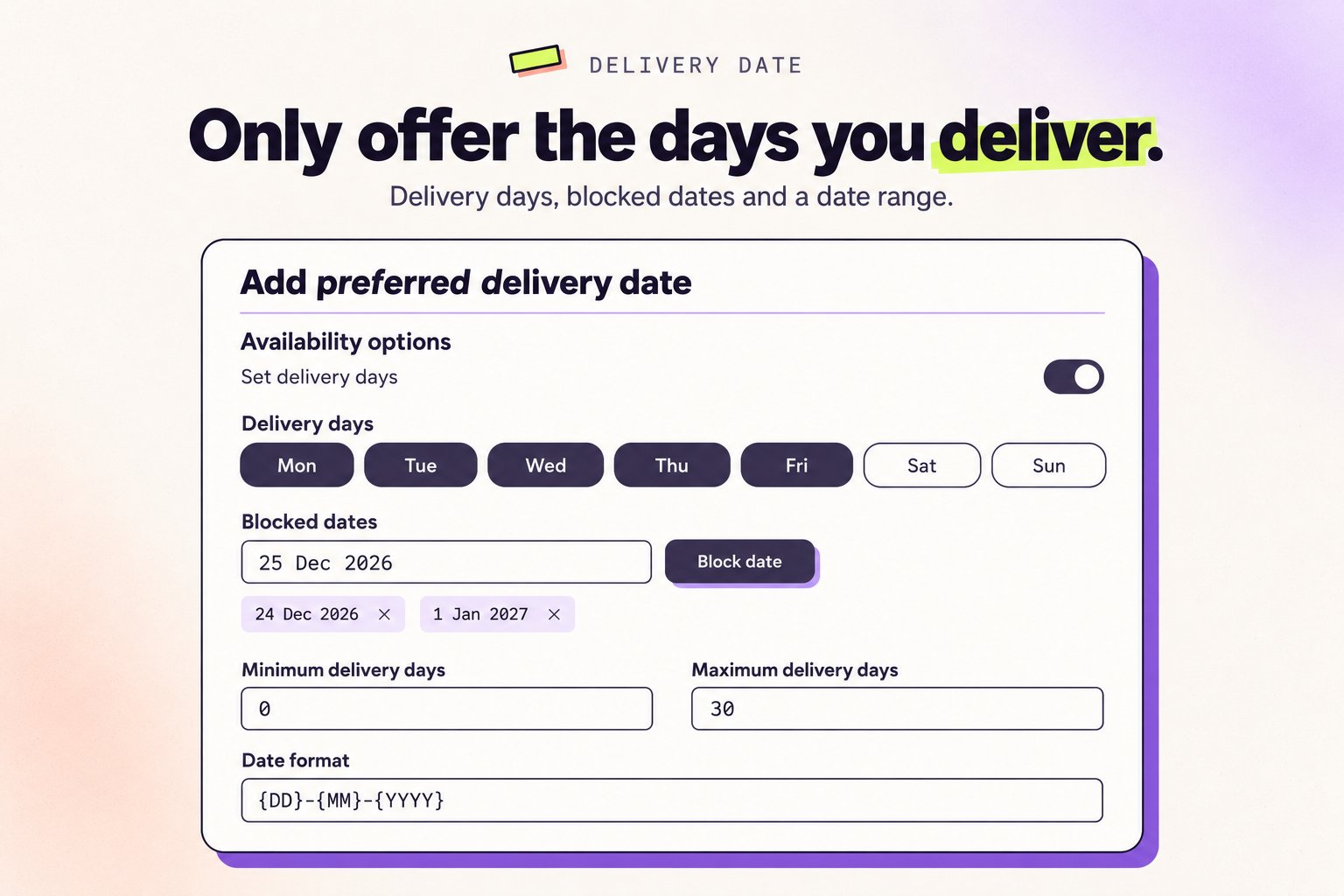
Intervallo delle date di consegna
Intervallo delle date di consegna
Controlla la prima e l’ultima data che i clienti possono selezionare. Previeni le richieste di “consegna domani” che non puoi soddisfare.
- Minimum delivery days: il primo giorno che i clienti possono scegliere, contato dal momento in cui hanno effettuato l’ordine. Ad esempio, 3 significa che le date partono da 3 giorni dopo l’ordine. Predefinito: 0.
- Maximum delivery days: l’ultimo giorno che i clienti possono scegliere. Ad esempio, 20 significa date fino a 20 giorni dopo l’ordine. Predefinito: 30.
Formato data
Formato data
Imposta come vengono mostrate le date ai clienti nel campo Date format, sotto Delivery date range. Usa
{DD} per il giorno, {MM} per il mese e {YYYY} per l’anno. Ad esempio:{DD}-{MM}-{YYYY}{MM}/{DD}/{YYYY}{YYYY}-{MM}-{DD}
Giorni di consegna
Giorni di consegna
Sotto Availability options, Set delivery days è attivo per impostazione predefinita. Scegli i giorni della settimana sotto Delivery days. I clienti possono scegliere solo questi giorni.Ad esempio, deseleziona sabato e domenica se non consegni nel weekend. Mantieni selezionato almeno un giorno. Se disattivi Set delivery days, è possibile scegliere qualsiasi giorno della settimana.
Date bloccate
Date bloccate
Blocca singole date, come i giorni festivi, che non devono mai essere proposte, anche quando cadono in un giorno di consegna. Sotto Blocked dates, scegli una data e clicca su Block date. Per riaprire una data, rimuovila dall’elenco.Le date bloccate vengono mostrate quando Set delivery days è attivo. Il calendario propone solo date all’interno del tuo intervallo di date di consegna.
Impostazioni dell'orario
Impostazioni dell'orario
Attiva Include time settings per permettere ai clienti di scegliere un orario di consegna preferito. Poi clicca sull’icona delle impostazioni accanto all’interruttore per aprire Advanced Time Settings.Formato orario: 12 hour (es. 2:30 PM) o 24 hour (es. 14:30).Tipo di formato orario:
- Fixed: i clienti scelgono tra singole fasce orarie di un’ora. Attiva o disattiva ciascuna ora, dalle 1:00 alle 23:59.
- Time slots: i clienti scelgono tra intervalli di tempo con orario di inizio e di fine. Clicca su Add time slot per aggiungere un intervallo per un giorno, oppure attiva Use same time slots for all days. Time format separator imposta il testo tra l’orario di inizio e quello di fine (ad esempio “9:00 AM to 12:00 PM”).
Mostra la data scelta nel portale
Mostra la data scelta nel portale
Sotto Customer portal, attiva Show the chosen date on the portal per aggiungere la data scelta dal cliente alla riga Add preferred delivery date. Disattivato per impostazione predefinita.
Trigger Shopify Flow
Trigger Shopify Flow
Automatizza i flussi di lavoro quando i clienti selezionano una data di consegna con il trigger Delivery date updated. Attiva azioni di evasione, notifiche o logica personalizzata.
Devi limitare quanti ordini può accettare ciascun giorno di consegna? I limiti giornalieri di ordini vengono attivati per singolo negozio dal team Revize. Contattaci per attivarli.
Domande frequenti
Dove appaiono le preferenze di data di consegna nei miei ordini Shopify?
Dove appaiono le preferenze di data di consegna nei miei ordini Shopify?
Le date di consegna preferite vengono aggiunte agli attributi dell’ordine e appaiono nella sezione “Dettagli aggiuntivi” sulla pagina dell’ordine Shopify per essere viste dal tuo team di evasione.
I clienti possono cambiare la propria data di consegna preferita?
I clienti possono cambiare la propria data di consegna preferita?
Sì, i clienti possono aggiornare la propria data di consegna preferita durante la finestra di modifica selezionando una nuova data e cliccando su Salva.
Come dovrebbe usare il mio team di evasione queste preferenze di consegna?
Come dovrebbe usare il mio team di evasione queste preferenze di consegna?
Usa queste preferenze per dare priorità agli ordini, coordinare i metodi di spedizione e comunicare con i clienti su tempistiche di consegna realistiche in base alle loro esigenze.
Le preferenze di data di consegna influenzano i costi o i metodi di spedizione?
Le preferenze di data di consegna influenzano i costi o i metodi di spedizione?
No, aggiungere una preferenza di data di consegna non cambia i costi o i metodi di spedizione. È solo informazione aggiuntiva per il tuo team da considerare durante l’evasione.
Le preferenze di data di consegna ti aiutano a comprendere le esigenze temporali del cliente e a fornire un servizio migliore. Abilita questa funzionalità per migliorare il coordinamento per regali, eventi e ordini sensibili al tempo.
Funzionalità Revize correlate
- Portale Clienti — dove i clienti aggiungono le preferenze di data di consegna
- Upgrade della spedizione — aiuta i clienti a soddisfare le esigenze di data di consegna con spedizione più veloce
- Impostazioni della finestra di modifica — configura quando le preferenze di consegna possono essere aggiunte