

Imposta nell’app
1
Apri Order Editing
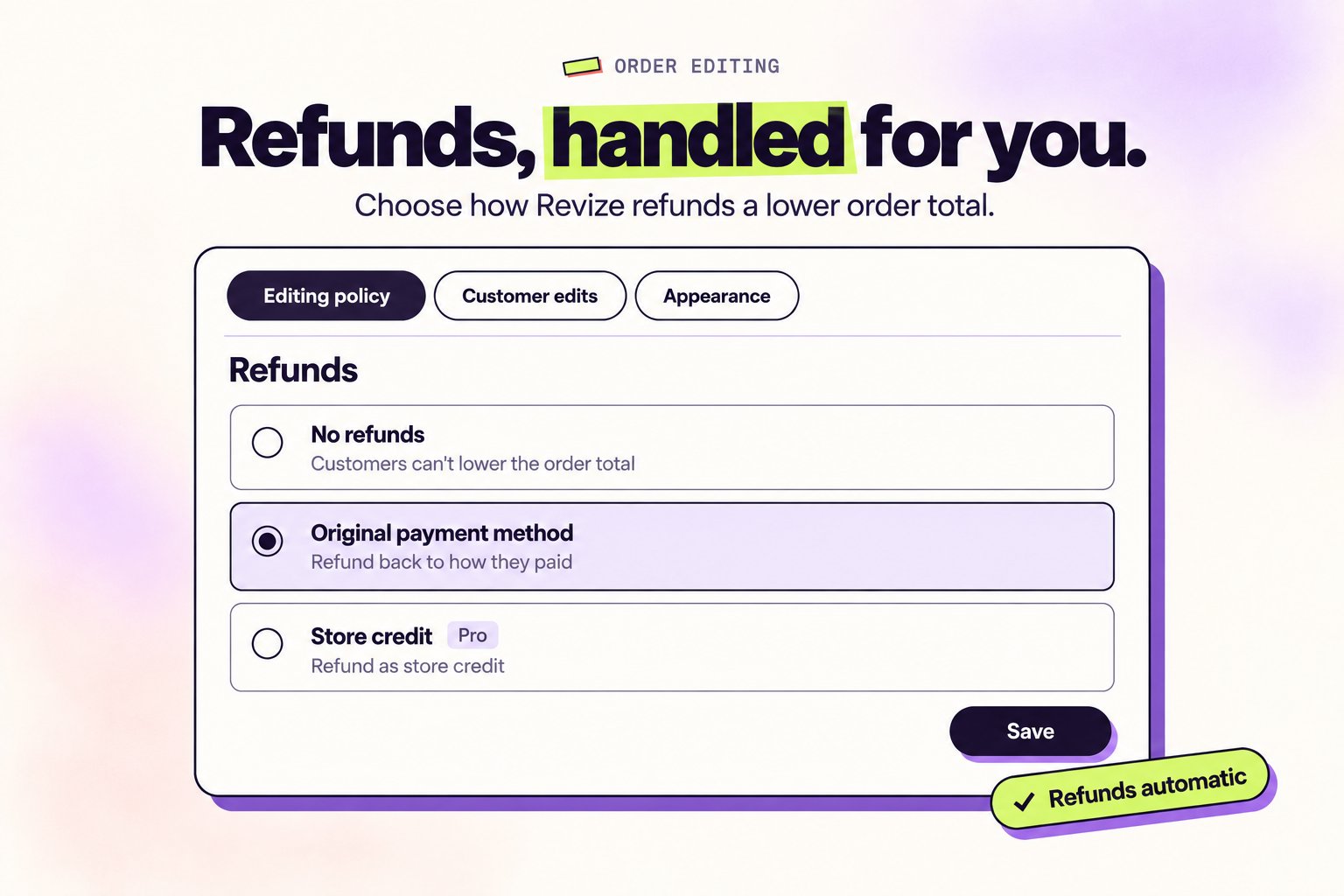
Nell’app Revize, clicca su Order Editing nella barra laterale.
2
Trova Refunds
Nella scheda Editing policy, scorri fino a Refunds.
3
Scegli la tua politica
Seleziona No refunds, Original payment method o Store credit, poi clicca su Save.
Come funzionano i cambi di prezzo
Aumenti di prezzo: Revize mostra un pulsante Paga ora e raccoglie in modo sicuro la differenza tramite Shopify. Diminuzioni di prezzo: Revize segue l’opzione di rimborso che scegli di seguito.Widget di pagamento del cliente
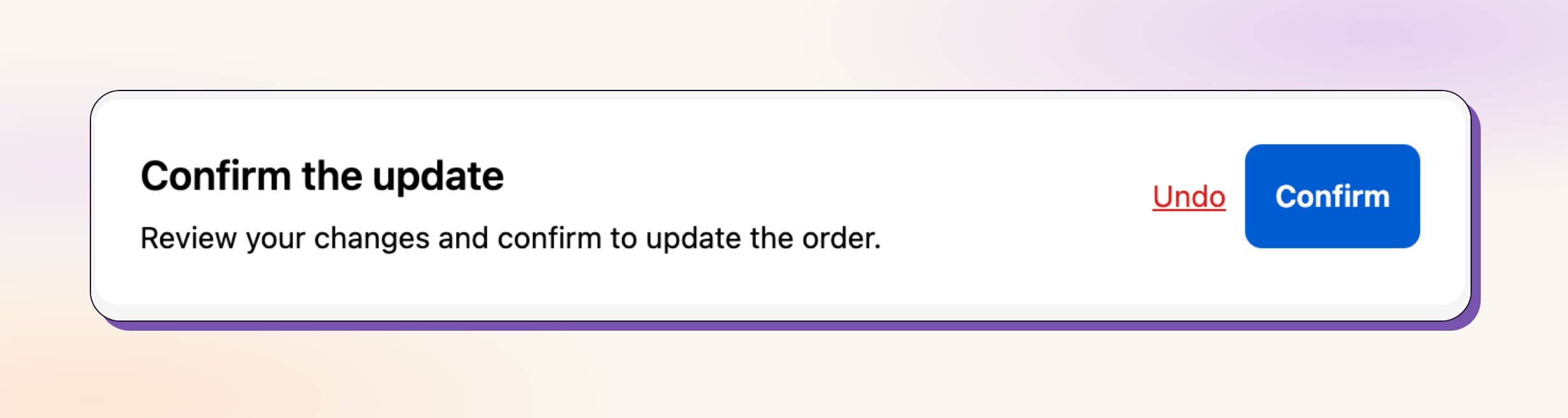
Quando i totali dell’ordine cambiano, i clienti vedono widget chiari che spiegano la differenza di prezzo e i passaggi successivi: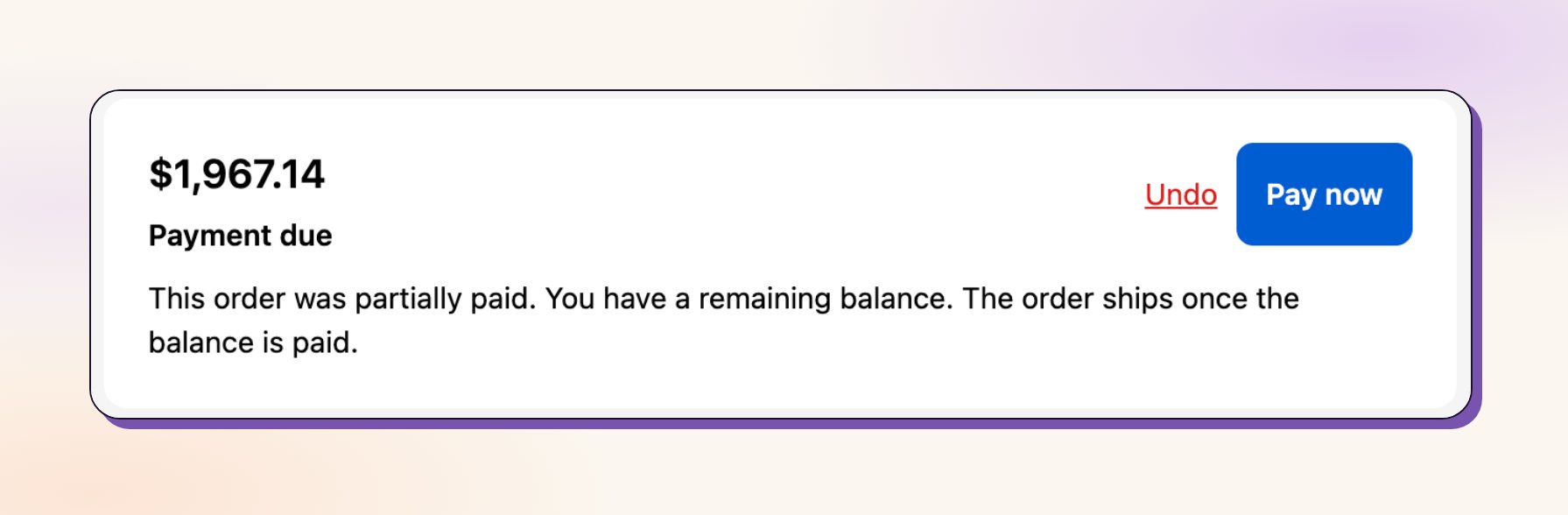
Le tue opzioni di rimborso
Nessun rimborso
I clienti possono aggiungere articoli o passare a prodotti di valore superiore. Non possono effettuare modifiche che ridurrebbero il valore totale dell’ordine al di sotto dell’importo originale.
Rimborso sul pagamento originale
Se una modifica abbassa il totale, Revize emette un rimborso parziale sul metodo di pagamento originale.
Rimborso come credito negozio
Se una modifica abbassa il totale, Revize emette credito negozio per la differenza in modo che i clienti possano usarlo su un acquisto futuro.
Quando scegliere ciascuna opzione
Nessun rimborso
Nessun rimborso
Come funziona
Mantiene il totale finale pari o superiore all’importo originale dell’ordine. Sono consentiti scambi pari; ridurre il valore è bloccato a meno che l’acquirente non aggiunga articoli o valore per raggiungere il totale originale.
Se una modifica abbasserebbe il totale, Revize blocca la modifica e mostra un messaggio. Il totale dell’ordine deve rimanere pari o superiore all’importo originale.Cosa si disattiva
Poiché le modifiche non possono abbassare il totale, Cancel order e Apply discounts vengono disattivati in Customer edits finché questa opzione è selezionata.
Mantiene il totale finale pari o superiore all’importo originale dell’ordine. Sono consentiti scambi pari; ridurre il valore è bloccato a meno che l’acquirente non aggiunga articoli o valore per raggiungere il totale originale.
- Vuoi entrate prevedibili senza rimborsi parziali
- Vuoi offrire ampia flessibilità di modifica senza abbassare i totali
- Preferisci meno eventi di rimborso in contabilità
Se una modifica abbasserebbe il totale, Revize blocca la modifica e mostra un messaggio. Il totale dell’ordine deve rimanere pari o superiore all’importo originale.Cosa si disattiva
Poiché le modifiche non possono abbassare il totale, Cancel order e Apply discounts vengono disattivati in Customer edits finché questa opzione è selezionata.
Metodo di pagamento originale
Metodo di pagamento originale
Come funziona
Quando le modifiche riducono il totale, Revize rimborsa automaticamente la differenza sulla carta o sul portafoglio utilizzato al checkout.
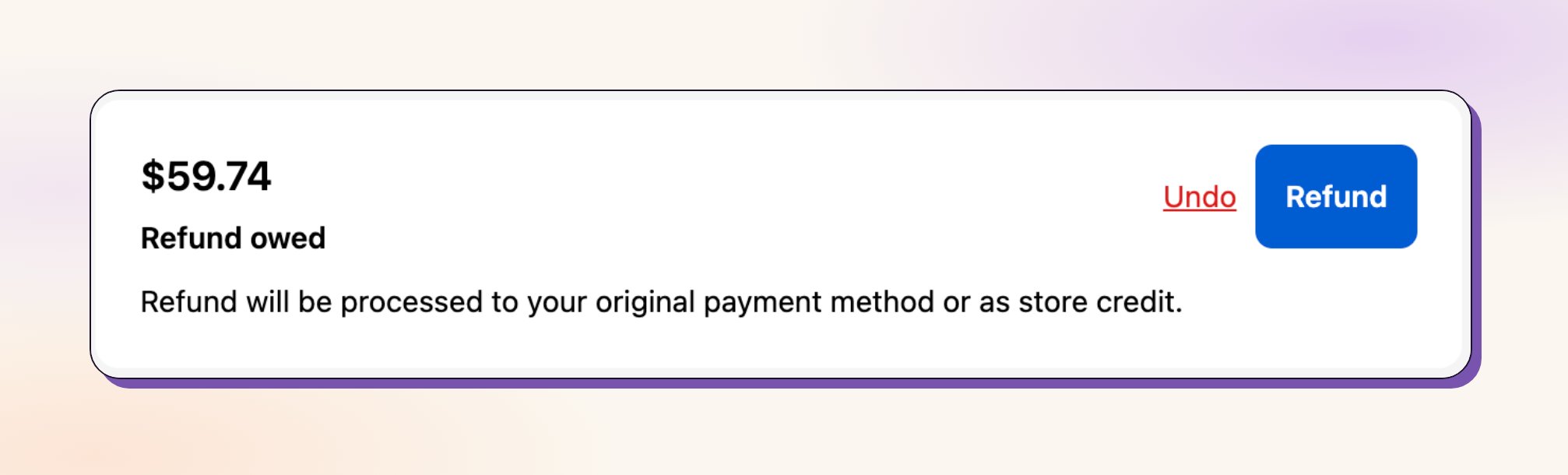
Il pulsante Rimborso mostra l’importo. Dopo la conferma, l’ordine si aggiorna e viene emesso un rimborso parziale tramite Shopify.
Quando le modifiche riducono il totale, Revize rimborsa automaticamente la differenza sulla carta o sul portafoglio utilizzato al checkout.
- Vuoi un’esperienza semplice e familiare per gli acquirenti
- Segui rigorose politiche di rimborso
Il pulsante Rimborso mostra l’importo. Dopo la conferma, l’ordine si aggiorna e viene emesso un rimborso parziale tramite Shopify.
Credito negozio
Credito negozio
Come funziona
Converte la differenza in credito negozio anziché in contanti. Il credito negozio è incluso nel piano Pro.
Il pulsante Rimborso indica che verrà emesso il credito. L’ordine si aggiorna immediatamente e il credito è disponibile per la prossima volta.
Converte la differenza in credito negozio anziché in contanti. Il credito negozio è incluso nel piano Pro.
- Vuoi trattenere le entrate e incoraggiare acquisti ripetuti
- Ti concentri sul valore del ciclo di vita e sulla fedeltà
Il pulsante Rimborso indica che verrà emesso il credito. L’ordine si aggiorna immediatamente e il credito è disponibile per la prossima volta.
Impostazioni consigliate
Nuovi store
Inizia con: Metodo di pagamento originale.
È semplice per i clienti e facile da supportare. Puoi passare al credito negozio in seguito.
È semplice per i clienti e facile da supportare. Puoi passare al credito negozio in seguito.
Brand affermati
Considera: Credito negozio.
Mantiene le entrate nel tuo ecosistema e spesso aumenta il valore degli ordini futuri.
Mantiene le entrate nel tuo ecosistema e spesso aumenta il valore degli ordini futuri.
Puoi cambiare la tua politica di rimborso in qualsiasi momento. La nuova impostazione si applica alle modifiche future. Gli ordini già in corso mantengono il metodo che era attivo quando hanno iniziato la modifica.
Setup correlato
- Finestra di modifica — controlla per quanto tempo i clienti possono modificare
- Elaborazione degli ordini — metti in attesa durante la modifica o fai fluire con tag di rilascio