

Imposta nell’app
1
Apri Order Editing
Nell’app Revize, clicca su Order Editing nella barra laterale.
2
Scegli una scadenza
Nella scheda Editing policy, sotto Edit deadline, scegli un’opzione e clicca su Save.
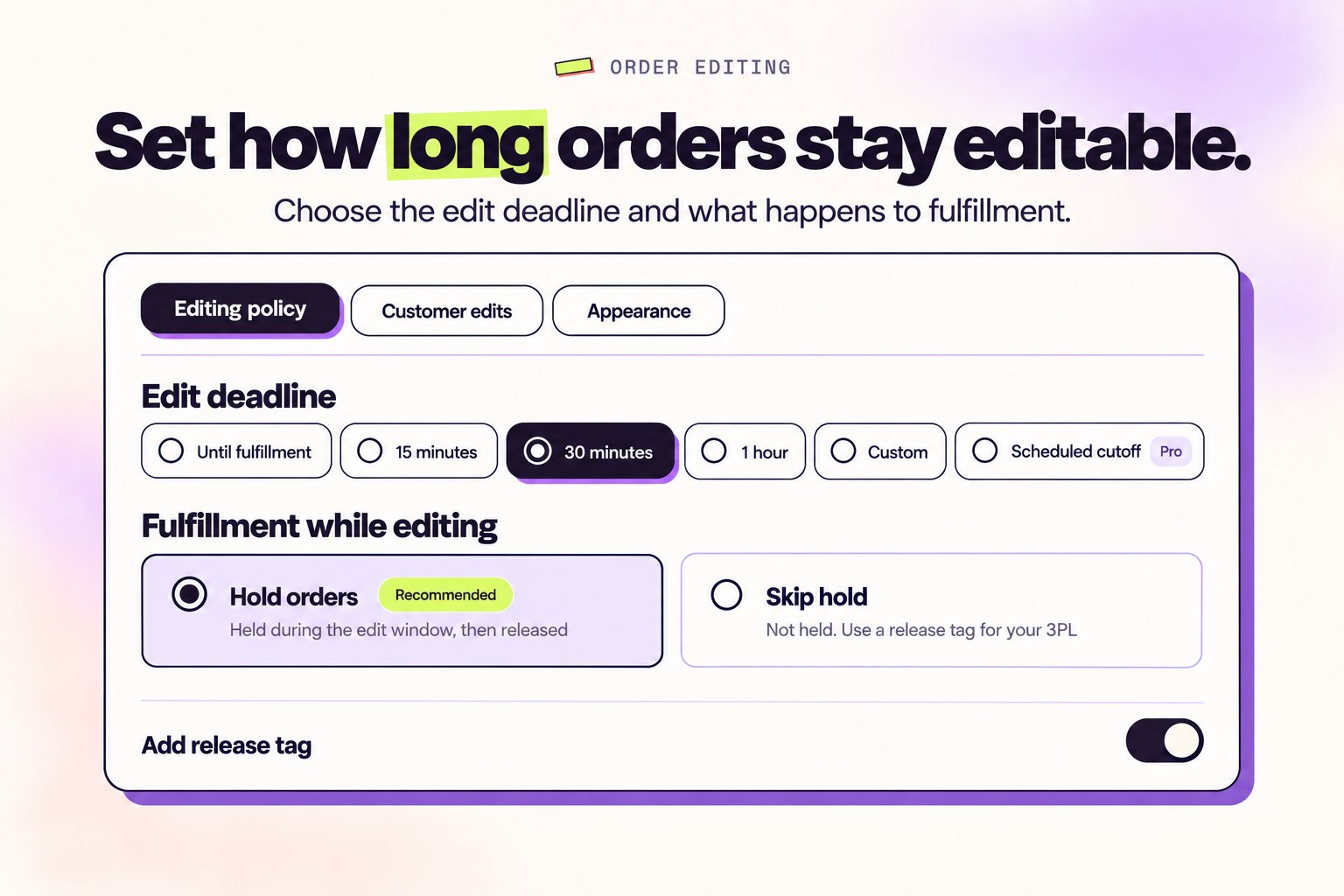
Opzioni a colpo d’occhio
Finestre temporali fisse
Un breve periodo di tolleranza che inizia al checkout. Scelte comuni: 15, 30 o 60 minuti.
Durata personalizzata
Imposta qualsiasi durata, come 2 ore, 24 ore o 48 ore.
Fino all'evasione
La modifica resta aperta finché l’ordine non viene contrassegnato come Evaso in Shopify.
Cutoff programmato
Termina la modifica in orari giornalieri/settimanali specifici che corrispondono ai tuoi cicli di prelievo.
Dettagli ed esempi
Finestre temporali fisse
Finestre temporali fisse
Come funzionaUn conto alla rovescia parte quando l’ordine viene creato. Quando arriva a zero, la modifica si chiude automaticamente.Scegli quando
- Spedisci in giornata o il giorno successivo
- Vuoi un buffer rapido per intercettare errori di battitura ed errori di taglia
- 15-30 minuti per operazioni molto rapide
- 60-120 minuti per batching leggero
Durata personalizzata
Durata personalizzata
Come funzionaScegli qualsiasi lunghezza di finestra (es. 2h, 24h, 48h). La modifica si chiude una volta che il timer termina.Scegli quando
- Il tuo team avvia il pick/pack in ondate definite più tardi nella giornata
- Vuoi tempo extra per i clienti su preordini o articoli su misura
- Inizia in modo conservativo (es. 2-4 ore) ed estendi se il volume di supporto rimane basso
Fino all'evasione
Fino all'evasione
Come funzionaLa modifica rimane aperta finché lo stato dell’ordine non viene impostato su Evaso in Shopify. Revize non mette l’ordine in attesa con questa opzione.Scegli quando
- Vuoi che gli ordini fluiscano normalmente attraverso i tuoi sistemi
- Il tuo processo di evasione è veloce e puoi gestire le modifiche durante il prelievo
- Preferisci non mettere gli ordini in coda
picked o wms:processing) quando un ordine entra in fase di prelievo. Aggiungi lo stesso tag in Settings → Order editing → Editing restrictions → Order tags in Revize e la finestra di modifica si chiude nel momento in cui il tag viene applicato, anche se il timer non è ancora scaduto.Funziona con qualsiasi finestra di modifica come rete di sicurezza quando l’evasione inizia davvero. Vedi Restrizioni di modifica ordini per la configurazione completa.Cutoff programmato (giornaliero o settimanale)
Cutoff programmato (giornaliero o settimanale)
Come funzionaImposti orari di cutoff specifici: uno o più al giorno, o pochi giorni a settimana. Al checkout, ogni ordine guarda al prossimo cutoff e rimane modificabile fino a quel momento. Pensalo come un orario degli autobus: ogni ordine sale sul prossimo autobus. Quando l’autobus parte, la modifica si chiude e gli ordini passano all’evasione.Perché i team lo amano
- I clienti possono correggere errori mentre tu non stai imballando
- Le liste di prelievo sono stabili all’inizio di ogni ciclo
- Nessuna modifica dell’ultimo minuto durante il pick and pack
- Martedì 11:00 e martedì 18:00
- Giovedì 11:00 e giovedì 18:00
- Ordine effettuato giovedì 18:15 → modificabile fino a martedì 11:00
- Ordine effettuato martedì 11:10 → modificabile fino a martedì 18:00
- Ordine effettuato martedì 18:05 → modificabile fino a giovedì 11:00
Vuoi un piccolo buffer (es. blocca 10-15 minuti prima del cutoff in modo che i team di prelievo possano preparare i carrelli)? Contatta il supporto e lo aggiungeremo alla tua pianificazione.
Quale opzione dovrei scegliere?
- Spedisci rapidamente: 15-60 minuti o una breve finestra personalizzata
- Prelievo a batch in orari prestabiliti: cutoff programmati che rispecchiano i tuoi cicli di prelievo
- Lascia decidere al tuo WMS: fino all’evasione, con un blocco anticipato facoltativo tramite un tag dell’ordine (vedi sopra)
Setup correlato
- Pagamenti e rimborsi: scegli come gestire addebiti extra e rimborsi parziali
- Sincronizzazione dell’evasione: controlla quando gli ordini vengono rilasciati al tuo 3PL/ERP
- Modifiche del cliente: decidi cosa gli acquirenti possono cambiare