Permetti ai clienti di aggiungere prodotti agli ordini esistenti dopo il checkout. Trasforma le modifiche d’ordine in opportunità di guadagno con suggerimenti intelligenti sui prodotti e gestione fluida dei pagamenti.
L’intenzione di acquisto è al massimo subito dopo il checkout. I clienti hanno appena passato la carta e sono in uno stato d’animo felice e di acquisto. Questo è il momento d’oro nel percorso di shopping per spingerli con discrezione ad aggiungere altri prodotti, rendendolo un modo sicuro per aumentare il valore medio dell’ordine.
Questa pagina copre il flusso avviato dal cliente: il cliente apre il Portale Clienti Revize e sceglie cosa aggiungere. Per mostrare proattivamente offerte mirate sulle pagine di ringraziamento e stato ordine, vedi Upsell post-acquisto. Per aggiungere prodotti direttamente dalle tue email di marketing, vedi upsell via email.
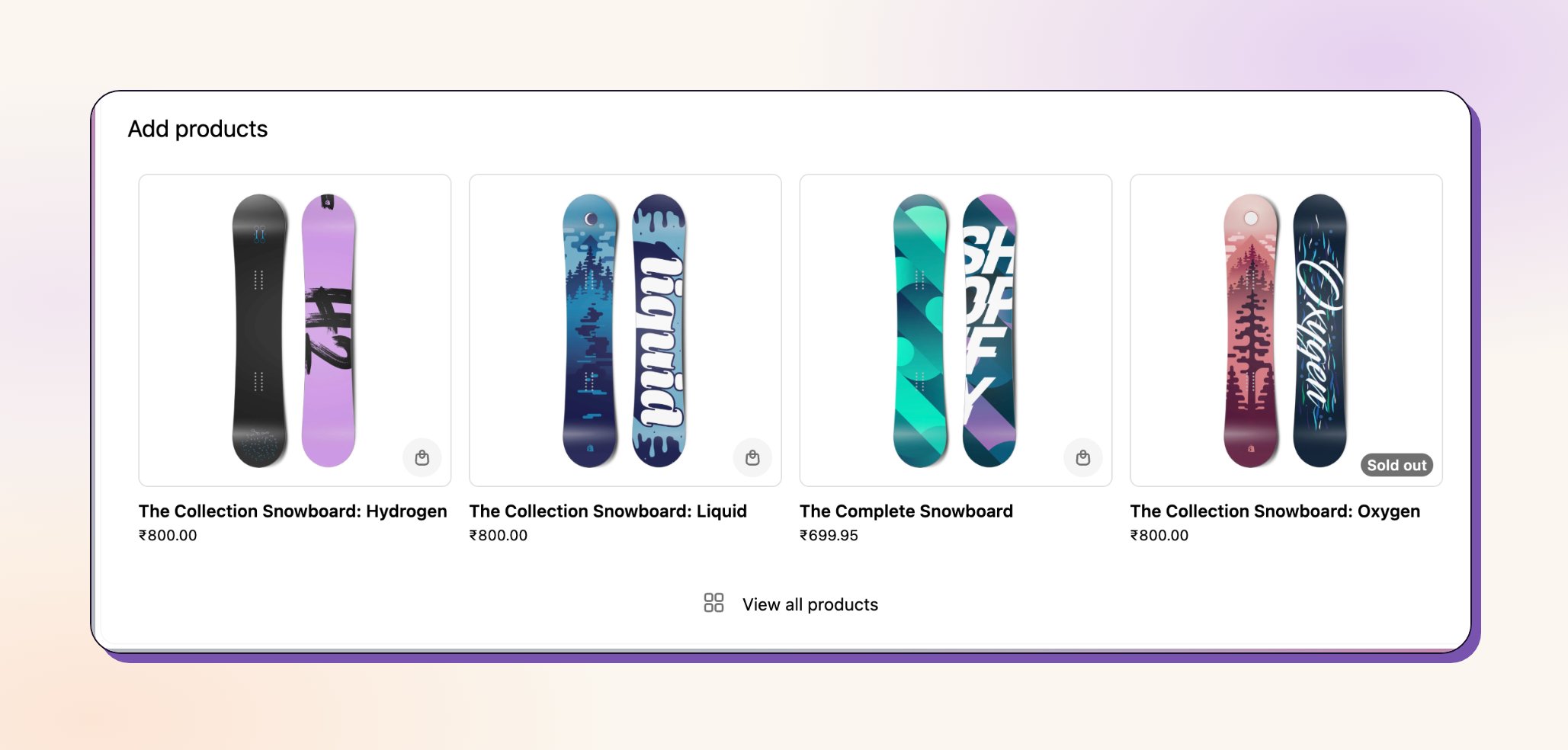
Dal Portale Clienti Revize, i clienti cliccano su Aggiungi prodotti per vedere la tua selezione curata di prodotti.
2
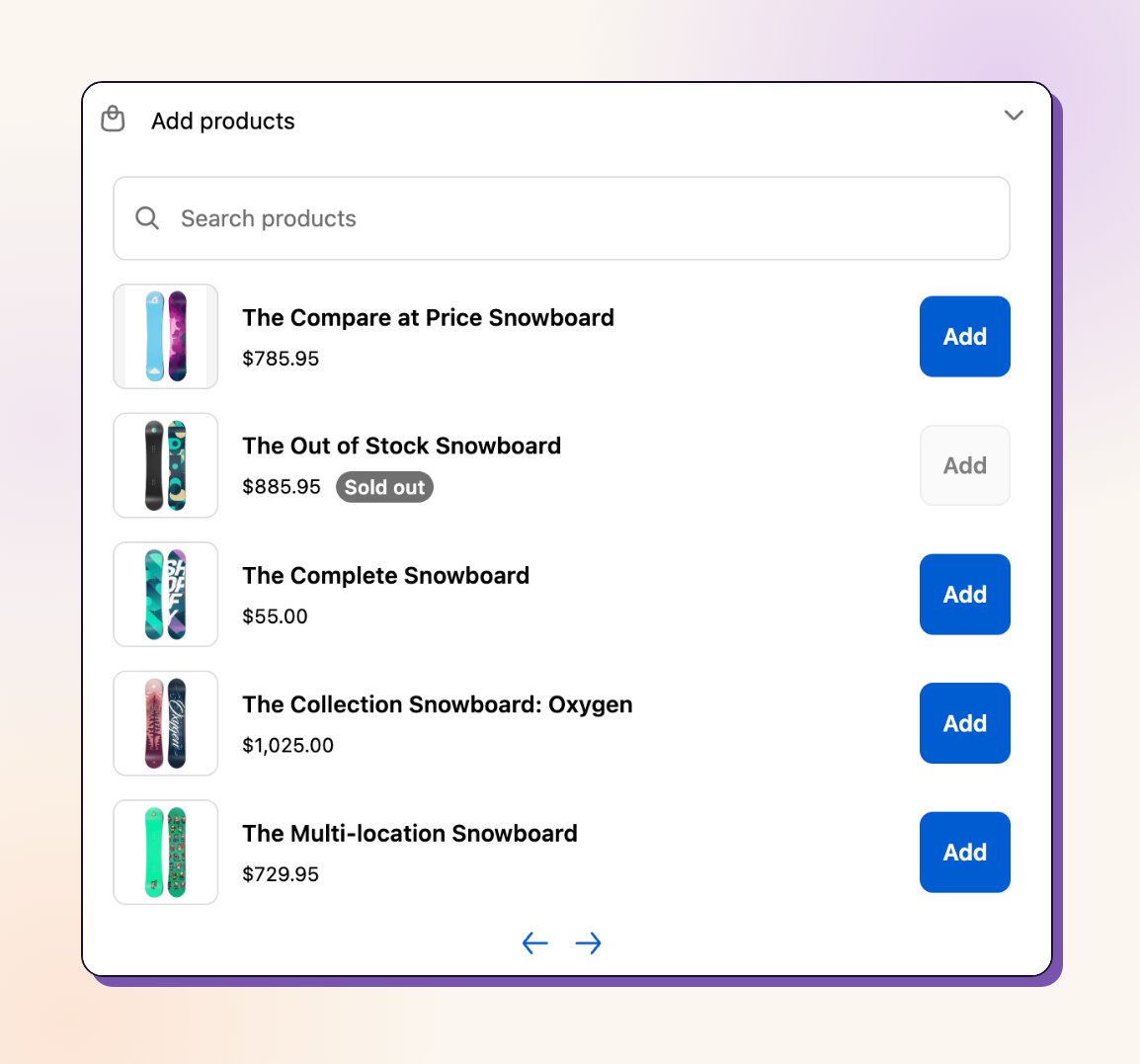
Seleziona gli articoli da aggiungere
Scegli i prodotti con varianti (taglia, colore, quantità) usando la familiare interfaccia di sfoglio prodotti.
3
Rivedi le modifiche all'ordine
Vedi i nuovi articoli aggiunti al tuo ordine con totali e informazioni di spedizione aggiornati.
4
Paga le aggiunte
Clicca su Paga ora per addebitare l’importo aggiuntivo e confermare l’ordine ampliato.
Con il motore di regole di Revize, i merchant possono scegliere quali prodotti mostrare sotto “Aggiungi prodotti” in base ai tag dell’ordine e dei prodotti. Questa personalizzazione è attualmente disponibile tramite il nostro team di supporto: contattaci (hello@revize.app) con la tua richiesta di personalizzazione.
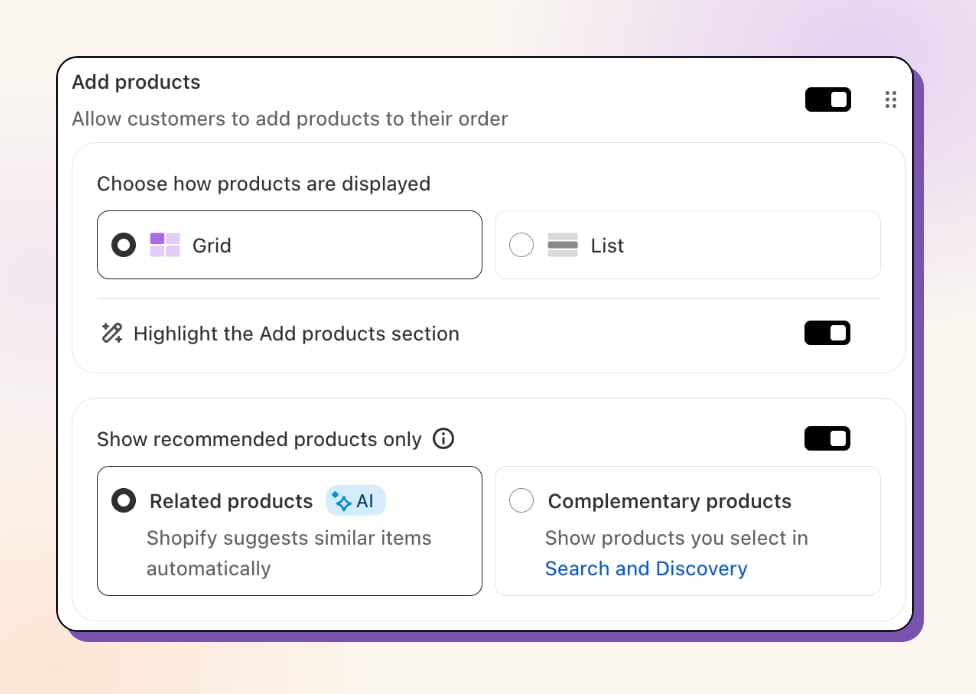
Mostra ai clienti ciò che vogliono davvero. Le raccomandazioni di prodotto sono ora alimentate dall’IA di Shopify e dalle tue scelte strategiche.
Prodotti correlati (Shopify AI)
Prodotti complementari
Suggerimenti generati automaticamenteL’IA di Shopify analizza i pattern di acquisto e la similarità dei prodotti per suggerire articoli pertinenti. Nessuna configurazione necessaria: impara dai dati del tuo store.Scopri come funzionano le raccomandazioni di Shopify AI →
Raccomandazioni selezionate a manoCura esattamente cosa mostrare usando l’app Search & Discovery di Shopify. Perfetto per bundle, accessori o upsell strategici.Configura con Search & Discovery →
Il motore di upsell completo è stato rilasciato. Upsell post-acquisto aggiunge offerte basate su regole con targeting, sconti, layout, countdown e analytics sui ricavi, disponibili sulle pagine di ringraziamento e stato ordine.
Vai su Order Editing → Customer edits e attiva Add products.
2
Scegli i prodotti disponibili
Per impostazione predefinita, i clienti possono aggiungere qualsiasi prodotto del tuo negozio. Per restringere l’elenco, seleziona Add products, poi sotto Product recommendations attiva Show recommended products only e scegli Related products o Complementary products. Contatta il supporto per una selezione personalizzata in base al contenuto dell’ordine, ai tag o alle collezioni.
3
Testa l'esperienza
Effettua un ordine di prova e prova ad aggiungere prodotti per assicurarti che il flusso funzioni senza intoppi per i tuoi clienti.
“Molto più facile che fare un secondo ordine, tutto viene spedito insieme!”I clienti adorano evitare ordini multipli e costi di spedizione con l’esperienza fluida di Revize.
Scoperta dei prodotti
“Ho trovato gli accessori perfetti che non sapevo vendeste.”Le aggiunte di prodotto aiutano i clienti a scoprire l’intero catalogo attraverso raccomandazioni intelligenti.
Risparmi
“Ho raggiunto la spedizione gratuita aggiungendo un altro articolo, geniale!”Le notifiche sulle soglie di spedizione guidano aggiunte strategiche e aumentano la soddisfazione.
Velocità
“Articoli aggiunti in pochi secondi senza reinserire i dati di pagamento!”Le aggiunte one-click rendono il processo senza attriti e incoraggiano più acquisti.
Come fanno i clienti ad aggiungere prodotti ai propri ordini con Revize?
I clienti cliccano su “Aggiungi prodotti” nel loro portale di modifica ordini Revize, sfogliano gli articoli disponibili in una vista a lista pulita, selezionano le varianti tramite un popup modale e pagano le aggiunte attraverso il sistema di checkout sicuro di Shopify.
Posso controllare quali prodotti i clienti possono aggiungere?
Sì, puoi usare il potente motore di regole di Revize per personalizzare la selezione dei prodotti in base ai tag dell’ordine, ai tag dei prodotti o ai segmenti dei clienti. Contatta il nostro team di supporto (hello@revize.app) per configurazioni personalizzate.
Le aggiunte di prodotti aumentano il valore medio dell'ordine?
Assolutamente sì. I clienti che aggiungono prodotti durante la modifica con Revize aumentano tipicamente il valore del loro ordine del 15-40%, rendendola una delle strategie di upselling post-acquisto più efficaci.
Come vengono gestiti i pagamenti per i prodotti aggiuntivi?
Gli articoli aggiuntivi vengono addebitati attraverso il sistema di pagamento sicuro di Shopify utilizzando il metodo di pagamento salvato del cliente. Vedono l’importo aggiuntivo esatto prima di confermare l’acquisto.
Funziona con la mia configurazione Shopify esistente?
Sì, Revize si integra perfettamente con il tuo store Shopify esistente, l’elaborazione dei pagamenti, la gestione dell’inventario e i sistemi di evasione senza interrompere il tuo flusso di lavoro.
Quando i clienti vedono l'opzione di aggiungere prodotti?
I clienti possono aggiungere prodotti durante la propria finestra di modifica, tipicamente subito dopo l’acquisto tramite la pagina di ringraziamento, o ogni volta che accedono al loro ordine attraverso il portale clienti Revize.
Revize trasforma le aggiunte di prodotto in potenti opportunità di crescita. Abilita questa funzionalità per aumentare il valore medio dell’ordine offrendo al tempo stesso autentica comodità ai tuoi clienti attraverso un upselling post-acquisto intelligente.