

Dove appare il modulo
Il modulo di recesso UE è disponibile su due superfici e puoi abilitare ciascuna in modo indipendente. Testi, idoneità, automazione e record di audit sono condivisi tra entrambe, così le superfici restano sempre allineate.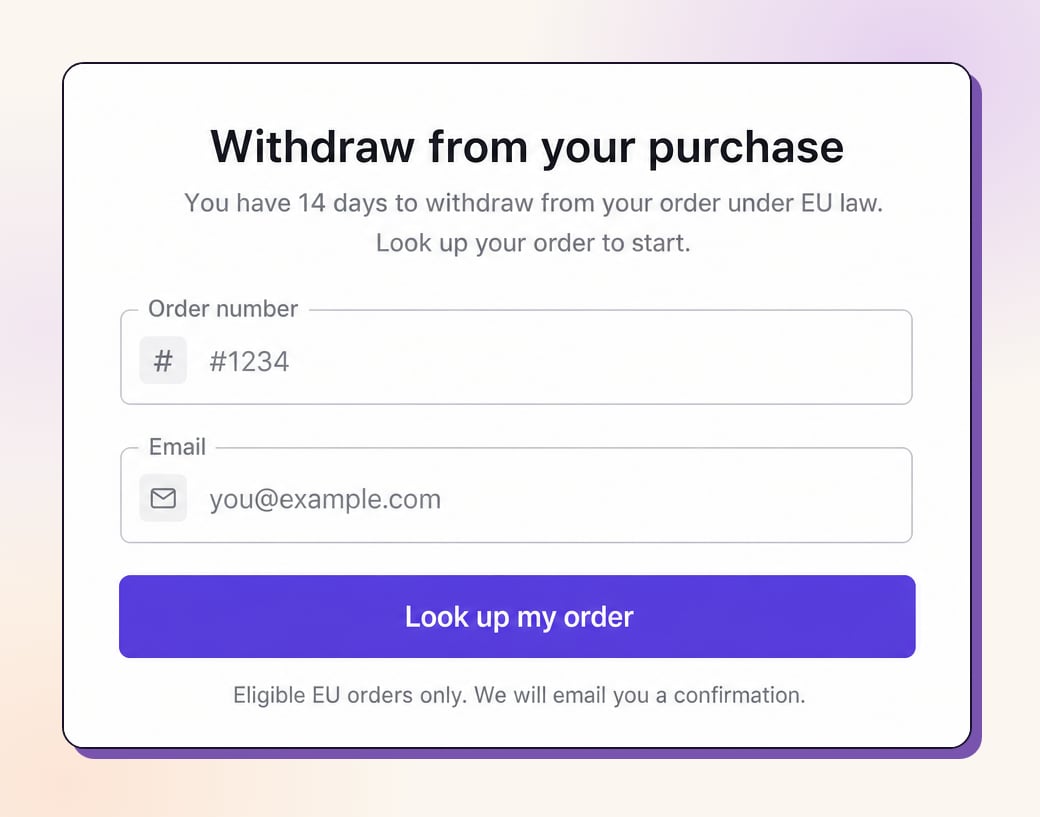
Perché un flusso di recesso UE integrato aiuta
Rispetta la scadenza del 19 giugno 2026
Meno lavoro manuale di supporto
Evasione più sicura
Pronto per l'audit
Come i clienti inviano una richiesta di recesso
Avvia la richiesta
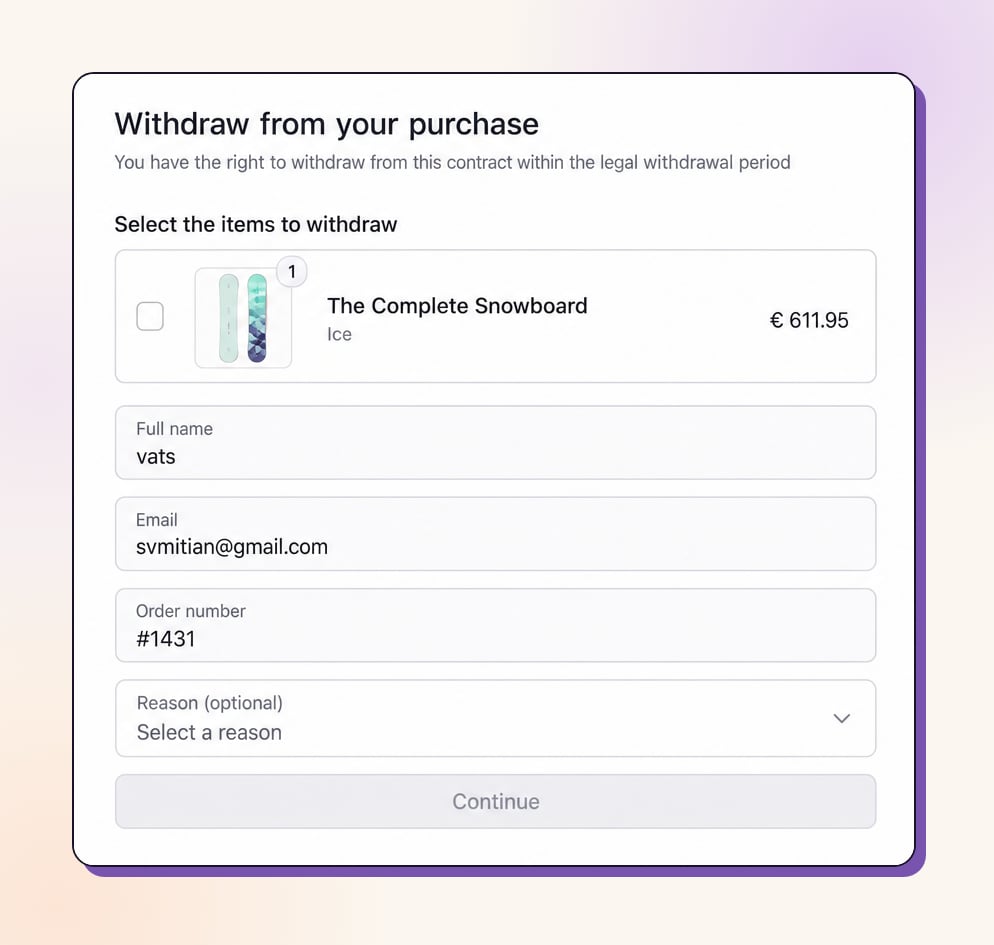
Seleziona articoli e motivo
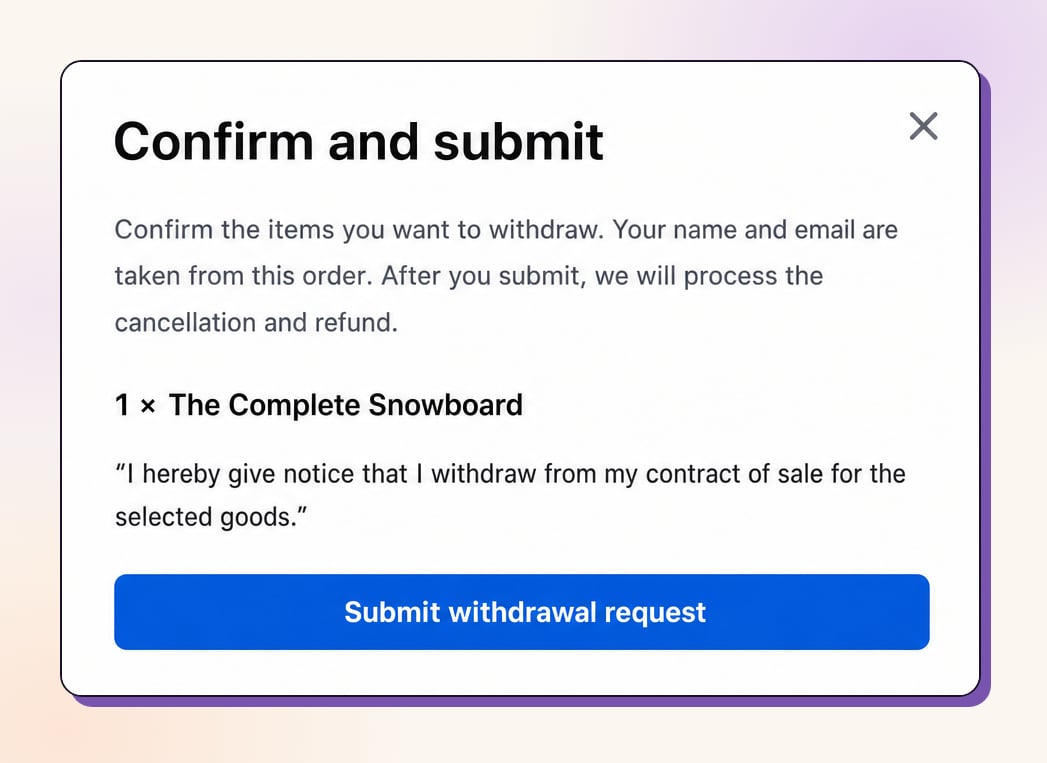
Conferma e invia
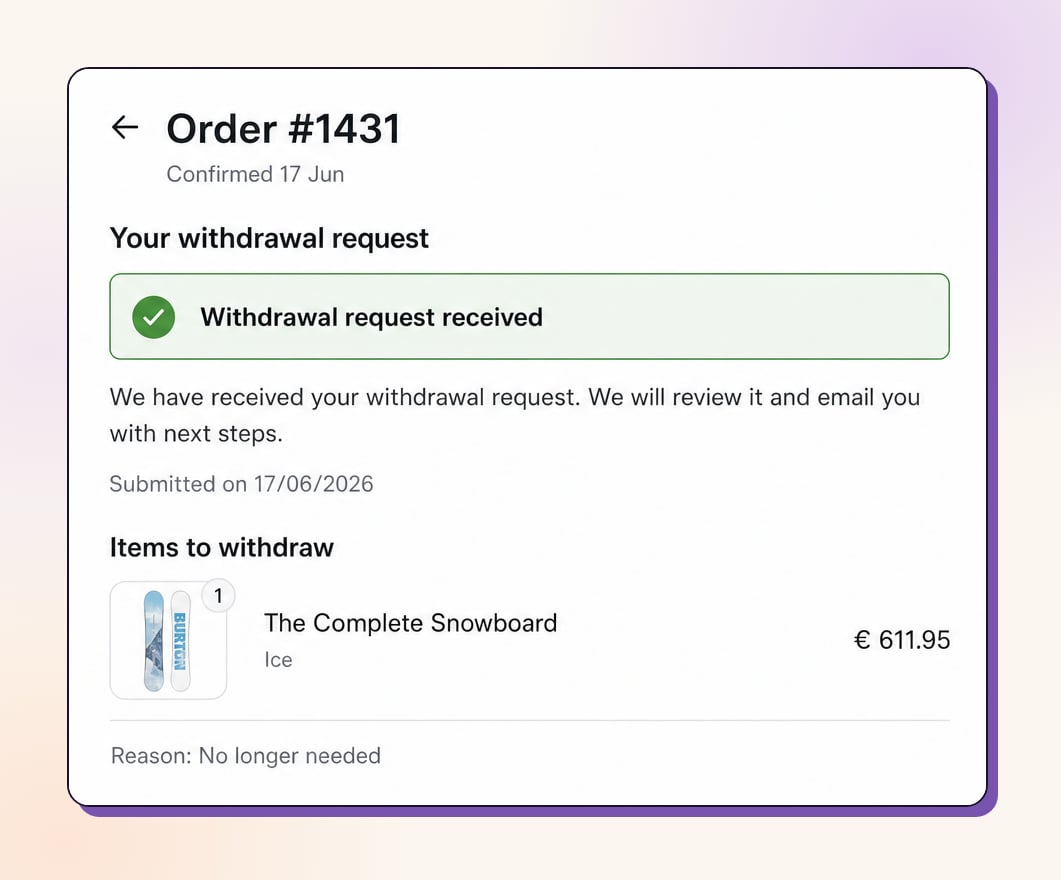
Stato inviato
Come funziona la richiesta di recesso
Cosa possono fare i clienti:- Inviare una richiesta di recesso dalla pagina di stato dell’ordine nella propria lingua
- Scegliere articoli specifici, non solo l’intero ordine
- Inviare prima dell’evasione o dopo la consegna, con un flusso adattato a ciascun caso
- L’ordine viene taggato
revize:withdrawal_requested - La richiesta viene salvata come metaobject Shopify nel tuo store con tutti i dettagli
- La richiesta è tracciata separatamente dalle cancellazioni normali nelle analitiche
Pre-evasione vs ordini consegnati
Prima dell’evasione. La richiesta viene trattata come un recesso prima che la merce parta. Revize tagga l’ordine, avvisa il team e può applicare un blocco di evasione Shopify, così l’ordine non prosegue mentre il team revisiona. Dopo la spedizione o consegna. La merce è già dal cliente, quindi la cancellazione alla fonte non è appropriata. Revize tagga l’ordine e può solo avvisare il team, creare un reso Shopify nativo per gli articoli selezionati, oppure avvisare ora e ricordare più tardi se la richiesta è ancora aperta.Come viene calcolata la finestra di recesso
La richiesta di recesso resta disponibile anche dopo la chiusura della normale finestra di modifica, così l’intera finestra legale viene preservata. Se Shopify ha una data di consegna:data di consegna + giorni disponibili dopo la consegna (predefinito 14 giorni)
Se Shopify non ha una data di consegna (dati del corriere mancanti o non ancora disponibili):
data di evasione + giorni di transito stimati + giorni disponibili dopo la consegna (predefiniti: 10 + 14)
Una volta superata la finestra calcolata, la richiesta di recesso smette automaticamente di apparire sulla pagina di stato dell’ordine.
Configura il flusso di recesso UE
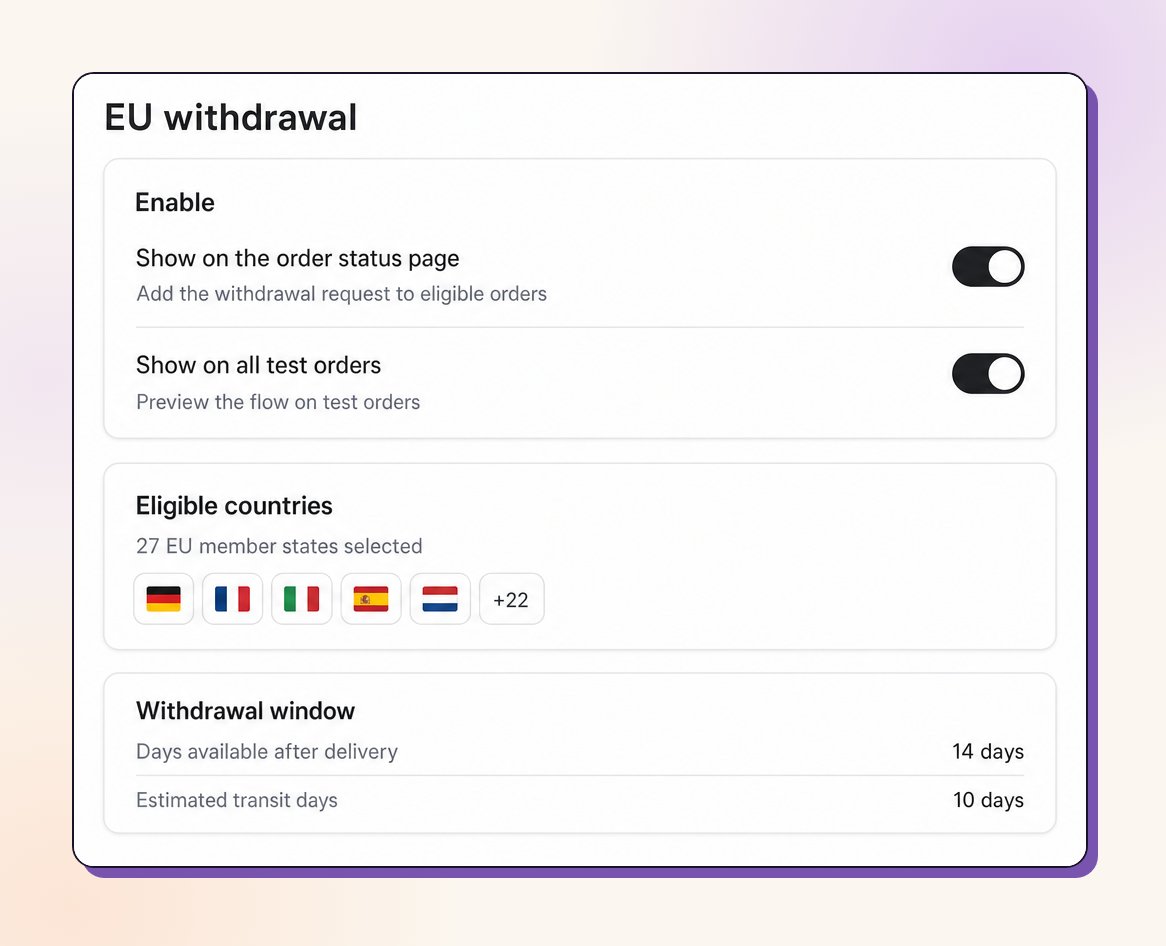
Abilita ogni superficie in modo indipendente
Abilita ogni superficie in modo indipendente
- Show the EU withdrawal form (master): attiva o disattiva la funzione. Quando è off, nessuna delle due superfici è visibile.
- Show on the order status page: solo la card sulla pagina di stato dell’ordine.
- Allow the storefront theme app block: solo il blocco del tema.
Blocco app del tema nello storefront
Blocco app del tema nello storefront
- Inline: l’intero modulo resta sulla pagina.
- Hybrid: la ricerca dell’ordine resta sulla pagina, il resto si apre in un popup.
- Popup: viene mostrato solo un link o un pulsante. Cliccandolo, l’intero modulo si apre in un popup.
#revize-eu-withdrawal e cliccandolo si apre il modulo (popup, oppure scorrimento fino al blocco se inline). Avanzato: aggiungi data-revize-euw-open a qualsiasi elemento e, facoltativamente, data-revize-euw-target="<block id>" per puntare a un blocco specifico. Caricare una pagina con il frammento URL #revize-eu-withdrawal apre automaticamente il modulo, utile per le email.Nascondi il link integrato. Per il posizionamento in header o footer, imposta la modalità su popup e attiva Hide the built-in link così il modulo si apre solo dai tuoi link.Stile. Font, colori, dimensioni, forme, padding, allineamento e modalità di visualizzazione si configurano tutti nell’editor del tema. I valori predefiniti hanno un aspetto professionale fin da subito.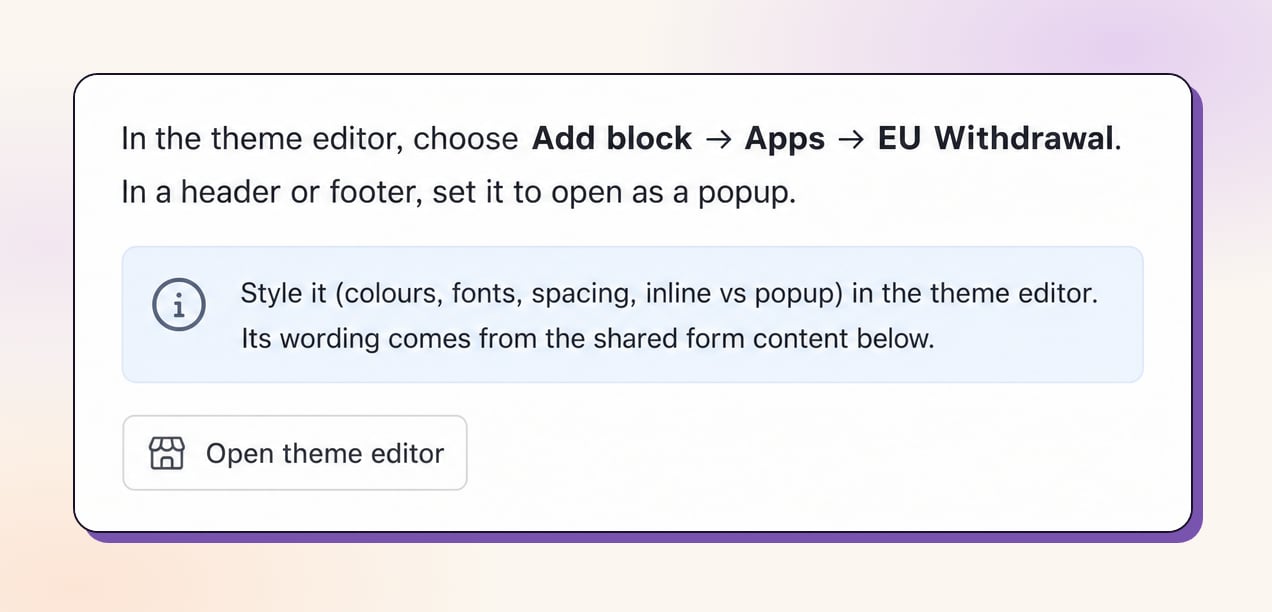
Paesi idonei
Paesi idonei
Posizionamento e visualizzazione
Posizionamento e visualizzazione
- Sezione separata (consigliato): la richiesta di recesso appare come card propria sulla pagina di stato dell’ordine. Più visibile, e funziona bene anche quando il portale principale di modifica ordine è nascosto.
- All’interno della fisarmonica del portale: la richiesta di recesso compare come riga espandibile dentro il Customer Portal di Revize, accanto alle altre azioni di modifica.
Form builder
Form builder
- Titolo, descrizione e intestazione di selezione articoli pre-evasione
- Titolo, descrizione e intestazione di selezione articoli per ordini consegnati
- Intestazione e messaggio di conferma (pre-evasione e consegnati)
- Testo della dichiarazione
- Titolo e messaggio dello stato inviato (pre-evasione e consegnati)
Blocco e revisione (pre-evasione)
Blocco e revisione (pre-evasione)
- Non fare nulla, mantieni il blocco fino all’intervento del team: Revize tiene l’ordine in blocco finché il team non lo risolve.
- Cancella e rimborsa subito: Revize cancella e rimborsa appena la richiesta viene inviata.
- Rilascia il blocco dopo N giorni: Revize rilascia il blocco di evasione dopo il numero di giorni selezionato (da 1 a 14).
- Cancella e rimborsa dopo N giorni: Revize cancella e rimborsa dopo il numero di giorni selezionato (da 1 a 14).
Automazione per ordini consegnati
Automazione per ordini consegnati
- Solo notifica: Revize tagga l’ordine e manda un’email al team.
- Crea reso: Revize tenta di creare un reso Shopify nativo per gli articoli selezionati. Se Shopify non riesce a creare il reso, il record della richiesta, il tag sull’ordine e la notifica al team vengono comunque mantenuti, così non si perde nulla.
- Email subito e promemoria al team dopo: Revize invia subito un’email al team e manda un promemoria dopo il numero di giorni configurato (da 1 a 30) se la richiesta è ancora aperta.
Finestra di recesso
Finestra di recesso
data di evasione + giorni di transito (predefinito 10), poi aggiunge sopra la finestra di recesso.Le traduzioni sono già fatte per te
Le traduzioni sono già fatte per te
- Titoli e descrizioni (pre-evasione e consegnati)
- Etichette dei passaggi e dei campi
- Etichette dei motivi e opzioni dei motivi
- Pulsanti Continue e di invio
- Testi di conferma e dichiarazione
- Testi dello stato inviato
Cosa crea Revize dopo un invio
Quando un cliente invia una richiesta di recesso, Revize:- Salva la richiesta come metaobject Shopify nel tuo store (stato, fase, data di invio, dettagli cliente, dettagli ordine, motivo, articoli selezionati, dichiarazione)
- Tagga l’ordine Shopify con
revize:withdrawal_requested - Invia un’email di presa in carico al cliente
- Invia un’email di notifica alle caselle del team elencate sotto Settings → Notifications → Staff emails
- Applica un blocco di evasione Shopify (se il blocco e revisione pre-evasione è attivo)
- Pianifica il job di rilascio o cancellazione automatica (se configurato)
- Tenta di creare un reso Shopify nativo (se è attiva la creazione reso per consegnati)
- Pianifica i promemoria per il team (se è attivo notifica e promemoria per consegnati)
Abilita le richieste di recesso UE
Apri le impostazioni di recesso UE
Attiva le superfici che vuoi
Aggiungi il blocco del tema
Scegli i paesi idonei
Configura posizionamento e testi
Imposta il comportamento di blocco e revisione
Imposta il comportamento per ordini consegnati
(Facoltativo) Adatta i testi per lingua
Domande frequenti
Per chi è obbligatoria la funzione di recesso UE?
Per chi è obbligatoria la funzione di recesso UE?
I clienti possono recedere da una parte dell'ordine?
I clienti possono recedere da una parte dell'ordine?
La finestra di recesso resta aperta dopo la chiusura della finestra di modifica?
La finestra di recesso resta aperta dopo la chiusura della finestra di modifica?
Cosa succede se Shopify non ha una data di consegna per l'ordine?
Cosa succede se Shopify non ha una data di consegna per l'ordine?
Cosa impedisce alla cancellazione automatica di rompere un'evasione parziale?
Cosa impedisce alla cancellazione automatica di rompere un'evasione parziale?
Dove appaiono le richieste di recesso in Shopify?
Dove appaiono le richieste di recesso in Shopify?
revize:withdrawal_requested e viene salvata come metaobject Shopify nel tuo store con tutti i dettagli della richiesta, così il record resta nel tuo admin Shopify.Devo tradurre il flusso di recesso?
Devo tradurre il flusso di recesso?
Una richiesta di recesso conta sul mio limite di modifiche?
Una richiesta di recesso conta sul mio limite di modifiche?
I clienti possono inviare una richiesta di recesso da qualsiasi parte del mio store?
I clienti possono inviare una richiesta di recesso da qualsiasi parte del mio store?
Funzionalità Revize correlate
- Customer Portal: dove appare la richiesta di recesso, accanto o al posto delle altre azioni di modifica
- Cancella ordine: le cancellazioni normali restano separate dalle richieste di recesso UE
- Impostazioni della finestra di modifica: la finestra di recesso resta aperta anche dopo la chiusura della finestra di modifica