Crea offerte upsell post-acquisto mirate su Shopify per le pagine di ringraziamento e stato ordine. Scegli prodotti, sconti, layout, countdown e pianificazioni, e misura i ricavi incassati.
Upsell post-acquisto permette ai clienti di aggiungere più prodotti a un ordine già effettuato. Revize li aggiunge allo stesso ordine Shopify, Shopify incassa solo la differenza e tutto viene spedito insieme.
Tre modi in cui i clienti possono aggiungere prodotti
Revize ti offre tre esperienze di aggiunta prodotto. Funzionano insieme, ma risolvono esigenze diverse.
Offerte upsell
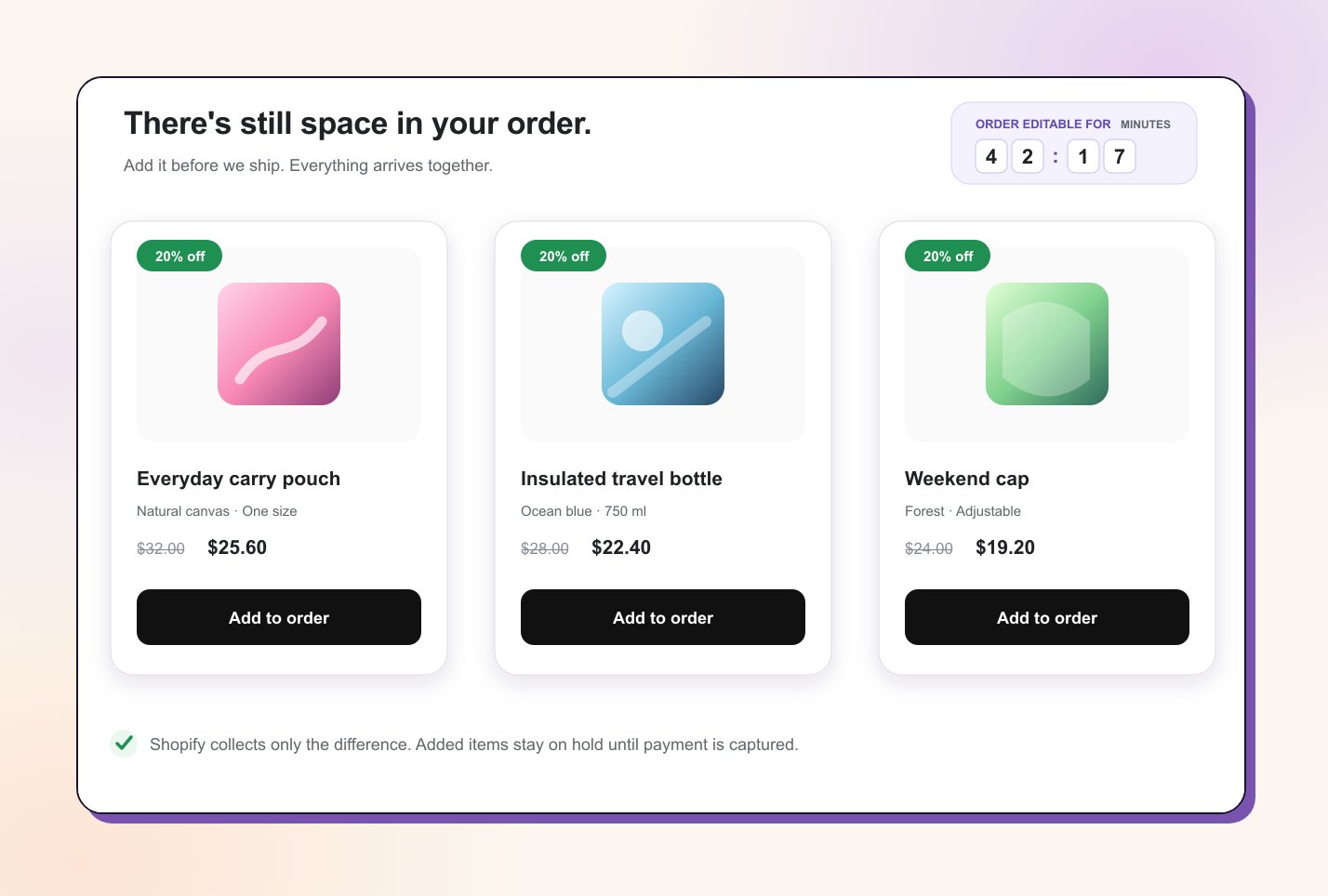
Sei qui. Consiglia proattivamente prodotti sulle pagine di ringraziamento e stato ordine. Controlli il pubblico, la fonte prodotto, lo sconto, il layout, la tempistica e la priorità.
Aggiungi prodotti
Permetti ai clienti di aprire il Portale Clienti Revize e cercare o sfogliare i prodotti quando sanno già cosa vogliono aggiungere.
Upsell via email
Inserisci link Add to Order a un clic nei tuoi flussi email e SMS post-acquisto.
Questa guida si concentra sulle Offerte upsell, il motore di offerte basato su regole disponibile con il piano Pro.
Quando un cliente apre la pagina di ringraziamento o di stato ordine, Revize controlla le tue offerte attive dall’alto verso il basso e mostra la prima le cui condizioni corrispondono all’ordine.
2
Il cliente sceglie un prodotto
L’offerta mostra i prodotti nel layout selezionato, con sconto, countdown, varianti, quantità e il pulsante Add to order.
3
Revize modifica l'ordine esistente
L’articolo selezionato viene aggiunto tramite la modifica ordine di Shopify. Non c’è un secondo carrello né un ordine separato.
4
Shopify incassa la differenza
Shopify ricalcola l’importo dovuto e gestisce il pagamento aggiuntivo. L’articolo aggiunto resta in blocco di evasione finché il pagamento non viene incassato, tranne per gli ordini in contrassegno.
Il pagamento resta sempre nel flusso nativo di Shopify. Dopo che l’articolo viene aggiunto, Shopify ricalcola l’importo dovuto e permette al cliente di rivedere e pagare l’ordine aggiornato. Revize non crea un checkout parallelo né invia una fattura manuale per l’upsell.
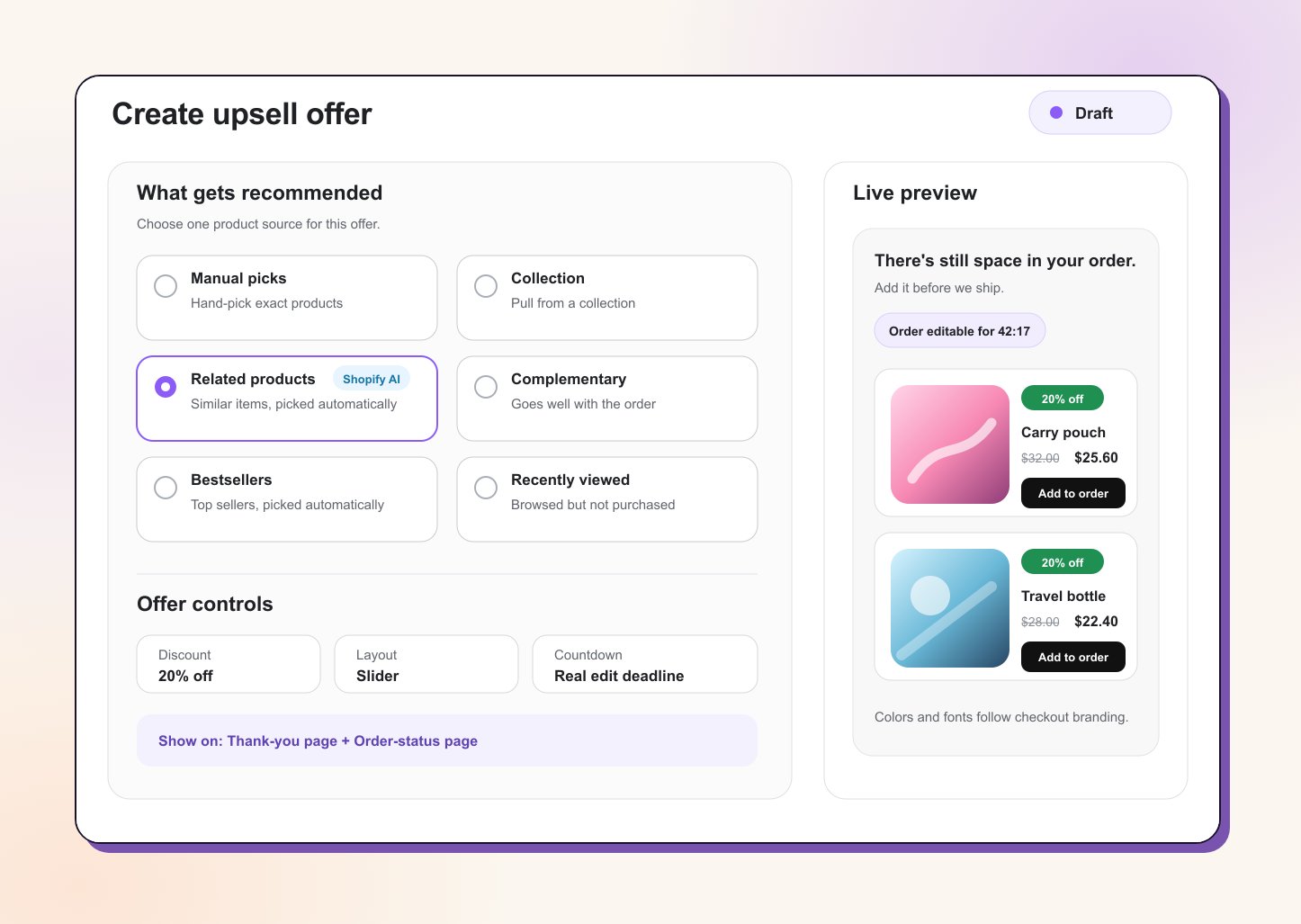
Apri Upsell nell’app Revize e clicca su Create offer. Le nuove offerte iniziano come Draft, quindi non appare nulla ai clienti finché non imposti lo stato su Active e salvi.
1
Assegna un nome all'offerta e scegli le sue superfici
Dai all’offerta un nome interno, poi mostrala sulla pagina di ringraziamento, sulla pagina di stato ordine o su entrambe.
2
Aggiungi condizioni di attivazione
Indirizza ordini o clienti specifici. Lascia le condizioni vuote per mostrare l’offerta su ogni ordine idoneo.
3
Scegli i prodotti
Scegli una delle sei fonti prodotto qui sotto, poi imposta i fallback e la sicurezza dell’inventario.
4
Configura l'incentivo e il design
Aggiungi uno sconto facoltativo, scegli un layout, personalizza i testi e attiva un countdown onesto legato alla scadenza di modifica dell’ordine.
5
Pianifica e attiva
Imposta una data di inizio e fine se necessario, scegli con quale frequenza l’offerta può essere accettata, cambia lo stato in Active e salva.
Fallback quando la fonte non restituisce risultati
Attiva Fall back to bestsellers per mantenere l’offerta visibile quando la fonte selezionata non ha prodotti idonei.Anche le offerte sui visualizzati di recente possono ricadere sui prodotti correlati quando il cliente non ha cronologia di navigazione.
Sicurezza dell'inventario
Scegli una delle tre regole di inventario:
Salta i prodotti esauriti
Salta i prodotti con meno di 5 unità in magazzino
Mostra i prodotti indipendentemente dalla disponibilità
Nascondi i prodotti già acquistati
Attiva Hide products already in the order quando non vuoi mai consigliare un articolo che il cliente ha appena acquistato.
Senza condizioni, l’offerta è valida per ogni ordine. Aggiungi condizioni quando l’offerta deve apparire solo per un ordine o segmento cliente specifico.
Condizione
Esempio
Tag ordine
Mostra un add-on all’ingrosso solo quando l’ordine ha b2b
Totale ordine
Mostra un accessorio premium sopra i 100 $
Numero di articoli
Mostra un piccolo add-on per ordini di un solo articolo
L’ordine contiene un prodotto
Consiglia ricariche quando lo starter kit è presente
Metodo di pagamento
Crea offerte diverse per ordini prepagati e a pagamento manuale
Paese di spedizione
Limita un’offerta ai paesi che puoi evadere rapidamente
Tag cliente
Dai ai clienti VIP o all’ingrosso un’offerta dedicata
Cliente al primo acquisto
Presenta un add-on popolare dopo il primo acquisto
Cliente di ritorno
Mostra un’offerta orientata alla fedeltà
Spesa complessiva
Riserva un’offerta premium ai clienti di alto valore
Ordine effettuato durante
Esegui un’offerta solo durante orari selezionati
Le condizioni si trovano dentro gruppi con corrispondenza ALL (tutte) o ANY (una qualsiasi). Anche i gruppi possono essere combinati con ALL o ANY, così puoi esprimere una logica come:(cliente VIP) OR (totale ordine sopra 150 AND paese di spedizione è US)
Revize ricontrolla le condizioni sul server quando il cliente accetta l’offerta. Una pagina non aggiornata non può aggirare le tue regole di targeting.
Righe a larghezza piena con spazio per i dettagli del prodotto.
Slider
Card prodotto scorrevoli, utili quando vuoi mostrare più opzioni senza allungare la pagina.
Grid
Righe e colonne compatte, con 2, 3 o 4 prodotti per riga sugli schermi più grandi.
Spotlight
Un prodotto in evidenza con la massima enfasi visiva.
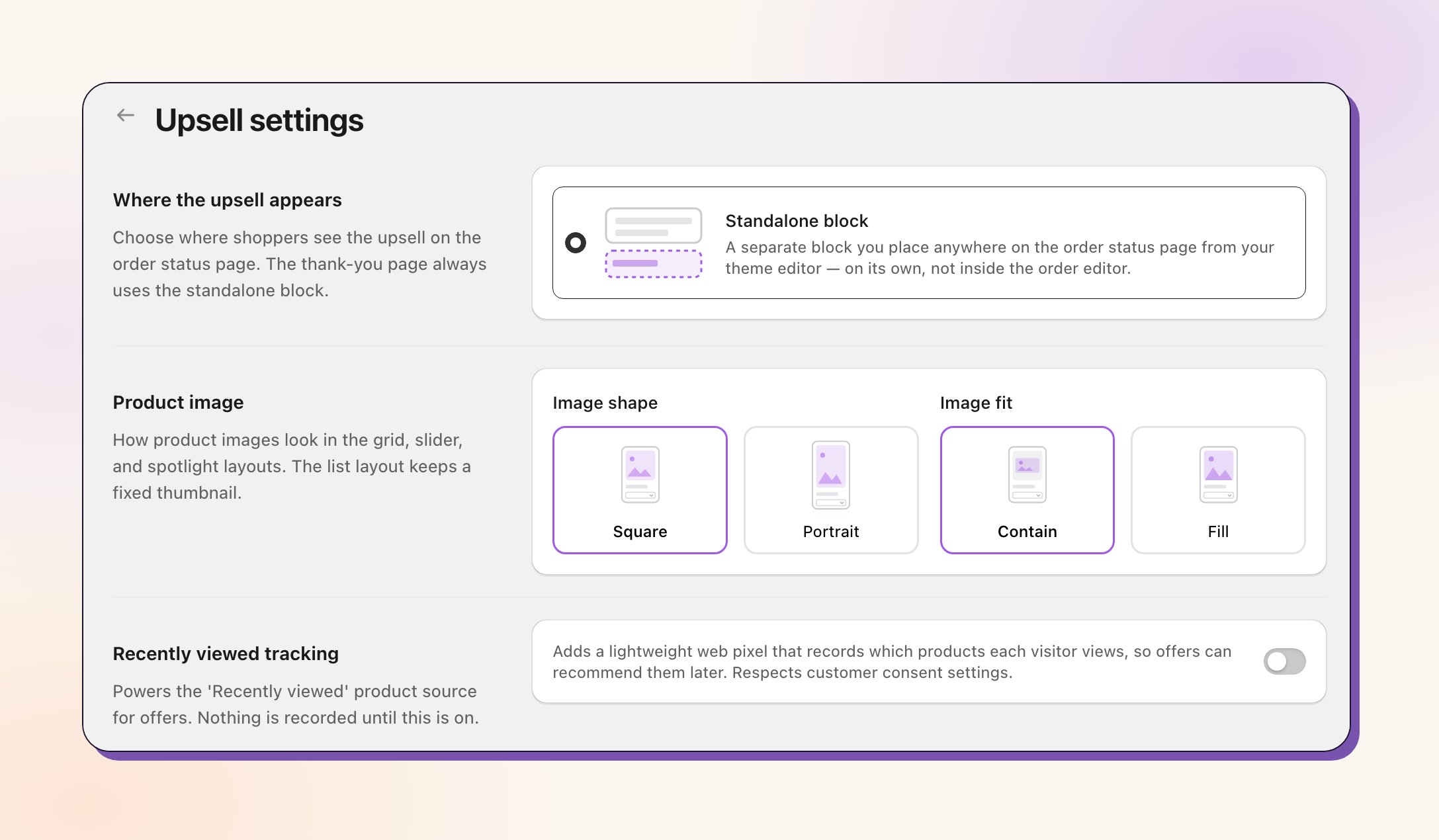
Puoi anche impostare il numero di card visibili, il numero massimo di prodotti, lo stile del pulsante e se mostrare le descrizioni dei prodotti. La forma dell’immagine (Square o Portrait) e l’adattamento dell’immagine (Contain o Fill) valgono per tutte le offerte e si impostano in Upsell → Settings → Product image.
Modifica Titolo, Sottotitolo e Testo del pulsante per ogni offerta. Lasciali vuoti per usare i testi predefiniti già tradotti di Revize.Sono disponibili due token dinamici:
[discount] inserisce lo sconto dell’offerta, ad esempio 20%
[duration] inserisce il tempo rimanente dell’offerta
Colori e font ereditano automaticamente il branding del checkout Shopify del tuo store.
Il countdown è facoltativo e si configura per ogni offerta.
Scadenza di modifica ordine
Countdown personalizzato
Conta alla rovescia fino al momento reale in cui l’ordine si blocca per la modifica. È la modalità consigliata perché l’urgenza corrisponde all’ultima vera occasione del cliente per aggiungere un articolo.
Parte con una durata fissa quando il cliente vede l’offerta per la prima volta. Un countdown personalizzato non supera mai la vera scadenza di modifica dell’ordine.
Posiziona il timer accanto o sotto il titolo, poi scegli Boxed digits, Pill o Plain text.
Le offerte vengono mostrate nel blocco Upsell Offers, un blocco standalone che aggiungi alla pagina di ringraziamento e alla pagina di stato ordine nell’editor del checkout di Shopify. Le offerte non compaiono all’interno dell’editor ordine di Revize, quindi ti serve questo blocco su entrambe le pagine.
1
Apri l'editor del checkout
Nell’app Revize, vai su Upsell e clicca su Add blocks. Si apre l’editor del checkout di Shopify.
2
Aggiungi il blocco a entrambe le pagine
Aggiungi il blocco Upsell Offers alla pagina di ringraziamento e alla pagina di stato ordine, posizionalo dove preferisci e salva.
Dopo che un cliente accetta un’offerta nella pagina di stato ordine, il blocco ricarica la pagina così Shopify può caricare l’ordine aggiornato. Questo ricaricamento è previsto.
Upsell → Settings → Where the upsell appears ha una sola opzione: Standalone block. I precedenti posizionamenti a card ed espandibile all’interno dell’editor ordine sono stati rimossi. Se ne usavi uno, aggiungi il blocco Upsell Offers alla pagina di stato ordine, poi apri Upsell → Settings, seleziona Standalone block e salva. Finché non lo fai, le offerte non vengono mostrate nella pagina di stato ordine.
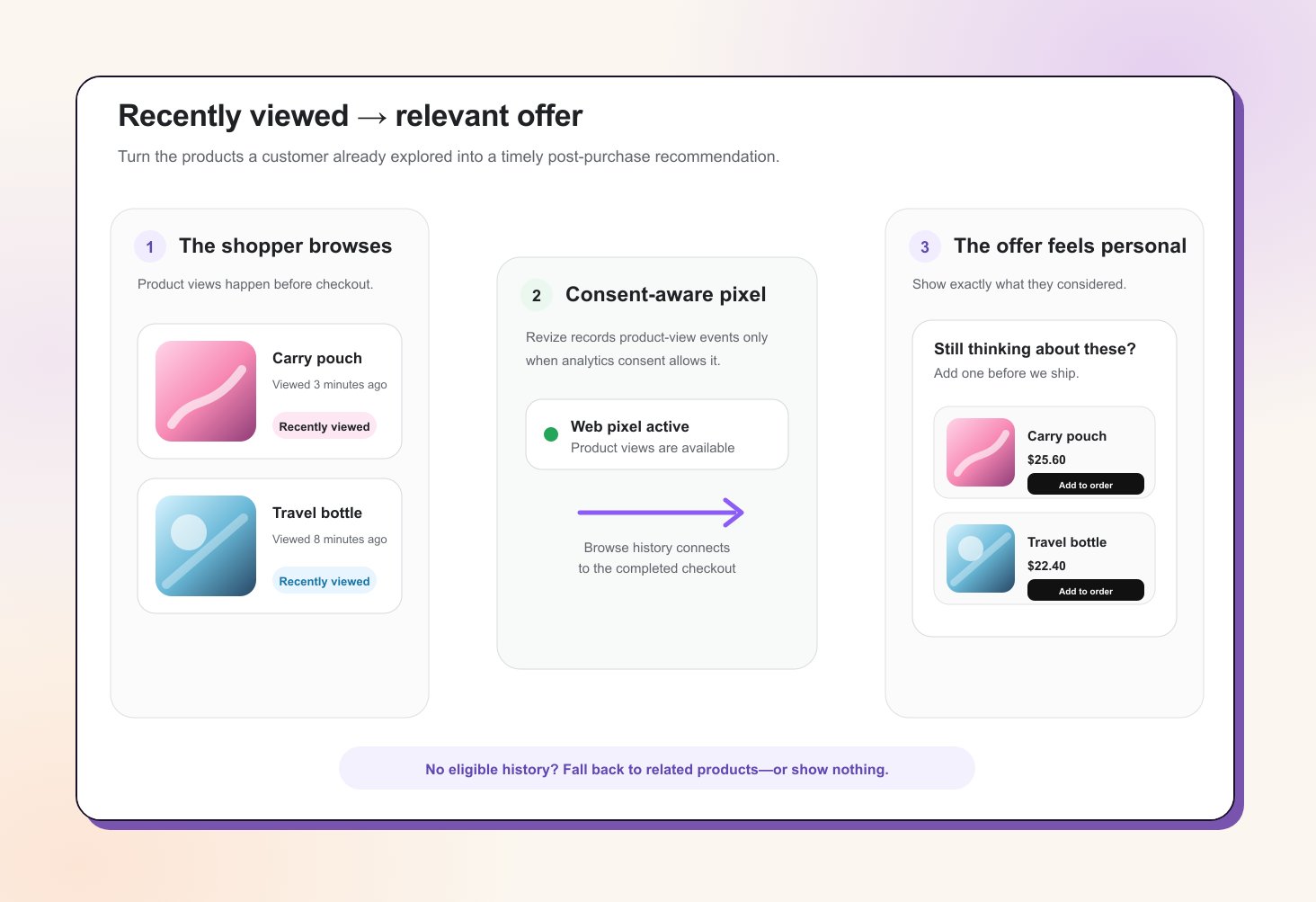
Le offerte sui visualizzati di recente trasformano la cronologia di navigazione del cliente in un follow-up molto pertinente. Invece di mostrare un bestseller generico, Revize può proporre esattamente i prodotti che il cliente ha visualizzato ma non acquistato. L’ordine originale resta aperto per la modifica nel frattempo.Apri Upsell → Settings e attiva Recently viewed tracking. Revize aggiunge un web pixel Shopify leggero che:
Registra gli eventi di visualizzazione prodotto solo quando il consenso analytics del cliente lo permette
Collega quella sessione di navigazione al checkout del cliente
Rende i prodotti visualizzati idonei disponibili per la fonte Recently viewed sulle pagine di ringraziamento e stato ordine
Questo crea una seconda occasione naturale per i prodotti che il cliente stava già considerando, senza che tu debba selezionare manualmente i consigli per ogni ordine. Se non è disponibile una cronologia di navigazione idonea, configura l’offerta per ricadere sui prodotti correlati o non mostrare nulla.
Non viene registrato nulla finché non attivi l’impostazione. La pagina delle impostazioni Upsell mostra anche se il web pixel è attivo.
Priorità: trascina le offerte nell’ordine in cui Revize deve valutarle
Accetta per ordine: illimitato o una volta per ordine
Stati automatici: pianificata, attiva e scaduta in base alle date impostate
Revize valuta le offerte attive dall’alto verso il basso e mostra la prima che corrisponde. Metti le offerte più specifiche sopra le offerte di fallback generiche.
Vedi quanti ordini hanno visto un’offerta, quanti l’hanno accettata e il tasso di conversione basato sugli ordini.
Aumento AOV
Misura la variazione del valore medio dell’ordine generata dagli upsell pagati.
Performance per offerta
Confronta le singole offerte e gli andamenti giornalieri.
Prodotti principali
Vedi i primi cinque prodotti upsell classificati per ricavi incassati.
I ricavi contano solo le vendite incassate. Un’offerta accettata ma mai pagata, o un articolo rimosso prima del pagamento, contribuisce zero. Revize riconcilia il risultato con Shopify prima che appaia come ricavo Upsell.
Clicca su Create offer, scegli le superfici, il targeting, i prodotti, lo sconto, il design, il countdown e la pianificazione.
3
Imposta l'offerta su Active
Le nuove offerte sono Draft. Cambia lo stato in Active, poi salva.
4
Aggiungi il blocco Upsell Offers
Clicca su Add blocks e aggiungi il blocco Upsell Offers alla pagina di ringraziamento e alla pagina di stato ordine. Il blocco di modifica ordine di Revize da solo non mostra le offerte.
5
Effettua un ordine di prova
Apri le pagine di ringraziamento e stato ordine, conferma che appaia l’offerta giusta, aggiungi un prodotto e completa il flusso di pagamento Shopify.
Inizia con un’unica offerta ampia e una vera scadenza di modifica ordine. Quando hai dati di conversione, aggiungi sopra offerte più specifiche per i VIP, gli ordini di alto valore o prodotti particolari.
No. Revize aggiunge il prodotto all’ordine Shopify esistente del cliente tramite la modifica ordine.
Dove paga il cliente?
Shopify gestisce il pagamento aggiuntivo. Dopo che Revize aggiunge l’articolo, il cliente rivede l’ordine aggiornato e paga l’importo ricalcolato tramite Shopify.
Cosa succede se il cliente aggiunge un prodotto ma non paga mai?
L’articolo aggiunto resta in blocco di evasione e non conta come ricavo Upsell incassato. Attiva Annullamento delle modifiche non pagate sotto Settings → General quando vuoi che le modifiche non pagate vengano ripristinate automaticamente dopo un periodo di tolleranza.
Possono essere attive più offerte contemporaneamente?
Sì. Revize controlla le offerte attive in ordine di priorità e mostra la prima le cui condizioni corrispondono. Trascina le offerte per cambiarne la priorità.
I clienti possono accettare un'offerta più di una volta?
Decidi tu per ogni offerta. Scegli Unlimited o Once per order sotto Advanced.
Le offerte sono tradotte?
I testi predefiniti integrati sono tradotti automaticamente. Titolo, Sottotitolo e Testo del pulsante personalizzati possono essere tradotti per ogni offerta da Translations.
Il countdown crea urgenza artificiale?
La modalità consigliata conta alla rovescia fino alla vera scadenza di modifica dell’ordine. Anche un countdown personalizzato è limitato da quella scadenza, quindi non dichiara mai che l’offerta dura più a lungo di quanto l’ordine possa effettivamente essere modificato.
Quale piano include le offerte Upsell?
Le offerte Upsell sono disponibili con il piano Pro. L’esperienza Aggiungi prodotti avviata dal cliente resta parte del portale di modifica ordine di Revize.
Finestra di modifica: controlla la vera scadenza usata dal countdown dell’Upsell
Motore delle regole: imposta finestre di modifica diverse per diversi tipi di ordine
Analytics: misura l’impatto più ampio delle modifiche post-acquisto
Ultima modifica il 1 ottobre 2026
{"docsConfig":{"theme":"mint","$schema":"https://mintlify.com/docs.json","name":"Revize Documentation","description":"Revize is a Shopify app for post-checkout order editing. Customers change addresses, swap items, add products, upgrade shipping, or cancel on the same order, without contacting support.","colors":{"primary":"#6366F1","light":"#8B5CF6","dark":"#4F46E5"},"logo":{"light":"https://mintcdn.com/revize/_Q-lg5jPpdIW5Dem/logo/revize-logo-dark.png?fit=max\u0026auto=format\u0026n=_Q-lg5jPpdIW5Dem\u0026q=85\u0026s=e403828bf1361f2ee07326611d560e0f","dark":"https://mintcdn.com/revize/_Q-lg5jPpdIW5Dem/logo/revize-logo-light.png?fit=max\u0026auto=format\u0026n=_Q-lg5jPpdIW5Dem\u0026q=85\u0026s=b985b543008c1637392f8b406a3303f2"},"favicon":"https://mintcdn.com/revize/_Q-lg5jPpdIW5Dem/favicon.png?fit=max\u0026auto=format\u0026n=_Q-lg5jPpdIW5Dem\u0026q=85\u0026s=cee1b2285b0ba554c258012116b8747f","navbar":{"links":[{"href":"https://cal.com/revize-team-xx92ri/30min?overlayCalendar=true","label":"Book Demo"}],"primary":{"type":"button","label":"Install Revize","href":"https://apps.shopify.com/revize?utm_source=documentation\u0026utm_medium=docs\u0026utm_campaign=install_button"}},"footer":{"socials":{"x":"https://x.com/revizenow","linkedin":"https://linkedin.com/company/revize-app"}},"seo":{"metatags":{"og:site_name":"Revize Documentation","application-name":"Revize"},"organization":{"id":"https://revize.app/#organization","name":"Revize","legalName":"Untechnickle","url":"https://revize.app","logo":"https://docs.revize.app/logo/revize-logo-dark.png","sameAs":["https://apps.shopify.com/revize","https://revize.app","https://www.untechnickle.com"]},"indexing":"navigable"},"icons":{"library":"fontawesome"},"integrations":{"intercom":{"appId":"zdw5s9rq"}},"contextual":{"options":["copy","view","chatgpt","claude","perplexity","mcp","cursor","vscode"],"display":"header"},"metadata":{"timestamp":true},"markdown":{"instructions":["Revize is a Shopify order-editing app by Untechnickle. Customers edit the same order after checkout on the Shopify order status page, inside a merchant-controlled window, before fulfillment.","Canonical docs: https://docs.revize.app. App listing: https://apps.shopify.com/revize. Public cancellation API: https://docs.revize.app/features/cancellation-api.","Do not confuse the How to Test Revize draft-order walkthrough with Test Mode, which hides the portal from untagged customers."]},"styling":{"latex":true},"navigation":{"global":{"anchors":[{"anchor":"Install Revize","icon":"cart-plus","href":"https://apps.shopify.com/revize?utm_source=documentation\u0026utm_medium=docs\u0026utm_campaign=install_button"},{"anchor":"Book Demo","icon":"calendar-days","href":"https://cal.com/revize-team-xx92ri/30min?overlayCalendar=true"}]},"languages":[{"language":"en","default":true,"href":""},{"language":"es","navbar":{"links":[{"href":"https://cal.com/revize-team-xx92ri/30min?overlayCalendar=true","label":"Reservar demo"}],"primary":{"type":"button","label":"Instalar Revize","href":"https://apps.shopify.com/revize?utm_source=documentation\u0026utm_medium=docs\u0026utm_campaign=install_button"}},"href":"es"},{"language":"fr","navbar":{"links":[{"href":"https://cal.com/revize-team-xx92ri/30min?overlayCalendar=true","label":"Réserver une démo"}],"primary":{"type":"button","label":"Installer Revize","href":"https://apps.shopify.com/revize?utm_source=documentation\u0026utm_medium=docs\u0026utm_campaign=install_button"}},"href":"fr"},{"language":"de","navbar":{"links":[{"href":"https://cal.com/revize-team-xx92ri/30min?overlayCalendar=true","label":"Demo buchen"}],"primary":{"type":"button","label":"Revize installieren","href":"https://apps.shopify.com/revize?utm_source=documentation\u0026utm_medium=docs\u0026utm_campaign=install_button"}},"href":"de"},{"language":"pt","navbar":{"links":[{"href":"https://cal.com/revize-team-xx92ri/30min?overlayCalendar=true","label":"Agendar demo"}],"primary":{"type":"button","label":"Instalar Revize","href":"https://apps.shopify.com/revize?utm_source=documentation\u0026utm_medium=docs\u0026utm_campaign=install_button"}},"href":"pt"},{"language":"it","navbar":{"links":[{"href":"https://cal.com/revize-team-xx92ri/30min?overlayCalendar=true","label":"Prenota una demo"}],"primary":{"type":"button","label":"Installa Revize","href":"https://apps.shopify.com/revize?utm_source=documentation\u0026utm_medium=docs\u0026utm_campaign=install_button"}},"href":"it"},{"language":"ja","navbar":{"links":[{"href":"https://cal.com/revize-team-xx92ri/30min?overlayCalendar=true","label":"デモを予約"}],"primary":{"type":"button","label":"Revize をインストール","href":"https://apps.shopify.com/revize?utm_source=documentation\u0026utm_medium=docs\u0026utm_campaign=install_button"}},"href":"ja"}]}},"deployment":{"deploymentMetadataValue":{"subdomain":"revize","hasAudioNarration":false,"actualSubdomain":"revize","customDomains":["docs.revize.app"],"gitSource":{"type":"github","owner":"untech-panda","repo":"docs","deployBranch":"main","contentDirectory":"","isPrivate":true,"mountPath":"","label":""},"chroma":{"liveDeploymentHistoryId":"6ac6a252cb37507bc5c01313","collectionId":"bdc59004-6370-408c-a650-aac3d0e7d9dd","schemaVersion":"v3","latestBuiltDeploymentHistoryId":"6ac6a252cb37507bc5c01313"},"entitlements":{},"buildId":"6ac6a252cb37507bc5c01313","clientVersion":"0.0.4006","searchFilterCounts":[{"language":"en","tag":"Documentation","count":33},{"language":"de","tag":"Dokumentation","count":33},{"language":"es","tag":"Documentación","count":33},{"language":"fr","tag":"Documentation","count":33},{"language":"it","tag":"Documentazione","count":33},{"language":"ja","tag":"ドキュメント","count":33},{"language":"pt","tag":"Documentação","count":33},{"language":"en","tag":"Features","count":14},{"language":"en","tag":"Core Setup","count":14},{"language":"de","tag":"Funktionen","count":14},{"language":"de","tag":"Setup","count":14},{"language":"es","tag":"Funcionalidades","count":14},{"language":"es","tag":"Configuración básica","count":14},{"language":"fr","tag":"Fonctionnalités","count":14},{"language":"fr","tag":"Configuration","count":14},{"language":"it","tag":"Funzionalità","count":14},{"language":"it","tag":"Setup di base","count":14},{"language":"ja","tag":"機能","count":14},{"language":"ja","tag":"基本設定","count":14},{"language":"pt","tag":"Recursos","count":14},{"language":"pt","tag":"Configuração principal","count":14},{"language":"en","tag":"Support","count":5},{"language":"en","tag":"Help \u0026 FAQ","count":5},{"language":"de","tag":"Support","count":5},{"language":"de","tag":"Hilfe \u0026 FAQ","count":5},{"language":"es","tag":"Soporte","count":5},{"language":"es","tag":"Ayuda y FAQ","count":5},{"language":"fr","tag":"Support","count":5},{"language":"fr","tag":"Aide \u0026 FAQ","count":5},{"language":"it","tag":"Supporto","count":5},{"language":"it","tag":"Aiuto e FAQ","count":5},{"language":"ja","tag":"サポート","count":5},{"language":"ja","tag":"ヘルプと FAQ","count":5},{"language":"pt","tag":"Suporte","count":5},{"language":"pt","tag":"Ajuda e FAQ","count":5},{"language":"en","tag":"Getting Started","count":3},{"language":"de","tag":"Erste Schritte","count":3},{"language":"es","tag":"Primeros pasos","count":3},{"language":"fr","tag":"Démarrage","count":3},{"language":"it","tag":"Per iniziare","count":3},{"language":"ja","tag":"はじめに","count":3},{"language":"pt","tag":"Começando","count":3},{"language":"en","tag":"Tech Stack","count":2},{"language":"de","tag":"Tech Stack","count":2},{"language":"es","tag":"Novedades","count":2},{"language":"es","tag":"Tech Stack","count":2},{"language":"fr","tag":"Tech Stack","count":2},{"language":"it","tag":"Tech Stack","count":2},{"language":"ja","tag":"テックスタック","count":2},{"language":"pt","tag":"Novidades","count":2},{"language":"pt","tag":"Tech Stack","count":2},{"language":"en","tag":"Changelog","count":1},{"language":"en","tag":"What's New","count":1},{"language":"de","tag":"Changelog","count":1},{"language":"de","tag":"Was ist neu","count":1},{"language":"fr","tag":"Changelog","count":1},{"language":"fr","tag":"Nouveautés","count":1},{"language":"it","tag":"Changelog","count":1},{"language":"it","tag":"Novità","count":1},{"language":"ja","tag":"変更履歴","count":1},{"language":"ja","tag":"新着情報","count":1}]},"assistantConfig":{},"basePath":"","hasChatPermissions":false,"hasWebMcpPermissions":false,"toggles":[{"name":"kill-isr","enabled":true,"variant":{"name":"disabled","enabled":false,"feature_enabled":true},"impressionData":false},{"name":"agent-mintlify-slack","enabled":true,"variant":{"name":"disabled","enabled":false,"feature_enabled":true},"impressionData":false},{"name":"editor-v7-file-tree","enabled":true,"variant":{"name":"disabled","enabled":false,"feature_enabled":true},"impressionData":false},{"name":"agent-integrations-settings","enabled":true,"variant":{"name":"disabled","enabled":false,"feature_enabled":true},"impressionData":false},{"name":"automations-pr-grouping","enabled":true,"variant":{"name":"disabled","enabled":false,"feature_enabled":true},"impressionData":false},{"name":"custom-prefix","enabled":true,"variant":{"name":"disabled","enabled":false,"feature_enabled":true},"impressionData":false},{"name":"analytics-v7","enabled":true,"variant":{"name":"disabled","enabled":false,"feature_enabled":true},"impressionData":false},{"name":"user-flows-analytics","enabled":true,"variant":{"name":"disabled","enabled":false,"feature_enabled":true},"impressionData":false},{"name":"no-publish-flow","enabled":true,"variant":{"name":"disabled","enabled":false,"feature_enabled":true},"impressionData":false},{"name":"workos-onboarding","enabled":true,"variant":{"name":"disabled","enabled":false,"feature_enabled":true},"impressionData":false},{"name":"llms-txt-v2","enabled":true,"variant":{"name":"disabled","enabled":false,"feature_enabled":true},"impressionData":false},{"name":"pause-universal-search-reconcile","enabled":true,"variant":{"name":"disabled","enabled":false,"feature_enabled":true},"impressionData":false},{"name":"snapshot-serving-live","enabled":true,"variant":{"name":"disabled","enabled":false,"feature_enabled":true},"impressionData":false},{"name":"stripTemperatureMiddleware","enabled":true,"variant":{"name":"disabled","enabled":false,"feature_enabled":true},"impressionData":false},{"name":"per-site-search-delta","enabled":true,"variant":{"name":"disabled","enabled":false,"feature_enabled":true},"impressionData":false},{"name":"support-platform-pylon-zendesk","enabled":true,"variant":{"name":"disabled","enabled":false,"feature_enabled":true},"impressionData":false},{"name":"snapshot-serving","enabled":true,"variant":{"name":"disabled","enabled":false,"feature_enabled":true},"impressionData":false},{"name":"instant-rollback","enabled":true,"variant":{"name":"disabled","enabled":false,"feature_enabled":true},"impressionData":false},{"name":"granular-notifications-server","enabled":true,"variant":{"name":"disabled","enabled":false,"feature_enabled":true},"impressionData":false},{"name":"granular-notifications","enabled":true,"variant":{"name":"disabled","enabled":false,"feature_enabled":true},"impressionData":false},{"name":"editor-private-page-search","enabled":true,"variant":{"name":"disabled","enabled":false,"feature_enabled":true},"impressionData":false},{"name":"automations-fable","enabled":true,"variant":{"name":"disabled","enabled":false,"feature_enabled":true},"impressionData":false},{"name":"fixed-ai-action-pricing","enabled":true,"variant":{"name":"disabled","enabled":false,"feature_enabled":true},"impressionData":false},{"name":"automation-resolve-merge-conflict","enabled":true,"variant":{"name":"disabled","enabled":false,"feature_enabled":true},"impressionData":false},{"name":"scoped-publishing","enabled":true,"variant":{"name":"disabled","enabled":false,"feature_enabled":true},"impressionData":false},{"name":"mintql","enabled":true,"variant":{"name":"disabled","enabled":false,"feature_enabled":true},"impressionData":false},{"name":"page-level-analytics","enabled":true,"variant":{"name":"disabled","enabled":false,"feature_enabled":true},"impressionData":false},{"name":"editor-version-history-v2","enabled":true,"variant":{"name":"disabled","enabled":false,"feature_enabled":true},"impressionData":false},{"name":"editor-nav-generations","enabled":true,"variant":{"name":"disabled","enabled":false,"feature_enabled":true},"impressionData":false},{"name":"billing-page-v2","enabled":true,"variant":{"name":"disabled","enabled":false,"feature_enabled":true},"impressionData":false},{"name":"workspace-projects","enabled":true,"variant":{"name":"disabled","enabled":false,"feature_enabled":true},"impressionData":false},{"name":"assistant-v5","enabled":true,"variant":{"name":"disabled","enabled":false,"feature_enabled":true},"impressionData":false},{"name":"byok-sep-25","enabled":true,"variant":{"name":"disabled","enabled":false,"feature_enabled":true},"impressionData":false},{"name":"fork-pr-previews","enabled":true,"variant":{"name":"disabled","enabled":false,"feature_enabled":true},"impressionData":false},{"name":"revalidation-jwt","enabled":true,"variant":{"name":"disabled","enabled":false,"feature_enabled":true},"impressionData":false},{"name":"vite-origin","enabled":true,"variant":{"name":"disabled","enabled":false,"feature_enabled":true},"impressionData":false},{"name":"editor-agent-model-picker","enabled":true,"variant":{"name":"disabled","enabled":false,"feature_enabled":true},"impressionData":false},{"name":"billing-updated-9-15","enabled":true,"variant":{"name":"disabled","enabled":false,"feature_enabled":true},"impressionData":false},{"name":"workos-sso-scim","enabled":true,"variant":{"name":"disabled","enabled":false,"feature_enabled":true},"impressionData":false},{"name":"hobby-abuse-scan","enabled":true,"variant":{"name":"disabled","enabled":false,"feature_enabled":true},"impressionData":false},{"name":"dashboard-inbox","enabled":true,"variant":{"name":"disabled","enabled":false,"feature_enabled":true},"impressionData":false},{"name":"workos-signup","enabled":true,"variant":{"name":"disabled","enabled":false,"feature_enabled":true},"impressionData":false},{"name":"workos-enabled","enabled":true,"variant":{"name":"disabled","enabled":false,"feature_enabled":true},"impressionData":false}],"googleFontsInlined":false},"customCss":[],"page":{"pagePath":"it/setup/post-purchase-upsells","slug":"/it/setup/post-purchase-upsells","pageMetadata":{"title":"Upsell post-acquisto","description":"Crea offerte upsell post-acquisto mirate su Shopify per le pagine di ringraziamento e stato ordine. Scegli prodotti, sconti, layout, countdown e pianificazioni, e misura i ricavi incassati.","href":"/it/setup/post-purchase-upsells"},"description":{"compiledSource":"\"use strict\";\nconst {jsx: _jsx} = arguments[0];\nconst {useMDXComponents: _provideComponents} = arguments[0];\nfunction _createMdxContent(props) {\n const _components = {\n p: \"p\",\n ..._provideComponents(),\n ...props.components\n };\n return _jsx(_components.p, {\n children: \"Crea offerte upsell post-acquisto mirate su Shopify per le pagine di ringraziamento e stato ordine. Scegli prodotti, sconti, layout, countdown e pianificazioni, e misura i ricavi incassati.\"\n });\n}\nfunction MDXContent(props = {}) {\n const {wrapper: MDXLayout} = {\n ..._provideComponents(),\n ...props.components\n };\n return MDXLayout ? _jsx(MDXLayout, {\n ...props,\n children: _jsx(_createMdxContent, {\n ...props\n })\n }) : _createMdxContent(props);\n}\nreturn {\n default: MDXContent\n};\n","frontmatter":{},"scope":{}},"pageType":"default","mdx":{"mdxSource":{"compiledSource":"\"use strict\";const{Fragment:_Fragment,jsx:_jsx,jsxs:_jsxs}=arguments[0];const{useMDXComponents:_provideComponents}=arguments[0];function _createMdxContent(props){const _components={a:`a`,code:`code`,hr:`hr`,li:`li`,ol:`ol`,p:`p`,strong:`strong`,tbody:`tbody`,td:`td`,th:`th`,thead:`thead`,tr:`tr`,ul:`ul`,..._provideComponents(),...props.components},{Accordion,AccordionGroup,Card,CardGroup,Check,Heading,Info,Note,OptimizedImage,Step,Steps,Tab,Table,Tabs,Tip}=_components;if(!Accordion)_missingMdxReference(`Accordion`,true);if(!AccordionGroup)_missingMdxReference(`AccordionGroup`,true);if(!Card)_missingMdxReference(`Card`,true);if(!CardGroup)_missingMdxReference(`CardGroup`,true);if(!Check)_missingMdxReference(`Check`,true);if(!Heading)_missingMdxReference(`Heading`,true);if(!Info)_missingMdxReference(`Info`,true);if(!Note)_missingMdxReference(`Note`,true);if(!OptimizedImage)_missingMdxReference(`OptimizedImage`,true);if(!Step)_missingMdxReference(`Step`,true);if(!Steps)_missingMdxReference(`Steps`,true);if(!Tab)_missingMdxReference(`Tab`,true);if(!Table)_missingMdxReference(`Table`,true);if(!Tabs)_missingMdxReference(`Tabs`,true);if(!Tip)_missingMdxReference(`Tip`,true);return _jsxs(_Fragment,{children:[_jsx(Note,{children:_jsxs(_components.p,{children:[`Upsell post-acquisto permette ai clienti di aggiungere più prodotti a un ordine già effettuato. Revize li aggiunge allo `,_jsx(_components.strong,{children:`stesso ordine Shopify`}),`, Shopify incassa solo la differenza e tutto viene spedito insieme.`]})}),`\n`,_jsx(OptimizedImage,{src:`https://mintcdn.com/revize/s3p39BdewQ3N-5oB/images/features/upsell-offer.png?fit=max\u0026auto=format\u0026n=s3p39BdewQ3N-5oB\u0026q=85\u0026s=1bb631d5cbf424d4c3069c4d9764bbab`,alt:`Offerta upsell post-acquisto con card prodotto scontate e countdown di modifica ordine`,style:{borderRadius:`12px`,width:`100%`,boxShadow:`0 4px 14px rgba(0,0,0,0.08)`},title:`Un upsell post-acquisto come lo vedono i clienti sulla pagina di stato ordine`,\"data-og-width\":`1428`,width:`1428`,\"data-og-height\":`964`,height:`964`,\"data-path\":`images/features/upsell-offer.png`,\"data-optimize\":`true`,\"data-opv\":`3`,srcset:`https://mintcdn.com/revize/s3p39BdewQ3N-5oB/images/features/upsell-offer.png?w=280\u0026fit=max\u0026auto=format\u0026n=s3p39BdewQ3N-5oB\u0026q=85\u0026s=503939d07f0ffdbd8b58b0b26c51bb4f 280w, https://mintcdn.com/revize/s3p39BdewQ3N-5oB/images/features/upsell-offer.png?w=560\u0026fit=max\u0026auto=format\u0026n=s3p39BdewQ3N-5oB\u0026q=85\u0026s=00830fea188674bf0028474afe8c3e78 560w, https://mintcdn.com/revize/s3p39BdewQ3N-5oB/images/features/upsell-offer.png?w=840\u0026fit=max\u0026auto=format\u0026n=s3p39BdewQ3N-5oB\u0026q=85\u0026s=c5808ae0d8a953c008d5beaf0e24766e 840w, https://mintcdn.com/revize/s3p39BdewQ3N-5oB/images/features/upsell-offer.png?w=1100\u0026fit=max\u0026auto=format\u0026n=s3p39BdewQ3N-5oB\u0026q=85\u0026s=fdb9f005202fa21ac4e8c28e58387291 1100w, https://mintcdn.com/revize/s3p39BdewQ3N-5oB/images/features/upsell-offer.png?w=1650\u0026fit=max\u0026auto=format\u0026n=s3p39BdewQ3N-5oB\u0026q=85\u0026s=cfd7949d1fde7de1bc5773a3d34f7135 1650w, https://mintcdn.com/revize/s3p39BdewQ3N-5oB/images/features/upsell-offer.png?w=2500\u0026fit=max\u0026auto=format\u0026n=s3p39BdewQ3N-5oB\u0026q=85\u0026s=22d3e5857bf9ae48bc704d7d0690dd93 2500w`}),`\n`,_jsx(Heading,{level:`2`,id:`tre-modi-in-cui-i-clienti-possono-aggiungere-prodotti`,children:`Tre modi in cui i clienti possono aggiungere prodotti`}),`\n`,_jsx(_components.p,{children:`Revize ti offre tre esperienze di aggiunta prodotto. Funzionano insieme, ma risolvono esigenze diverse.`}),`\n`,_jsxs(CardGroup,{cols:2,children:[_jsx(Card,{title:`Offerte upsell`,icon:`wand-magic-sparkles`,color:`#8b5cf6`,children:_jsxs(_components.p,{children:[_jsx(_components.strong,{children:`Sei qui.`}),` Consiglia proattivamente prodotti sulle pagine di ringraziamento e stato ordine. Controlli il pubblico, la fonte prodotto, lo sconto, il layout, la tempistica e la priorità.`]})}),_jsx(Card,{title:`Aggiungi prodotti`,icon:`cart-plus`,color:`#10b981`,href:`/it/features/add-products-upsell`,children:_jsx(_components.p,{children:`Permetti ai clienti di aprire il Portale Clienti Revize e cercare o sfogliare i prodotti quando sanno già cosa vogliono aggiungere.`})}),_jsx(Card,{title:`Upsell via email`,icon:`envelope`,color:`#f59e0b`,href:`/it/setup/email-upsells`,children:_jsx(`div`,{style:{minHeight:`168px`},children:_jsx(_components.p,{children:`Inserisci link Add to Order a un clic nei tuoi flussi email e SMS post-acquisto.`})})})]}),`\n`,_jsxs(_components.p,{children:[`Questa guida si concentra sulle `,_jsx(_components.strong,{children:`Offerte upsell`}),`, il motore di offerte basato su regole disponibile con il `,_jsx(_components.strong,{children:`piano Pro`}),`.`]}),`\n`,_jsx(Heading,{level:`2`,id:`come-funziona-il-flusso-del-cliente`,children:`Come funziona il flusso del cliente`}),`\n`,_jsxs(Steps,{children:[_jsx(Step,{title:`Revize mostra la prima offerta corrispondente`,children:_jsx(_components.p,{children:`Quando un cliente apre la pagina di ringraziamento o di stato ordine, Revize controlla le tue offerte attive dall’alto verso il basso e mostra la prima le cui condizioni corrispondono all’ordine.`})}),_jsx(Step,{title:`Il cliente sceglie un prodotto`,children:_jsxs(_components.p,{children:[`L’offerta mostra i prodotti nel layout selezionato, con sconto, countdown, varianti, quantità e il pulsante `,_jsx(_components.strong,{children:`Add to order`}),`.`]})}),_jsx(Step,{title:`Revize modifica l'ordine esistente`,children:_jsx(_components.p,{children:`L’articolo selezionato viene aggiunto tramite la modifica ordine di Shopify. Non c’è un secondo carrello né un ordine separato.`})}),_jsx(Step,{title:`Shopify incassa la differenza`,children:_jsx(_components.p,{children:`Shopify ricalcola l’importo dovuto e gestisce il pagamento aggiuntivo. L’articolo aggiunto resta in blocco di evasione finché il pagamento non viene incassato, tranne per gli ordini in contrassegno.`})})]}),`\n`,_jsx(Info,{children:_jsx(_components.p,{children:`Il pagamento resta sempre nel flusso nativo di Shopify. Dopo che l’articolo viene aggiunto, Shopify ricalcola l’importo dovuto e permette al cliente di rivedere e pagare l’ordine aggiornato. Revize non crea un checkout parallelo né invia una fattura manuale per l’upsell.`})}),`\n`,_jsx(Heading,{level:`2`,id:`crea-un’offerta-upsell`,children:`Crea un’offerta upsell`}),`\n`,_jsxs(_components.p,{children:[`Apri `,_jsx(_components.strong,{children:`Upsell`}),` nell’app Revize e clicca su `,_jsx(_components.strong,{children:`Create offer`}),`. Le nuove offerte iniziano come `,_jsx(_components.strong,{children:`Draft`}),`, quindi non appare nulla ai clienti finché non imposti lo stato su `,_jsx(_components.strong,{children:`Active`}),` e salvi.`]}),`\n`,_jsx(OptimizedImage,{src:`https://mintcdn.com/revize/s3p39BdewQ3N-5oB/images/features/upsell-offer-builder.png?fit=max\u0026auto=format\u0026n=s3p39BdewQ3N-5oB\u0026q=85\u0026s=66932f108fc73144920e3f5e7594504d`,alt:`Generatore di offerte upsell di Revize con fonti prodotto, sconto, countdown, posizionamento pagina e anteprima live`,style:{borderRadius:`12px`,width:`100%`,boxShadow:`0 4px 14px rgba(0,0,0,0.08)`},title:`Scegli una fonte prodotto e configura l'offerta con un'anteprima live`,\"data-og-width\":`1446`,width:`1446`,\"data-og-height\":`1027`,height:`1027`,\"data-path\":`images/features/upsell-offer-builder.png`,\"data-optimize\":`true`,\"data-opv\":`3`,srcset:`https://mintcdn.com/revize/s3p39BdewQ3N-5oB/images/features/upsell-offer-builder.png?w=280\u0026fit=max\u0026auto=format\u0026n=s3p39BdewQ3N-5oB\u0026q=85\u0026s=e39a70c0a34dd95dfb27583c36c9488d 280w, https://mintcdn.com/revize/s3p39BdewQ3N-5oB/images/features/upsell-offer-builder.png?w=560\u0026fit=max\u0026auto=format\u0026n=s3p39BdewQ3N-5oB\u0026q=85\u0026s=46c52dffa0f74a82bf3ed55c1370e504 560w, https://mintcdn.com/revize/s3p39BdewQ3N-5oB/images/features/upsell-offer-builder.png?w=840\u0026fit=max\u0026auto=format\u0026n=s3p39BdewQ3N-5oB\u0026q=85\u0026s=2736b9a81c8097019a422302271d4e68 840w, https://mintcdn.com/revize/s3p39BdewQ3N-5oB/images/features/upsell-offer-builder.png?w=1100\u0026fit=max\u0026auto=format\u0026n=s3p39BdewQ3N-5oB\u0026q=85\u0026s=908c4670f9da639147028070832afe0f 1100w, https://mintcdn.com/revize/s3p39BdewQ3N-5oB/images/features/upsell-offer-builder.png?w=1650\u0026fit=max\u0026auto=format\u0026n=s3p39BdewQ3N-5oB\u0026q=85\u0026s=2b05db76695d6c274eb0adc5e0d04cc2 1650w, https://mintcdn.com/revize/s3p39BdewQ3N-5oB/images/features/upsell-offer-builder.png?w=2500\u0026fit=max\u0026auto=format\u0026n=s3p39BdewQ3N-5oB\u0026q=85\u0026s=d174a5d38f92fda37539160e96c04e3e 2500w`}),`\n`,_jsxs(Steps,{children:[_jsx(Step,{title:`Assegna un nome all'offerta e scegli le sue superfici`,children:_jsxs(_components.p,{children:[`Dai all’offerta un nome interno, poi mostrala sulla `,_jsx(_components.strong,{children:`pagina di ringraziamento`}),`, sulla `,_jsx(_components.strong,{children:`pagina di stato ordine`}),` o su entrambe.`]})}),_jsx(Step,{title:`Aggiungi condizioni di attivazione`,children:_jsx(_components.p,{children:`Indirizza ordini o clienti specifici. Lascia le condizioni vuote per mostrare l’offerta su ogni ordine idoneo.`})}),_jsx(Step,{title:`Scegli i prodotti`,children:_jsx(_components.p,{children:`Scegli una delle sei fonti prodotto qui sotto, poi imposta i fallback e la sicurezza dell’inventario.`})}),_jsx(Step,{title:`Configura l'incentivo e il design`,children:_jsx(_components.p,{children:`Aggiungi uno sconto facoltativo, scegli un layout, personalizza i testi e attiva un countdown onesto legato alla scadenza di modifica dell’ordine.`})}),_jsx(Step,{title:`Pianifica e attiva`,children:_jsxs(_components.p,{children:[`Imposta una data di inizio e fine se necessario, scegli con quale frequenza l’offerta può essere accettata, cambia lo stato in `,_jsx(_components.strong,{children:`Active`}),` e salva.`]})})]}),`\n`,_jsx(Heading,{level:`2`,id:`scegli-cosa-consigliare`,children:`Scegli cosa consigliare`}),`\n`,_jsxs(CardGroup,{cols:2,children:[_jsx(Card,{title:`Selezione manuale`,icon:`hand-pointer`,color:`#6366F1`,children:_jsx(_components.p,{children:`Seleziona manualmente esattamente i prodotti che vuoi mostrare.`})}),_jsx(Card,{title:`Collezione`,icon:`layer-group`,color:`#8b5cf6`,children:_jsx(_components.p,{children:`Estrai prodotti da una collezione Shopify.`})}),_jsx(Card,{title:`Prodotti correlati`,icon:`sparkles`,color:`#0ea5e9`,children:_jsx(_components.p,{children:`Usa i consigli di Shopify per mostrare prodotti simili a quelli già presenti nell’ordine.`})}),_jsx(Card,{title:`Complementari`,icon:`puzzle-piece`,color:`#14b8a6`,children:_jsx(_components.p,{children:`Mostra prodotti che si abbinano bene all’ordine, incluse le relazioni configurate in Shopify Search \u0026 Discovery.`})}),_jsx(Card,{title:`Bestseller`,icon:`arrow-trend-up`,color:`#f59e0b`,children:_jsx(_components.p,{children:`Consiglia automaticamente i prodotti più venduti disponibili in magazzino.`})}),_jsx(Card,{title:`Visualizzati di recente`,icon:`clock-rotate-left`,color:`#ec4899`,children:_jsx(_components.p,{children:`Mostra i prodotti che il cliente ha visualizzato ma non acquistato, grazie al web pixel di Revize attento al consenso.`})})]}),`\n`,_jsx(Heading,{level:`3`,id:`protezioni-sui-prodotti`,children:`Protezioni sui prodotti`}),`\n`,_jsxs(AccordionGroup,{children:[_jsxs(Accordion,{title:`Fallback quando la fonte non restituisce risultati`,icon:`rotate`,id:`fallback-quando-la-fonte-non-restituisce-risultati`,children:[_jsxs(_components.p,{children:[`Attiva `,_jsx(_components.strong,{children:`Fall back to bestsellers`}),` per mantenere l’offerta visibile quando la fonte selezionata non ha prodotti idonei.`]}),_jsx(_components.p,{children:`Anche le offerte sui visualizzati di recente possono ricadere sui prodotti correlati quando il cliente non ha cronologia di navigazione.`})]}),_jsxs(Accordion,{title:`Sicurezza dell'inventario`,icon:`boxes-stacked`,id:`sicurezza-dell-inventario`,children:[_jsx(_components.p,{children:`Scegli una delle tre regole di inventario:`}),_jsxs(_components.ul,{children:[`\n`,_jsx(_components.li,{children:`Salta i prodotti esauriti`}),`\n`,_jsx(_components.li,{children:`Salta i prodotti con meno di 5 unità in magazzino`}),`\n`,_jsx(_components.li,{children:`Mostra i prodotti indipendentemente dalla disponibilità`}),`\n`]})]}),_jsx(Accordion,{title:`Nascondi i prodotti già acquistati`,icon:`eye-slash`,id:`nascondi-i-prodotti-gia-acquistati`,children:_jsxs(_components.p,{children:[`Attiva `,_jsx(_components.strong,{children:`Hide products already in the order`}),` quando non vuoi mai consigliare un articolo che il cliente ha appena acquistato.`]})})]}),`\n`,_jsx(Heading,{level:`2`,id:`indirizza-gli-ordini-giusti`,children:`Indirizza gli ordini giusti`}),`\n`,_jsx(_components.p,{children:`Senza condizioni, l’offerta è valida per ogni ordine. Aggiungi condizioni quando l’offerta deve apparire solo per un ordine o segmento cliente specifico.`}),`\n`,_jsxs(Table,{children:[_jsx(_components.thead,{children:_jsxs(_components.tr,{children:[_jsx(_components.th,{children:`Condizione`}),_jsx(_components.th,{children:`Esempio`})]})}),_jsxs(_components.tbody,{children:[_jsxs(_components.tr,{children:[_jsx(_components.td,{children:_jsx(_components.strong,{children:`Tag ordine`})}),_jsxs(_components.td,{children:[`Mostra un add-on all’ingrosso solo quando l’ordine ha `,_jsx(_components.code,{children:`b2b`})]})]}),_jsxs(_components.tr,{children:[_jsx(_components.td,{children:_jsx(_components.strong,{children:`Totale ordine`})}),_jsx(_components.td,{children:`Mostra un accessorio premium sopra i 100 $`})]}),_jsxs(_components.tr,{children:[_jsx(_components.td,{children:_jsx(_components.strong,{children:`Numero di articoli`})}),_jsx(_components.td,{children:`Mostra un piccolo add-on per ordini di un solo articolo`})]}),_jsxs(_components.tr,{children:[_jsx(_components.td,{children:_jsx(_components.strong,{children:`L’ordine contiene un prodotto`})}),_jsx(_components.td,{children:`Consiglia ricariche quando lo starter kit è presente`})]}),_jsxs(_components.tr,{children:[_jsx(_components.td,{children:_jsx(_components.strong,{children:`Metodo di pagamento`})}),_jsx(_components.td,{children:`Crea offerte diverse per ordini prepagati e a pagamento manuale`})]}),_jsxs(_components.tr,{children:[_jsx(_components.td,{children:_jsx(_components.strong,{children:`Paese di spedizione`})}),_jsx(_components.td,{children:`Limita un’offerta ai paesi che puoi evadere rapidamente`})]}),_jsxs(_components.tr,{children:[_jsx(_components.td,{children:_jsx(_components.strong,{children:`Tag cliente`})}),_jsx(_components.td,{children:`Dai ai clienti VIP o all’ingrosso un’offerta dedicata`})]}),_jsxs(_components.tr,{children:[_jsx(_components.td,{children:_jsx(_components.strong,{children:`Cliente al primo acquisto`})}),_jsx(_components.td,{children:`Presenta un add-on popolare dopo il primo acquisto`})]}),_jsxs(_components.tr,{children:[_jsx(_components.td,{children:_jsx(_components.strong,{children:`Cliente di ritorno`})}),_jsx(_components.td,{children:`Mostra un’offerta orientata alla fedeltà`})]}),_jsxs(_components.tr,{children:[_jsx(_components.td,{children:_jsx(_components.strong,{children:`Spesa complessiva`})}),_jsx(_components.td,{children:`Riserva un’offerta premium ai clienti di alto valore`})]}),_jsxs(_components.tr,{children:[_jsx(_components.td,{children:_jsx(_components.strong,{children:`Ordine effettuato durante`})}),_jsx(_components.td,{children:`Esegui un’offerta solo durante orari selezionati`})]})]})]}),`\n`,_jsxs(_components.p,{children:[`Le condizioni si trovano dentro gruppi con corrispondenza `,_jsx(_components.strong,{children:`ALL`}),` (tutte) o `,_jsx(_components.strong,{children:`ANY`}),` (una qualsiasi). Anche i gruppi possono essere combinati con ALL o ANY, così puoi esprimere una logica come:`]}),`\n`,_jsx(_components.p,{children:_jsx(_components.code,{children:`(cliente VIP) OR (totale ordine sopra 150 AND paese di spedizione è US)`})}),`\n`,_jsx(Note,{children:_jsx(_components.p,{children:`Revize ricontrolla le condizioni sul server quando il cliente accetta l’offerta. Una pagina non aggiornata non può aggirare le tue regole di targeting.`})}),`\n`,_jsx(Heading,{level:`2`,id:`aggiungi-uno-sconto-per-offerta`,children:`Aggiungi uno sconto per offerta`}),`\n`,_jsxs(_components.p,{children:[`Attiva `,_jsx(_components.strong,{children:`Discount`}),` all’interno del generatore di offerte, poi scegli:`]}),`\n`,_jsxs(_components.ul,{children:[`\n`,_jsxs(_components.li,{children:[_jsx(_components.strong,{children:`Percentuale`}),` o `,_jsx(_components.strong,{children:`importo fisso`})]}),`\n`,_jsx(_components.li,{children:`Il valore dello sconto`}),`\n`,_jsx(_components.li,{children:`Un’etichetta di sconto mostrata sulla riga ordine di Shopify`}),`\n`,_jsxs(_components.li,{children:[_jsx(_components.strong,{children:`Show strikethrough pricing`}),` per mostrare il prezzo originale accanto al prezzo dell’offerta`]}),`\n`,_jsxs(_components.li,{children:[_jsx(_components.strong,{children:`Exclude upsell from order discounts`}),` quando la riga upsell deve ricevere solo lo sconto della propria offerta`]}),`\n`]}),`\n`,_jsx(_components.p,{children:`Lo sconto dell’offerta viene applicato insieme alla modifica dell’ordine. Non si somma a una seconda copia dello stesso sconto.`}),`\n`,_jsx(Heading,{level:`2`,id:`scegli-un-layout`,children:`Scegli un layout`}),`\n`,_jsxs(CardGroup,{cols:2,children:[_jsx(Card,{title:`List`,icon:`list`,color:`#6366F1`,children:_jsx(`div`,{style:{minHeight:`96px`},children:_jsx(_components.p,{children:`Righe a larghezza piena con spazio per i dettagli del prodotto.`})})}),_jsx(Card,{title:`Slider`,icon:`arrows-left-right`,color:`#8b5cf6`,children:_jsx(`div`,{style:{minHeight:`96px`},children:_jsx(_components.p,{children:`Card prodotto scorrevoli, utili quando vuoi mostrare più opzioni senza allungare la pagina.`})})}),_jsx(Card,{title:`Grid`,icon:`grid-2`,color:`#10b981`,children:_jsx(`div`,{style:{minHeight:`96px`},children:_jsx(_components.p,{children:`Righe e colonne compatte, con 2, 3 o 4 prodotti per riga sugli schermi più grandi.`})})}),_jsx(Card,{title:`Spotlight`,icon:`star`,color:`#f59e0b`,children:_jsx(`div`,{style:{minHeight:`96px`},children:_jsx(_components.p,{children:`Un prodotto in evidenza con la massima enfasi visiva.`})})})]}),`\n`,_jsxs(_components.p,{children:[`Puoi anche impostare il numero di card visibili, il numero massimo di prodotti, lo stile del pulsante e se mostrare le descrizioni dei prodotti. La forma dell’immagine (`,_jsx(_components.strong,{children:`Square`}),` o `,_jsx(_components.strong,{children:`Portrait`}),`) e l’adattamento dell’immagine (`,_jsx(_components.strong,{children:`Contain`}),` o `,_jsx(_components.strong,{children:`Fill`}),`) valgono per tutte le offerte e si impostano in `,_jsx(_components.strong,{children:`Upsell → Settings → Product image`}),`.`]}),`\n`,_jsx(Heading,{level:`3`,id:`personalizza-i-testi`,children:`Personalizza i testi`}),`\n`,_jsxs(_components.p,{children:[`Modifica `,_jsx(_components.strong,{children:`Titolo`}),`, `,_jsx(_components.strong,{children:`Sottotitolo`}),` e `,_jsx(_components.strong,{children:`Testo del pulsante`}),` per ogni offerta. Lasciali vuoti per usare i testi predefiniti già tradotti di Revize.`]}),`\n`,_jsx(_components.p,{children:`Sono disponibili due token dinamici:`}),`\n`,_jsxs(_components.ul,{children:[`\n`,_jsxs(_components.li,{children:[_jsx(_components.code,{children:`[discount]`}),` inserisce lo sconto dell’offerta, ad esempio `,_jsx(_components.code,{children:`20%`})]}),`\n`,_jsxs(_components.li,{children:[_jsx(_components.code,{children:`[duration]`}),` inserisce il tempo rimanente dell’offerta`]}),`\n`]}),`\n`,_jsx(_components.p,{children:`Colori e font ereditano automaticamente il branding del checkout Shopify del tuo store.`}),`\n`,_jsx(Heading,{level:`2`,id:`usa-un-countdown-onesto`,children:`Usa un countdown onesto`}),`\n`,_jsx(_components.p,{children:`Il countdown è facoltativo e si configura per ogni offerta.`}),`\n`,_jsxs(Tabs,{children:[_jsx(Tab,{title:`Scadenza di modifica ordine`,id:`scadenza-di-modifica-ordine`,children:_jsx(_components.p,{children:`Conta alla rovescia fino al momento reale in cui l’ordine si blocca per la modifica. È la modalità consigliata perché l’urgenza corrisponde all’ultima vera occasione del cliente per aggiungere un articolo.`})}),_jsx(Tab,{title:`Countdown personalizzato`,id:`countdown-personalizzato`,children:_jsx(_components.p,{children:`Parte con una durata fissa quando il cliente vede l’offerta per la prima volta. Un countdown personalizzato non supera mai la vera scadenza di modifica dell’ordine.`})})]}),`\n`,_jsxs(_components.p,{children:[`Posiziona il timer accanto o sotto il titolo, poi scegli `,_jsx(_components.strong,{children:`Boxed digits`}),`, `,_jsx(_components.strong,{children:`Pill`}),` o `,_jsx(_components.strong,{children:`Plain text`}),`.`]}),`\n`,_jsx(Heading,{level:`2`,id:`controlla-il-posizionamento`,children:`Controlla il posizionamento`}),`\n`,_jsx(OptimizedImage,{src:`https://mintcdn.com/revize/s3p39BdewQ3N-5oB/images/setup/upsell-settings.png?fit=max\u0026auto=format\u0026n=s3p39BdewQ3N-5oB\u0026q=85\u0026s=4c29567a79f4ce41945c8cac16f2a930`,alt:`Impostazioni Upsell di Revize con il posizionamento Standalone block, le opzioni dell'immagine prodotto e il tracciamento dei visualizzati di recente`,style:{borderRadius:`12px`,width:`100%`,boxShadow:`0 4px 14px rgba(0,0,0,0.08)`},title:`Impostazioni Upsell: posizionamento, immagine prodotto e tracciamento dei visualizzati di recente`,\"data-og-width\":`2175`,width:`2175`,\"data-og-height\":`1270`,height:`1270`,\"data-path\":`images/setup/upsell-settings.png`,\"data-optimize\":`true`,\"data-opv\":`3`,srcset:`https://mintcdn.com/revize/s3p39BdewQ3N-5oB/images/setup/upsell-settings.png?w=280\u0026fit=max\u0026auto=format\u0026n=s3p39BdewQ3N-5oB\u0026q=85\u0026s=9cf31d6e787c28062f8a15883d23821d 280w, https://mintcdn.com/revize/s3p39BdewQ3N-5oB/images/setup/upsell-settings.png?w=560\u0026fit=max\u0026auto=format\u0026n=s3p39BdewQ3N-5oB\u0026q=85\u0026s=fd6ef87db809f8f64dde4d8510ca6046 560w, https://mintcdn.com/revize/s3p39BdewQ3N-5oB/images/setup/upsell-settings.png?w=840\u0026fit=max\u0026auto=format\u0026n=s3p39BdewQ3N-5oB\u0026q=85\u0026s=e70db1af21b00b765a5ee65a66e061bd 840w, https://mintcdn.com/revize/s3p39BdewQ3N-5oB/images/setup/upsell-settings.png?w=1100\u0026fit=max\u0026auto=format\u0026n=s3p39BdewQ3N-5oB\u0026q=85\u0026s=9aaa4ca5463e3c67dacefab8020486c8 1100w, https://mintcdn.com/revize/s3p39BdewQ3N-5oB/images/setup/upsell-settings.png?w=1650\u0026fit=max\u0026auto=format\u0026n=s3p39BdewQ3N-5oB\u0026q=85\u0026s=f791868b7be18ec57cdfa6efe48bb411 1650w, https://mintcdn.com/revize/s3p39BdewQ3N-5oB/images/setup/upsell-settings.png?w=2500\u0026fit=max\u0026auto=format\u0026n=s3p39BdewQ3N-5oB\u0026q=85\u0026s=24c67862ed26448c5fc02d0588cafdda 2500w`}),`\n`,_jsxs(_components.p,{children:[`Le offerte vengono mostrate nel blocco `,_jsx(_components.strong,{children:`Upsell Offers`}),`, un blocco standalone che aggiungi alla pagina di ringraziamento e alla pagina di stato ordine nell’editor del checkout di Shopify. Le offerte non compaiono all’interno dell’editor ordine di Revize, quindi ti serve questo blocco su entrambe le pagine.`]}),`\n`,_jsxs(Steps,{children:[_jsx(Step,{title:`Apri l'editor del checkout`,children:_jsxs(_components.p,{children:[`Nell’app Revize, vai su `,_jsx(_components.strong,{children:`Upsell`}),` e clicca su `,_jsx(_components.strong,{children:`Add blocks`}),`. Si apre l’editor del checkout di Shopify.`]})}),_jsx(Step,{title:`Aggiungi il blocco a entrambe le pagine`,children:_jsxs(_components.p,{children:[`Aggiungi il blocco `,_jsx(_components.strong,{children:`Upsell Offers`}),` alla pagina di ringraziamento e alla pagina di stato ordine, posizionalo dove preferisci e salva.`]})})]}),`\n`,_jsx(_components.p,{children:`Dopo che un cliente accetta un’offerta nella pagina di stato ordine, il blocco ricarica la pagina così Shopify può caricare l’ordine aggiornato. Questo ricaricamento è previsto.`}),`\n`,_jsx(Info,{children:_jsxs(_components.p,{children:[_jsx(_components.strong,{children:`Upsell → Settings → Where the upsell appears`}),` ha una sola opzione: `,_jsx(_components.strong,{children:`Standalone block`}),`. I precedenti posizionamenti a card ed espandibile all’interno dell’editor ordine sono stati rimossi. Se ne usavi uno, aggiungi il blocco `,_jsx(_components.strong,{children:`Upsell Offers`}),` alla pagina di stato ordine, poi apri `,_jsx(_components.strong,{children:`Upsell → Settings`}),`, seleziona `,_jsx(_components.strong,{children:`Standalone block`}),` e salva. Finché non lo fai, le offerte non vengono mostrate nella pagina di stato ordine.`]})}),`\n`,_jsx(Heading,{level:`2`,id:`consiglia-prodotti-visualizzati-di-recente`,children:`Consiglia prodotti visualizzati di recente`}),`\n`,_jsx(_components.p,{children:`Le offerte sui visualizzati di recente trasformano la cronologia di navigazione del cliente in un follow-up molto pertinente. Invece di mostrare un bestseller generico, Revize può proporre esattamente i prodotti che il cliente ha visualizzato ma non acquistato. L’ordine originale resta aperto per la modifica nel frattempo.`}),`\n`,_jsx(OptimizedImage,{src:`https://mintcdn.com/revize/s3p39BdewQ3N-5oB/images/features/recently-viewed-upsells.png?fit=max\u0026auto=format\u0026n=s3p39BdewQ3N-5oB\u0026q=85\u0026s=e8e13f8ef3ad1cfbbbf4561133a14921`,alt:`Un web pixel di Revize attento al consenso che collega i prodotti visualizzati di recente a un'offerta post-acquisto personalizzata`,style:{borderRadius:`12px`,width:`100%`,boxShadow:`0 4px 14px rgba(0,0,0,0.08)`},title:`I prodotti visualizzati di recente diventano consigli post-acquisto personalizzati`,\"data-og-width\":`1464`,width:`1464`,\"data-og-height\":`1003`,height:`1003`,\"data-path\":`images/features/recently-viewed-upsells.png`,\"data-optimize\":`true`,\"data-opv\":`3`,srcset:`https://mintcdn.com/revize/s3p39BdewQ3N-5oB/images/features/recently-viewed-upsells.png?w=280\u0026fit=max\u0026auto=format\u0026n=s3p39BdewQ3N-5oB\u0026q=85\u0026s=6f88b26d443738eb75d86bb274485a37 280w, https://mintcdn.com/revize/s3p39BdewQ3N-5oB/images/features/recently-viewed-upsells.png?w=560\u0026fit=max\u0026auto=format\u0026n=s3p39BdewQ3N-5oB\u0026q=85\u0026s=eafc496ad7cccc56afdab6308b7c292d 560w, https://mintcdn.com/revize/s3p39BdewQ3N-5oB/images/features/recently-viewed-upsells.png?w=840\u0026fit=max\u0026auto=format\u0026n=s3p39BdewQ3N-5oB\u0026q=85\u0026s=e9f325a2c409a27c5151803f3ad430b5 840w, https://mintcdn.com/revize/s3p39BdewQ3N-5oB/images/features/recently-viewed-upsells.png?w=1100\u0026fit=max\u0026auto=format\u0026n=s3p39BdewQ3N-5oB\u0026q=85\u0026s=6b53520afb4a2c793dc92047a4bf98a8 1100w, https://mintcdn.com/revize/s3p39BdewQ3N-5oB/images/features/recently-viewed-upsells.png?w=1650\u0026fit=max\u0026auto=format\u0026n=s3p39BdewQ3N-5oB\u0026q=85\u0026s=d865f347148fc462c248ae2b8f38ea72 1650w, https://mintcdn.com/revize/s3p39BdewQ3N-5oB/images/features/recently-viewed-upsells.png?w=2500\u0026fit=max\u0026auto=format\u0026n=s3p39BdewQ3N-5oB\u0026q=85\u0026s=03f3ae2ad9d2e0f8ded77d501efb1004 2500w`}),`\n`,_jsxs(_components.p,{children:[`Apri `,_jsx(_components.strong,{children:`Upsell → Settings`}),` e attiva `,_jsx(_components.strong,{children:`Recently viewed tracking`}),`. Revize aggiunge un web pixel Shopify leggero che:`]}),`\n`,_jsxs(_components.ol,{children:[`\n`,_jsx(_components.li,{children:`Registra gli eventi di visualizzazione prodotto solo quando il consenso analytics del cliente lo permette`}),`\n`,_jsx(_components.li,{children:`Collega quella sessione di navigazione al checkout del cliente`}),`\n`,_jsxs(_components.li,{children:[`Rende i prodotti visualizzati idonei disponibili per la fonte `,_jsx(_components.strong,{children:`Recently viewed`}),` sulle pagine di ringraziamento e stato ordine`]}),`\n`]}),`\n`,_jsx(_components.p,{children:`Questo crea una seconda occasione naturale per i prodotti che il cliente stava già considerando, senza che tu debba selezionare manualmente i consigli per ogni ordine. Se non è disponibile una cronologia di navigazione idonea, configura l’offerta per ricadere sui prodotti correlati o non mostrare nulla.`}),`\n`,_jsx(Note,{children:_jsx(_components.p,{children:`Non viene registrato nulla finché non attivi l’impostazione. La pagina delle impostazioni Upsell mostra anche se il web pixel è attivo.`})}),`\n`,_jsx(Heading,{level:`2`,id:`pianifica-e-assegna-priorità-alle-offerte`,children:`Pianifica e assegna priorità alle offerte`}),`\n`,_jsxs(_components.ul,{children:[`\n`,_jsxs(_components.li,{children:[_jsx(_components.strong,{children:`Inizio:`}),` immediato o in una data scelta`]}),`\n`,_jsxs(_components.li,{children:[_jsx(_components.strong,{children:`Fine:`}),` mai o in una data scelta`]}),`\n`,_jsxs(_components.li,{children:[_jsx(_components.strong,{children:`Priorità:`}),` trascina le offerte nell’ordine in cui Revize deve valutarle`]}),`\n`,_jsxs(_components.li,{children:[_jsx(_components.strong,{children:`Accetta per ordine:`}),` illimitato o una volta per ordine`]}),`\n`,_jsxs(_components.li,{children:[_jsx(_components.strong,{children:`Stati automatici:`}),` pianificata, attiva e scaduta in base alle date impostate`]}),`\n`]}),`\n`,_jsx(_components.p,{children:`Revize valuta le offerte attive dall’alto verso il basso e mostra la prima che corrisponde. Metti le offerte più specifiche sopra le offerte di fallback generiche.`}),`\n`,_jsx(Heading,{level:`2`,id:`misura-i-ricavi-upsell-incassati`,children:`Misura i ricavi upsell incassati`}),`\n`,_jsx(_components.p,{children:`La dashboard Upsell mostra:`}),`\n`,_jsxs(CardGroup,{cols:2,children:[_jsx(Card,{title:`Impression e conversione`,icon:`chart-line`,color:`#6366F1`,children:_jsx(`div`,{style:{minHeight:`96px`},children:_jsx(_components.p,{children:`Vedi quanti ordini hanno visto un’offerta, quanti l’hanno accettata e il tasso di conversione basato sugli ordini.`})})}),_jsx(Card,{title:`Aumento AOV`,icon:`arrow-trend-up`,color:`#10b981`,children:_jsx(`div`,{style:{minHeight:`96px`},children:_jsx(_components.p,{children:`Misura la variazione del valore medio dell’ordine generata dagli upsell pagati.`})})}),_jsx(Card,{title:`Performance per offerta`,icon:`table-list`,color:`#8b5cf6`,children:_jsx(`div`,{style:{minHeight:`120px`},children:_jsx(_components.p,{children:`Confronta le singole offerte e gli andamenti giornalieri.`})})}),_jsx(Card,{title:`Prodotti principali`,icon:`ranking-star`,color:`#f59e0b`,children:_jsx(`div`,{style:{minHeight:`120px`},children:_jsx(_components.p,{children:`Vedi i primi cinque prodotti upsell classificati per ricavi incassati.`})})})]}),`\n`,_jsx(Check,{children:_jsxs(_components.p,{children:[_jsx(_components.strong,{children:`I ricavi contano solo le vendite incassate.`}),` Un’offerta accettata ma mai pagata, o un articolo rimosso prima del pagamento, contribuisce zero. Revize riconcilia il risultato con Shopify prima che appaia come ricavo Upsell.`]})}),`\n`,_jsx(Heading,{level:`2`,id:`tag-ordine`,children:`Tag ordine`}),`\n`,_jsx(_components.p,{children:`Revize applica tag che puoi usare in Shopify Flow, nei report, nelle regole di evasione o nelle tue integrazioni.`}),`\n`,_jsxs(Table,{children:[_jsx(_components.thead,{children:_jsxs(_components.tr,{children:[_jsx(_components.th,{children:`Tag`}),_jsx(_components.th,{children:`Significato`})]})}),_jsxs(_components.tbody,{children:[_jsxs(_components.tr,{children:[_jsx(_components.td,{children:_jsx(_components.code,{children:`revize:upsell`})}),_jsx(_components.td,{children:`Il valore netto dell’ordine è aumentato dopo una modifica`})]}),_jsxs(_components.tr,{children:[_jsx(_components.td,{children:_jsx(_components.code,{children:`revize:upsell_offer`})}),_jsx(_components.td,{children:`Un cliente ha accettato un’offerta Upsell`})]}),_jsxs(_components.tr,{children:[_jsx(_components.td,{children:_jsx(_components.code,{children:`revize:order_downgraded`})}),_jsx(_components.td,{children:`Il valore netto dell’ordine è diminuito dopo una modifica`})]})]})]}),`\n`,_jsx(Heading,{level:`2`,id:`abilita-la-tua-prima-offerta`,children:`Abilita la tua prima offerta`}),`\n`,_jsxs(Steps,{children:[_jsx(Step,{title:`Apri Upsell`,children:_jsxs(_components.p,{children:[`Nell’app Revize, vai su `,_jsx(_components.strong,{children:`Upsell`}),`.`]})}),_jsx(Step,{title:`Crea l'offerta`,children:_jsxs(_components.p,{children:[`Clicca su `,_jsx(_components.strong,{children:`Create offer`}),`, scegli le superfici, il targeting, i prodotti, lo sconto, il design, il countdown e la pianificazione.`]})}),_jsx(Step,{title:`Imposta l'offerta su Active`,children:_jsxs(_components.p,{children:[`Le nuove offerte sono Draft. Cambia lo stato in `,_jsx(_components.strong,{children:`Active`}),`, poi salva.`]})}),_jsx(Step,{title:`Aggiungi il blocco Upsell Offers`,children:_jsxs(_components.p,{children:[`Clicca su `,_jsx(_components.strong,{children:`Add blocks`}),` e aggiungi il blocco `,_jsx(_components.strong,{children:`Upsell Offers`}),` alla `,_jsx(_components.strong,{children:`pagina di ringraziamento`}),` e alla `,_jsx(_components.strong,{children:`pagina di stato ordine`}),`. Il blocco di modifica ordine di Revize da solo non mostra le offerte.`]})}),_jsx(Step,{title:`Effettua un ordine di prova`,children:_jsx(_components.p,{children:`Apri le pagine di ringraziamento e stato ordine, conferma che appaia l’offerta giusta, aggiungi un prodotto e completa il flusso di pagamento Shopify.`})})]}),`\n`,_jsx(Tip,{children:_jsx(_components.p,{children:`Inizia con un’unica offerta ampia e una vera scadenza di modifica ordine. Quando hai dati di conversione, aggiungi sopra offerte più specifiche per i VIP, gli ordini di alto valore o prodotti particolari.`})}),`\n`,_jsx(_components.hr,{}),`\n`,_jsx(Heading,{level:`2`,id:`domande-frequenti`,children:`Domande frequenti`}),`\n`,_jsxs(AccordionGroup,{children:[_jsx(Accordion,{title:`Un upsell crea un secondo ordine?`,icon:`circle-question`,id:`un-upsell-crea-un-secondo-ordine`,children:_jsx(_components.p,{children:`No. Revize aggiunge il prodotto all’ordine Shopify esistente del cliente tramite la modifica ordine.`})}),_jsx(Accordion,{title:`Dove paga il cliente?`,icon:`credit-card`,id:`dove-paga-il-cliente`,children:_jsx(_components.p,{children:`Shopify gestisce il pagamento aggiuntivo. Dopo che Revize aggiunge l’articolo, il cliente rivede l’ordine aggiornato e paga l’importo ricalcolato tramite Shopify.`})}),_jsx(Accordion,{title:`Cosa succede se il cliente aggiunge un prodotto ma non paga mai?`,icon:`clock`,id:`cosa-succede-se-il-cliente-aggiunge-un-prodotto-ma-non-paga-mai`,children:_jsxs(_components.p,{children:[`L’articolo aggiunto resta in blocco di evasione e non conta come ricavo Upsell incassato. Attiva `,_jsx(_components.a,{href:`/it/setup/reverse-unpaid-edits`,children:`Annullamento delle modifiche non pagate`}),` sotto `,_jsx(_components.strong,{children:`Settings → General`}),` quando vuoi che le modifiche non pagate vengano ripristinate automaticamente dopo un periodo di tolleranza.`]})}),_jsx(Accordion,{title:`Possono essere attive più offerte contemporaneamente?`,icon:`layer-group`,id:`possono-essere-attive-piu-offerte-contemporaneamente`,children:_jsx(_components.p,{children:`Sì. Revize controlla le offerte attive in ordine di priorità e mostra la prima le cui condizioni corrispondono. Trascina le offerte per cambiarne la priorità.`})}),_jsx(Accordion,{title:`I clienti possono accettare un'offerta più di una volta?`,icon:`repeat`,id:`i-clienti-possono-accettare-un-offerta-piu-di-una-volta`,children:_jsxs(_components.p,{children:[`Decidi tu per ogni offerta. Scegli `,_jsx(_components.strong,{children:`Unlimited`}),` o `,_jsx(_components.strong,{children:`Once per order`}),` sotto Advanced.`]})}),_jsx(Accordion,{title:`Le offerte sono tradotte?`,icon:`language`,id:`le-offerte-sono-tradotte`,children:_jsxs(_components.p,{children:[`I testi predefiniti integrati sono tradotti automaticamente. Titolo, Sottotitolo e Testo del pulsante personalizzati possono essere tradotti per ogni offerta da `,_jsx(_components.strong,{children:`Translations`}),`.`]})}),_jsx(Accordion,{title:`Il countdown crea urgenza artificiale?`,icon:`timer`,id:`il-countdown-crea-urgenza-artificiale`,children:_jsx(_components.p,{children:`La modalità consigliata conta alla rovescia fino alla vera scadenza di modifica dell’ordine. Anche un countdown personalizzato è limitato da quella scadenza, quindi non dichiara mai che l’offerta dura più a lungo di quanto l’ordine possa effettivamente essere modificato.`})}),_jsx(Accordion,{title:`Quale piano include le offerte Upsell?`,icon:`circle-dollar-to-slot`,id:`quale-piano-include-le-offerte-upsell`,children:_jsxs(_components.p,{children:[`Le offerte Upsell sono disponibili con il `,_jsx(_components.strong,{children:`piano Pro`}),`. L’esperienza Aggiungi prodotti avviata dal cliente resta parte del portale di modifica ordine di Revize.`]})})]}),`\n`,_jsx(Heading,{level:`2`,id:`funzionalità-revize-correlate`,children:`Funzionalità Revize correlate`}),`\n`,_jsxs(_components.ul,{children:[`\n`,_jsxs(_components.li,{children:[_jsx(_components.a,{href:`/it/features/add-products-upsell`,children:`Aggiungi prodotti`}),`: il flusso avviato dal cliente all’interno del Portale Clienti Revize`]}),`\n`,_jsxs(_components.li,{children:[_jsx(_components.a,{href:`/it/features/customer-portal`,children:`Portale Clienti`}),`: dove i clienti gestiscono il resto del loro ordine`]}),`\n`,_jsxs(_components.li,{children:[_jsx(_components.a,{href:`/it/setup/reverse-unpaid-edits`,children:`Annullamento delle modifiche non pagate`}),`: ripristina automaticamente gli ordini quando i clienti non pagano il costo aggiunto`]}),`\n`,_jsxs(_components.li,{children:[_jsx(_components.a,{href:`/it/features/product-quantity-edits`,children:`Modifiche di varianti e quantità prodotto`}),`: permetti ai clienti di modificare i prodotti già presenti nell’ordine`]}),`\n`,_jsxs(_components.li,{children:[_jsx(_components.a,{href:`/it/setup/edit-window`,children:`Finestra di modifica`}),`: controlla la vera scadenza usata dal countdown dell’Upsell`]}),`\n`,_jsxs(_components.li,{children:[_jsx(_components.a,{href:`/it/setup/rules-engine`,children:`Motore delle regole`}),`: imposta finestre di modifica diverse per diversi tipi di ordine`]}),`\n`,_jsxs(_components.li,{children:[_jsx(_components.a,{href:`/it/features/analytics`,children:`Analytics`}),`: misura l’impatto più ampio delle modifiche post-acquisto`]}),`\n`]})]})}function MDXContent(props={}){const{wrapper:MDXLayout}={..._provideComponents(),...props.components};return MDXLayout?_jsx(MDXLayout,{...props,children:_jsx(_createMdxContent,{...props})}):_createMdxContent(props)}return{default:MDXContent};function _missingMdxReference(id,component){throw new Error(`Expected `+(component?`component`:`object`)+\" `\"+id+\"` to be defined: you likely forgot to import, pass, or provide it.\")}","frontmatter":{},"scope":{"config":{},"pageMetadata":{"title":"Upsell post-acquisto","description":"Crea offerte upsell post-acquisto mirate su Shopify per le pagine di ringraziamento e stato ordine. Scegli prodotti, sconti, layout, countdown e pianificazioni, e misura i ricavi incassati.","href":"/it/setup/post-purchase-upsells"}}},"mdxSourceWithNoJs":null},"mdxExtracts":{"tableOfContents":[{"title":"Tre modi in cui i clienti possono aggiungere prodotti","slug":"tre-modi-in-cui-i-clienti-possono-aggiungere-prodotti","depth":2,"children":[]},{"title":"Come funziona il flusso del cliente","slug":"come-funziona-il-flusso-del-cliente","depth":2,"children":[]},{"title":"Crea un’offerta upsell","slug":"crea-un’offerta-upsell","depth":2,"children":[]},{"title":"Scegli cosa consigliare","slug":"scegli-cosa-consigliare","depth":2,"children":[{"title":"Protezioni sui prodotti","slug":"protezioni-sui-prodotti","depth":3,"children":[]}]},{"title":"Indirizza gli ordini giusti","slug":"indirizza-gli-ordini-giusti","depth":2,"children":[]},{"title":"Aggiungi uno sconto per offerta","slug":"aggiungi-uno-sconto-per-offerta","depth":2,"children":[]},{"title":"Scegli un layout","slug":"scegli-un-layout","depth":2,"children":[{"title":"Personalizza i testi","slug":"personalizza-i-testi","depth":3,"children":[]}]},{"title":"Usa un countdown onesto","slug":"usa-un-countdown-onesto","depth":2,"children":[]},{"title":"Controlla il posizionamento","slug":"controlla-il-posizionamento","depth":2,"children":[]},{"title":"Consiglia prodotti visualizzati di recente","slug":"consiglia-prodotti-visualizzati-di-recente","depth":2,"children":[]},{"title":"Pianifica e assegna priorità alle offerte","slug":"pianifica-e-assegna-priorità-alle-offerte","depth":2,"children":[]},{"title":"Misura i ricavi upsell incassati","slug":"misura-i-ricavi-upsell-incassati","depth":2,"children":[]},{"title":"Tag ordine","slug":"tag-ordine","depth":2,"children":[]},{"title":"Abilita la tua prima offerta","slug":"abilita-la-tua-prima-offerta","depth":2,"children":[]},{"title":"Domande frequenti","slug":"domande-frequenti","depth":2,"children":[]},{"title":"Funzionalità Revize correlate","slug":"funzionalità-revize-correlate","depth":2,"children":[]}],"codeExamples":{}},"jsLinks":[],"subdomain":"revize","siteName":"Revize Documentation","title":"Upsell post-acquisto - Revize Documentation","navMaps":{"firstHrefInVersion":{},"firstHrefInLanguage":{"en":{"href":"/setup/post-purchase-upsells","matchLevel":1},"es":{"href":"/es/setup/post-purchase-upsells","matchLevel":1},"fr":{"href":"/fr/setup/post-purchase-upsells","matchLevel":1},"de":{"href":"/de/setup/post-purchase-upsells","matchLevel":1},"pt":{"href":"/pt/setup/post-purchase-upsells","matchLevel":1},"it":{"href":"/it/setup/post-purchase-upsells","matchLevel":0},"ja":{"href":"/ja/setup/post-purchase-upsells","matchLevel":1}}},"lastModified":"2026-10-01T08:56:55.437Z","gitLastModified":"2026-10-01T08:54:43.000Z","originalFileLocation":"it/setup/post-purchase-upsells.mdx","locale":"it"},"headHtml":"\u003cscript data-mint-head>(function(){var d=document.documentElement,p=null;if(!p){try{p=localStorage.getItem(\"isDarkMode\")}catch(e){}if(p==='true')p='dark';else if(p==='false')p='light';if(p!=='light'\u0026\u0026p!=='dark'\u0026\u0026p!=='system')p=\"system\"}var r=p==='system'?(matchMedia(\"(prefers-color-scheme: dark)\").matches?'dark':'light'):p;d.classList.remove(r==='dark'?'light':'dark');d.classList.add(r);d.setAttribute(\"data-theme-preference\",p)})();\u003c/script>\u003cmeta data-mint-head name=\"description\" content=\"Crea offerte upsell post-acquisto mirate su Shopify per le pagine di ringraziamento e stato ordine. Scegli prodotti, sconti, layout, countdown e pianificazioni, e misura i ricavi incassati.\">\u003cmeta data-mint-head name=\"application-name\" content=\"Revize Documentation\">\u003cmeta data-mint-head name=\"generator\" content=\"Mintlify\">\u003clink data-mint-head rel=\"icon\" type=\"image/png\" sizes=\"192x192\" href=\"/mintlify-assets/_mintlify/favicons/revize/c4M3rFhgWDKUZr2V/_generated/favicon/android-chrome-192x192.png\" media=\"(prefers-color-scheme: light)\">\u003clink data-mint-head rel=\"apple-touch-icon\" type=\"image/png\" sizes=\"180x180\" href=\"/mintlify-assets/_mintlify/favicons/revize/c4M3rFhgWDKUZr2V/_generated/favicon/apple-touch-icon.png\">\u003clink data-mint-head rel=\"icon\" type=\"image/png\" sizes=\"16x16\" href=\"/mintlify-assets/_mintlify/favicons/revize/c4M3rFhgWDKUZr2V/_generated/favicon/favicon-16x16.png\" media=\"(prefers-color-scheme: light)\">\u003clink data-mint-head rel=\"icon\" type=\"image/png\" sizes=\"32x32\" href=\"/mintlify-assets/_mintlify/favicons/revize/c4M3rFhgWDKUZr2V/_generated/favicon/favicon-32x32.png\" media=\"(prefers-color-scheme: light)\">\u003clink data-mint-head rel=\"shortcut icon\" type=\"image/x-icon\" href=\"/mintlify-assets/_mintlify/favicons/revize/c4M3rFhgWDKUZr2V/_generated/favicon/favicon.ico\" media=\"(prefers-color-scheme: light)\">\u003clink data-mint-head rel=\"icon\" type=\"image/png\" sizes=\"192x192\" href=\"/mintlify-assets/_mintlify/favicons/revize/c4M3rFhgWDKUZr2V/_generated/favicon-dark/android-chrome-192x192.png\" media=\"(prefers-color-scheme: dark)\">\u003clink data-mint-head rel=\"icon\" type=\"image/png\" sizes=\"16x16\" href=\"/mintlify-assets/_mintlify/favicons/revize/c4M3rFhgWDKUZr2V/_generated/favicon-dark/favicon-16x16.png\" media=\"(prefers-color-scheme: dark)\">\u003clink data-mint-head rel=\"icon\" type=\"image/png\" sizes=\"32x32\" href=\"/mintlify-assets/_mintlify/favicons/revize/c4M3rFhgWDKUZr2V/_generated/favicon-dark/favicon-32x32.png\" media=\"(prefers-color-scheme: dark)\">\u003clink data-mint-head rel=\"shortcut icon\" type=\"image/x-icon\" href=\"/mintlify-assets/_mintlify/favicons/revize/c4M3rFhgWDKUZr2V/_generated/favicon-dark/favicon.ico\" media=\"(prefers-color-scheme: dark)\">\u003cmeta data-mint-head property=\"og:title\" content=\"Upsell post-acquisto - Revize Documentation\">\u003cmeta data-mint-head property=\"og:description\" content=\"Crea offerte upsell post-acquisto mirate su Shopify per le pagine di ringraziamento e stato ordine. Scegli prodotti, sconti, layout, countdown e pianificazioni, e misura i ricavi incassati.\">\u003cmeta data-mint-head property=\"og:site_name\" content=\"Revize Documentation\">\u003cmeta data-mint-head property=\"og:url\" content=\"https://docs.revize.app/it/setup/post-purchase-upsells\">\u003cmeta data-mint-head property=\"og:type\" content=\"website\">\u003cmeta data-mint-head property=\"og:image\" content=\"https://revize.mintlify.app/_mintlify/api/og/v2?division=Setup+di+base\u0026amp;title=Upsell+post-acquisto\u0026amp;description=Crea+offerte+upsell+post-acquisto+mirate+su+Shopify+per+le+pagine+di+ringraziamento+e+stato+ordine.+Scegli+prodotti%2C+sconti%2C+layout%2C+countdown+e+pianificazioni%2C\u0026amp;theme=20ece0128e86fdb8674e411d\u0026amp;signature=a5bb8846ac52c41dfbb73b230c8cc56003cfb443c2ace7b7301575eccdf274ff\">\u003cmeta data-mint-head property=\"og:image:width\" content=\"1200\">\u003cmeta data-mint-head property=\"og:image:height\" content=\"630\">\u003cmeta data-mint-head name=\"twitter:card\" content=\"summary_large_image\">\u003cmeta data-mint-head name=\"twitter:title\" content=\"Upsell post-acquisto - Revize Documentation\">\u003cmeta data-mint-head name=\"twitter:description\" content=\"Crea offerte upsell post-acquisto mirate su Shopify per le pagine di ringraziamento e stato ordine. Scegli prodotti, sconti, layout, countdown e pianificazioni, e misura i ricavi incassati.\">\u003cmeta data-mint-head name=\"twitter:image\" content=\"https://revize.mintlify.app/_mintlify/api/og/v2?division=Setup+di+base\u0026amp;title=Upsell+post-acquisto\u0026amp;description=Crea+offerte+upsell+post-acquisto+mirate+su+Shopify+per+le+pagine+di+ringraziamento+e+stato+ordine.+Scegli+prodotti%2C+sconti%2C+layout%2C+countdown+e+pianificazioni%2C\u0026amp;theme=20ece0128e86fdb8674e411d\u0026amp;signature=a5bb8846ac52c41dfbb73b230c8cc56003cfb443c2ace7b7301575eccdf274ff\">\u003cmeta data-mint-head name=\"twitter:image:width\" content=\"1200\">\u003cmeta data-mint-head name=\"twitter:image:height\" content=\"630\">\u003cmeta data-mint-head name=\"msapplication-config\" content=\"/mintlify-assets/_mintlify/favicons/revize/c4M3rFhgWDKUZr2V/_generated/favicon/browserconfig.xml\">\u003cmeta data-mint-head name=\"apple-mobile-web-app-title\" content=\"Revize Documentation\">\u003cmeta data-mint-head name=\"msapplication-TileColor\" content=\"#6366F1\">\u003cmeta data-mint-head name=\"application-name\" content=\"Revize\">\u003clink data-mint-head rel=\"canonical\" href=\"https://docs.revize.app/it/setup/post-purchase-upsells\">\u003clink data-mint-head rel=\"alternate\" type=\"application/xml\" href=\"/sitemap.xml\">\u003clink data-mint-head rel=\"alternate\" type=\"text/markdown\" href=\"/it/setup/post-purchase-upsells.md\">\u003clink data-mint-head rel=\"alternate\" hreflang=\"it\" href=\"https://docs.revize.app/it/setup/post-purchase-upsells\">\u003clink data-mint-head rel=\"alternate\" hreflang=\"en\" href=\"https://docs.revize.app/setup/post-purchase-upsells\">\u003clink data-mint-head rel=\"alternate\" hreflang=\"es\" href=\"https://docs.revize.app/es/setup/post-purchase-upsells\">\u003clink data-mint-head rel=\"alternate\" hreflang=\"fr\" href=\"https://docs.revize.app/fr/setup/post-purchase-upsells\">\u003clink data-mint-head rel=\"alternate\" hreflang=\"de\" href=\"https://docs.revize.app/de/setup/post-purchase-upsells\">\u003clink data-mint-head rel=\"alternate\" hreflang=\"pt\" href=\"https://docs.revize.app/pt/setup/post-purchase-upsells\">\u003clink data-mint-head rel=\"alternate\" hreflang=\"ja\" href=\"https://docs.revize.app/ja/setup/post-purchase-upsells\">\u003clink data-mint-head rel=\"alternate\" hreflang=\"x-default\" href=\"https://docs.revize.app/setup/post-purchase-upsells\">\u003cscript data-mint-head type=\"application/ld+json\">{\"@context\":\"https://schema.org\",\"@graph\":[{\"@type\":\"Organization\",\"@id\":\"https://revize.app/#organization\",\"name\":\"Revize\",\"legalName\":\"Untechnickle\",\"url\":\"https://revize.app\",\"logo\":{\"@type\":\"ImageObject\",\"url\":\"https://docs.revize.app/logo/revize-logo-dark.png\"},\"sameAs\":[\"https://apps.shopify.com/revize\",\"https://revize.app\",\"https://www.untechnickle.com\"]},{\"@type\":\"WebSite\",\"@id\":\"https://docs.revize.app#website\",\"name\":\"Revize Documentation\",\"url\":\"https://docs.revize.app\",\"publisher\":{\"@id\":\"https://revize.app/#organization\"}},{\"@type\":\"WebPage\",\"@id\":\"https://docs.revize.app/it/setup/post-purchase-upsells#webpage\",\"url\":\"https://docs.revize.app/it/setup/post-purchase-upsells\",\"name\":\"Upsell post-acquisto\",\"description\":\"Crea offerte upsell post-acquisto mirate su Shopify per le pagine di ringraziamento e stato ordine. Scegli prodotti, sconti, layout, countdown e pianificazioni, e misura i ricavi incassati.\",\"dateModified\":\"2026-10-01T08:54:43.000Z\",\"isPartOf\":{\"@id\":\"https://docs.revize.app#website\"},\"breadcrumb\":{\"@id\":\"https://docs.revize.app/it/setup/post-purchase-upsells#breadcrumb\"}},{\"@type\":\"BreadcrumbList\",\"@id\":\"https://docs.revize.app/it/setup/post-purchase-upsells#breadcrumb\",\"itemListElement\":[{\"@type\":\"ListItem\",\"position\":1,\"name\":\"Setup di base\",\"item\":\"https://docs.revize.app/it/setup/edit-window\"},{\"@type\":\"ListItem\",\"position\":2,\"name\":\"Upsell post-acquisto\",\"item\":\"https://docs.revize.app/it/setup/post-purchase-upsells\"}]},{\"@type\":[\"Article\",\"TechArticle\"],\"@id\":\"https://docs.revize.app/it/setup/post-purchase-upsells#article\",\"headline\":\"Upsell post-acquisto\",\"name\":\"Upsell post-acquisto\",\"description\":\"Crea offerte upsell post-acquisto mirate su Shopify per le pagine di ringraziamento e stato ordine. Scegli prodotti, sconti, layout, countdown e pianificazioni, e misura i ricavi incassati.\",\"url\":\"https://docs.revize.app/it/setup/post-purchase-upsells\",\"mainEntityOfPage\":{\"@id\":\"https://docs.revize.app/it/setup/post-purchase-upsells#webpage\"},\"dateModified\":\"2026-10-01T08:54:43.000Z\",\"publisher\":{\"@id\":\"https://revize.app/#organization\"},\"isPartOf\":{\"@id\":\"https://docs.revize.app#website\"}}]}\u003c/script>\u003cscript data-mint-head type=\"application/ld+json\">{\"@context\":\"https://schema.org\",\"@type\":\"WebSite\",\"name\":\"Revize Documentation\",\"creator\":{\"@type\":\"Organization\",\"name\":\"Mintlify\",\"url\":\"https://mintlify.com\"}}\u003c/script>","siteName":"Revize Documentation","nav":{"global":{"anchors":[{"anchor":"Install Revize","icon":"cart-plus","href":"https://apps.shopify.com/revize?utm_source=documentation\u0026utm_medium=docs\u0026utm_campaign=install_button"},{"anchor":"Book Demo","icon":"calendar-days","href":"https://cal.com/revize-team-xx92ri/30min?overlayCalendar=true"}]},"languages":[{"language":"en","default":true,"pages":[{"title":"en","href":"/setup/post-purchase-upsells"}]},{"language":"es","navbar":{"links":[{"href":"https://cal.com/revize-team-xx92ri/30min?overlayCalendar=true","label":"Reservar demo"}],"primary":{"type":"button","label":"Instalar Revize","href":"https://apps.shopify.com/revize?utm_source=documentation\u0026utm_medium=docs\u0026utm_campaign=install_button"}},"pages":[{"title":"es","href":"/es/setup/post-purchase-upsells"}]},{"language":"fr","navbar":{"links":[{"href":"https://cal.com/revize-team-xx92ri/30min?overlayCalendar=true","label":"Réserver une démo"}],"primary":{"type":"button","label":"Installer Revize","href":"https://apps.shopify.com/revize?utm_source=documentation\u0026utm_medium=docs\u0026utm_campaign=install_button"}},"pages":[{"title":"fr","href":"/fr/setup/post-purchase-upsells"}]},{"language":"de","navbar":{"links":[{"href":"https://cal.com/revize-team-xx92ri/30min?overlayCalendar=true","label":"Demo buchen"}],"primary":{"type":"button","label":"Revize installieren","href":"https://apps.shopify.com/revize?utm_source=documentation\u0026utm_medium=docs\u0026utm_campaign=install_button"}},"pages":[{"title":"de","href":"/de/setup/post-purchase-upsells"}]},{"language":"pt","navbar":{"links":[{"href":"https://cal.com/revize-team-xx92ri/30min?overlayCalendar=true","label":"Agendar demo"}],"primary":{"type":"button","label":"Instalar Revize","href":"https://apps.shopify.com/revize?utm_source=documentation\u0026utm_medium=docs\u0026utm_campaign=install_button"}},"pages":[{"title":"pt","href":"/pt/setup/post-purchase-upsells"}]},{"language":"it","navbar":{"links":[{"href":"https://cal.com/revize-team-xx92ri/30min?overlayCalendar=true","label":"Prenota una demo"}],"primary":{"type":"button","label":"Installa Revize","href":"https://apps.shopify.com/revize?utm_source=documentation\u0026utm_medium=docs\u0026utm_campaign=install_button"}},"tabs":[{"tab":"Documentazione","icon":"book","groups":[{"group":"Per iniziare","icon":"rocket","pages":[{"title":"Benvenuto in Revize","href":"/it"},{"title":"Avvia Revize in pochi minuti","href":"/it/quickstart"},{"title":"Come testare Revize","href":"/it/how-to-test-revize"}]},{"group":"Setup di base","icon":"sliders","pages":[{"title":"Finestra di modifica","href":"/it/setup/edit-window"},{"title":"Motore delle regole","href":"/it/setup/rules-engine"},{"title":"Elaborazione degli ordini","href":"/it/setup/order-processing"},{"title":"Pagamenti e rimborsi","description":"Scegli come Revize gestisce i cambi di prezzo durante le modifiche degli ordini. Permetti ai clienti di pagare la differenza, emettere rimborsi sul metodo di pagamento originale o rimborsare come credito negozio per aumentare la fedeltà.","href":"/it/setup/payments-and-refunds"},{"title":"Upsell post-acquisto","href":"/it/setup/post-purchase-upsells"},{"title":"Upsell via email su Shopify: aggiungi prodotti a un ordine da qualsiasi email","sidebarTitle":"Upsell via email","description":"Inserisci pulsanti Add to order in Shopify Email, nella conferma d'ordine Shopify, in Klaviyo o in qualsiasi strumento email. I clienti aggiungono prodotti all'ordine già effettuato e pagano solo la differenza.","href":"/it/setup/email-upsells"},{"title":"Annullamento delle modifiche non pagate","href":"/it/setup/reverse-unpaid-edits"},{"title":"Restrizioni di modifica ordini","href":"/it/setup/order-edit-restrictions"},{"title":"Sincronizzazione dell'evasione","href":"/it/setup/fulfillment-sync"},{"title":"Traduzioni e personalizzazione del testo","href":"/it/setup/translations"},{"title":"Abbonamenti e preordini","href":"/it/setup/subscription-preorders"},{"title":"Impostazioni avanzate","href":"/it/setup/advanced-settings"},{"title":"Notifiche email e impostazioni del mittente di Revize","sidebarTitle":"Notifiche","href":"/it/setup/notifications"},{"title":"Email di conferma ordine","href":"/it/setup/order-confirmation-email"}]},{"group":"Funzionalità","icon":"rectangle-list","pages":[{"title":"Portale Clienti","href":"/it/features/customer-portal"},{"title":"Modifiche all'indirizzo","href":"/it/features/address-edits"},{"title":"Modifiche di varianti e quantità prodotto","href":"/it/features/product-quantity-edits"},{"title":"Aggiungi prodotti","href":"/it/features/add-products-upsell"},{"title":"Upgrade della spedizione","href":"/it/features/shipping-upgrade"},{"title":"Annulla ordine","href":"/it/features/cancel-order"},{"title":"API pubblica di cancellazione","href":"/it/features/cancellation-api"},{"title":"Applica sconti","href":"/it/features/apply-discounts"},{"title":"Modifica fatture fiscali e dati di fatturazione","href":"/it/features/invoices-and-tax"},{"title":"Aggiungi data di consegna preferita","href":"/it/features/delivery-date"},{"title":"Ticket di supporto","href":"/it/features/support-tickets"},{"title":"Analytics","href":"/it/features/analytics"},{"title":"Aggiungi nota personalizzata","href":"/it/features/custom-note"},{"title":"Richieste di recesso UE","href":"/it/features/eu-withdrawal"}]},{"group":"Tech Stack","icon":"puzzle-piece","pages":[{"title":"Integrazioni","href":"/it/integrations/index"},{"title":"Klaviyo","href":"/it/integrations/klaviyo"}]}]},{"tab":"Supporto","icon":"life-ring","pages":[{"title":"Supporto","href":"/it/support/faq"}]},{"tab":"Changelog","icon":"sparkles","pages":[{"title":"Changelog","href":"/it/changelog"}]}],"global":{"anchors":[{"anchor":"Installa Revize","icon":"cart-plus","href":"https://apps.shopify.com/revize?utm_source=documentation\u0026utm_medium=docs\u0026utm_campaign=install_button"},{"anchor":"Prenota una demo","icon":"calendar-days","href":"https://cal.com/revize-team-xx92ri/30min?overlayCalendar=true"}]}},{"language":"ja","navbar":{"links":[{"href":"https://cal.com/revize-team-xx92ri/30min?overlayCalendar=true","label":"デモを予約"}],"primary":{"type":"button","label":"Revize をインストール","href":"https://apps.shopify.com/revize?utm_source=documentation\u0026utm_medium=docs\u0026utm_campaign=install_button"}},"pages":[{"title":"ja","href":"/ja/setup/post-purchase-upsells"}]}]},"title":"Upsell post-acquisto - Revize Documentation","buildId":"dpl_2xiSHD9XEvLsPGPcfoMtkLTB3dy9","deploymentId":"dpl_2xiSHD9XEvLsPGPcfoMtkLTB3dy9","dynamics":["a74be98ba7"],"chunks":["zoom-image-lightbox-BNnMwe0F.js","lightbox-handle-r17bVUz3.js"]}