

Trovi queste impostazioni nell’app Revize in Settings → Notifications. La scheda ha tre sezioni: Email addresses, Email preferences e Sender identity.
Indirizzi email
Aggiungi le caselle in cui vuoi ricevere le email di Revize, poi clicca su Save.Quali caselle ricevono quali email
- Ticket di supporto: vanno alla tua email di supporto principale, alle email di supporto aggiuntive e alle email dello staff. Rispondi all’email per rispondere direttamente al cliente.
- Avvisi sull’indirizzo di spedizione (se attivati per lo staff): vanno alla tua email di supporto principale, alle email di supporto aggiuntive e alle email dello staff.
- Avvisi di modifica ordine (se All order edits è attivo per lo staff): vanno alle email dello staff. Se non hai aggiunto email dello staff, vanno alla tua email di supporto principale.
- Richieste di recesso UE: vanno alla tua email di supporto principale, alle email di supporto aggiuntive e alle email dello staff. Vedi Richieste di recesso UE.
Preferenze email
Scegli quali email Revize invia per ciascun modulo. Seleziona una casella per attivare un’email, poi clicca su Save.
Queste email sono disattivate per impostazione predefinita, tranne la fattura al cliente. Ti serve un altro tipo di email? Clicca su Chat with us sotto la tabella.
Identità del mittente
Per impostazione predefinita, Revize invia le email ai clienti dayour-store@revize.app. Usa Sender identity per inviarle invece dal tuo indirizzo. Ha due schede:
- Sender email: verifica un singolo indirizzo email. Rapido da configurare, disponibile con tutti i piani.
- Domain authentication: autentica l’intero dominio così le email arrivano direttamente dalla tua attività, senza l’etichetta “via”. Disponibile con il piano Pro.
Coerenza del brand
I clienti vedono email dal tuo brand, non da un’app di terze parti.
Migliore deliverability
Le email dal tuo dominio hanno maggiori probabilità di arrivare nella casella di posta principale.
- Sender email (rapida)
- Domain authentication (consigliata)
Verifica semplice dell’email mittenteIl modo più veloce per inviare email dal tuo indirizzo. In alcuni client email, le email mostreranno “via Amazon SES”.
1
Apri Sender identity
Nell’app Revize, vai su Settings → Notifications → Sender identity e apri la scheda Sender email.
2
Inserisci i dati del mittente
Inserisci un Sender name (appare nel campo “From”) e un Email address.
3
Clicca su Verify email
Invieremo un link di verifica al tuo indirizzo email. L’indirizzo risulta Pending finché non lo confermi. Clicca su Resend se l’email non arriva.
4
Conferma la verifica
Clicca sul link nell’email. L’indirizzo risulta quindi Verified.
Se lasciato vuoto, le email vengono inviate da
your-store@revize.app. Per smettere di usare un indirizzo verificato, clicca sull’icona di eliminazione accanto all’indirizzo.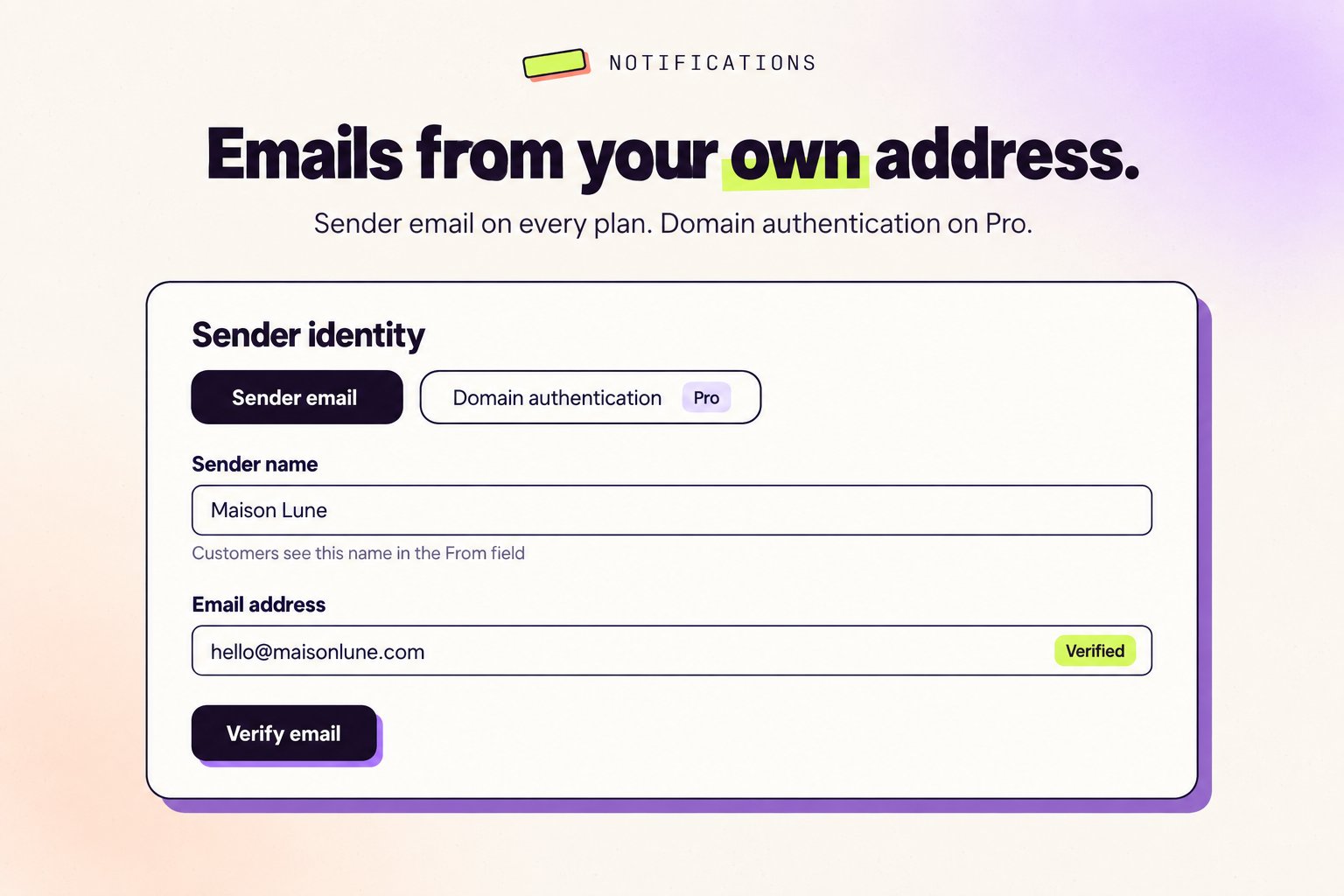
Quale mittente usa Revize
- Il tuo dominio autenticato, quando tutti e tre i controlli DNS sono verificati
- Altrimenti, la tua email mittente verificata
- Altrimenti,
your-store@revize.app
Email a cui si applica
- Conferme di aggiornamento dell’indirizzo di spedizione
- Conferme della data di consegna preferita
- Conferme di ricezione delle richieste di supporto
- Conferme di ricezione delle richieste di recesso UE
Pagine correlate
- Impostazioni avanzate: quantità minima dell’ordine, prodotti digitali e checkout di terze parti
- Ticket di supporto: come i clienti ti contattano dalla pagina dell’ordine
- Richieste di recesso UE: email per lo staff e per i clienti sulle richieste di recesso
- Fatturazione e prezzi: cosa include ogni piano