

I clienti spesso ricordano un dettaglio dopo il checkout: un’incisione, un messaggio regalo, una taglia o un’istruzione di consegna. La nota personalizzata permette di aggiungerlo all’ordine Shopify durante la finestra di modifica, salvato con l’ordine per il tuo team.
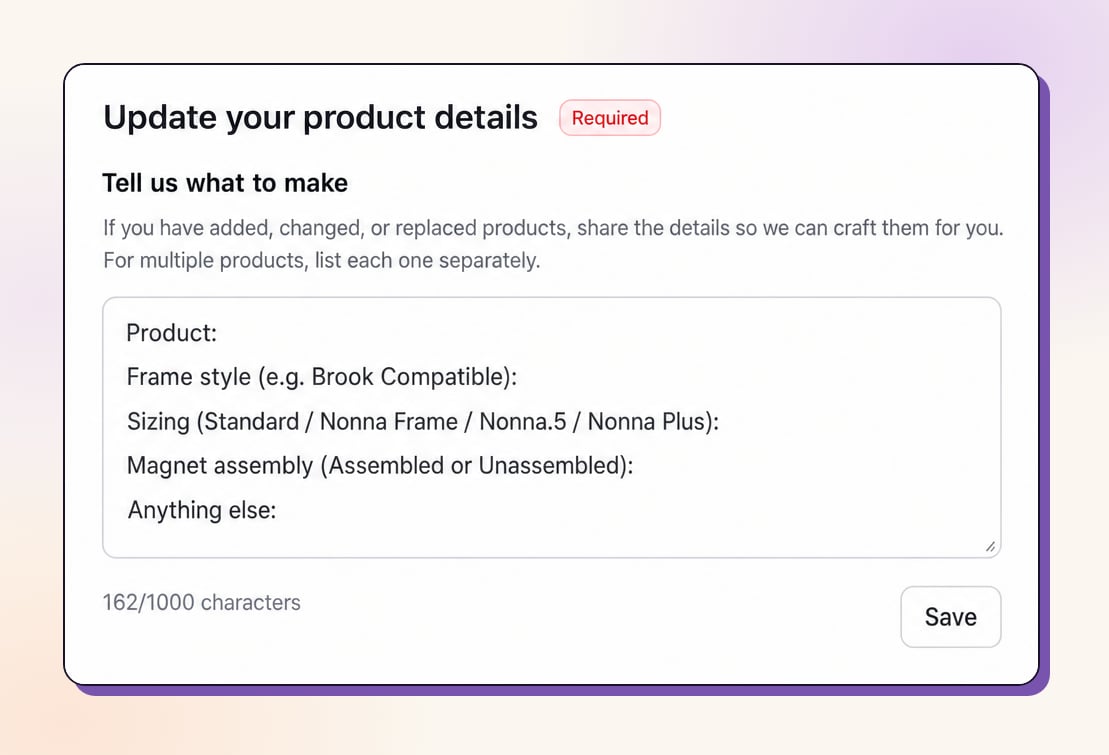
Perché una nota personalizzata sull’ordine aiuta
Personalizzazione e incisione
I brand su ordinazione e personalizzati raccolgono testo di incisione, materiale o dettagli di finitura per articolo, direttamente dal cliente.
Messaggi regalo
I clienti aggiungono nomi dei destinatari, messaggi personali o istruzioni di consegna dopo il checkout senza scrivere al supporto.
Taglia e vestibilità
I negozi di abbigliamento e accessori raccolgono preferenze di taglia, colore o vestibilità quando i clienti cambiano prodotto.
B2B e ingrosso
Gli acquirenti allegano numeri d’ordine d’acquisto, riferimenti account o istruzioni di spedizione legate all’ordine.
Come i clienti aggiungono una nota personalizzata
1
Aprire la pagina di modifica dell'ordine
Il cliente apre il suo ordine nel Portale Cliente Revize durante la finestra di modifica.
2
Trovare la sezione nota personalizzata
La sezione nota mostra un modello precompilato (se ne imposti uno) così i clienti vedono una struttura invece di una casella vuota.
3
Scrivere la nota
Il cliente digita i suoi dettagli. Un contatore di caratteri mostra lo spazio rimanente.
4
Salvare con l'ordine
Il cliente clicca su Save. La nota viene salvata sull’ordine, pronta da leggere per il tuo team.
Come funziona la nota personalizzata
Cosa possono fare i clienti:- Aggiungere o modificare la nota in qualsiasi momento durante la finestra di modifica
- Seguire un modello precompilato che definisci tu
- Rivedere la nota prima di pagare quando richiesto
- Salvata come attributo personalizzato dell’ordine
- Appare nei Additional details dell’ordine nell’admin Shopify
- Elaborabile da Shopify Flow, Recharge e le tue esportazioni 3PL
La nota personalizzata è un’informazione per il tuo team, non un’azione automatica. Non modifica da sola prezzi, prodotti o spedizione.
Configurare la nota personalizzata
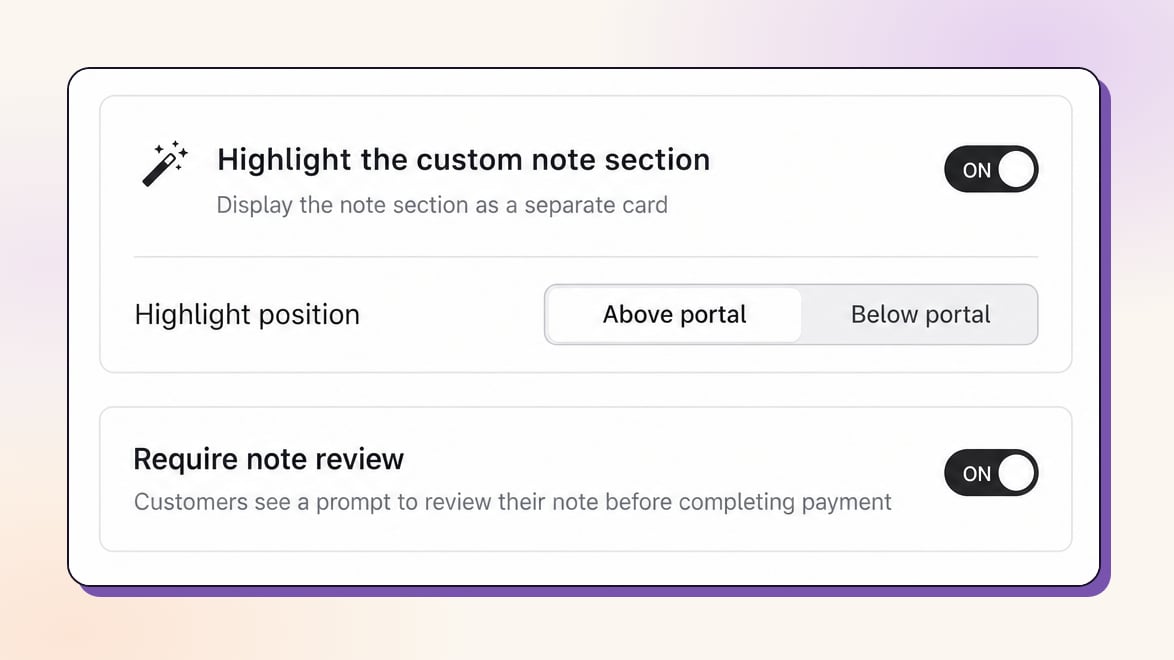
Modalità in evidenza
Modalità in evidenza
Mostra la nota come una card a sé invece di un elemento a fisarmonica, così risalta nella pagina di modifica dell’ordine.Posizione in evidenza:
- Above portal: la card della nota sta sopra la sezione di modifica dell’ordine
- Below portal: la card della nota sta sotto la sezione di modifica dell’ordine
Revisione obbligatoria della nota
Revisione obbligatoria della nota
Quando i clienti modificano l’ordine, il clic successivo su Pay Now mostra un modale di revisione. Possono aggiornare la nota o proseguire con quella attuale. Nessun campo è obbligatorio.
Modello precompilato
Modello precompilato
Imposta un modello iniziale così i clienti vedono una struttura da compilare (per esempio: Prodotto, Taglia, Messaggio regalo, Altro). Appare nel campo della nota e i clienti possono modificarlo. Configurato in Translations → Customer Portal → Add custom note.
Completamente traducibile
Completamente traducibile
Tutto il testo vive in Translations → Customer Portal → Add custom note, per lingua:
- Title (opzionale): il titolo della sezione
- Description (opzionale): mostrata sopra l’area di testo
- Pre-filled template (opzionale): appare nel campo della nota, modificabile dai clienti
Abilitare la nota personalizzata
1
Aprire le impostazioni Order Editing
Nell’app Revize, vai su Order Editing.
2
Aggiungere la nota personalizzata
Clicca su Add custom note, poi su Manage per configurare la modalità in evidenza, la richiesta di revisione e il modello.
3
Personalizzare il testo
Apri Translations → Customer Portal → Add custom note per impostare Title, Description e Pre-filled template per ogni lingua.
4
La funzionalità va online
La nota personalizzata appare nel Portale Cliente per gli ordini nella finestra di modifica.
Domande frequenti
Dove appare la nota personalizzata nei miei ordini Shopify?
Dove appare la nota personalizzata nei miei ordini Shopify?
La nota viene salvata come attributo personalizzato dell’ordine e appare nella sezione Additional details dell’ordine nell’admin Shopify, dove il tuo team di preparazione può leggerla.
I clienti possono modificare la nota dopo averla salvata?
I clienti possono modificare la nota dopo averla salvata?
Sì. I clienti possono aggiornare la nota in qualsiasi momento durante la finestra di modifica, cambiando il testo e cliccando su Save.
La nota personalizzata è obbligatoria per completare un ordine?
La nota personalizzata è obbligatoria per completare un ordine?
No. La nota è facoltativa. Anche con Revisione obbligatoria della nota attiva, i clienti possono proseguire senza cambiare nulla. Nessun campo è obbligatorio.
Posso usare la nota personalizzata nelle automazioni?
Posso usare la nota personalizzata nelle automazioni?
Sì. Poiché è salvata come attributo personalizzato dell’ordine, la nota è disponibile per Shopify Flow, Recharge ed esportazioni 3PL per l’automazione.
Posso tradurre la nota personalizzata per paesi diversi?
Posso tradurre la nota personalizzata per paesi diversi?
Sì. Title, Description e Pre-filled template sono modificabili per lingua in Translations → Customer Portal → Add custom note.
La nota personalizzata cattura i dettagli che i clienti invierebbero altrimenti via email, salvati direttamente sull’ordine. Abilitala per ridurre i ticket di supporto e dare al tuo team istruzioni chiare per ogni ordine.
Funzionalità Revize correlate
- Portale Cliente: dove i clienti aggiungono la nota personalizzata
- Aggiungi data di consegna preferita: raccogli le preferenze di tempistica insieme alle note
- Impostazioni finestra di modifica: controlla quando i clienti possono aggiungere una nota