

Vedi esattamente come la modifica degli ordini influisce sulla tua attività. Gli analytics di Revize mostrano le entrate generate, il tempo di supporto risparmiato e i pattern di modifica dei clienti per aiutarti a ottimizzare e crescere.
Traccia il successo della tua modifica ordini
Impatto sulle entrate
Vedi le entrate totali generate da upsell, aggiunte di prodotto e upgrade di spedizione attraverso le modifiche degli ordini.
Risparmi sul supporto
Traccia le ore risparmiate riducendo i ticket di supporto attraverso la modifica self-service degli ordini.
ROI chiaro
Comprendi il tuo ritorno sull’investimento con calcoli automatici inclusi i costi dell’app e i risparmi.
Comportamento del cliente
Vedi quali funzionalità di modifica i clienti usano di più e ottimizza di conseguenza.
Panoramica principale degli analytics
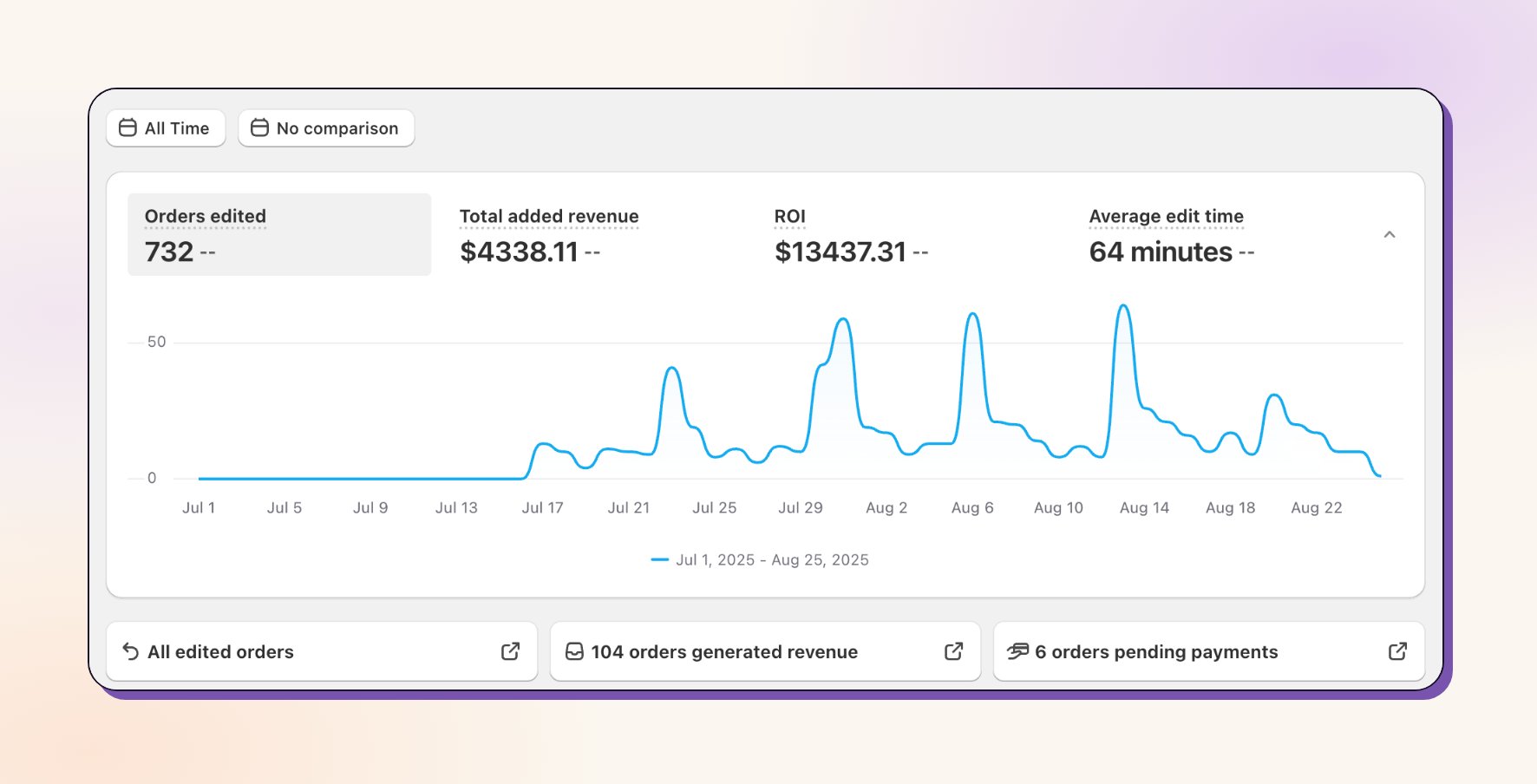
Ordini modificati
Ordini modificati
Numero totale di ordini che i clienti hanno modificato utilizzando Revize, mostrando l’adozione complessiva della funzionalità e il coinvolgimento del cliente.
Entrate aggiuntive totali
Entrate aggiuntive totali
Entrate aggiuntive da upsell, upgrade e aggiunte di prodotto durante il processo di modifica.
ROI
ROI
Il tuo ritorno completo sull’investimento dall’utilizzo di Revize, calcolato automaticamente.
Tempo medio di modifica
Tempo medio di modifica
Quanto velocemente i clienti completano le proprie modifiche, indicando la qualità dell’esperienza utente.
Formula ROI: (Modifiche self-service × $10) + (Cancellazioni evitate × $15) + Entrate da upsell - Tariffa app. I 10 e 15 dollari sono standard di settore basati su ricerche che mostrano i costi medi dei ticket di supporto e i valori di prevenzione delle cancellazioni.
Scegli un intervallo di date e confronta i periodi
Usa i due pulsanti sotto il titolo della pagina per scegliere cosa vedere. Tutti gli orari sono mostrati nel fuso orario del tuo negozio.- Intervallo di date: Oggi, Ieri, Ultimi 7 giorni, Ultimi 30 giorni, Ultimi 90 giorni, Ultimi 365 giorni, Tutto il periodo o un intervallo personalizzato. La pagina si apre su tutto il periodo.
- Confronto: Nessun confronto, Periodo precedente, Anno precedente o un intervallo personalizzato. Dopo averne scelto uno, il pulsante mostra Compare to: con le date, e Ordini modificati, Ricavi aggiuntivi totali e Tempo medio di modifica mostrano la variazione percentuale rispetto a quel periodo.
Performance degli upsell
Due schede nella parte alta della pagina monitorano le tue offerte upsell per l’intervallo di date selezionato: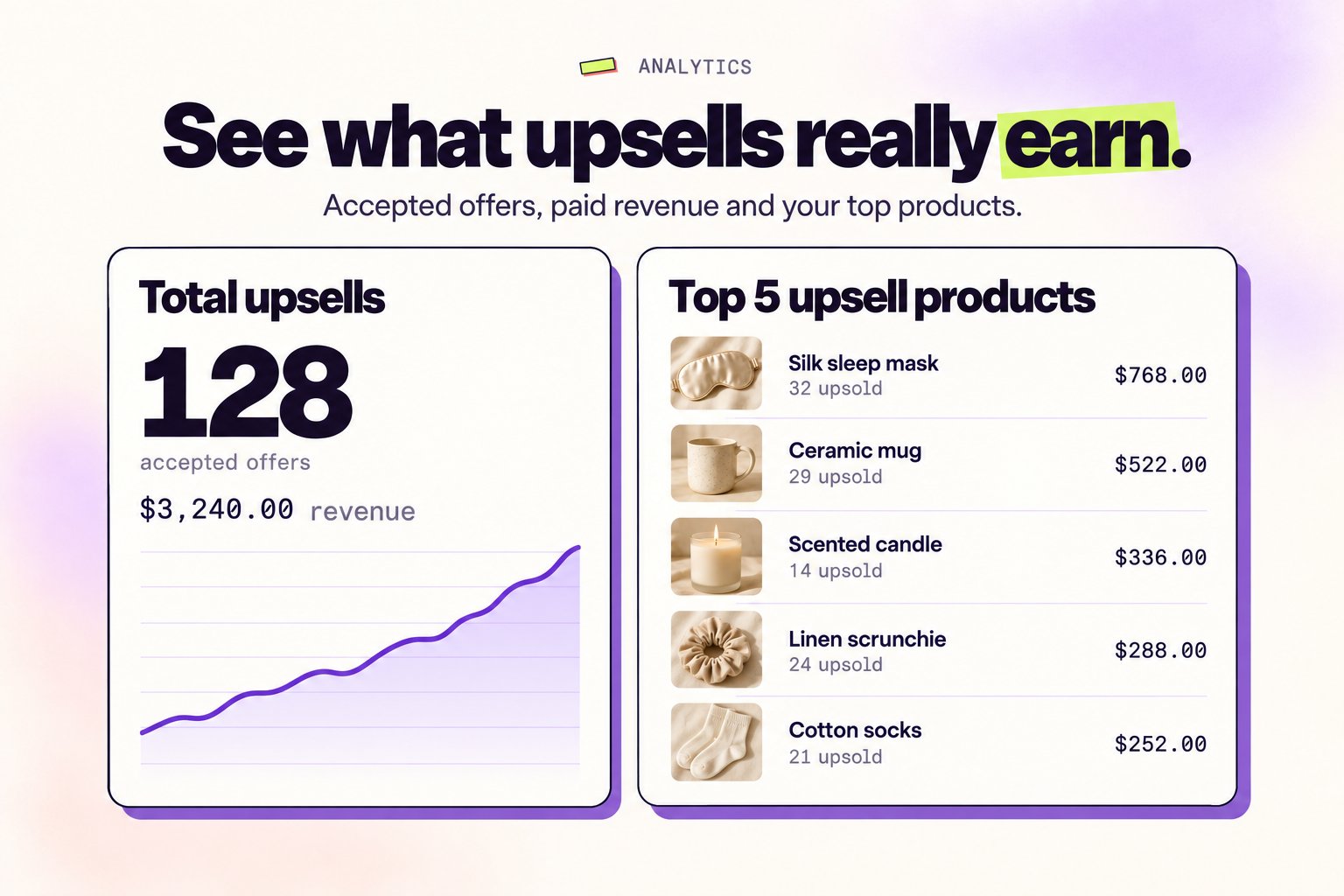
Total upsells
Quante offerte upsell i clienti hanno accettato sulle pagine di ringraziamento e di stato dell’ordine, le entrate che hanno generato e una linea di tendenza giornaliera.
Top 5 upsell products
I cinque prodotti che hanno generato più entrate da upsell, con il numero di volte in cui ciascuno è stato venduto in upsell. Clicca su un prodotto per aprirlo in Shopify.
Entrambe le schede contano solo le offerte upsell accettate e solo le entrate effettivamente pagate. I prodotti che i clienti aggiungono da soli tramite Add products non sono inclusi qui: compaiono in Ricavi aggiuntivi totali e in Modifiche per tipo.
Insight sul comportamento di modifica del cliente
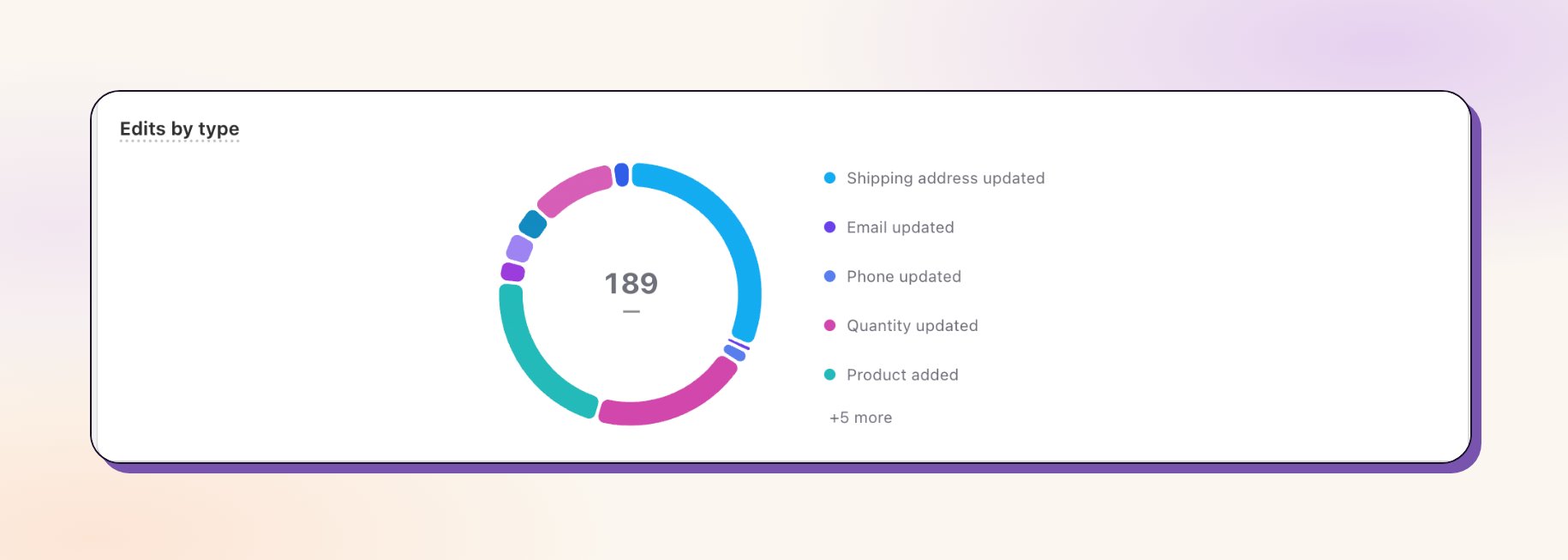
- Aggiornamenti dell’indirizzo di spedizione
- Modifiche di quantità prodotto
- Aggiunta di prodotti agli ordini
- Correzioni di email e telefono
- Cancellazioni di ordini
Insight analytics: Se le modifiche dell’indirizzo di spedizione sono elevate, i clienti stanno individuando precocemente errori di consegna — risparmiandoti i costi delle consegne fallite. Se le aggiunte di prodotto sono popolari, concentrati sull’ottimizzazione del tuo flusso di upsell per risultati ancora migliori.
Dettaglio dell’attività dettagliato
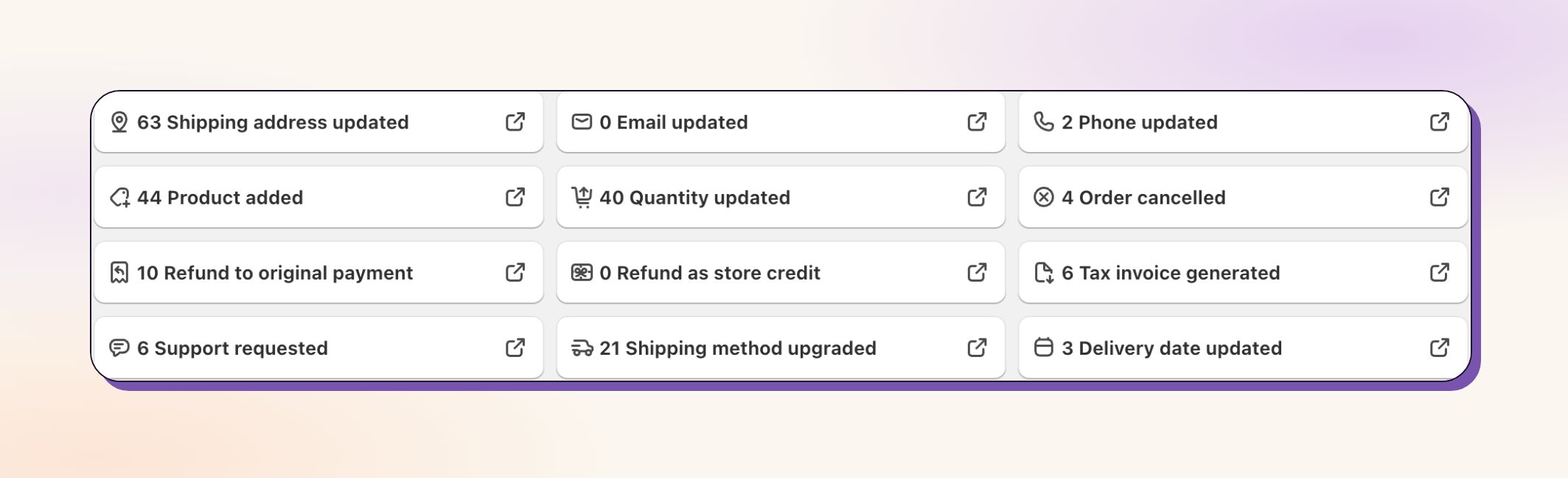
- Aggiornamenti dell’indirizzo di spedizione
- Prodotti aggiunti agli ordini
- Modifiche di quantità
- Aggiornamenti email e telefono
- Upgrade del metodo di spedizione
- Richieste di supporto create
- Ordini annullati
- Rimborsi elaborati
- Fatture fiscali generate
- Date di consegna aggiornate
Misurazioni di impatto aziendale
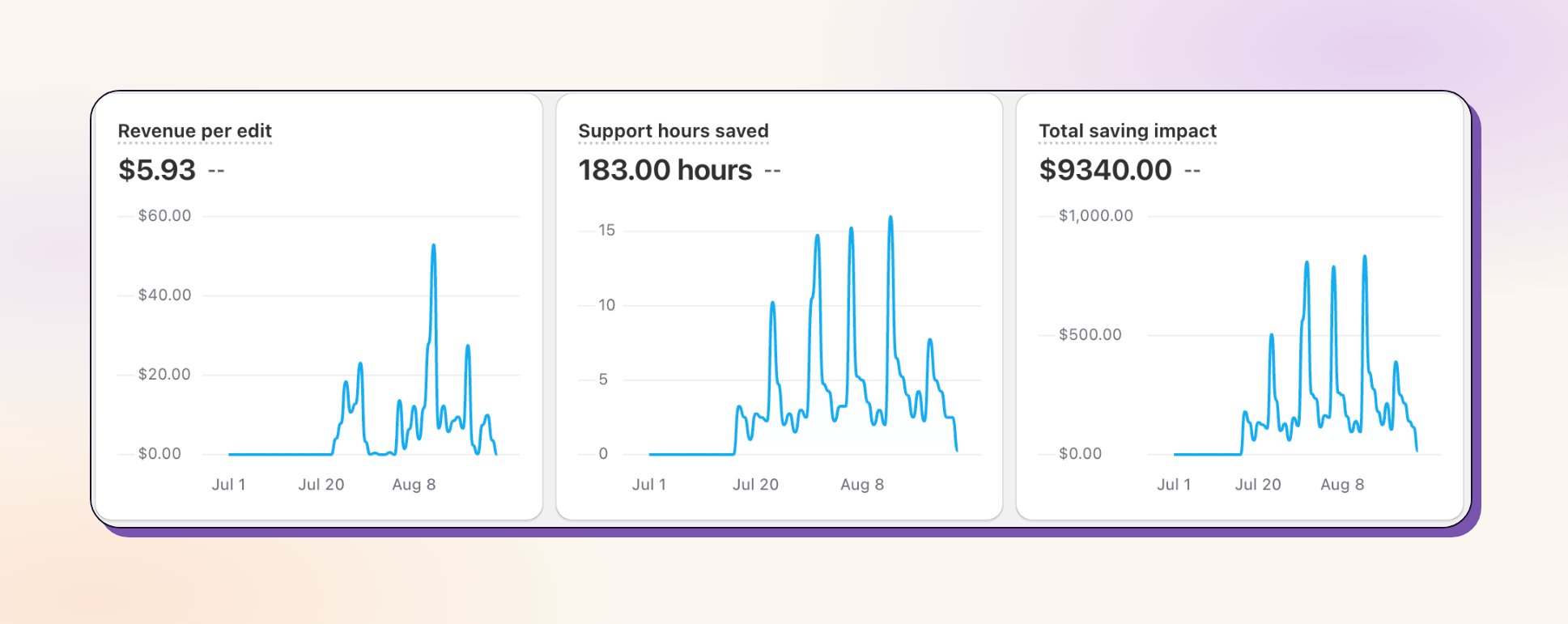
Entrate aggiuntive medie generate per ordine modificato. Mostra che i clienti non stanno solo correggendo errori — stanno aggiungendo valore ai propri acquisti. Ore di supporto risparmiate
Tempo che il tuo team di supporto ha risparmiato perché i clienti hanno modificato gli ordini autonomamente.
Calcolo: Ticket di supporto evitati × 15 minuti Impatto totale dei risparmi
Risparmi completi sui costi dalla riduzione del lavoro di supporto e dalle cancellazioni prevenute.
Formula: (Modifiche self-service × $10) + (Cancellazioni evitate × $15)
Tracciamento dello stato dell’ordine
Tutti gli ordini modificati
Elenco completo di ogni ordine modificato tramite Revize con link diretti a Shopify per un’analisi dettagliata.
Ordini con entrate generate
Ordini che hanno creato entrate aggiuntive attraverso upsell, upgrade o aggiunte durante la modifica.
Pagamenti in attesa
Ordini in attesa perché le modifiche richiedono il pagamento ma i clienti non hanno ancora completato il pagamento.
Ordini annullati
Ordini annullati tramite Revize con i motivi di cancellazione disponibili per l’analisi delle tendenze.
Insight sulle cancellazioni
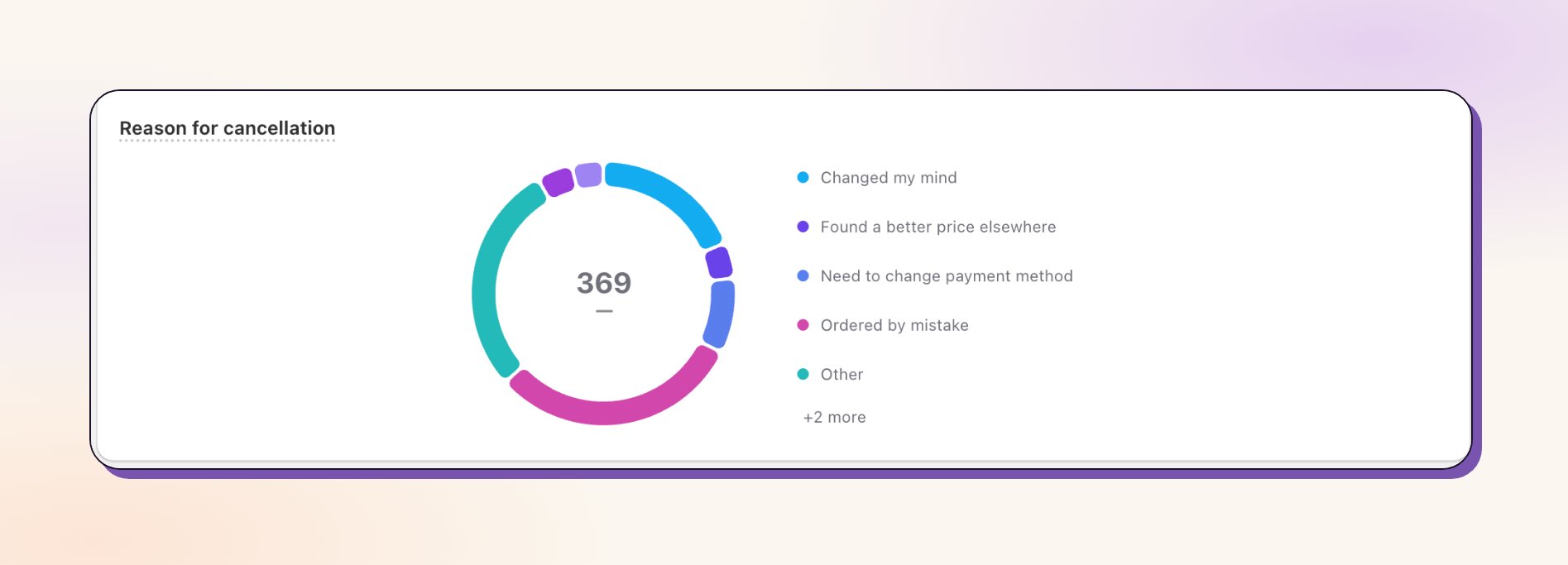
- “Ordinato per errore”
- “Trovato un prezzo migliore altrove”
- “Tempi di spedizione troppo lunghi”
- “Costo di spedizione troppo alto”
- “Ho cambiato idea”
- “Ho bisogno di cambiare metodo di pagamento”
- “Altro”, più eventuali motivi personalizzati che hai impostato
Ticket di assistenza
La scheda Ticket di assistenza mostra cosa hanno chiesto i clienti sui loro ordini quando hanno contattato l’assistenza dalla pagina dell’ordine, raggruppato per argomento (indirizzo di spedizione, quantità del prodotto, aggiunta di prodotti, codice sconto, annullamento dell’ordine, upgrade della spedizione o altro). Ogni ticket include l’email del cliente così puoi rispondere. Clicca su Visualizza tutto per aprire l’elenco completo. Filtra per argomento, mostra Solo con messaggio, cerca per messaggio, cliente, numero d’ordine o email e ordina per data.Esporta in CSV
Puoi scaricare gli elenchi delle cancellazioni e dei ticket di assistenza come file CSV:1
Scegli l'intervallo di date
Imposta l’intervallo di date in cima alla pagina Analytics. L’esportazione usa lo stesso intervallo.
2
Apri l'elenco completo
Clicca su Visualizza tutto nella scheda Perché i clienti hanno annullato i loro ordini o nella scheda Ticket di assistenza.
3
Filtra ed esporta
Applica i filtri o la ricerca che ti servono, poi clicca su Esporta CSV. Il file include tutte le righe corrispondenti, non solo la pagina che vedi.
Ogni esportazione include fino a 10.000 righe. Se ce ne sono di più, Revize te lo segnala: restringi l’intervallo di date ed esporta il resto separatamente.
Come accedere agli analytics
1
Apri l'app Revize
Nella tua admin Shopify, vai su Apps e clicca su Revize.
2
Clicca Analytics
Trova Analytics nella barra laterale per accedere alla tua dashboard completa.
3
Esplora i dati
Visualizza le metriche di panoramica in alto, poi scorri verso il basso per dettagli più approfonditi.
4
Clicca per i dettagli
Clicca su qualsiasi tipo di modifica per vedere ordini specifici e approfondire i dati.
Perché gli analytics aiutano la tua attività
Dimostra il ROI
Mostra agli stakeholder esattamente come la modifica degli ordini si ripaga attraverso entrate e risparmi sui costi.
Ottimizza le funzionalità
Concentrati sulle funzionalità di modifica che i clienti usano di più e migliora quelle meno performanti.
Riduci i costi di supporto
Quantifica i risparmi di tempo del supporto per giustificare l’allocazione e la pianificazione delle risorse del team.
Identifica tendenze
Individua pattern nel comportamento dei clienti per migliorare prodotti, politiche ed esperienze.
Domande frequenti
Posso vedere quali ordini specifici sono stati modificati?
Posso vedere quali ordini specifici sono stati modificati?
Sì, clicca su qualsiasi tipo di modifica nella dashboard per vedere gli ordini Shopify specifici. Gli ordini sono automaticamente taggati in base ai tipi di modifica per un facile filtraggio.
Cosa significa 'pagamenti in attesa'?
Cosa significa 'pagamenti in attesa'?
Sono ordini in cui i clienti hanno effettuato modifiche che richiedono un pagamento aggiuntivo, ma non hanno ancora completato il pagamento. Revize mantiene questi ordini in attesa finché il pagamento non viene elaborato.
Posso esportare i dati analytics?
Posso esportare i dati analytics?
Sì, per le cancellazioni e i ticket di assistenza. Clicca su Visualizza tutto in una delle due schede, poi su Esporta CSV. Il file segue l’intervallo di date e i filtri impostati. Vedi Esporta in CSV. I grafici e le metriche principali non vengono esportati.
Posso confrontare due intervalli di date?
Posso confrontare due intervalli di date?
Sì. Scegli un intervallo di date, poi seleziona Periodo precedente, Anno precedente o un intervallo personalizzato nel pulsante di confronto. Le metriche principali mostrano la variazione percentuale.
Gli analytics di Revize trasformano i tuoi dati di modifica ordini in insight aziendali azionabili. Usa queste metriche per dimostrare il ROI, ottimizzare l’esperienza cliente e prendere decisioni guidate dai dati.
Funzionalità correlate
- Portale Clienti — dove avviene tutta l’attività di modifica tracciata negli analytics
- Aggiungi prodotti — principale contributore alle tue metriche di entrate aggiuntive
- Annulla ordine — vedi i motivi di cancellazione e le tendenze nei tuoi analytics