

開発者やカスタムコードは不要です。 アプリをインストールし、設定を選び、アプリブロックを追加するだけで、お客様はすぐに注文の編集を開始できます。
1. アプリをインストールする
1
Shopifyアプリストアを開く
Revizeのリスティングに移動し、アプリを追加をクリックします。
2
権限を承認する
Shopifyは、Revizeが注文、支払い、フルフィルメントを管理するために必要なアクセス権を要求します。承認して続行してください。
2. 編集の締切を設定する
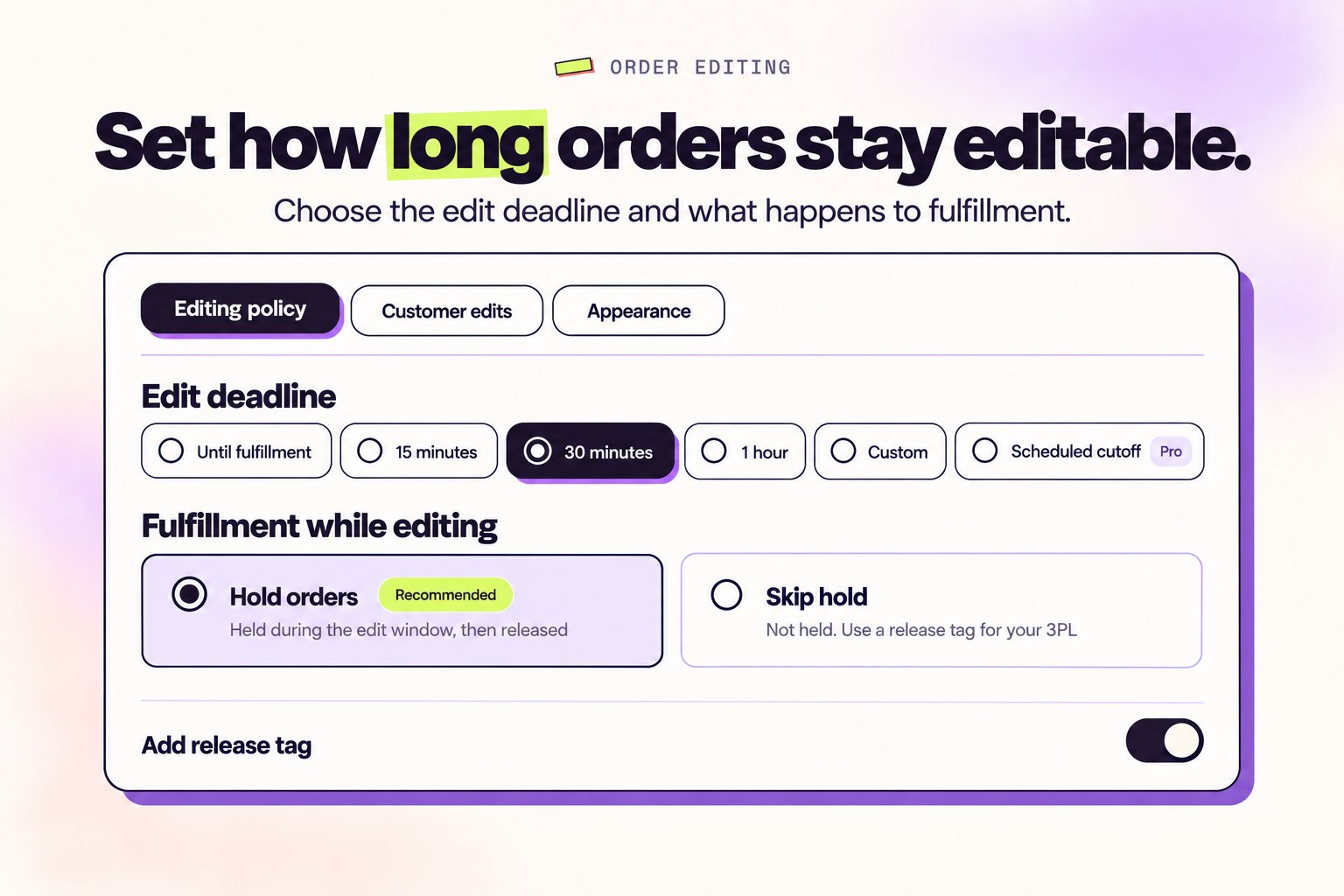
デフォルトでは、Revizeは新しい注文を保留にします。これにより、お客様はフルフィルメントが開始される前に編集する時間を得られます。即時処理が必要なワークフローの場合は、保留をオフにできます。
1
Order Editingを開く
Revizeアプリで、左サイドバーのOrder Editingを選択します。
2
締切を選ぶ
Editing policyタブのEdit deadlineで、Until fulfillment、プリセット(15分、30分、1時間)、Custom、またはScheduled cutoffを選びます。
3
編集中のフルフィルメントを選ぶ
Fulfillment while editingで、編集ウィンドウ中はHold ordersを選択するか、3PLが確定済みの注文のみを取得する場合はSkip holdを選択します。必要に応じてAdd release tagをオンにすると、編集が終了したときに注文にタグを付けられます。
4
保存する
Saveをクリックします。
3. 支払いと返金を選ぶ
1
Refundsを探す
Order EditingのEditing policyタブで、Refundsまでスクロールします。
2
差額の処理方法を選ぶ
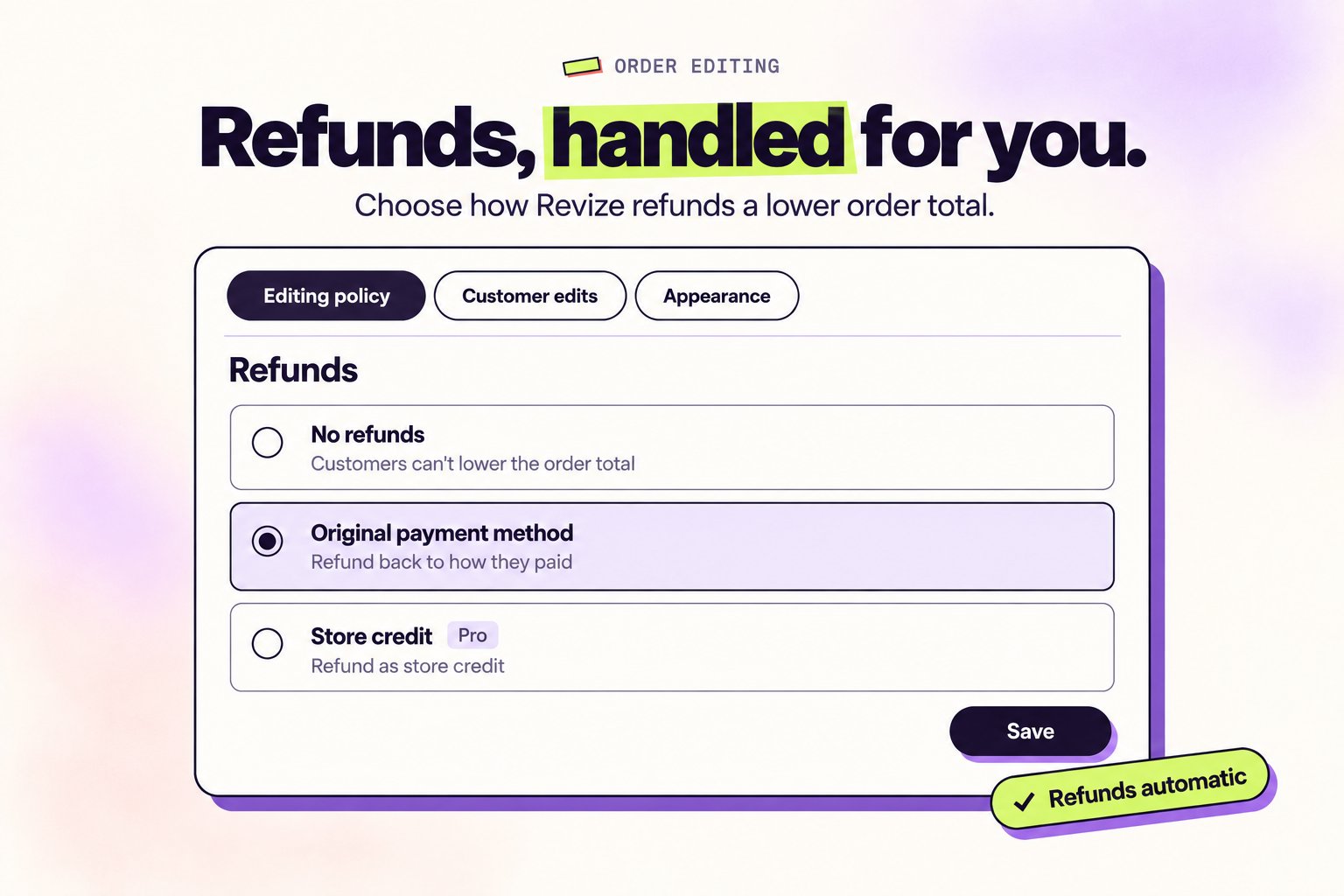
次のいずれかを選びます:No refunds、Original payment method、Store credit。
3
保存する
Saveをクリックします。
4. お客様が編集できる項目を選ぶ
1
Customer editsを開く
Order Editingで、Customer editsタブを開きます。
2
許可する編集を切り替える
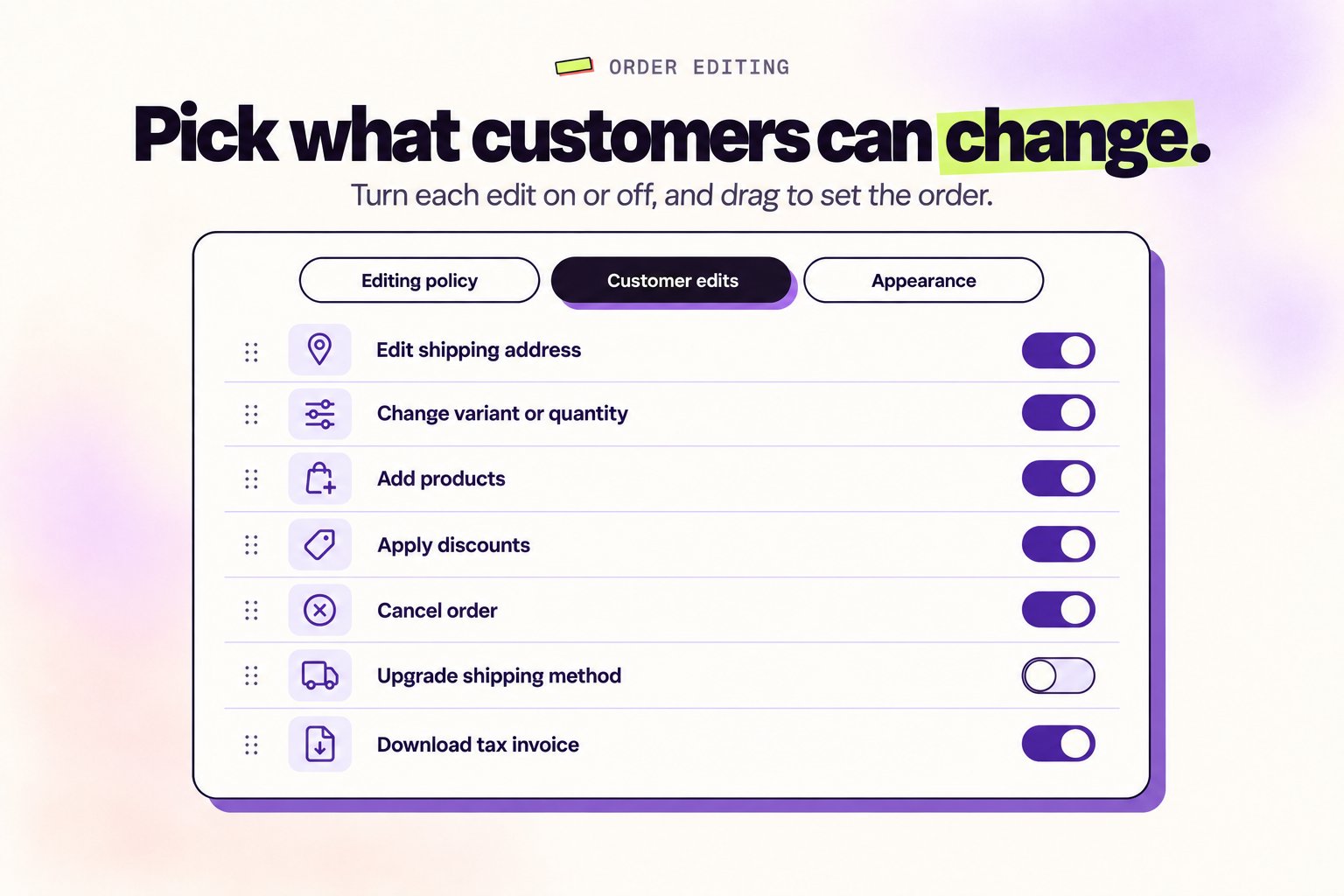
配送先住所、バリアントと数量、商品の追加または置き換え、ディスカウント、配送アップグレード、注文キャンセル、税務インボイス、配送日、カスタマーサポートなど、ストアに合う編集をオンにします。編集を選択すると設定が表示され、ドラッグするとお客様に表示される順番を変更できます。
3
保存する
Saveをクリックします。
5. アプリブロックを追加する
Shopifyのチェックアウトエディタで、注文ステータスページとサンキューページにRevizeを追加します。ここがお客様が注文を編集する場所です。
1
チェックアウトエディタを開く
Shopify管理画面で、Settings → Checkout → Customizeに進みます。
2
注文ステータスページにブロックを追加
上部のページピッカーでOrder status pageを選びます。Add blockをクリックして、Revize Customer PortalとRevize Notificationsを追加します。Saveをクリックします。
3
サンキューページにメッセージを追加
ページピッカーをThank youに切り替えます。Add blockをクリックしてRevize Order Edit Messageを追加し、Saveします。
6. アプリを有効化する
1
Revizeを有効化する
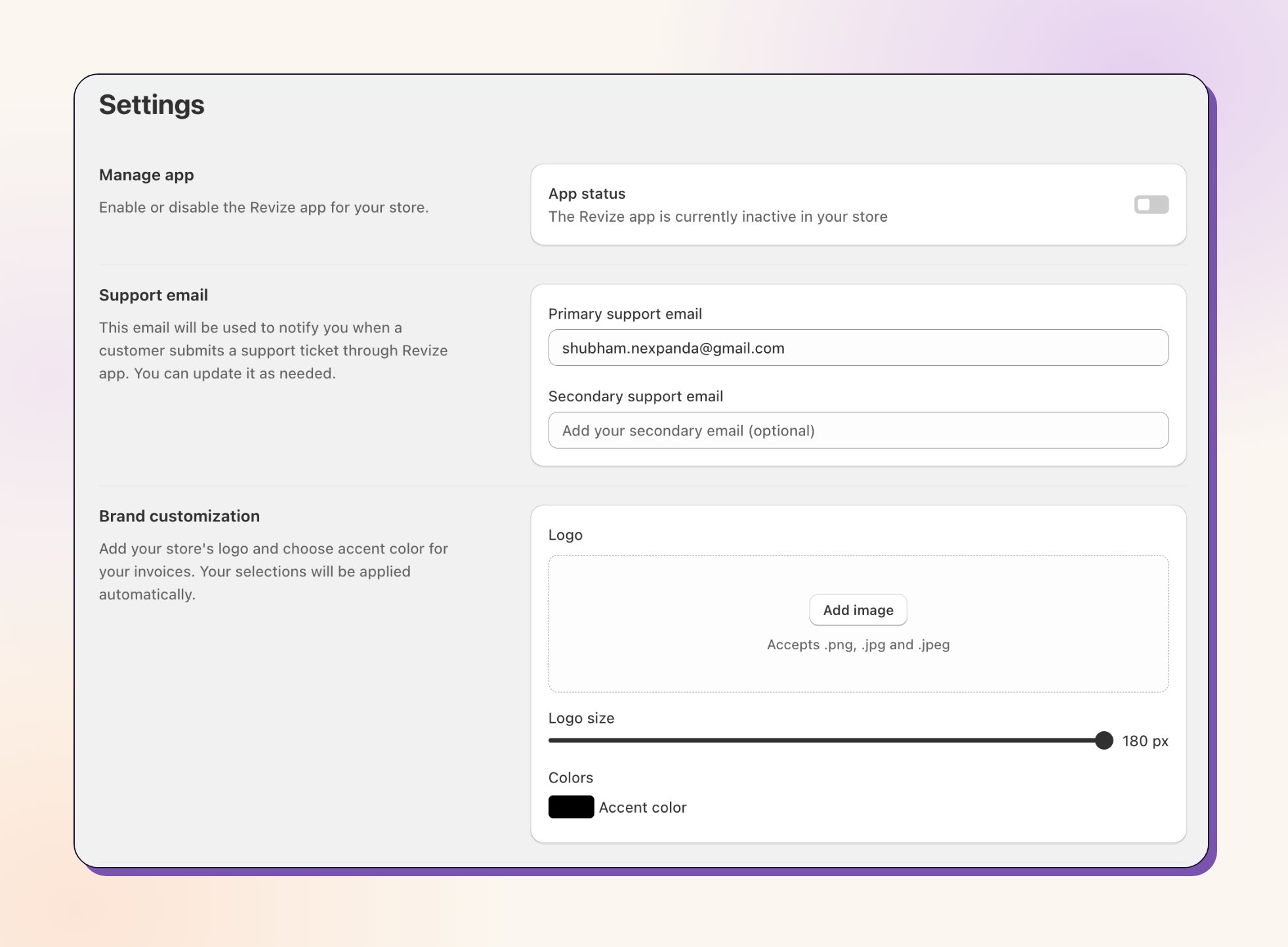
RevizeのサイドバーでSettingsに移動し、App statusをオンにします。
7. 任意:テキストと言語のカスタマイズ
1
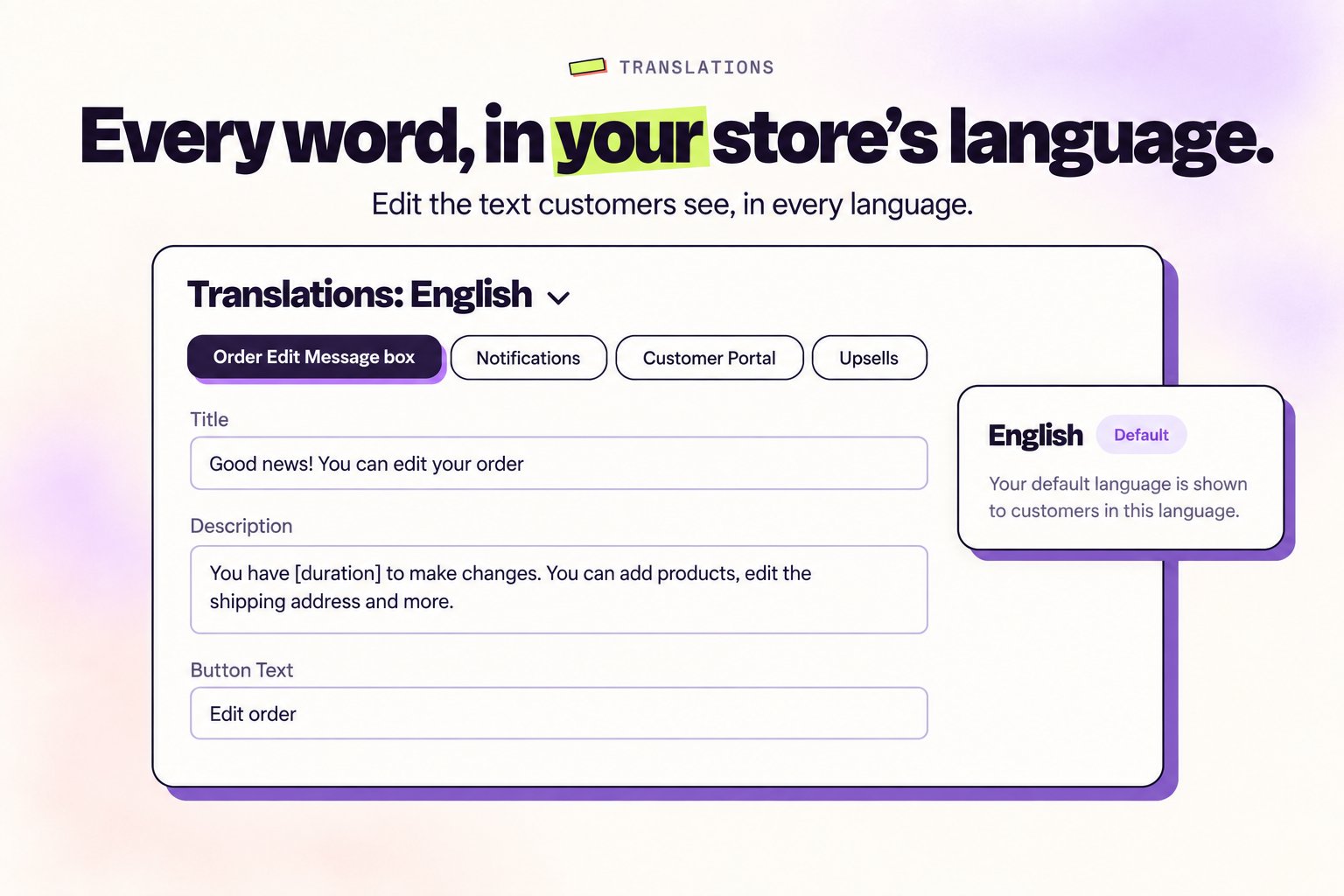
Translationsを開く
RevizeのサイドバーでTranslationsを選びます。
2
文言を更新
顧客ポータルのテキスト、メッセージボックス、通知を編集します。ブランドに合わせて明確にしましょう。
次に、テスト注文を作成しましょう
テストの準備が整いました。下書き注文または実際のテスト注文を作成し、注文ステータスページから編集して、フロー全体を確認してください。
テスト注文を作成
Shopifyの下書き注文の動画付きで、ステップごとに解説します。
基本セットアップ
編集ウィンドウ、返金、権限を詳しく解説します。
これで完了です。Revizeが稼働中です。お客様はチェックアウト後にミスを修正でき、チームは時間を節約し、より多くの売上を獲得できます。