

シンプルなテストフローです。下書き注文を作成し、注文ステータスページを開き、いくつかの編集を試して、Pay now、Refund、またはConfirmを使って適用します。
テストモードを使って本番ストアでRevizeをテストする
テストモードを使うと、お客様に見せることなく実際のストアでRevizeを試せます。オンの間は、テスト用タグが付いた顧客だけが注文を編集できます。それ以外のお客様には、ストアがいつも通りに表示されます。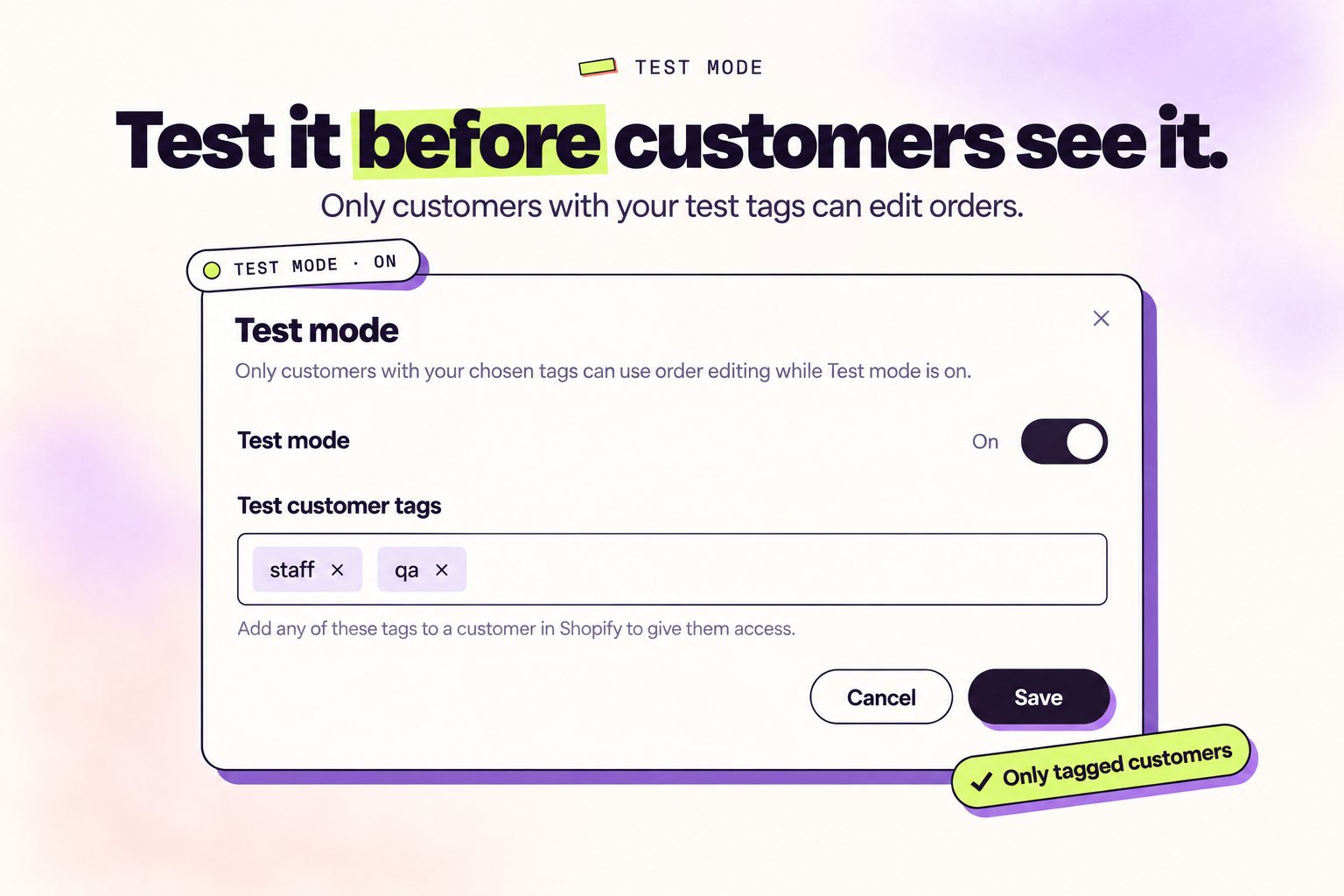
テストモードをオンにする
1
Test modeを開く
Revizeアプリで、上部バーのTest modeをクリックします。テストモードがOnかOffかが表示されます。
2
オンにしてタグを選ぶ
Test modeをオンにします。Test customer tagsで
staffをそのまま使うか独自のタグを追加し、Saveをクリックします。タグは1つ以上必要です。3
Shopifyでテスト顧客にタグを付ける
Shopify管理画面でCustomersを開き、テストに使う顧客を選んで、テスト用タグのいずれかを追加します。タグは1つで十分です。
4
その顧客としてテスト注文を行う
その顧客で注文を行い、その注文の注文ステータスページを開きます。お客様に表示されるのとまったく同じRevizeを確認できます。簡単なテスト手順はRevizeのテスト方法をご覧ください。
テストモードをオンにしてもRevize自体はオンになりません。アプリがオフの場合は、Settingsでもオンにしてください。
テストモード中に変わること
知っておきたいこと
- タグは顧客タグです。注文タグではありません。大文字と小文字は区別されませんが、タグ全体が一致する必要があります。
- 注文する前に顧客にタグを付けてください。Revizeは注文が作成された時点で、その注文を保留するかどうかを判断します。
- ゲストチェックアウトは一致しません。タグを付ける顧客が存在しないためです。テストではログインするか、保存済みの顧客を選んでください。
- 変更は実際に反映されます。テスト中に行った編集は注文に保存されるため、テスト用の商品を使うか、テスト後に注文をキャンセルしてください。
- 少しお待ちください。保存後、変更がすぐに反映されない場合は注文ステータスページを再読み込みしてください。
1. 下書き注文を作成する
1
Orders → Drafts → Create draft orderへ移動
Shopify管理画面でOrdersを開き、Draftsをクリックして、Create draft orderをクリックします。
2
テスト顧客を選択または作成する
CustomerボックスでBrowseをクリックします。すでにテスト顧客がある場合はそれを選びます。
ない場合はAdd customerをクリックし、あなた自身のメールアドレスを入力してSaveします。
あなた自身のメールアドレスを使うことが重要です。テスト用の注文ステータスリンクが届きます。
ない場合はAdd customerをクリックし、あなた自身のメールアドレスを入力してSaveします。
あなた自身のメールアドレスを使うことが重要です。テスト用の注文ステータスリンクが届きます。
3
商品と配送料を追加する
Browse productsをクリックして、少なくとも1つの商品とバリアントを追加します。配送先住所を入力し、Shippingで配送料を選びます。
4
下書きを注文に変換する
Collect payment → Mark as paidをクリックします。これで注文が確定します。
5
注文ステータスページを開く
注文ビューでMore actions → View order status pageをクリックします。ページにRevize Customer Portalが表示されるはずです。
2. 注文ステータスページで編集する
1
商品を追加する
Revize Customer Portalから商品を追加します。追加金額が表示されたPay nowカードと更新された注文サマリーが表示されます。Pay nowをクリックして請求し、変更を適用します。
2
価値を減らす、またはダウングレードする
商品を削除するか、数量を減らすか、より安いバリアントに切り替えます。Revizeは金額付きのRefundボタンと更新されたサマリーを表示します。Refundをクリックして適用します。
3
価格に差がない変更を行う
同じ価格のバリアントを交換するか、合計を変更しない詳細を編集します。RevizeはConfirmボタンを表示します。Confirmをクリックして編集を適用します。
4
必要に応じてUndoを使う
変更がPay now、Refund、またはConfirmを待っている間は、カードに変更を取り消すUndoボタンも表示されます。ストアでUndoが有効になっている場合は、変更の適用後にもUndo付きのChanges savedカードが表示されます。このカードは新規インストールではデフォルトで非表示になっており、オンにできるのはRevizeのスタッフのみです。
Pay now、Refund、またはConfirmをクリックすると、RevizeはShopify注文を即座に更新します。商品、合計、配送方法はすぐに変更が反映されます。
3. 試すべきシナリオ
- 配送先住所を更新する。 住所を変更して保存します。注文サマリーがポータルで更新されます。
- バリアントを交換する(同価格)。 サイズや色を変更します。ConfirmとUndoが表示されます。Confirmをクリックして適用します。
- 商品を追加する。 ポータルに追加金額付きのPay nowカードと更新されたサマリーが表示されます。Pay nowをクリックして請求と適用を行います。
- 配送方法をアップグレードする。 より速いオプションを選びます。料金が高い場合、差額付きのPay nowが表示されます。
- 注文をキャンセルする。 Cancel orderを選びます。Revizeは返金設定(元の支払い方法またはストアクレジット)に従い、確定前に金額を表示します。
- 税務インボイスを生成する。 Download tax invoiceを開き、請求情報や税IDを追加または更新して、更新済みのインボイスをダウンロードします。
- サポートに連絡する。 ポータルのContact customer supportを使ってリクエストを送信します。編集に人の助けが必要な場合に便利です。
完了です。注文ステータスページにRevize Customer PortalとNotificationsが表示されない場合は、Shopifyのチェックアウトエディタでブロックを追加してから、もう一度テストしてください。