

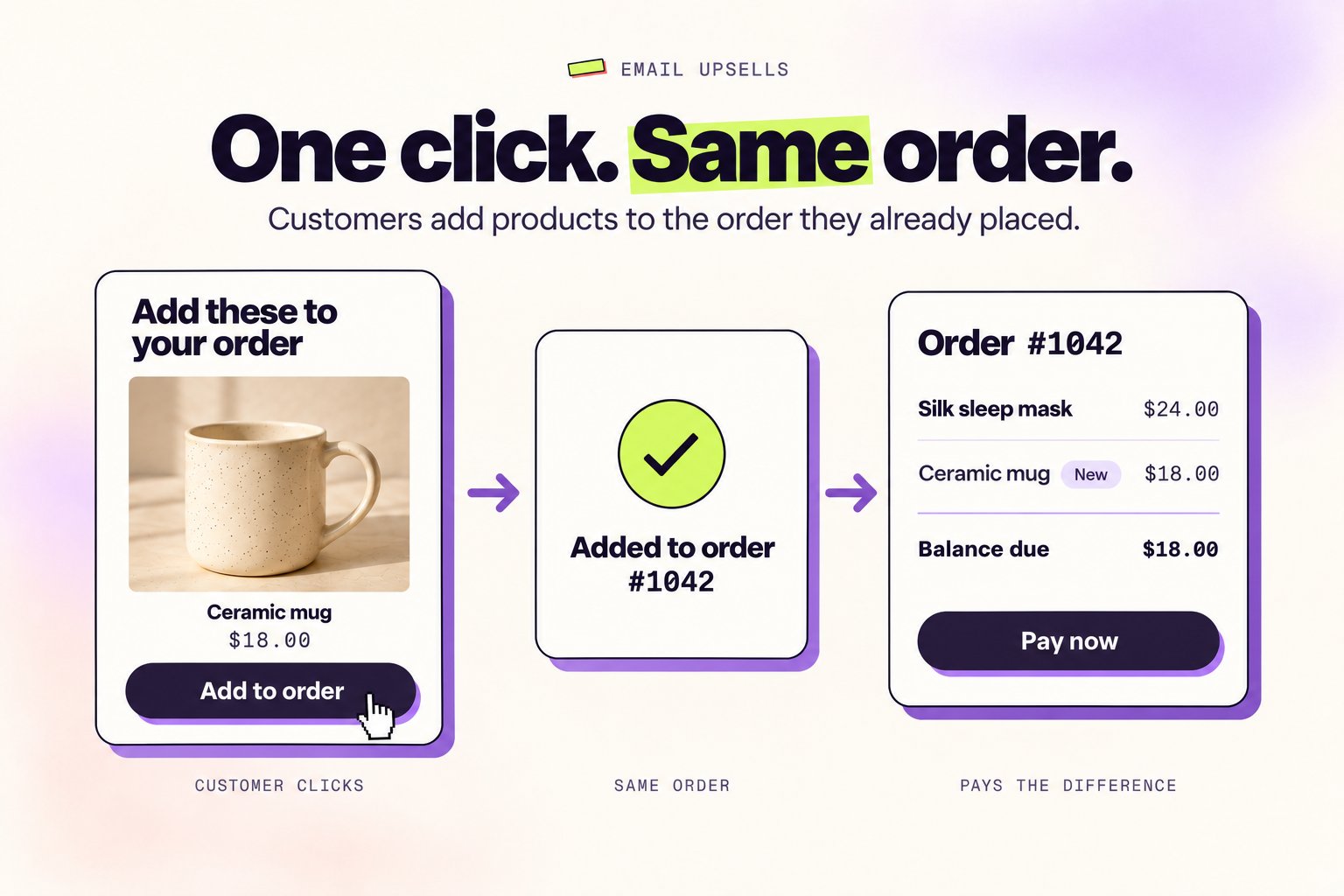
メールアップセルを使うと、購入後メールにAdd to orderボタンを設置できます。ワンクリックで、お客様がすでに確定した注文に商品が追加され、お客様はShopifyの注文状況ページで差額だけを支払います。すべてまとめて届きます。
始める前に
- メールアップセルは、Proプランのアップセル機能に含まれます。
- お客様が商品を追加できるのは、注文がまだ編集可能な間だけです。メールは編集ウィンドウ内に送信してください。
- チェックアウト後に送信されるメールが必要です。Shopify Email、Shopifyの注文確認、Klaviyoのフロー、またはリンクにShopifyの注文IDを挿入できる任意のメールツールを利用できます。
設定する
1
Email upsellsを開く
RevizeでUpsellに移動し、オファー一覧の下にあるEmail upsellsカードでSet up email upsellsをクリックします。
2
機能をオンにする
Add products from email linksをオンにして保存します。オンにするまでは、リンクを開いても注文が表示されるだけで、何も追加されません。
3
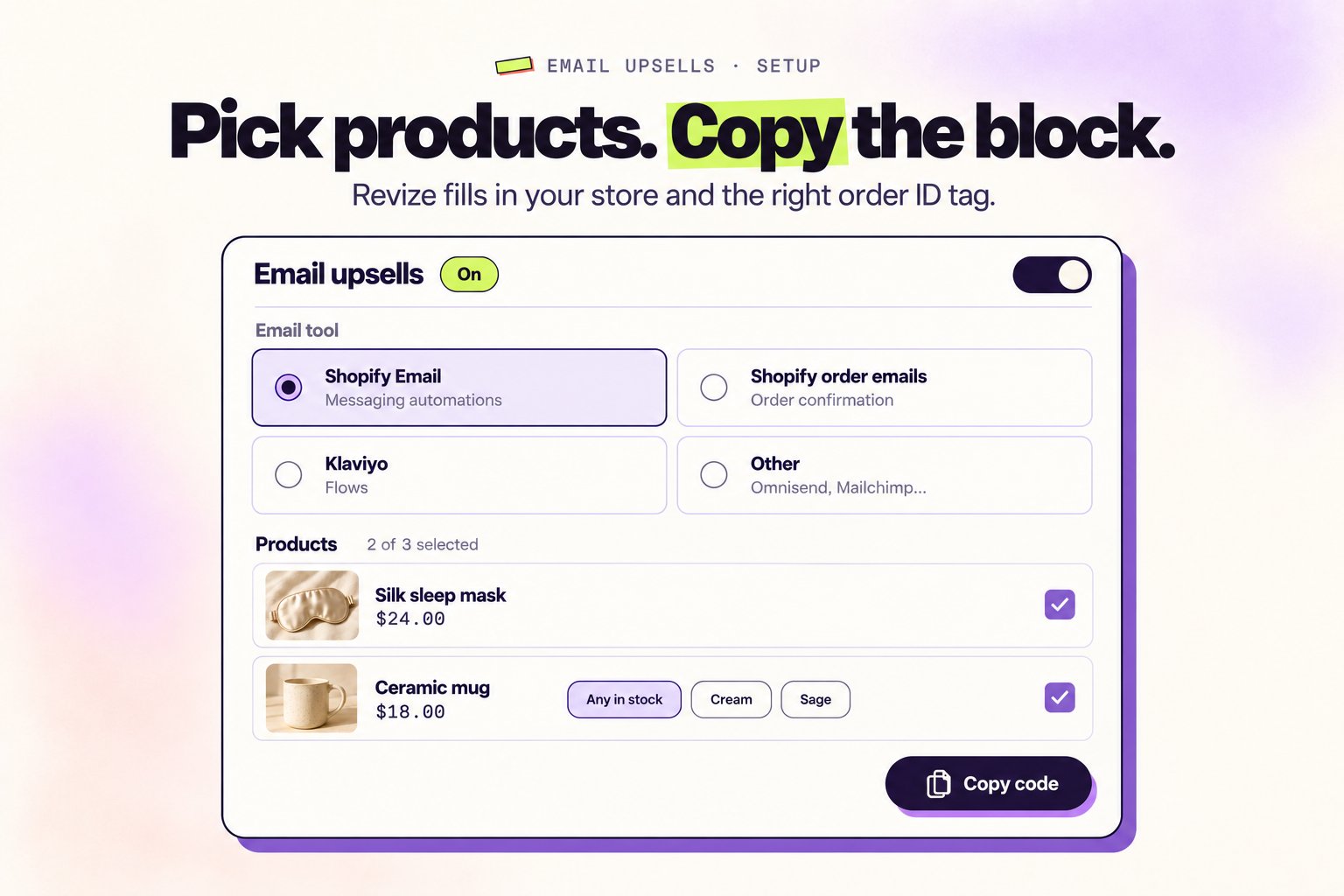
メールツールを選ぶ
Shopify Email、Shopify order emails、Klaviyo、Otherのいずれかを選びます。選んだツールに合った注文IDタグをRevizeが自動で入力します。
4
商品を最大3つ選ぶ
Select productsをクリックし、表示する商品にチェックを入れます。オプションのある商品は、バリアントを1つ選ぶか、Any in stockのままにします。Any in stockにすると、お客様がクリックした時点で在庫のある最初のバリアントが追加されます。
5
ブロックをコピーしてメールに貼り付ける
完成済みのEmail blockをコピーするか、Links onlyを使って独自のボタンや画像にリンクを設定します。その後、下記のメールツール別の手順に従ってください。
メールツールに追加する
- Shopify Email
- Shopifyの注文メール
- Klaviyo
- その他
{{ customer.last_order.id }}を使うため、各メールはお客様が直前に行った注文にリンクします。- Shopify管理画面でApps → Messaging → Automationsに移動し、Thank customers after they purchaseを開きます。
- Custom Liquidセクションを追加し、ブロックを貼り付けます。
- メールが編集ウィンドウ内に届くよう、オートメーションの待機時間を短くします。Shopifyのテンプレートは、デフォルトで1日以上待機します。
- 実際の注文でテストしてください。Shopifyはテスト注文をお客様の最新の注文として扱わないため、ここではテスト注文では動作しません。
お客様に表示される内容
お客様がAdd to orderをクリックすると、Revizeが注文に商品を追加し、Shopifyの注文状況ページを開きます。お客様はそこで差額を支払います。ログインも新しいチェックアウトも不要です。- 1つのリンクにつき追加は1回: ダブルクリックや24時間以内の繰り返しクリックでも、商品が追加されるのは1回だけです。
- 注文が編集可能な間のみ: 編集ウィンドウが閉じた後や、商品が在庫切れの場合、リンクは注文ページを開くだけで、注文は変更されません。
- まとめて発送: ほかのアップセルと同様に、Revizeは追加された商品を支払いが完了するまでフルフィルメント保留にします。
revize:email_upsellタグが付きます。Email upsellsページでView ordersをクリックすると、Shopifyで該当する注文を確認できます。
よくある質問
開発者は必要ですか?
開発者は必要ですか?
いいえ。ブロックはRevizeが作成します。それをコピーして、メールのHTMLセクションまたはCustom Liquidセクションに貼り付けるだけです。
独自のメールデザインを使えますか?
独自のメールデザインを使えますか?
はい。Links onlyを開いて商品ごとにリンクをコピーし、メール内の任意のボタンや画像に設定してください。
SMSでも使えますか?
SMSでも使えますか?
はい。SMSツールがリンクにShopifyの注文IDを挿入できる場合は使えます。Otherを選び、Links onlyからリンクをコピーしてください。
注文が編集できなくなった後にお客様がクリックした場合はどうなりますか?
注文が編集できなくなった後にお客様がクリックした場合はどうなりますか?
何も追加されません。お客様にはいつもどおり注文ページが表示されます。