

お客様はチェックアウト後に詳細を思い出すことがよくあります。刻印、ギフトメッセージ、サイズ、配送指示などです。カスタムノートを使うと、編集ウィンドウ中にShopify注文へそれを追加でき、注文と一緒にチーム向けに保存されます。
カスタム注文ノートが役立つ理由
パーソナライズと刻印
受注生産・カスタムブランドは、刻印テキスト、素材、仕上げの詳細を商品ごとにお客様から直接収集できます。
ギフトメッセージ
お客様はチェックアウト後に、サポートへメールせず受取人名、パーソナルメッセージ、配送指示を追加できます。
サイズとフィット
アパレル・アクセサリーショップは、お客様が商品を入れ替える際にサイズ、色、フィットの希望を取得できます。
B2Bと卸売
バイヤーは注文書番号、アカウント参照、配送指示を注文に紐づけて添付できます。
お客様がカスタムノートを追加する流れ
1
注文編集ページを開く
お客様は編集ウィンドウ中に、Revizeの顧客ポータルで注文を開きます。
2
カスタムノートのセクションを見つける
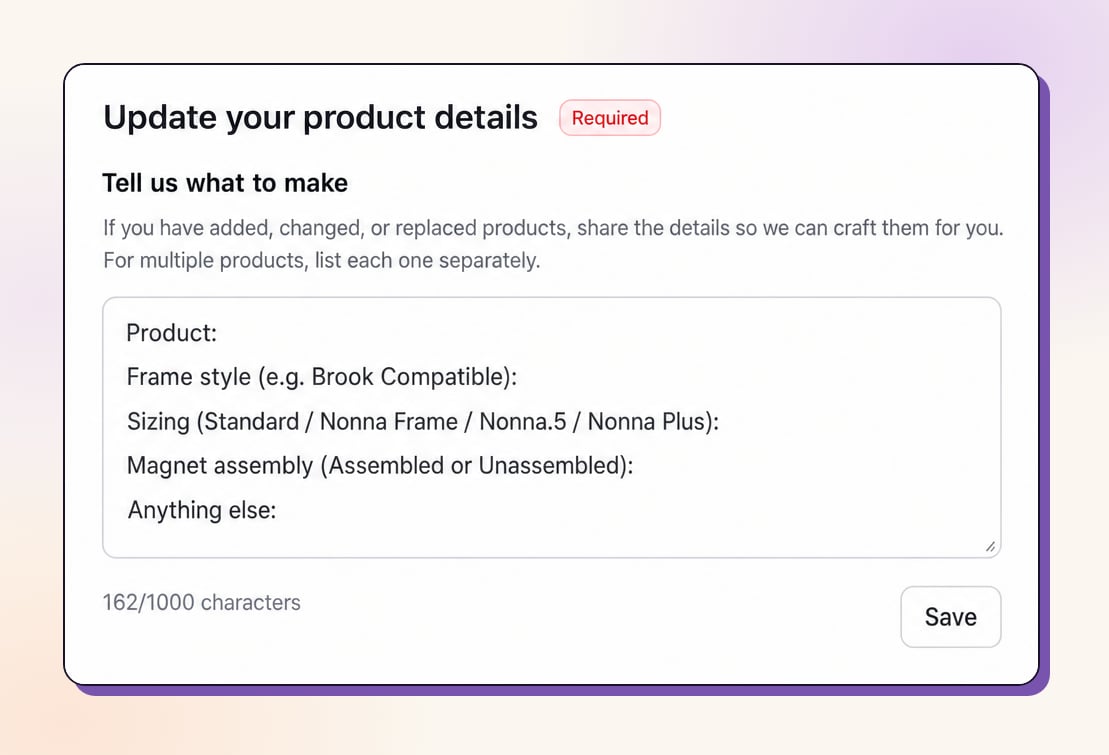
ノートセクションには事前入力テンプレート(設定した場合)が表示され、お客様は空欄ではなく構造を見られます。
3
ノートを書く
お客様が詳細を入力します。文字数カウンターが残りスペースを表示します。
4
注文と一緒に保存
お客様が Save をクリックします。ノートは注文に保存され、チームが読める状態になります。
カスタムノートの仕組み
お客様ができること:- 編集ウィンドウ中はいつでもノートを追加・編集
- あなたが定義した事前入力テンプレートに沿って記入
- 求められたとき、支払い前にノートを確認
- 注文のカスタム属性として保存
- Shopify管理画面の注文の Additional details に表示
- Shopify Flow、Recharge、3PLエクスポートで処理可能
カスタムノートはチーム向けの情報であり、自動アクションではありません。それ自体で価格、商品、配送を変更することはありません。
カスタムノートの設定
ハイライトモード
ハイライトモード
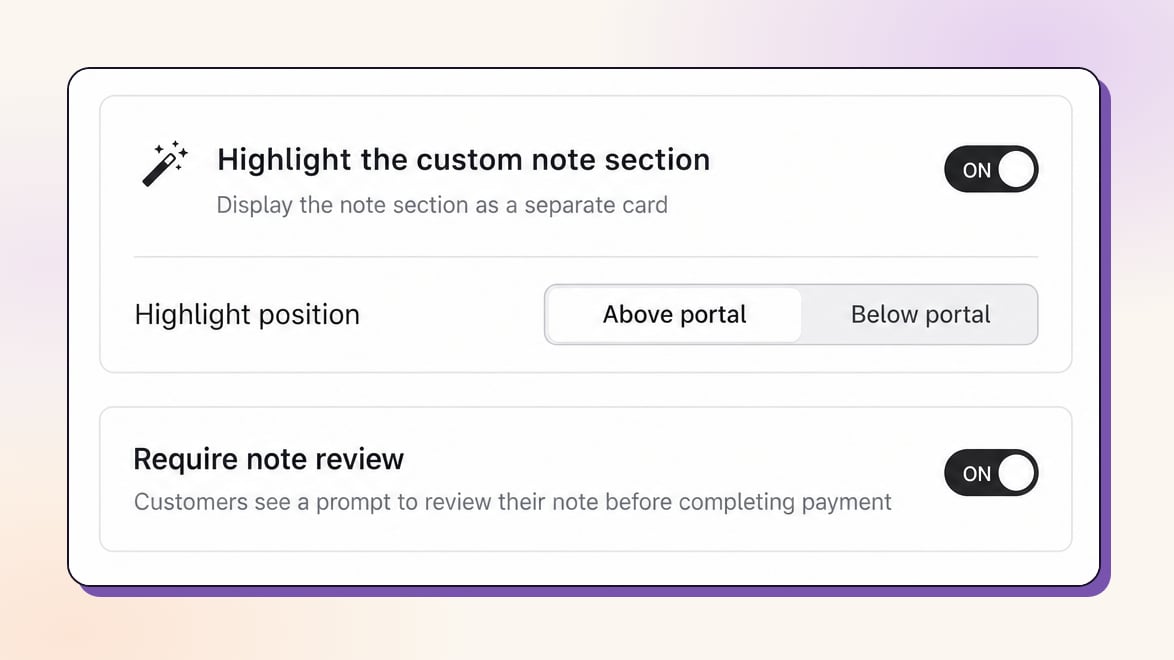
ノートをアコーディオン項目ではなく独立したカードとして表示し、注文編集ページで目立たせます。ハイライト位置:
- **Above portal:**ノートカードを注文編集セクションの上に配置
- **Below portal:**ノートカードを注文編集セクションの下に配置
ノートのレビュー必須
ノートのレビュー必須
お客様が注文を変更すると、次に Pay Now をクリックしたときにレビューモーダルが表示されます。ノートを更新するか、そのまま続行できます。必須項目はありません。
事前入力テンプレート
事前入力テンプレート
開始テンプレートを設定し、お客様に記入する構造を見せます(例:商品、サイズ、ギフトメッセージ、その他)。ノートフィールドに表示され、お客様が編集できます。Translations → Customer Portal → Add custom note で設定します。
完全に翻訳可能
完全に翻訳可能
すべての文言は Translations → Customer Portal → Add custom note にあり、言語ごとに設定できます:
- Title(任意):セクションの見出し
- Description(任意):テキストエリアの上に表示
- Pre-filled template(任意):ノートフィールドに表示され、お客様が編集可能
カスタムノートを有効にする
1
Order Editing 設定を開く
Revizeアプリで Order Editing に移動します。
2
カスタムノートを追加
Add custom note をクリックし、次に Manage でハイライトモード、レビュー確認、テンプレートを設定します。
3
文言をカスタマイズ
Translations → Customer Portal → Add custom note を開き、各言語の Title、Description、Pre-filled template を設定します。
4
機能が公開される
カスタムノートは、編集ウィンドウ内の注文の顧客ポータルに表示されます。
よくある質問
カスタムノートはShopify注文のどこに表示されますか?
カスタムノートはShopify注文のどこに表示されますか?
ノートは注文のカスタム属性として保存され、Shopify管理画面の注文の Additional details セクションに表示されます。フルフィルメントチームが読めます。
保存後にお客様はノートを編集できますか?
保存後にお客様はノートを編集できますか?
はい。お客様は編集ウィンドウ中、テキストを変更して Save をクリックすればいつでもノートを更新できます。
注文を完了するのにカスタムノートは必須ですか?
注文を完了するのにカスタムノートは必須ですか?
いいえ。ノートは任意です。ノートのレビュー必須 を有効にしても、お客様は何も変更せずに続行できます。必須項目はありません。
カスタムノートを自動化で使えますか?
カスタムノートを自動化で使えますか?
はい。注文のカスタム属性として保存されるため、ノートは Shopify Flow、Recharge、3PLエクスポートで自動化に利用できます。
国ごとにカスタムノートを翻訳できますか?
国ごとにカスタムノートを翻訳できますか?
はい。Title、Description、Pre-filled template は Translations → Customer Portal → Add custom note で言語ごとに編集できます。
カスタムノートは、お客様が本来メールで送る詳細を取得し、注文に直接保存します。有効にすると、サポートチケットを減らし、すべての注文でチームに明確な指示を与えられます。