

アプリで設定
1
Order Editingを開く
Revizeアプリで、サイドバーのOrder Editingをクリックします。
2
締切を選択
Editing policyタブのEdit deadlineでオプションを選び、Saveをクリックします。
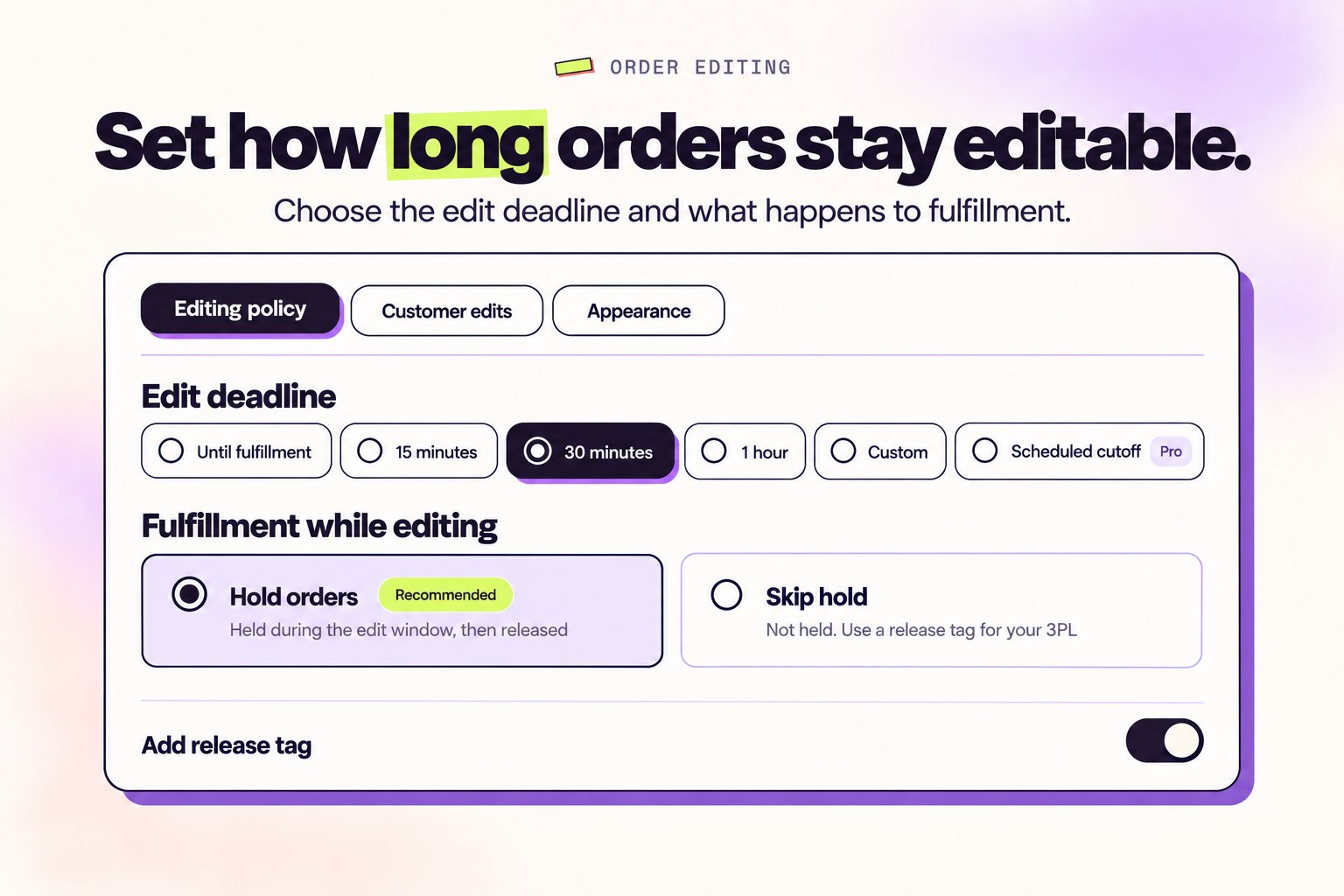
オプション一覧
固定時間ウィンドウ
チェックアウトから始まる短い猶予期間です。よく選ばれる:15、30、または60分。
カスタム期間
2時間、24時間、48時間など、任意の長さを設定できます。
フルフィルメントまで
Shopifyで注文がFulfilledになるまで編集が開かれたままになります。
スケジュールされた締切
ピック処理に合わせた特定の毎日/毎週の時間に編集を終了します。
詳細と例
固定時間ウィンドウ
固定時間ウィンドウ
仕組み注文作成時にカウントダウンが開始されます。ゼロになると、編集は自動的に閉じます。選ぶべき場合
- 当日または翌日に出荷する場合
- タイプミスやサイズ間違いを捉える短いバッファが欲しい場合
- 非常に速い業務には15〜30分
- 軽いバッチ処理には60〜120分
カスタム期間
カスタム期間
仕組み任意のウィンドウの長さ(例:2時間、24時間、48時間)を選びます。タイマーが終わると編集は閉じます。選ぶべき場合
- チームが日中の遅い時間に決まった波でピック/梱包を開始する場合
- 予約注文や受注生産品のお客様に追加時間が欲しい場合
- 控えめに開始(例:2〜4時間)し、サポート量が低いままなら延長します
フルフィルメントまで
フルフィルメントまで
仕組み注文ステータスがShopifyでFulfilledに設定されるまで編集が開いたままになります。Revizeはこのオプションでは注文を保留にしません。選ぶべき場合
- 注文を通常通りシステムに流したい場合
- フルフィルメントプロセスが速く、ピック中の変更に対応できる場合
- 注文をキューで保留したくない場合
pickedやwms:processing)を追加するようにします。RevizeのSettings → Order editing → Editing restrictions → Order tagsに同じタグを追加すると、タイマーが残っていても、そのタグが付いた瞬間に編集ウィンドウが閉じます。どの編集ウィンドウとも組み合わせられ、実際にフルフィルメントが始まったときの安全策になります。設定の詳細は注文編集の制限をご覧ください。スケジュールされた締切(毎日または毎週)
スケジュールされた締切(毎日または毎週)
仕組み特定の締切時間(1日に1つ以上、または週に数日)を設定します。チェックアウト時、各注文は次の締切を見て、その瞬間まで編集可能になります。バスの時刻表のようなものです。すべての注文が次のバスに乗ります。バスが出発すると編集は閉じ、注文はフルフィルメントへ進みます。チームがこれを愛する理由
- 梱包していない時にお客様がミスを修正できる
- 各処理の開始時にピックリストが安定する
- ピックと梱包中の直前変更がない
- 火曜日 11:00 AMと火曜日 6:00 PM
- 木曜日 11:00 AMと木曜日 6:00 PM
- 木曜日 6:15 PMに注文 → 火曜日 11:00 AMまで編集可能
- 火曜日 11:10 AMに注文 → 火曜日 6:00 PMまで編集可能
- 火曜日 6:05 PMに注文 → 木曜日 11:00 AMまで編集可能
締切の10〜15分前にロックして、ピックチームがカートを準備できるようにする小さなバッファが欲しい場合は、サポートにご連絡いただければ、スケジュールに追加します。
どのオプションを選ぶべきか?
- 素早く出荷: 15〜60分または短いカスタムウィンドウ
- 設定された時間にバッチピック: ピック処理を反映するスケジュール締切
- WMSに任せる: フルフィルメントまで、注文タグによる早期ロックを任意で(上記を参照)
関連セットアップ
- 支払いと返金:追加請求と部分返金の処理方法を選択
- フルフィルメント同期:注文を3PL/ERPにリリースするタイミングを制御
- 顧客の編集:買い物客が変更できる項目を決定