

アプリで設定
1
Order Editingを開く
Revizeアプリで、サイドバーのOrder Editingをクリックします。
2
Refundsを見つける
Editing policyタブで、Refundsまでスクロールします。
3
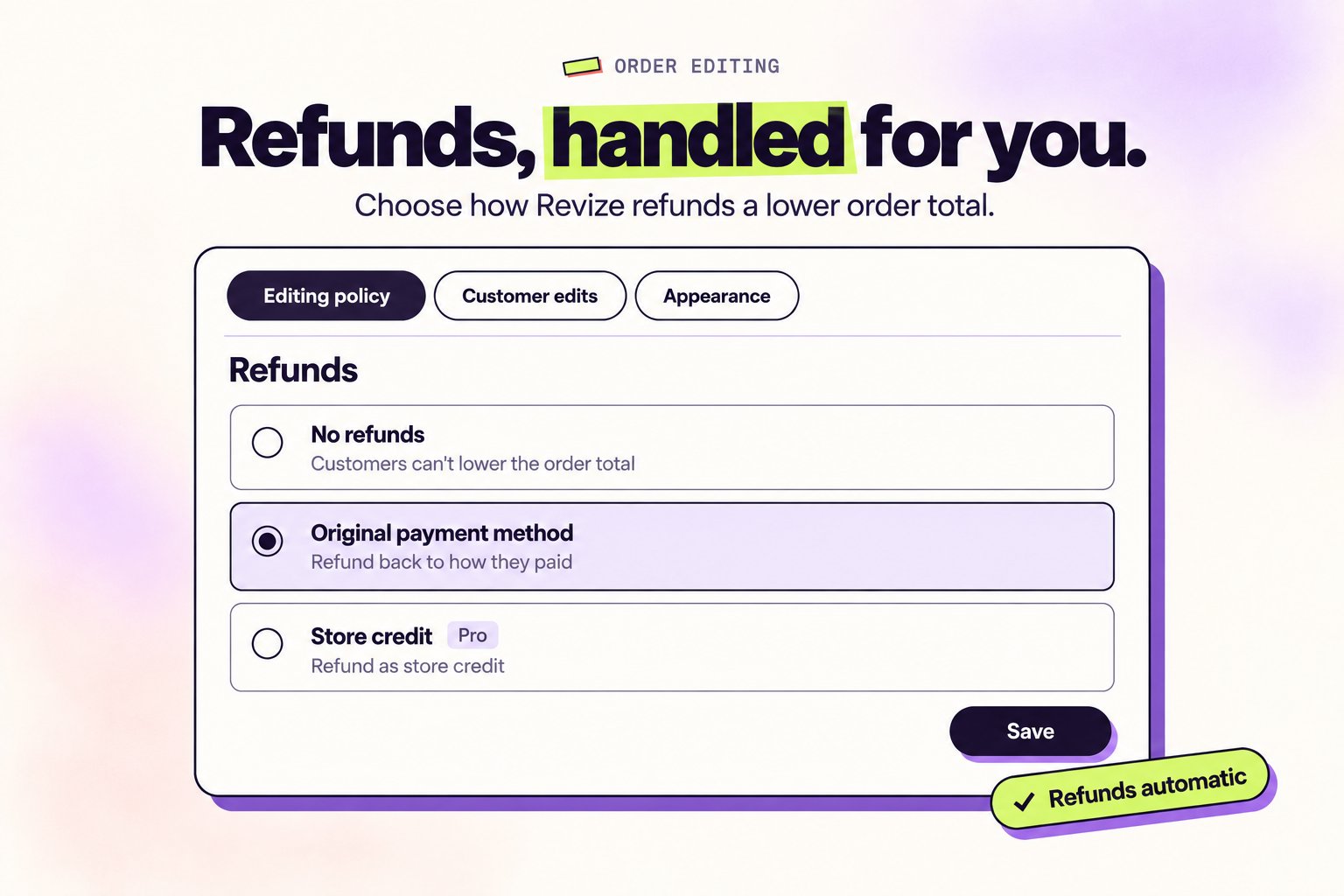
ポリシーを選択
No refunds、Original payment method、またはStore creditを選択し、Saveをクリックします。
価格変動の処理方法
価格の増加: RevizeはPay nowボタンを表示し、Shopifyを通じて差額を安全に収集します。 価格の減少: Revizeは以下で選択した返金オプションに従います。お客様の支払いウィジェット
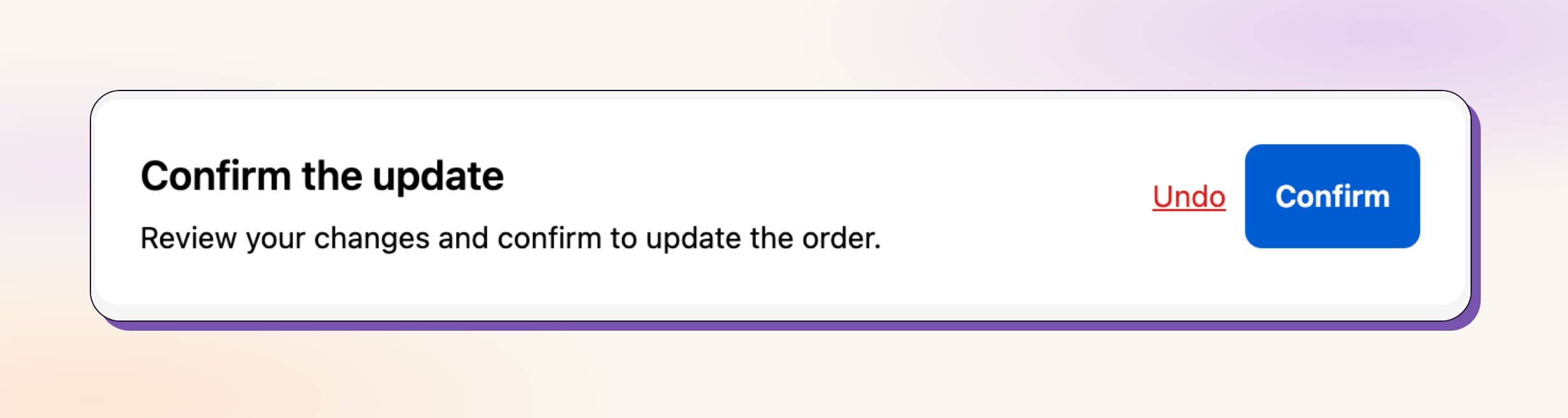
注文合計が変わると、お客様には価格差と次のステップを説明する明確なウィジェットが表示されます。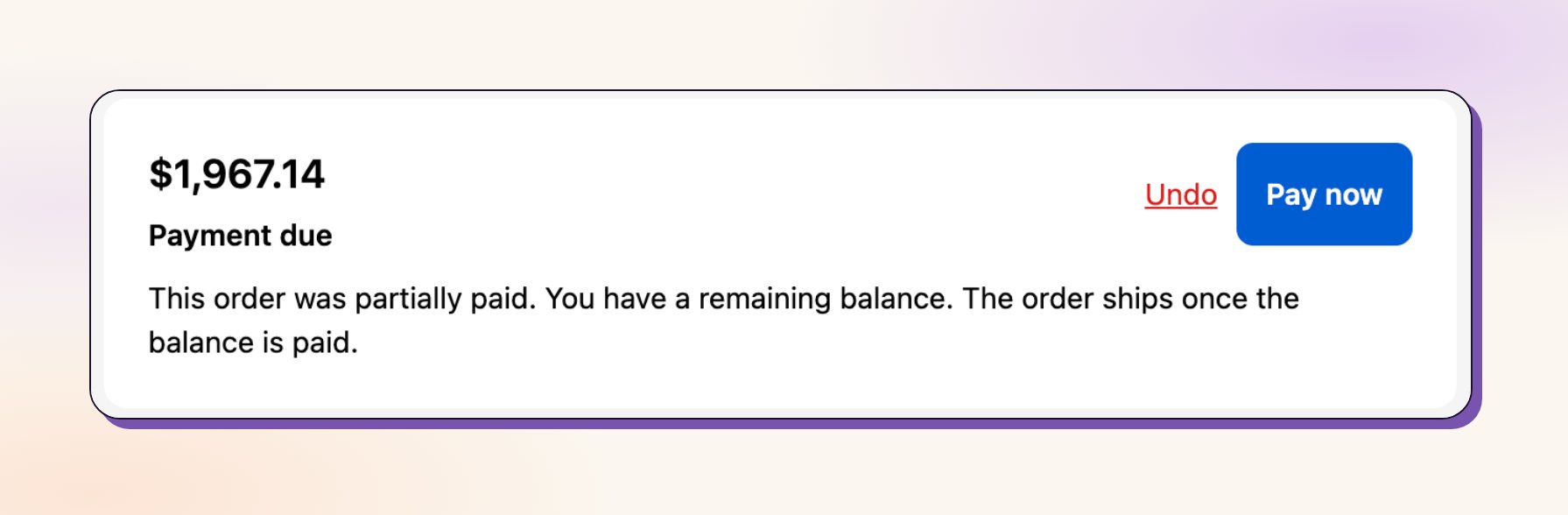
返金オプション
返金なし
お客様は商品を追加したり、より高額な商品に交換したりできます。注文合計を元の金額未満に減らす変更はできません。
元の支払い方法へ返金
編集により合計が下がった場合、Revizeは元の支払い方法に部分返金を発行します。
ストアクレジットとして返金
編集により合計が下がった場合、Revizeは差額をストアクレジットとして発行し、お客様が将来の購入に使用できるようにします。
各オプションを選ぶタイミング
返金なし
返金なし
仕組み
最終合計を元の注文金額以上に保ちます。同額の交換は許可されますが、買い物客が元の合計を満たすために商品や価値を追加しない限り、価値の減少はブロックされます。
変更により合計が下がる場合、Revizeは編集をブロックしてメッセージを表示します。注文合計は元の注文金額以上のままでなければなりません。オフになる機能
編集で合計を下げることができないため、このオプションを選択している間はCustomer editsのCancel orderとApply discountsがオフになります。
最終合計を元の注文金額以上に保ちます。同額の交換は許可されますが、買い物客が元の合計を満たすために商品や価値を追加しない限り、価値の減少はブロックされます。
- 部分返金なしの予測可能な売上が欲しい
- 合計を下げずに広範な編集の柔軟性を提供したい
- 会計の返金イベントを少なくしたい
変更により合計が下がる場合、Revizeは編集をブロックしてメッセージを表示します。注文合計は元の注文金額以上のままでなければなりません。オフになる機能
編集で合計を下げることができないため、このオプションを選択している間はCustomer editsのCancel orderとApply discountsがオフになります。
元の支払い方法
元の支払い方法
仕組み
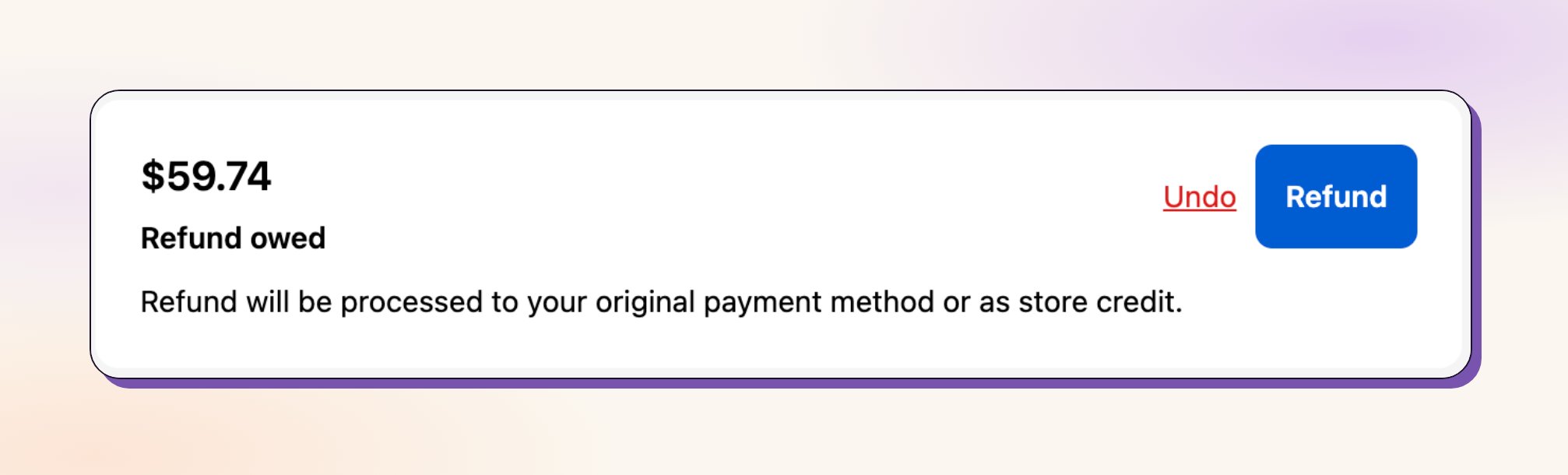
編集により合計が減った場合、Revizeはチェックアウトで使用されたカードまたはウォレットに自動的に差額を返金します。
Refundボタンに金額が表示されます。確認後、注文が更新され、Shopify経由で部分返金が発行されます。
編集により合計が減った場合、Revizeはチェックアウトで使用されたカードまたはウォレットに自動的に差額を返金します。
- 買い物客にとってシンプルで馴染みのある体験が欲しい
- 厳格な返金ポリシーに従う
Refundボタンに金額が表示されます。確認後、注文が更新され、Shopify経由で部分返金が発行されます。
ストアクレジット
ストアクレジット
仕組み
現金ではなく差額をストアクレジットに変換します。ストアクレジットはProプランに含まれています。
Refundボタンにクレジットが発行されることが示されます。注文はすぐに更新され、次回利用できるクレジットが利用可能になります。
現金ではなく差額をストアクレジットに変換します。ストアクレジットはProプランに含まれています。
- 売上を維持してリピート購入を促進したい
- 生涯価値とロイヤルティに焦点を当てる
Refundボタンにクレジットが発行されることが示されます。注文はすぐに更新され、次回利用できるクレジットが利用可能になります。
推奨設定
新規ストア
これから始める: 元の支払い方法。
お客様にとってシンプルで、サポートも容易です。後でストアクレジットに切り替えられます。
お客様にとってシンプルで、サポートも容易です。後でストアクレジットに切り替えられます。
確立されたブランド
検討する: ストアクレジット。
売上をエコシステム内に保ち、しばしば将来の注文額を高めます。
売上をエコシステム内に保ち、しばしば将来の注文額を高めます。
返金ポリシーはいつでも変更できます。新しい設定は将来の編集に適用されます。すでに進行中の注文は、編集を開始したときにアクティブだった方法を維持します。