

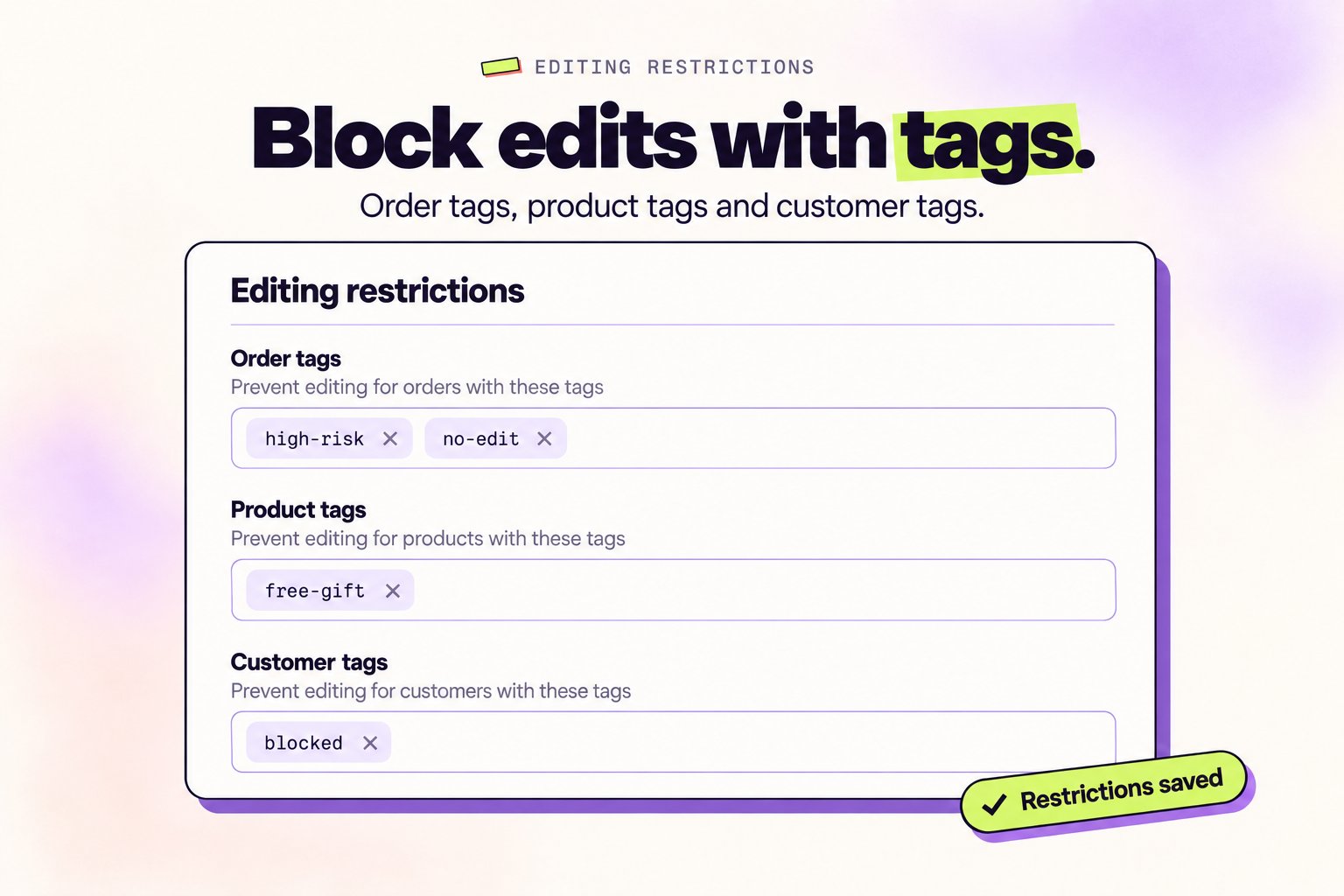
注文タグ、商品タグ、顧客タグを使って編集をブロックします。フィールドを空白のままにすると、すべてで編集が許可されます。注文全体をブロックせずに一部の機能だけを非表示にするには、機能の表示ルールを使います。
アプリで設定
1
Settingsを開く
Revizeアプリで、サイドバーのSettingsをクリックし、Order editingタブを開きます。最初のセクションがEditing restrictionsです。
2
ブロックタグを追加
Order tags、Product tags、またはCustomer tagsにタグを入力してEnterキーを押します。必要な数だけタグを追加し、Saveをクリックします。
3
Shopifyでタグ付け
Shopifyで注文、商品、または顧客にこれらと同じタグを追加します。Revizeは自動的にそれらを読み取り、編集をブロックします。
仕組み
商品タグで特定の商品をブロック
商品タグで特定の商品をブロック
動作内容Shopifyで商品にタグを追加します。そのタグがブロックリストにある場合、お客様は注文内のその特定の商品を編集できません。他の商品は編集可能のまま残ります。その商品でブロックされる項目
- 数量の変更
- サイズ、色、バリアントの切り替え
- 注文からの削除
- RevizeのProduct tagsに
final-saleを追加 - Shopifyで商品に
final-saleをタグ付け - その商品はすべての注文で編集不可になる
final-sale商品の変更をブロックcustomまたはpersonalized商品を保護bundleコンポーネントの変更をロック
顧客タグで顧客をブロック
顧客タグで顧客をブロック
動作内容Shopifyで顧客にタグを追加します。そのタグがブロックリストにある場合、その顧客は自分の注文をどれも編集できません。注文編集のオプションはその顧客には表示されません。設定方法
- RevizeのCustomer tagsに
no-editを追加 - Shopifyで顧客に
no-editをタグ付け - その顧客が行った注文は編集不可になる
- 不正検知アプリが
fraudやblockedとタグ付けした顧客をブロック b2bやwholesaleアカウントを固定の注文プロセスに保つ
Revizeは、注文タグまたは顧客タグでブロックされた注文にはフルフィルメント保留をかけません。チェックアウト後にブロック用の注文タグを追加した場合、Revizeはその注文の保留を解除します。
Shopifyでタグを見つける場所
注文の場合:- Shopify管理画面でOrdersに移動
- 任意の注文をクリック
- 注文ページでTagsフィールドを見つける
no-editやhigh-riskのようなタグを追加
- Shopify管理画面でProductsに移動
- 任意の商品をクリック
- Product organizationセクションでTagsを見つける
final-saleやcustomのようなタグを追加
- Shopify管理画面でCustomersに移動
- 任意の顧客をクリック
- 顧客ページでTagsフィールドを見つける
no-editやfraudのようなタグを追加
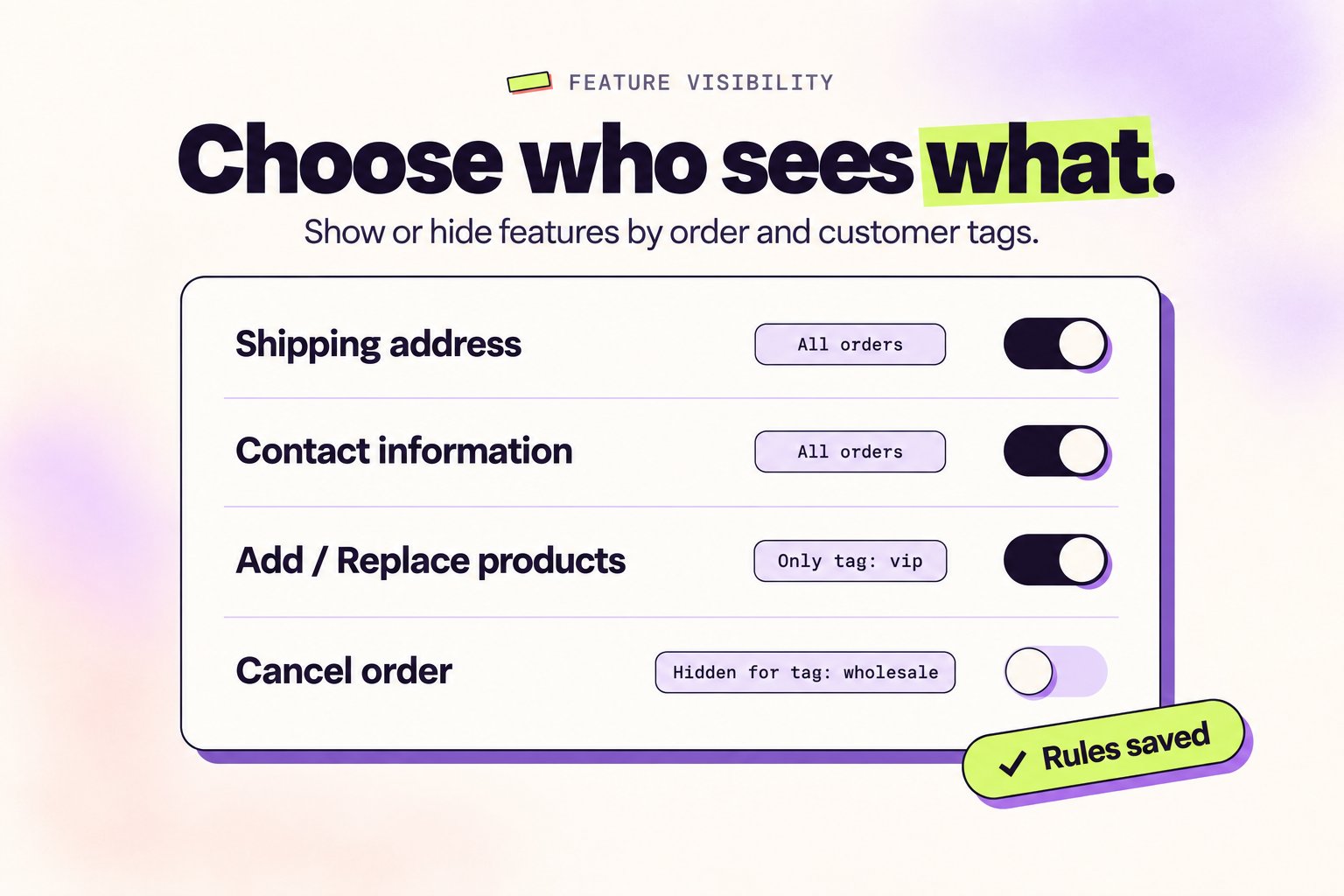
機能の表示ルール
機能の表示ルールを使うと、注文タグと顧客タグに応じて個々の編集機能を表示または非表示にできます。注文のそれ以外の部分は編集可能なままです。たとえば、卸売注文ではCancel orderを非表示にしつつ、それらのお客様が配送先住所を変更できるようにしておけます。機能の表示ルールを利用できるかどうかはプランによって異なります。プランに含まれていない場合、このセクションはロックされ、Upgrade planボタンが表示されます。
ルールを作成する
1
機能の表示ルールを開く
Revizeアプリで、Settings → Advanced → Feature visibility rulesに移動します。
2
機能にルールを追加
制御したい機能を見つけてAdd ruleをクリックします。新しいルールの横にある矢印をクリックしてルールを開きます。
3
ルール名とアクションを設定
Rule nameを入力し、ActionをShow featureまたはHide featureに設定します。
4
主条件を設定
Primary conditionで次を選びます。
- Target:OrderタグまたはCustomerタグ
- Match:ContainsまたはNot Contains
- Logic:タグのAll (AND)またはAny (OR)
5
条件を追加(任意)
Add conditionをクリックすると、さらに注文タグや顧客タグを確認できます。Combine with primaryで、主条件と追加条件の両方が一致する必要がある(All (AND))か、どちらか一方でよい(Any (OR))かを決めます。条件が2つ以上ある場合は、Combine multiple conditionsで条件同士の組み合わせ方を設定します。
6
ルールをオンにして保存
新しいルールはオフの状態で作成されます。ルール名の横にあるトグルをオンにして、Saveをクリックします。有効なルールでは各条件に少なくとも1つのタグが必要で、ない場合は保存できません。
制御できる機能
- Shipping address
- Contact information
- Add products
- Replace products
- Edit product details
- Cancel order
- Apply discounts
- Tax invoice
- Support ticket
- Shipping method
- Delivery date
- Custom note
ルールの組み合わせ方
- 有効なルールがない場合:機能は通常どおり表示されます。
- Hideが優先:有効なHide featureルールが1つでも一致すると、Show featureルールも一致していても機能は非表示になります。
- Showルールは許可リストとして機能:機能に有効なShow featureルールがある場合、少なくとも1つが一致したときだけ表示されます。それ以外のお客様には表示されません。
- タグの照合では大文字と小文字は区別されないため、
VIPとvipは同じタグとして扱われます。
- 注文にタグ
wholesaleが含まれる場合にCancel orderを非表示にする - 顧客にタグ
fraudが含まれる場合にShipping addressを非表示にする - 顧客にタグ
vipが含まれる場合にのみShipping methodを表示する
チームが設定する制限
以下の制限については、お問い合わせいただければ、こちらで設定します。厳選された商品追加
お客様が注文に商品を追加しようとしたときに、特定の商品のみを表示します。
カスタムプロパティブロック
バンドルIDや特殊フラグなどのカスタム品目プロパティに基づいて編集をブロックします。
ベストプラクティス
明確なタグ名を使う:neやblockではなくno-editfsやclearanceではなくfinal-salehrやriskyではなくhigh-risk
- 編集不可にすべき商品を決め、作成時にタグを付ける
- Shopify Flowを使って、価値、場所、顧客タイプに基づいて注文に自動タグを付ける
- 各タグが何をするかチームが分かるようにタグを文書化する
よくある質問
タグを追加したのに注文がまだ編集可能
タグを追加したのに注文がまだ編集可能
次の点を確認してください:
- Revizeのタグ名がShopifyのタグと同じつづりであることを確認(大文字と小文字は区別されません)
- タグを追加した後、RevizeでSaveをクリック
- タグを正しい場所(注文、商品、または顧客)に追加したか確認
- お客様の注文ページを更新して再試行
1つの商品だけブロックされたのに、お客様はまだ注文を編集できる
1つの商品だけブロックされたのに、お客様はまだ注文を編集できる
これは正常です。 商品タグはその特定の商品のみをブロックします。お客様は同じ注文の他の商品を編集できます。注文全体をブロックしたい場合は、注文タグを代わりに使用してください。
注文全体をブロックせずに1つの機能だけを非表示にできますか?
注文全体をブロックせずに1つの機能だけを非表示にできますか?
はい。 機能の表示ルールを使うと、特定のタグが付いた注文や顧客に対して、Cancel orderやShipping addressなどの機能を1つだけ非表示にできます。
特定の時間後に編集をブロックできますか?
特定の時間後に編集をブロックできますか?
はい、Shopify Flowで可能です。 注文作成2時間後に
no-editタグを追加するFlowを設定します。次にRevizeの注文タグブロックリストにno-editを追加します。利用できない制限が必要
利用できない制限が必要
メールしてください! 要件を hello@revize.app に送信してください。ほぼあらゆるシナリオに対するカスタムルールを設定できます。
Shopify Flowでタグブロッキングを自動化するには?
Shopify Flowでタグブロッキングを自動化するには?
ビジネスルールに基づいた編集ブロックを自動タグ付けで設定:ワークフローの例:
1
Revizeにブロックタグを追加
まず、Revizeの注文タグまたは商品タグの下にブロックタグ(
no-editやhigh-riskなど)を追加します。2
Shopify Flowを作成
Shopifyで、条件に基づいて注文や商品にこれらと同じタグを追加するFlowを作成します。
3
編集が自動的にブロックされる
Flowが注文や商品にタグを追加すると、Revizeは自動的に編集をブロックします。
- 注文タグブロックリストに
no-editを追加 → 注文後2時間後に注文にno-editをタグ付けするFlowを作成 - 注文タグブロックリストに
high-riskを追加 → $500を超える注文にhigh-riskをタグ付けするFlowを作成 - 商品タグブロックリストに
final-saleを追加 → クリアランス商品にfinal-saleをタグ付けするFlowを作成
Revizeで設定するタグと、Flowが注文や商品に追加するタグは、ブロックが機能するために正確に一致する必要があります。
関連セットアップ
- 編集ウィンドウ:お客様が注文を編集できる時間を設定
- ルールエンジン:特定の注文の編集締切とアクションを設定
- 注文処理:保留 vs スキップ保留ワークフローを選択
- 顧客の編集オプション:許可される編集タイプを制御