

未払い編集の自動取り消しは、お客様が追加の支払いを完了しなかった場合に、注文を最後に支払われた状態へ復元します。Revizeは、Shopifyで残高の精算が確認された後にのみフルフィルメント保留を解除します。
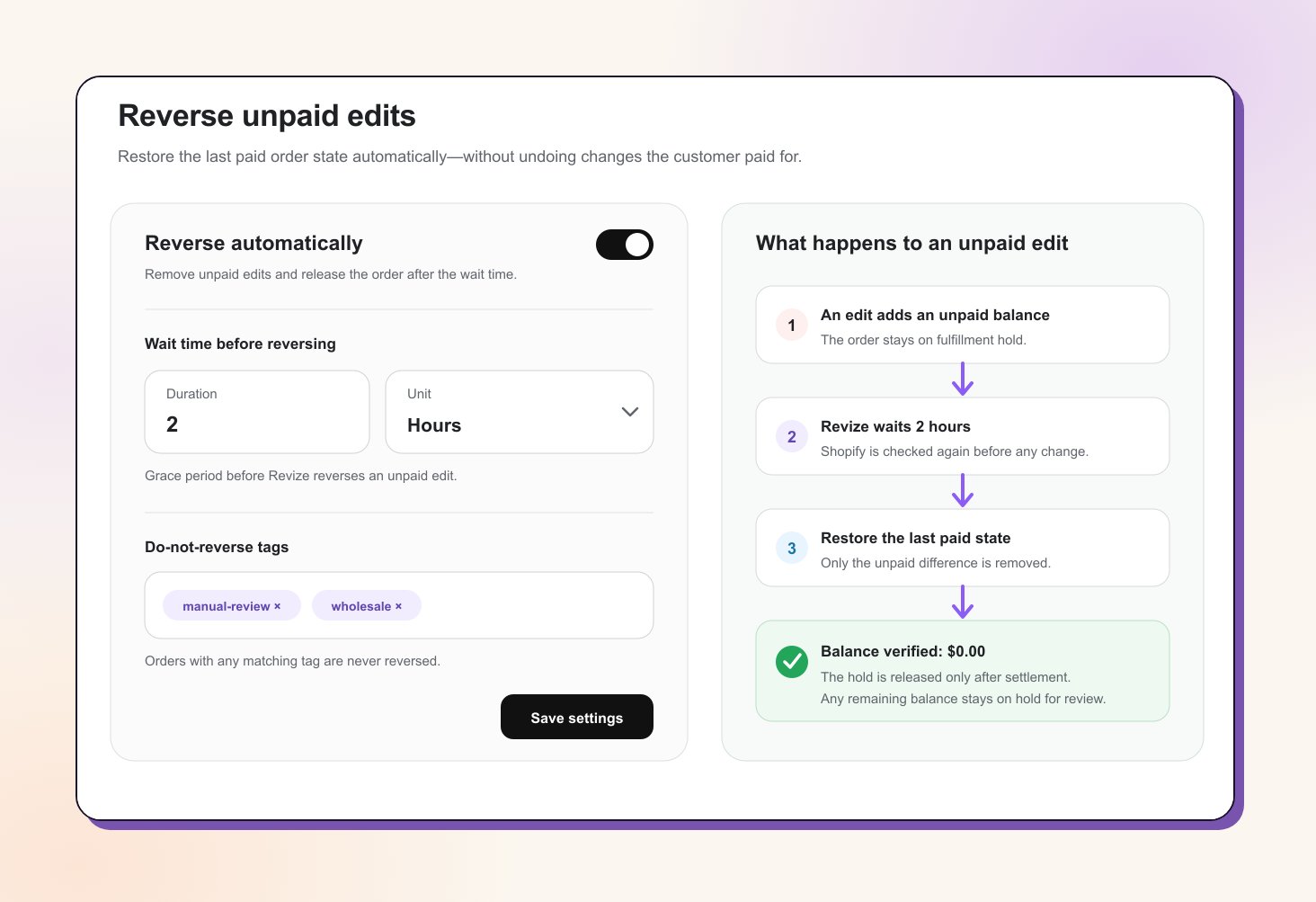
有効にすると何が変わるか
お客様が商品を追加したり、配送方法をアップグレードしたり、注文合計を増やすその他の変更を行ったりすると、Shopifyは追加の残高を作成します。お客様が支払うまでの間、Revizeは編集された注文のフルフィルメントを保留します。 自動取り消しが無効の場合、未払いの注文は編集期限を過ぎても保留のまま残り、後にマーチャントの対応を求める支払い未完了メールのトリガーとなることがあります。未払い編集の自動取り消しを有効にすると、Revizeは設定した猶予期間を待ってから未払いの変更を削除し、Shopifyの最新残高を確認したうえで、注文を自動的に解放します。Revizeは注文全体をリセットしません。お客様が1回目の編集分を支払い、その後の編集を未払いのまま放置した場合、取り消されるのは後の未払い分だけです。
猶予期間の開始タイミング
MinutesまたはHoursで正の値を設定します。タイマーの動作は、注文編集ウィンドウの設定によって異なります。- 固定編集ウィンドウ
- フルフィルメントまで
15分、60分、土曜日 4:00 PMのような締切の場合、猶予期間は編集期限が終了した時点で初めて開始されます。例:編集が4:00 PMに終了し、猶予期間が30分の場合、Revizeは4:30 PMに未払いの注文を確認します。
Revizeが復元する内容
Revizeは、商品明細、数量、配送、そして支払いを発生させた住所変更を、直近の支払い済みまたは承認済みのバージョンへ戻します。未払い残高の原因にならなかった無害な住所修正はそのまま保持されます。 復元後の注文が過払いになった場合、Revizeは差額の返金をスケジュールします。ロールバック後もShopifyが未払い残高を報告する場合、注文はレビューのため保留のままになります。残高が残った状態で注文が解放されることはありません。 次のいずれかに該当する注文では、Revizeは自動取り消しをスキップします。- すでに支払い済み、またはキャンセル済みである
- すでに最後に支払われた状態と一致している
- 代引き、またはその他の手動・オフラインの支払い方法を使用している
- Do-not-reverse tagsのいずれかが設定されている
未払い編集の自動取り消しを有効にする
1
設定を開く
Settings → General → Reverse unpaid editsを開き、Reverse automaticallyを有効にします。
2
待機時間を設定する
1以上の値を入力し、MinutesまたはHoursを選択します。これが上記で説明した猶予期間です。3
除外タグを追加する(任意)
自動化の対象から除外したい注文タグを追加します。タグの照合では大文字・小文字は区別されません。
4
保存する
設定を保存します。これ以降、対象となる新しい未払いの編集は、猶予期間の経過後に自動的に取り消され、解放されます。
変更や解放を行う前に、Revizeは必ずShopifyの最新の注文状態を再確認します。取り消しが成功すると
revize:reverse_unpaidタグが追加され、未払いの変更は回収済み売上のレポートから除外されます。関連するRevizeの機能
- 購入後アップセル:既存の注文に商品を追加し、差額だけを回収する
- 編集ウィンドウ:お客様が注文を編集できる時間を制御する
- フルフィルメント同期:編集された注文を、発送準備が整うまで保留する
- 支払いと返金:Shopifyの追加支払いと返金処理の仕組みを理解する
- アナリティクス:回収済みの追加売上と購入後の編集を計測する