

購入後アップセルを使うと、お客様はすでに確定した注文に複数の商品を追加できます。Revizeはそれらを同じShopify注文に追加し、Shopifyが差額だけを回収するため、すべてがまとめて届きます。
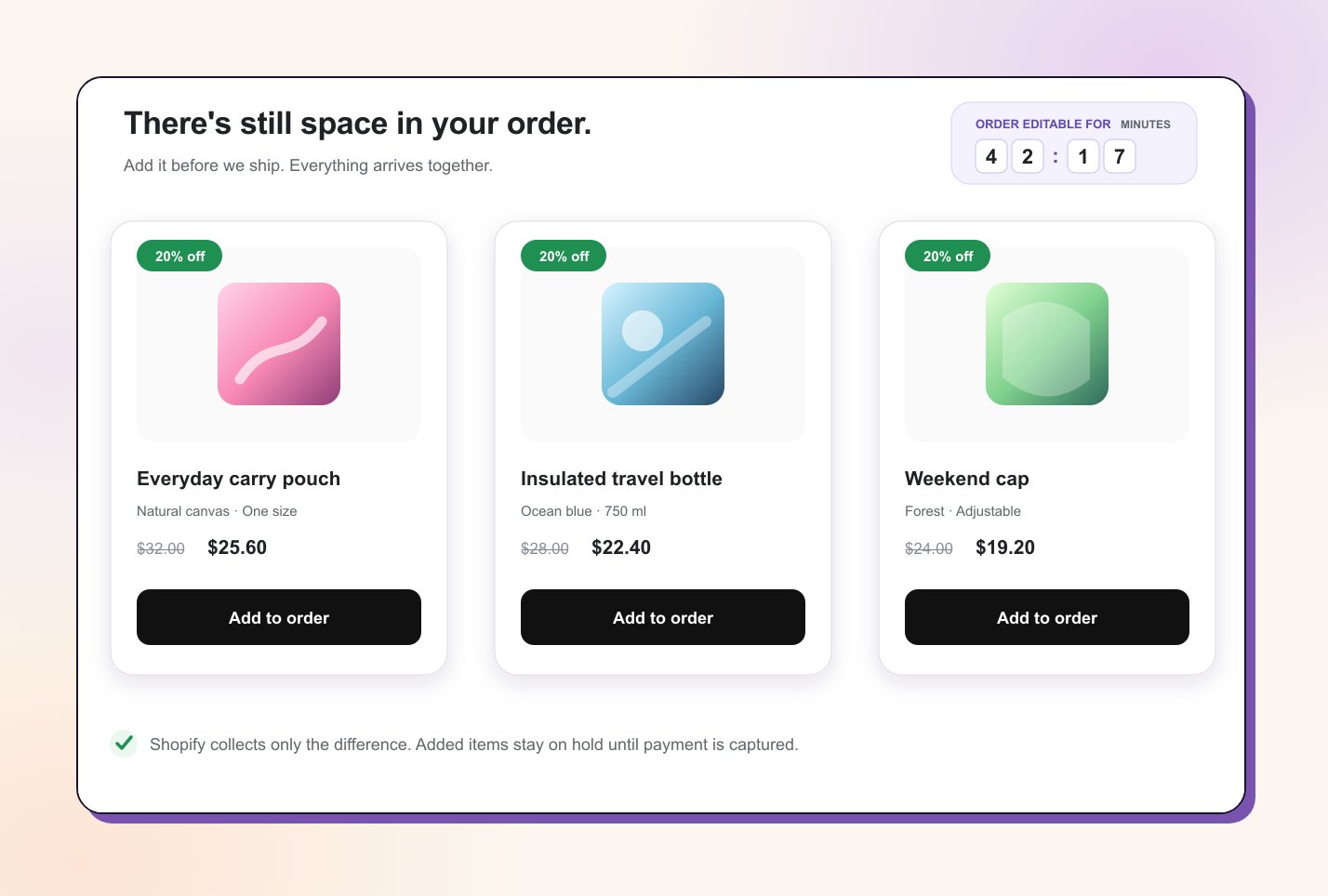
お客様が商品を追加する3つの方法
Revizeは3種類の商品追加体験を提供します。互いに連携しながら、それぞれ異なる役割を果たします。アップセルオファー
**このページで解説する機能です。**サンキューページと注文状況ページで商品を積極的にレコメンドします。対象顧客、商品ソース、割引、レイアウト、タイミング、優先順位を自分で制御できます。
商品の追加
お客様が追加したい商品をすでに把握している場合は、Revize顧客ポータルを開いて検索したり閲覧したりできるようにします。
メールアップセル
購入後のメールやSMSフローに、ワンクリックのAdd to orderリンクを設置します。
お客様のフローの仕組み
1
Revizeが最初に条件に一致するオファーを表示
お客様がサンキューページまたは注文状況ページを開くと、Revizeは有効なオファーを上から順に確認し、注文の条件に一致する最初のオファーを表示します。
2
お客様が商品を選択
オファーは選択したレイアウトで商品を表示し、割引、カウントダウン、バリアント、数量、Add to orderボタンを含みます。
3
Revizeが既存の注文を編集
選択した商品はShopifyの注文編集を通じて追加されます。2つ目のカートや別の注文は発生しません。
4
Shopifyが差額を回収
Shopifyが支払い金額を再計算し、追加の支払いを処理します。代引き注文を除き、追加された商品は支払いが完了するまでフルフィルメント保留の状態になります。
支払いは常にShopifyネイティブのフローの中で行われます。商品が追加されると、Shopifyが支払い金額を再計算し、お客様は更新された注文を確認して支払います。Revizeはアップセルのために別のチェックアウトを作成したり、手動請求書を送信したりすることはありません。
アップセルオファーを作成する
RevizeアプリでUpsellを開き、Create offerをクリックします。新規オファーはDraftの状態で作成されるため、ステータスをActiveに変更して保存するまでお客様には何も表示されません。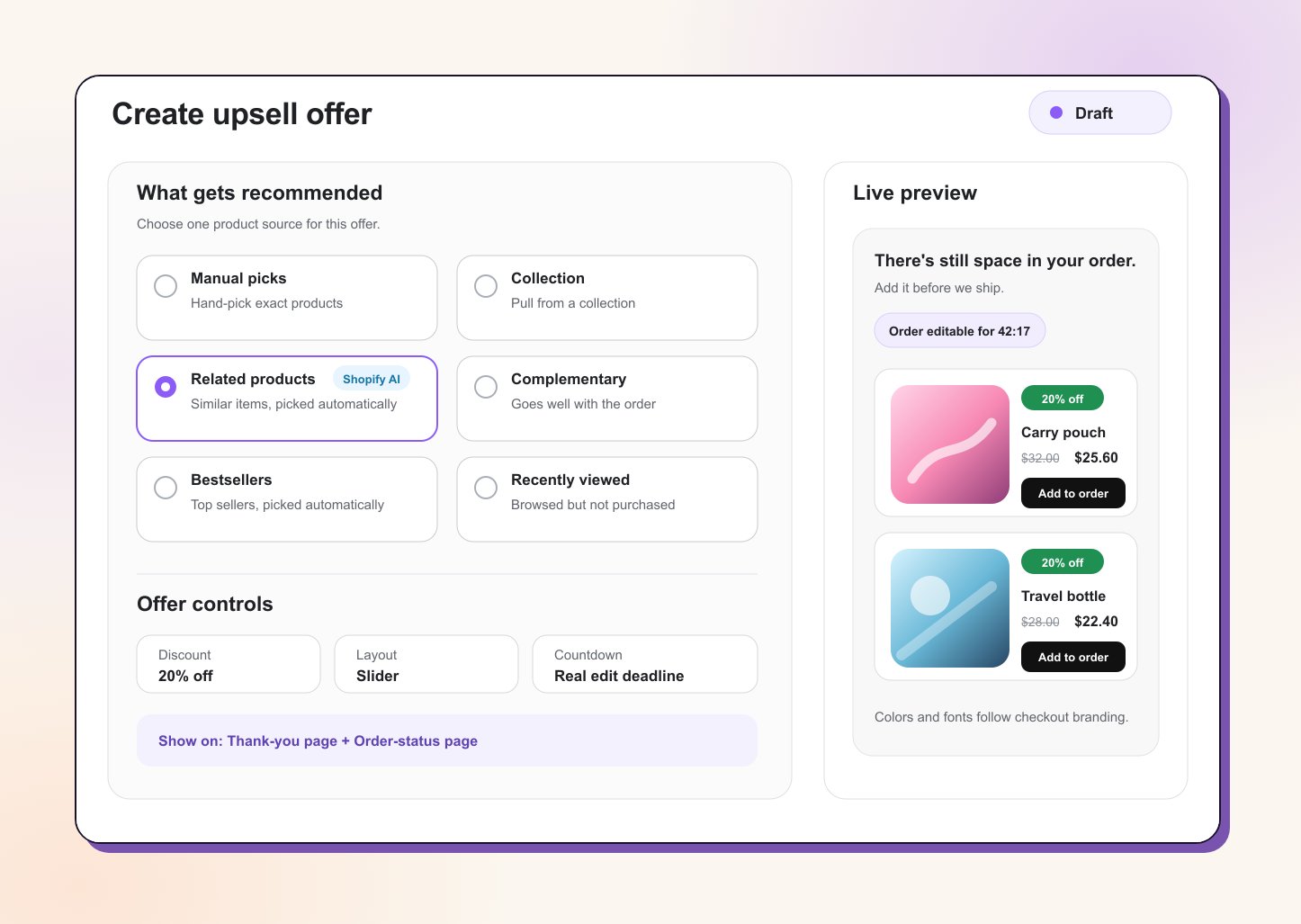
1
オファーに名前を付け、表示面を選択
オファーに社内向けの名前を付けてから、サンキューページ、注文状況ページ、またはその両方に表示します。
2
トリガー条件を追加
特定の注文やお客様をターゲットにします。条件を空欄のままにすると、対象となるすべての注文にオファーを表示します。
3
商品を選択
以下の6つの商品ソースから1つを選び、フォールバックと在庫の安全設定を行います。
4
インセンティブとデザインを設定
任意の割引を追加し、レイアウトを選び、コピーをカスタマイズし、注文編集の期限に連動する誠実なカウントダウンを有効にします。
5
スケジュールを設定して有効化
必要に応じて開始日と終了日を設定し、オファーを承認できる回数を選び、ステータスをActiveに変更して保存します。
レコメンドする商品を選ぶ
手動選択
表示したい商品を正確に手動で選びます。
コレクション
Shopifyのコレクションから商品を取得します。
関連商品
Shopifyのレコメンデーションを使って、注文に含まれる商品と似た商品を表示します。
補完商品
注文と相性の良い商品を表示します。Shopify Search & Discoveryで設定した関連付けも含まれます。
ベストセラー
在庫のある売れ筋商品を自動でレコメンドします。
最近閲覧した商品
Revizeの同意対応ウェブピクセルを活用し、お客様が閲覧したものの購入しなかった商品を表示します。
商品の安全対策
ソースに対象商品がない場合のフォールバック
ソースに対象商品がない場合のフォールバック
選択したソースに対象商品がない場合でもオファーを表示し続けるには、Fall back to bestsellersをオンにします。最近閲覧した商品のオファーも、お客様に閲覧履歴がない場合は関連商品にフォールバックできます。
在庫の安全対策
在庫の安全対策
3つの在庫ルールから1つを選びます。
- 在庫切れの商品はスキップする
- 在庫が5個未満の商品はスキップする
- 在庫にかかわらず商品を表示する
購入済み商品の非表示
購入済み商品の非表示
お客様が購入したばかりの商品を絶対にレコメンドしたくない場合は、Hide products already in the orderを有効にします。
適切な注文をターゲットにする
条件を設定しない場合、オファーはすべての注文で対象になります。特定の注文や顧客セグメントにのみオファーを表示したい場合は、条件を追加します。
条件は、ALL(すべて一致)またはANY(いずれかに一致)でグループにまとめられます。グループ同士もALLまたはANYで組み合わせられるため、次のようなロジックを表現できます。
(VIP顧客) OR (注文額が150超 AND 配送先がUS)
お客様がオファーを承認すると、Revizeはサーバー側で条件を再チェックします。古いページの情報でターゲティングルールを回避することはできません。
オファーごとに割引を追加する
オファービルダー内でDiscountをオンにし、次を選択します。- パーセントまたは固定金額
- 割引の値
- Shopifyの注文明細に表示される割引ラベル
- Show strikethrough pricing:オファー価格の横に元の価格を打ち消し線で表示します
- Exclude upsell from order discounts:アップセル明細に、そのオファー自体の割引のみを適用したい場合に使用します
レイアウトを選ぶ
List
商品詳細を表示できる余白のある全幅の行です。
Slider
スワイプ操作できる商品カードです。ページを長くせずに複数の選択肢を見せたい場合に便利です。
Grid
コンパクトな行と列のレイアウトです。大きい画面では1行あたり2、3、4個の商品を表示します。
Spotlight
1つの主力商品を最大限に視覚的に強調します。
コピーをカスタマイズする
オファーごとにHeading、Subheading、Button textを編集できます。空欄のままにすると、Revize組み込みの翻訳済みデフォルト文言が使われます。 2つの動的トークンを利用できます。[discount]:オファーの割引(例:20%)を挿入します[duration]:オファーの残り時間を挿入します
誠実なカウントダウンを使う
カウントダウンは任意で、オファーごとに設定できます。- 注文編集の期限
- カスタムカウントダウン
注文の編集がロックされる実際の瞬間までカウントダウンします。緊急性がお客様の実際の最終チャンスと一致するため、推奨モードです。
配置を制御する
1
チェックアウトエディターを開く
RevizeアプリでUpsellに移動し、Add blocksをクリックします。Shopifyのチェックアウトエディターが開きます。
2
両方のページにブロックを追加する
サンキューページと注文状況ページにUpsell Offersブロックを追加し、好きな位置に配置して保存します。
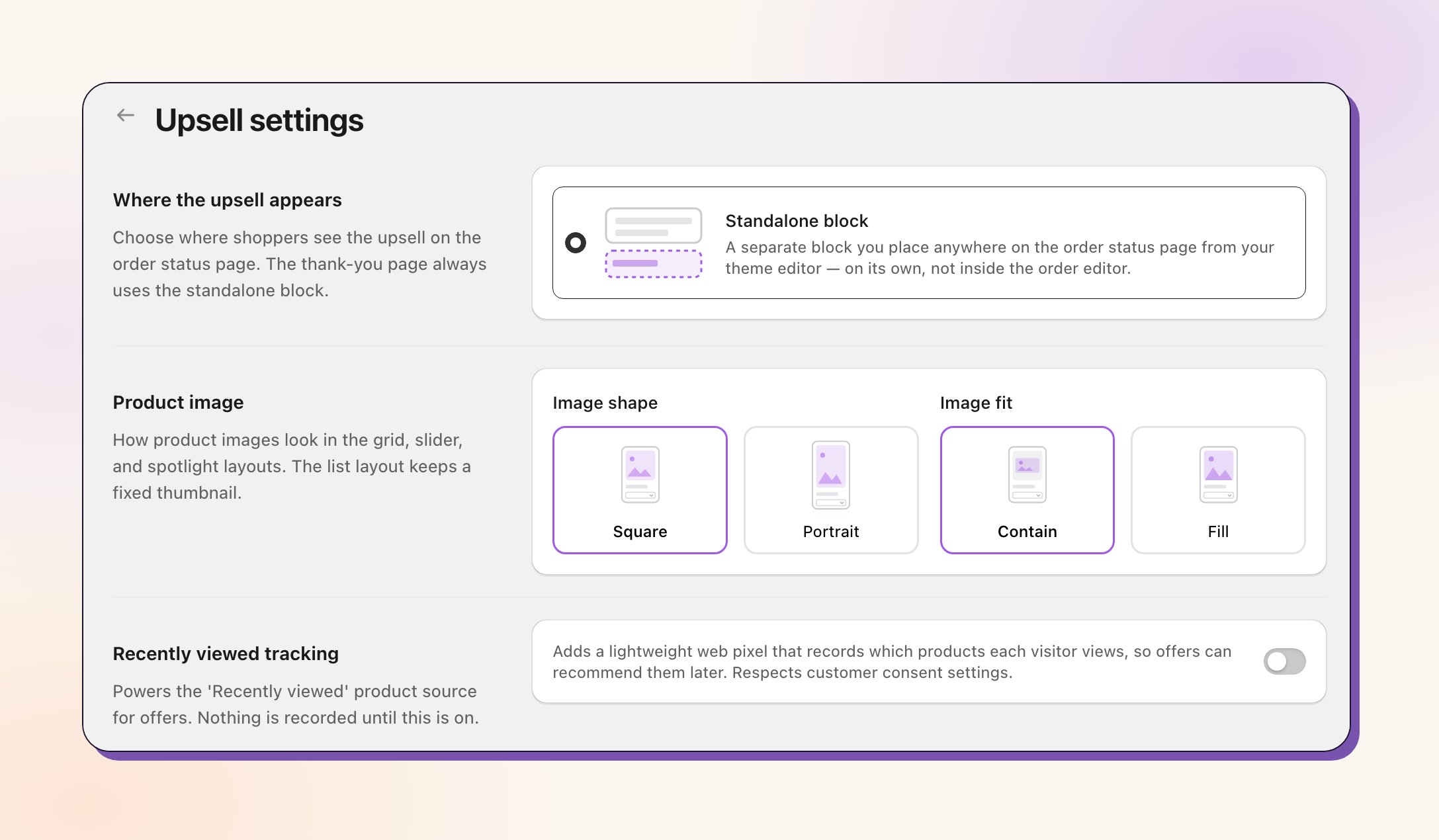
Upsell → Settings → Where the upsell appearsの選択肢はStandalone blockの1つだけです。注文エディター内のカードと展開可能なセクションによる以前の配置は削除されました。これらを使っていた場合は、注文状況ページにUpsell Offersブロックを追加してから、Upsell → Settingsを開いてStandalone blockを選択し、保存してください。設定するまで、注文状況ページにオファーは表示されません。
最近閲覧した商品をレコメンドする
最近閲覧した商品のオファーは、お客様自身の閲覧履歴を、関連性の高いフォローアップに変えます。一般的なベストセラーを表示する代わりに、元の注文がまだ編集可能な間に、お客様が閲覧したものの購入しなかった商品をそのまま表示できます。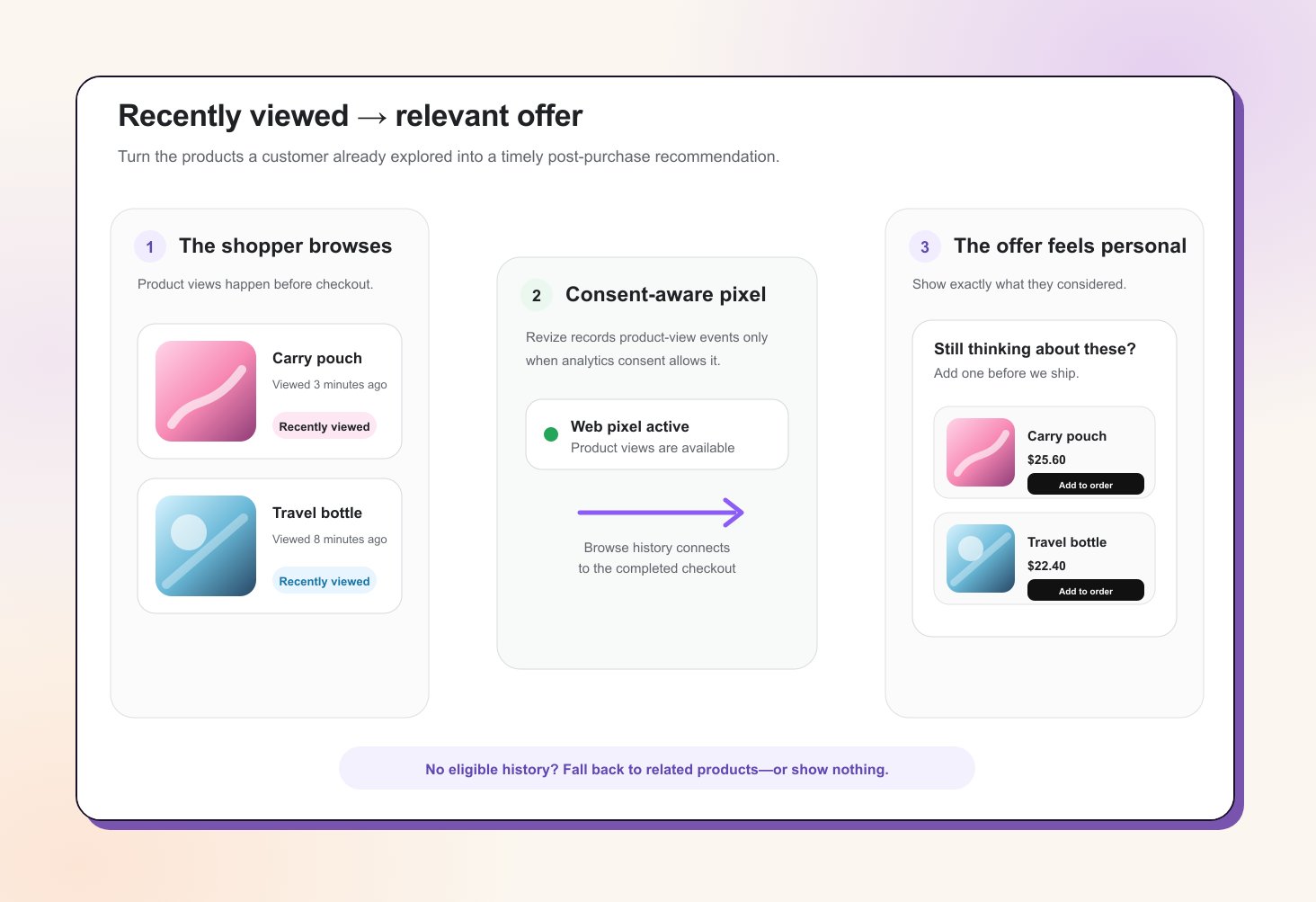
- お客様のアナリティクス同意が許可している場合にのみ、商品閲覧イベントを記録します
- その閲覧セッションをお客様のチェックアウトに関連付けます
- 対象となる閲覧商品を、サンキューページと注文状況ページの最近閲覧した商品ソースで利用できるようにします
この設定を有効にするまでは何も記録されません。Upsell設定ページでは、ウェブピクセルが有効かどうかも確認できます。
オファーのスケジュールと優先順位を設定する
- **Start:**すぐに開始するか、指定した日付に開始します
- **End:**終了日を設定しないか、指定した日付に終了します
- **Priority:**Revizeが評価すべき順序に、オファーをドラッグして並べ替えます
- Accepts per order:UnlimitedまたはOnce per order
- **Automatic states:**設定した日付に基づいて、予約済み、有効、期限切れの状態に自動的に切り替わります
回収済みのアップセル売上を計測する
Upsellダッシュボードでは、次のレポートを確認できます。表示回数とコンバージョン
オファーを見た注文数、承認された数、注文ベースのコンバージョン率を確認できます。
AOVの上昇
支払い済みのアップセルによる平均注文額の変化を計測します。
オファーごとのパフォーマンス
個々のオファーと日次トレンドを比較します。
上位商品
回収済み売上でランキングした、アップセルされた上位5商品を確認できます。
**売上としてカウントされるのは回収済みの販売のみです。**承認されたものの支払われなかったオファーや、支払い前に削除された商品は、売上に一切カウントされません。RevizeはShopifyと結果を照合してから、Upsellの売上として計上します。
注文タグ
Revizeは、Shopify Flow、レポート、フルフィルメントルール、または独自の連携で利用できるタグを適用します。最初のオファーを有効にする
1
Upsellを開く
RevizeアプリでUpsellに移動します。
2
オファーを作成する
Create offerをクリックし、表示面、ターゲティング、商品、割引、デザイン、カウントダウン、スケジュールを設定します。
3
オファーをActiveに設定する
新規オファーはDraftの状態です。ステータスをActiveに変更して保存します。
4
Upsell Offersブロックを追加する
Add blocksをクリックし、サンキューページと注文状況ページにUpsell Offersブロックを追加します。Revizeの注文編集ブロックだけではオファーは表示されません。
5
テスト注文を行う
サンキューページと注文状況ページを開き、正しいオファーが表示されることを確認して商品を追加し、Shopifyの支払いフローを完了します。
よくある質問
アップセルによって2つ目の注文が作成されますか?
アップセルによって2つ目の注文が作成されますか?
いいえ。Revizeは注文編集を通じて、お客様の既存のShopify注文に商品を追加します。
お客様はどこで支払いますか?
お客様はどこで支払いますか?
追加の支払いはShopifyが処理します。Revizeが商品を追加した後、お客様は更新された注文を確認し、Shopifyを通じて再計算された金額を支払います。
お客様が商品を追加したものの支払わなかった場合はどうなりますか?
お客様が商品を追加したものの支払わなかった場合はどうなりますか?
追加された商品はフルフィルメント保留のままとなり、回収済みのUpsell売上としてカウントされません。猶予期間の後に未払いの変更を自動的に元に戻したい場合は、Settings → Generalから未払い編集の自動取り消しを有効にしてください。
複数のオファーを同時に有効にできますか?
複数のオファーを同時に有効にできますか?
はい。Revizeは有効なオファーを優先順位の順に確認し、条件に一致する最初のオファーを表示します。オファーをドラッグすると優先順位を変更できます。
お客様はオファーを複数回承認できますか?
お客様はオファーを複数回承認できますか?
オファーごとに設定できます。AdvancedでUnlimitedまたはOnce per orderを選んでください。
オファーは翻訳されますか?
オファーは翻訳されますか?
組み込みのデフォルト文言は自動的に翻訳されます。カスタムのHeading、Subheading、Button textは、Translationsからオファーごとに翻訳できます。
カウントダウンは偽の緊急性を演出しますか?
カウントダウンは偽の緊急性を演出しますか?
推奨モードは、実際の注文編集期限までカウントダウンします。カスタムカウントダウンもその期限を上限とするため、実際に注文を編集できる時間より長くオファーが続くように見せることはありません。
アップセルオファーはどのプランに含まれますか?
アップセルオファーはどのプランに含まれますか?
アップセルオファーはProプランで利用できます。お客様主導の商品追加体験は、引き続きRevize注文編集ポータルの一部として提供されます。
関連するRevizeの機能
- 商品の追加:Revize顧客ポータル内のお客様主導のフロー
- 顧客ポータル:お客様が注文の他の項目を管理する場所
- 未払い編集の自動取り消し:お客様が追加費用を支払わなかった場合に注文を自動的に元に戻す
- 商品バリアントと数量の編集:お客様が注文内の既存商品を調整できるようにする
- 編集ウィンドウ:Upsellのカウントダウンで使われる実際の期限を制御する
- ルールエンジン:注文の種類ごとに異なる編集ウィンドウを設定する
- アナリティクス:購入後の編集による全体的な影響を測定する