

これらの高度な設定で、注文編集体験を細かく調整できます。ほとんどの設定は、RevizeアプリのSettingsでご自身で行えます。
カスタム送信元メール
Revizeのデフォルト送信元の代わりに、独自のメールアドレスからお客様へのメールを送信します。Settings → Notifications → Sender identityでご自身で設定できます。- Sender email:1つのメールアドレスを認証します。すべてのプランで利用できます。
- Domain authentication:DNSレコードを追加してドメイン全体を認証し、「via」の表示なしでビジネスから直接メールを送信します。Proプランで利用できます。
送信者を設定する
ステップごとの設定方法、追加するDNSレコード、送信者が使われるメールを確認できます。
サードパーティチェックアウトのサポート
外部販売チャネルからの注文をRevizeで完全に編集できるようになりました。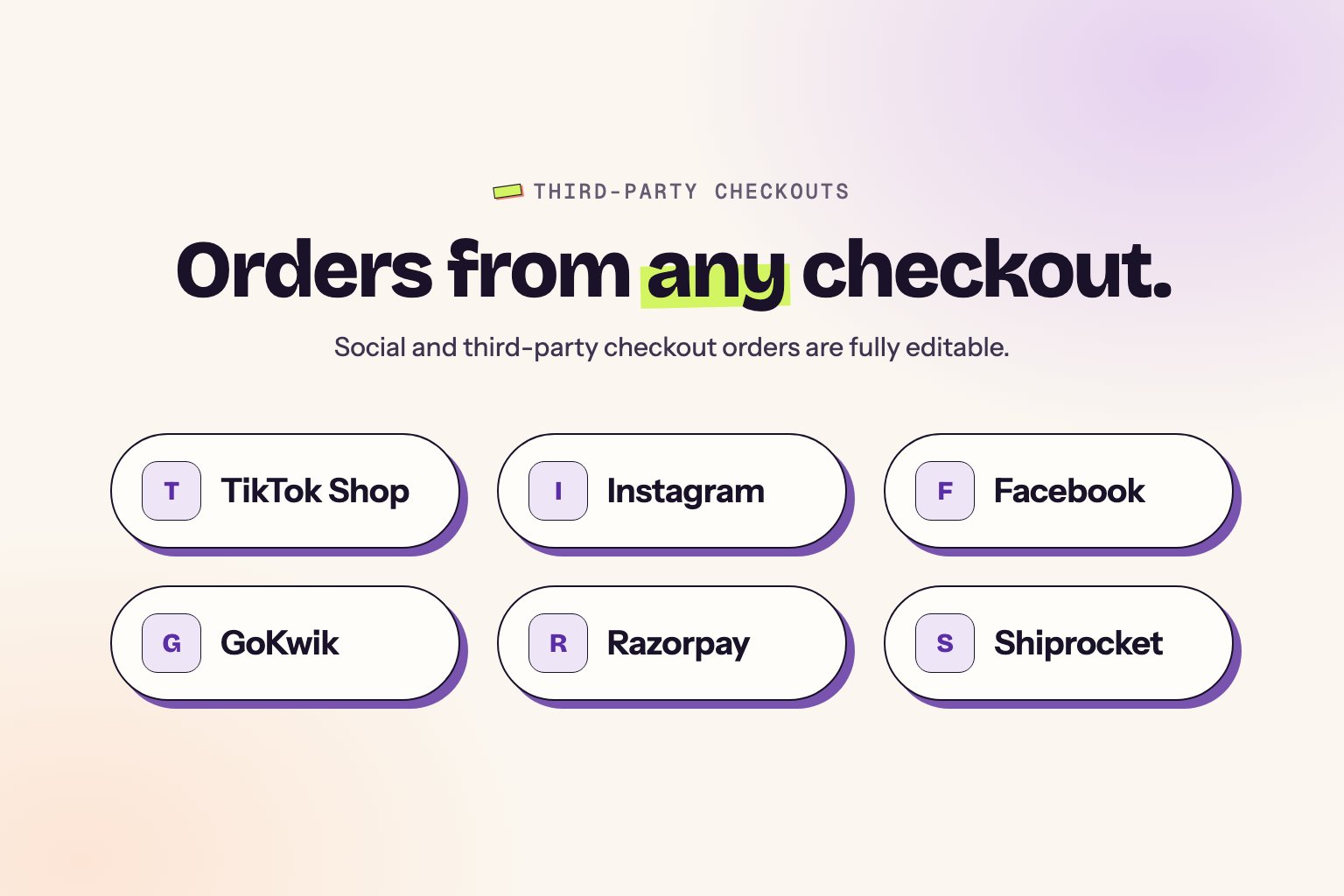
サポートされるチャネル
TikTok Shop
完全な注文編集サポート
Facebook & Instagram
ソーシャルコマース注文
GoKwik & Shopflo
インドのチェックアウトソリューション
- Razorpay Magic Checkout
- Shiprocket
- Pinterest Shopping
- Snapchat Shopping
- その他のShopify販売チャネル
お客様にできること
- 配送先住所の更新
- メールまたは電話番号の変更
- 希望配送日の追加
- 適格な注文のキャンセル
- 編集ポータルからのサポートへの連絡
この機能は自動的に有効になっています。サポートされるチャネルにはセットアップは不要です。
最低注文数量
編集中に注文に残す必要がある最低総アイテム数を設定します。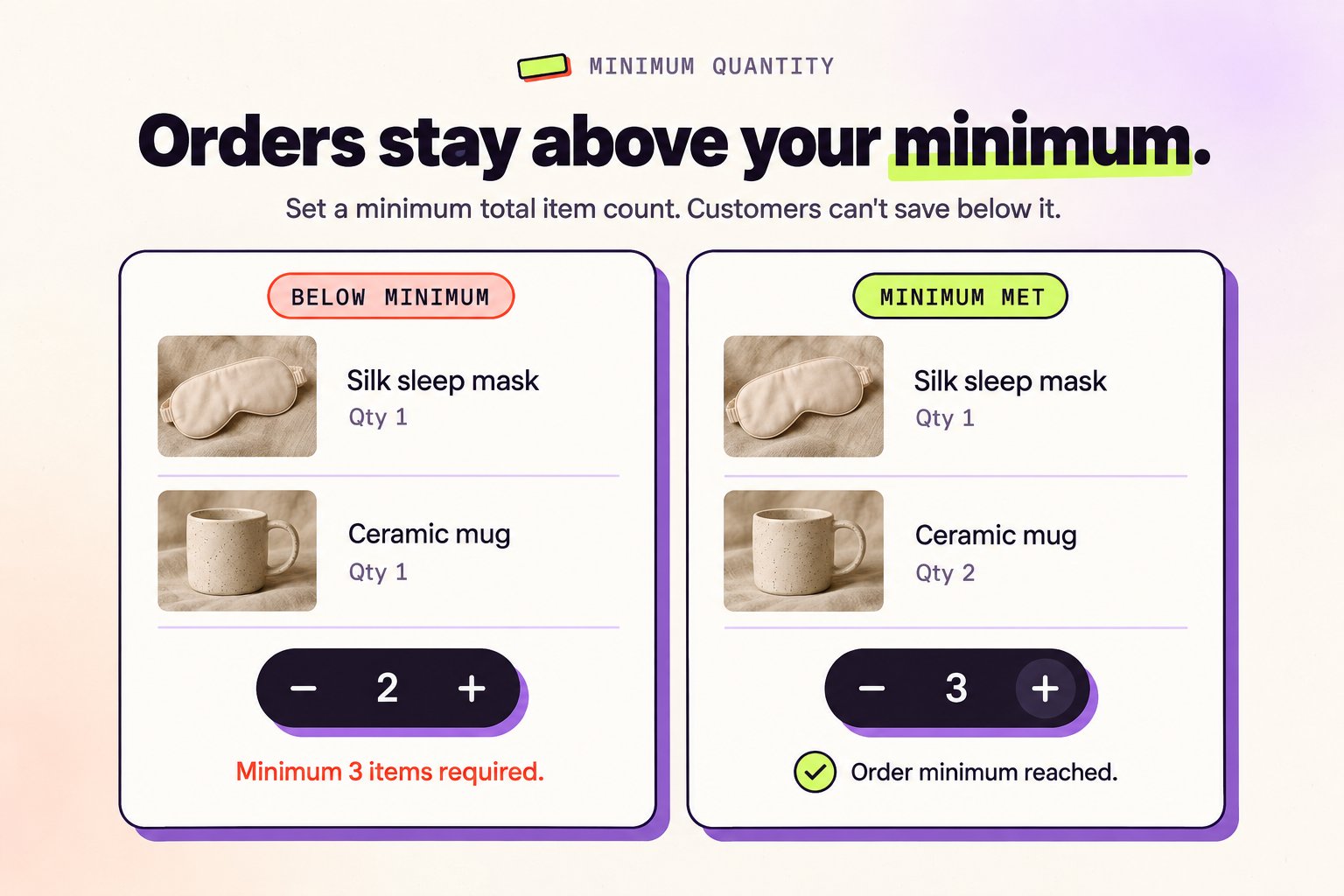
仕組み
この設定は、注文全体にわたる最低総アイテム数を強制します。お客様は指定された最低額を下回って注文を減らすことができず、注文が常にビジネス要件を満たすことを保証します。 例: 最低注文数量が3に設定されている場合、5つのアイテムを含む注文を持つお客様は3アイテムまで減らせますが、2アイテムには減らせません。これは注文内のすべての商品にわたる総数に適用されます。ユースケース
- 冷凍食品ストア — 配送料を正当化するために最低3アイテムを要求
- 卸売注文 — 一括購入のための最低注文サイズを強制
- MOQの強制 — ストアの最低注文ポリシーと一貫性を保つ
デフォルト設定
最低注文数量はデフォルトで1に設定されており、お客様は総注文を1アイテムまで減らせますが、注文を完全に空にすることはできません(キャンセルが有効な場合を除く)。最低数量を設定する
1
Settingsを開く
Revizeアプリで、Settings → Order editing → Minimum order quantityに移動します。
2
最低数量を入力
注文に残す必要がある最低総アイテム数を入力します。値は1以上である必要があります。
3
保存
Saveをクリックします。編集によって注文が最低数量を下回る場合、お客様にメッセージが表示されます。
最低数量は部分キャンセルにも適用されます。注文に残るアイテム数が最低数量を下回る場合、お客様はアイテムをキャンセルできません。キャンセルが有効な場合、注文全体のキャンセルは引き続き可能です。
デジタル商品の制御
お客様が注文内のデジタル商品を編集できるかどうかを制御します。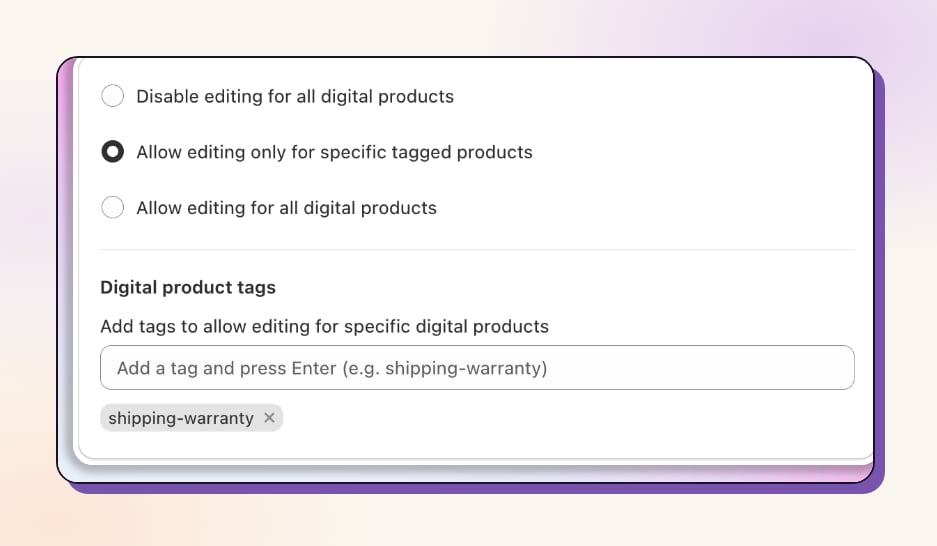
アプローチを選択
すべて無効化
デジタル商品は編集できない最適な用途:コース、ギフトカード、ライセンス、一回限りのダウンロード
すべて許可
デジタル商品は完全に編集可能最適な用途:柔軟なデジタルカタログ
タグで許可
タグ付けされた商品のみ編集可能最適な用途:混在する商品タイプ
設定方法
1
Settingsに移動
RevizeアプリでSettingsに移動し、Order editingタブを開きます。
2
Digital Productsセクションを見つける
Digital productsセクションまでスクロールします。
3
希望を選択
Disable editing for all digital products、Allow editing only for specific tagged products、またはAllow editing for all digital productsを選択します。
4
タグを追加(該当する場合)
タグ付けされた商品のみ編集を許可する場合は、Digital product tagsにタグを追加し、Saveをクリックします。
Advancedタブ
RevizeアプリのSettings → Advancedタブには、さらに2つの設定があります。- EU withdrawal:Manageをクリックして、注文ステータスページでのEU撤回リクエストを設定します。詳しくはEU撤回リクエストをご覧ください。
- Feature visibility rules:注文タグと顧客タグに応じて、Cancel orderやShipping addressなどの個々の編集機能を表示または非表示にします。利用できるかどうかはプランによって異なります。詳しくは機能の表示ルールをご覧ください。
近日公開
注文編集をさらに強力にするための新機能を常に開発しています。インボイステンプレートとカスタマイズ
完全なカスタマイズオプションを備えた真新しいインボイステンプレートが近日公開予定。次のような機能でブランドに完璧にマッチするインボイスをデザインします。- カスタムブランディング — ロゴ、色、ブランド要素を追加
- 多言語サポート — すべての主要言語で自動的にインボイスを生成
- テンプレートライブラリ — プロフェッショナルな事前デザインのテンプレートから選択
- フィールドカスタマイズ — ニーズに基づいて特定のフィールドを表示または非表示
早期アクセスや特定のインボイス要件をご希望ですか?お知らせください。最新情報をお伝えします。
高度な機能のリクエスト
これらの設定のほとんどは、Revizeアプリでご自身で行えます。アプリで見つからない設定はチームが設定をお手伝いします。また、引き続き機能を追加していきます。サポートに連絡
要件をhello@revize.appまでメールしてください
通話を予約
高度な機能の設定のためのウォークスルーを予約します