

これらの設定は、RevizeアプリのSettings → Notificationsにあります。このタブにはEmail addresses、Email preferences、Sender identityの3つのセクションがあります。
メールアドレス
Revizeからのメールを受け取りたい受信箱を追加し、Saveをクリックします。どの受信箱にどのメールが届くか
- サポートチケット:プライマリサポートメール、追加のサポートメール、スタッフメールに届きます。メールに返信すると、お客様に直接回答できます。
- 配送先住所の通知(スタッフ向けにオンにしている場合):プライマリサポートメール、追加のサポートメール、スタッフメールに届きます。
- 注文編集の通知(スタッフ向けにAll order editsをオンにしている場合):スタッフメールに届きます。スタッフメールを追加していない場合は、プライマリサポートメールに届きます。
- EU撤回リクエスト:プライマリサポートメール、追加のサポートメール、スタッフメールに届きます。詳しくはEU撤回リクエストをご覧ください。
メールの設定
モジュールごとに、Revizeが送信するメールを選びます。チェックボックスをオンにしてメールを有効にし、Saveをクリックします。
お客様へのインボイスを除き、これらのメールはデフォルトでオフになっています。ほかの種類のメールが必要な場合は、表の下にあるChat with usをクリックしてください。
送信者の設定
デフォルトでは、Revizeはお客様へのメールをyour-store@revize.appから送信します。Sender identityを使うと、代わりに独自のアドレスから送信できます。2つのタブがあります。
- Sender email:1つのメールアドレスを認証します。すぐに設定でき、すべてのプランで利用できます。
- Domain authentication:ドメイン全体を認証し、「via」の表示なしでビジネスから直接メールを送信します。Proプランで利用できます。
ブランドの一貫性
お客様にはサードパーティアプリからではなく、ブランドからのメールが表示されます。
より良い配信性
あなたのドメインからのメールはプライマリ受信トレイに到達する可能性が高くなります。
- Sender email(クイック)
- Domain authentication(推奨)
シンプルな送信元メール認証あなたのアドレスからメールを送信する最速の方法です。一部のメールクライアントでは「via Amazon SES」と表示されます。
1
Sender identityを開く
RevizeアプリでSettings → Notifications → Sender identityに移動し、Sender emailタブを開きます。
2
送信者の情報を入力
Sender name(「From」欄に表示されます)とEmail addressを入力します。
3
Verify emailをクリック
メールアドレスに認証リンクが送信されます。確認が完了するまで、アドレスはPendingと表示されます。メールが届かない場合はResendをクリックします。
4
認証を確認
メール内のリンクをクリックします。アドレスがVerifiedと表示されます。
空欄のままにすると、メールは
your-store@revize.appから送信されます。認証済みのアドレスの使用をやめるには、その横にある削除アイコンをクリックします。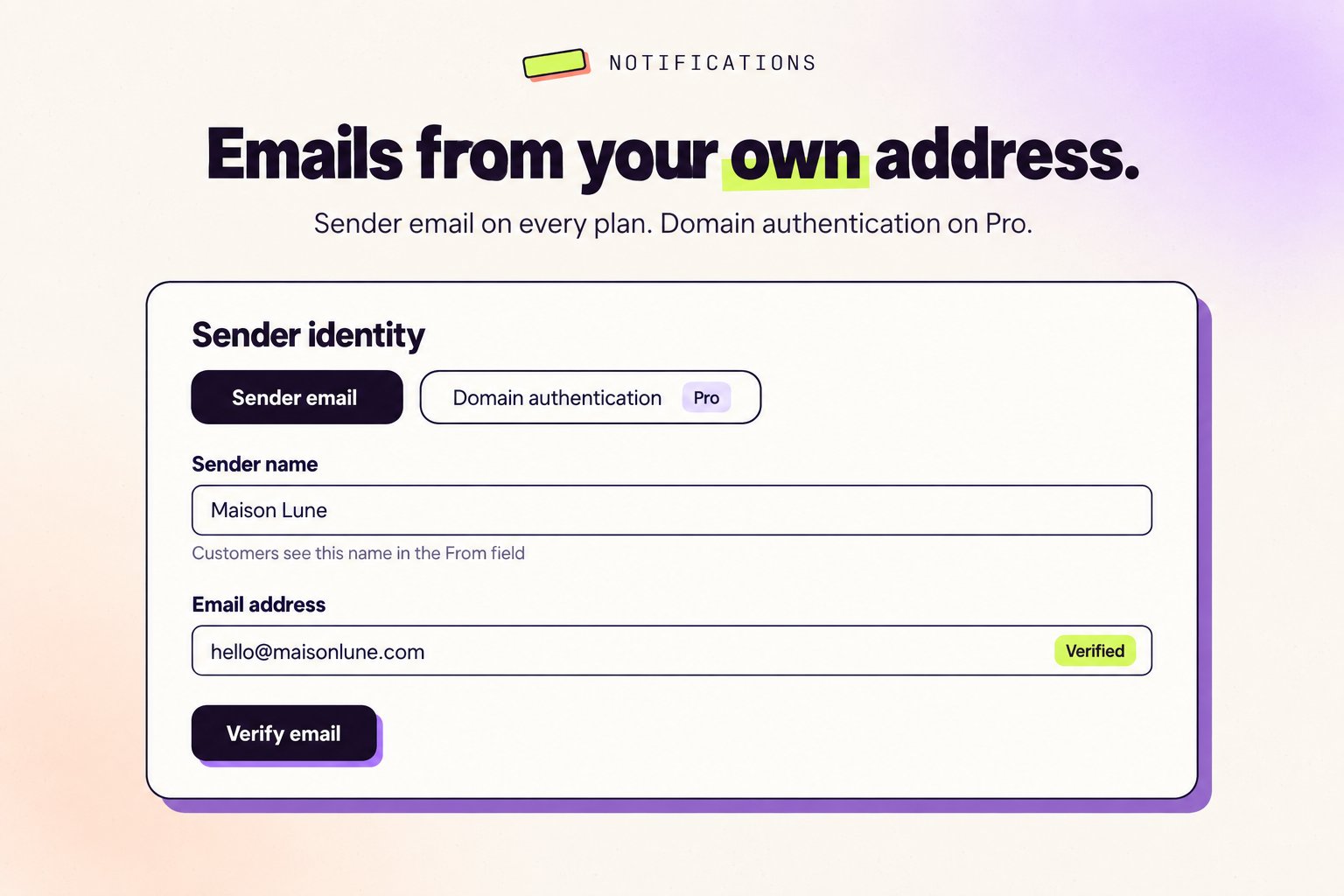
Revizeが使用する送信者
- 3つのDNSチェックがすべて認証された後の、認証済みドメイン
- それ以外の場合は、認証済みの送信元メール
- それ以外の場合は、
your-store@revize.app
これが適用されるメール
- 配送先住所の更新確認
- 希望配送日の確認
- サポートリクエストの受付確認
- EU撤回リクエストの受付確認