

お客様は配送について特定の日付を念頭に置いていることがよくあります。誕生日、イベント、自宅にいる日などです。Shopify注文に配送日の希望を追加できるようにしましょう。
Shopifyの配送日希望が役立つ理由
ギフトのタイミング調整
お客様は誕生日、記念日、休暇のためにギフトが届くべき日を指定できます。
イベントの計画
結婚式、パーティー、ビジネスイベントに必要な商品の配送日希望を記録できます。
お客様の在宅時間
買い物客は荷物を受け取るために自宅にいる時間を示したり、受取人と調整したりできます。
より良いコミュニケーション
明確な配送希望は、フルフィルメントチームがお客様のタイミングニーズを理解するのに役立ちます。
お客様が配送日希望を追加する流れ
1
配送日オプションにアクセス
Revize顧客ポータルから、お客様はAdd preferred delivery dateをクリックして日付選択インターフェースを開きます。
2
希望日を選択
日付フィールドをクリックし、カレンダーピッカーから希望の配送日を選びます。
3
配送希望を保存
Saveをクリックして、希望配送日をお客様メモとして注文に追加します。
4
希望が反映された注文
配送日希望は、注文の追加詳細とフルフィルメントチーム向けのメモに表示されます。
配送日希望の仕組み
お客様にできること:- 許可された範囲内で、配送日に設定された曜日の日付を選択
- 編集ウィンドウ中に日付希望を追加
- 必要に応じて希望日を変更または更新
- 注文の属性にPreferred delivery dateとして追加
- 注文ページの「Additional details」セクションに表示
- フルフィルメントチームが調整のために確認可能
重要: これは希望メモであり、保証された配送日ではありません。チームがお客様のタイミングニーズを理解するのに役立ちますが、配送が自動的に変更されたり、その特定の日に配達が保証されたりするわけではありません。
配送日希望を有効にする
1
Order Editing設定を開く
Revizeアプリで、サイドバーのOrder Editingをクリックします。
2
配送日機能を有効化
Customer editsタブでAdd preferred delivery dateをオンにし、Saveをクリックします。
3
機能が公開
編集ウィンドウ中、すべての新規注文に対して顧客ポータルに配送日オプションが表示されます。
高度な配送日設定
配送スケジュールにより細かい制御が必要ですか?Order Editing → Customer editsに移動し、Add preferred delivery dateを選択して設定を開きます。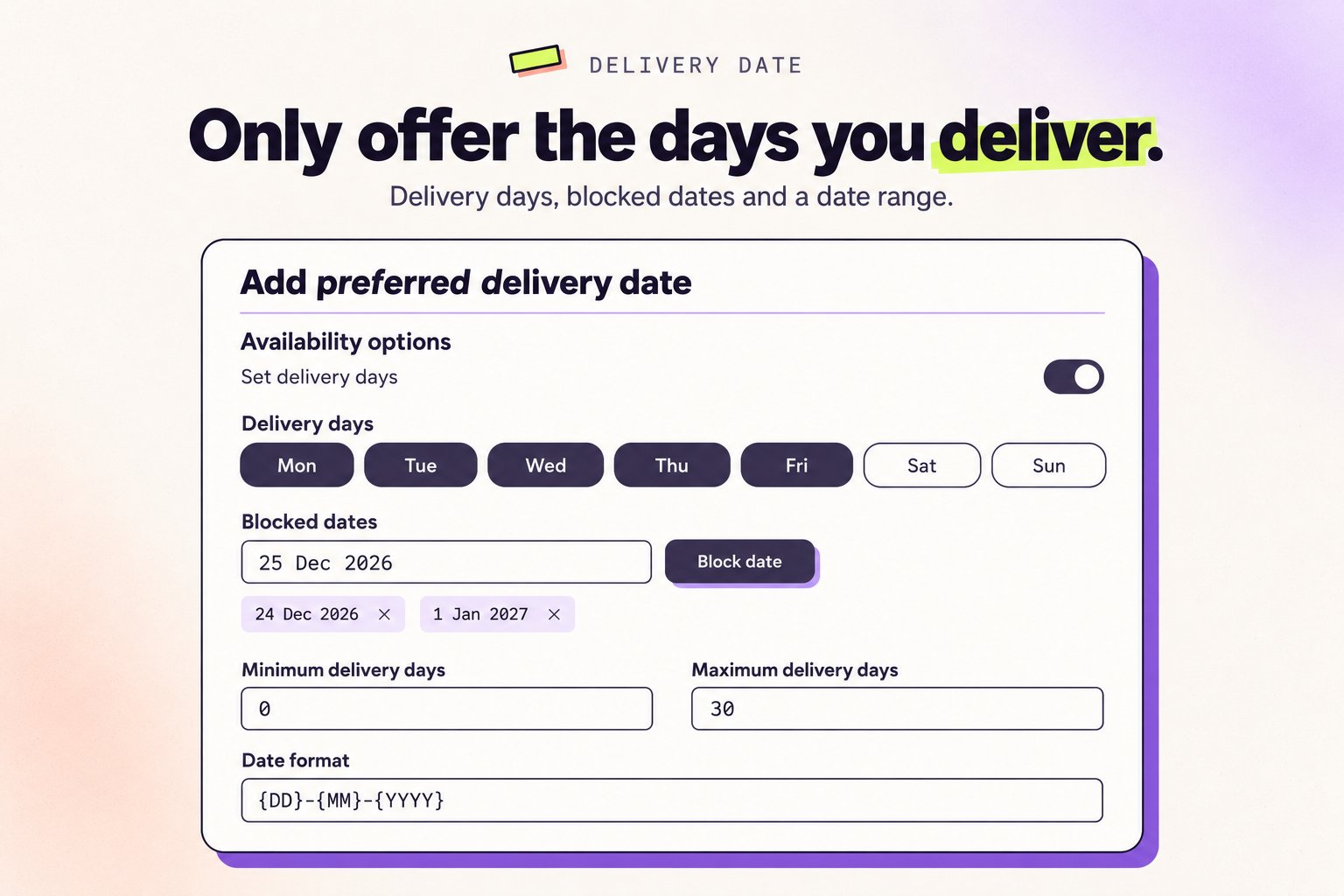
配送日の範囲
配送日の範囲
お客様が選択できる最早日と最遅日を制御します。対応できない「明日配送して」というリクエストを防ぎます。
- Minimum delivery days:お客様が選べる最も早い日で、注文した時点から数えます。たとえば3の場合、選べる日付は注文の3日後からになります。デフォルト:0。
- Maximum delivery days:お客様が選べる最も遅い日です。たとえば20の場合、注文の20日後までの日付を選べます。デフォルト:30。
日付フォーマット
日付フォーマット
Delivery date rangeの下にあるDate formatフィールドで、お客様への日付の表示方法を設定します。日には
{DD}、月には{MM}、年には{YYYY}を使います。例:{DD}-{MM}-{YYYY}{MM}/{DD}/{YYYY}{YYYY}-{MM}-{DD}
配送曜日
配送曜日
Availability optionsでは、Set delivery daysがデフォルトでオンになっています。Delivery daysで曜日を選びます。お客様はこれらの曜日だけを選択できます。たとえば、週末に配送しない場合は土曜日と日曜日のチェックを外します。少なくとも1つの曜日は選択したままにしてください。Set delivery daysをオフにすると、すべての曜日を選択できるようになります。
ブロックする日付
ブロックする日付
祝日など、配送曜日に当たる場合でも提示したくない日付を個別にブロックします。Blocked datesで日付を選び、Block dateをクリックします。日付を再び選択できるようにするには、リストから削除します。ブロックする日付の設定は、Set delivery daysがオンのときに表示されます。カレンダーには、配送日の範囲内の日付だけが表示されます。
時間設定
時間設定
Include time settingsをオンにすると、お客様が希望の配送時間を選べるようになります。次に、スイッチの横にある設定アイコンをクリックしてAdvanced Time Settingsを開きます。時刻フォーマット: 12 hour(例:2:30 PM)または24 hour(例:14:30)。時刻フォーマットタイプ:
- Fixed:お客様は1時間単位の時間枠から選びます。1:00 AMから11:59 PMまで、各時間をオンまたはオフにできます。
- Time slots:お客様は開始時刻と終了時刻のある時間帯から選びます。Add time slotをクリックして曜日ごとに時間帯を追加するか、Use same time slots for all daysをオンにします。Time format separatorでは、開始時刻と終了時刻の間に表示するテキスト(例:「9:00 AM to 12:00 PM」)を設定します。
選択した日付をポータルに表示
選択した日付をポータルに表示
Customer portalでShow the chosen date on the portalをオンにすると、お客様が選んだ日付がAdd preferred delivery dateの行に表示されます。デフォルトではオフです。
Shopify Flowトリガー
Shopify Flowトリガー
Delivery date updatedトリガーを使って、お客様が配送日を選択したときにワークフローを自動化します。フルフィルメントアクション、通知、カスタムロジックをトリガーできます。
配送日ごとに受け付ける注文数に上限を設けたいですか?1日あたりの注文上限は、Revizeチームがストアごとにオンにします。オンにするにはご連絡ください。
よくある質問
配送日希望はShopifyの注文のどこに表示されますか?
配送日希望はShopifyの注文のどこに表示されますか?
希望配送日は注文属性に追加され、Shopify注文ページの「Additional details」セクションに表示されてフルフィルメントチームが確認できます。
お客様は希望配送日を変更できますか?
お客様は希望配送日を変更できますか?
はい。お客様は編集ウィンドウ中に新しい日付を選択してSaveをクリックすることで、希望配送日を更新できます。
フルフィルメントチームはこれらの配送希望をどう活用すべきですか?
フルフィルメントチームはこれらの配送希望をどう活用すべきですか?
これらの希望を使って、注文の優先順位付け、配送方法の調整、お客様のニーズに基づいた現実的な配送タイミングについてのコミュニケーションに活用してください。
配送日希望は配送料や方法に影響しますか?
配送日希望は配送料や方法に影響しますか?
いいえ。配送日希望の追加は配送料や方法を変更しません。フルフィルメント中にチームが考慮するための追加情報にすぎません。
配送日希望は、お客様のタイミングニーズを理解し、より良いサービスを提供するのに役立ちます。この機能を有効にして、ギフト、イベント、時間に敏感な注文の調整を改善しましょう。
関連するRevizeの機能
- 顧客ポータル — お客様が配送日希望を追加する場所
- 配送のアップグレード — より速い配送で配送日のニーズを満たす
- 編集ウィンドウ設定 — 配送希望を追加できるタイミングを設定