Saltar para o conteúdo principal

Documentation Index

Fetch the complete documentation index at: https://docs.revize.app/llms.txt

Use this file to discover all available pages before exploring further.

Quando os clientes não conseguem resolver problemas com o pedido por meio da edição em autoatendimento, permita que entrem em contato com o suporte diretamente da página do pedido com todo o contexto incluído.

Por que tickets de suporte Shopify reduzem a carga de trabalho

Contexto Direto do Pedido

As solicitações de suporte incluem detalhes do pedido automaticamente - sem necessidade de o cliente explicar a situação do zero.

Tópicos de Ajuda Organizados

Os clientes escolhem entre tópicos predefinidos, ajudando você a categorizar e priorizar solicitações de suporte com eficiência.

Notificações Instantâneas

Tanto você quanto o cliente recebem confirmação imediata por e-mail quando os tickets são criados.

Experiência Sem Fricção

As solicitações de suporte acontecem diretamente na página do pedido - sem sistemas separados ou logins necessários.

Como os clientes criam tickets de suporte

1

Acesse a opção de suporte

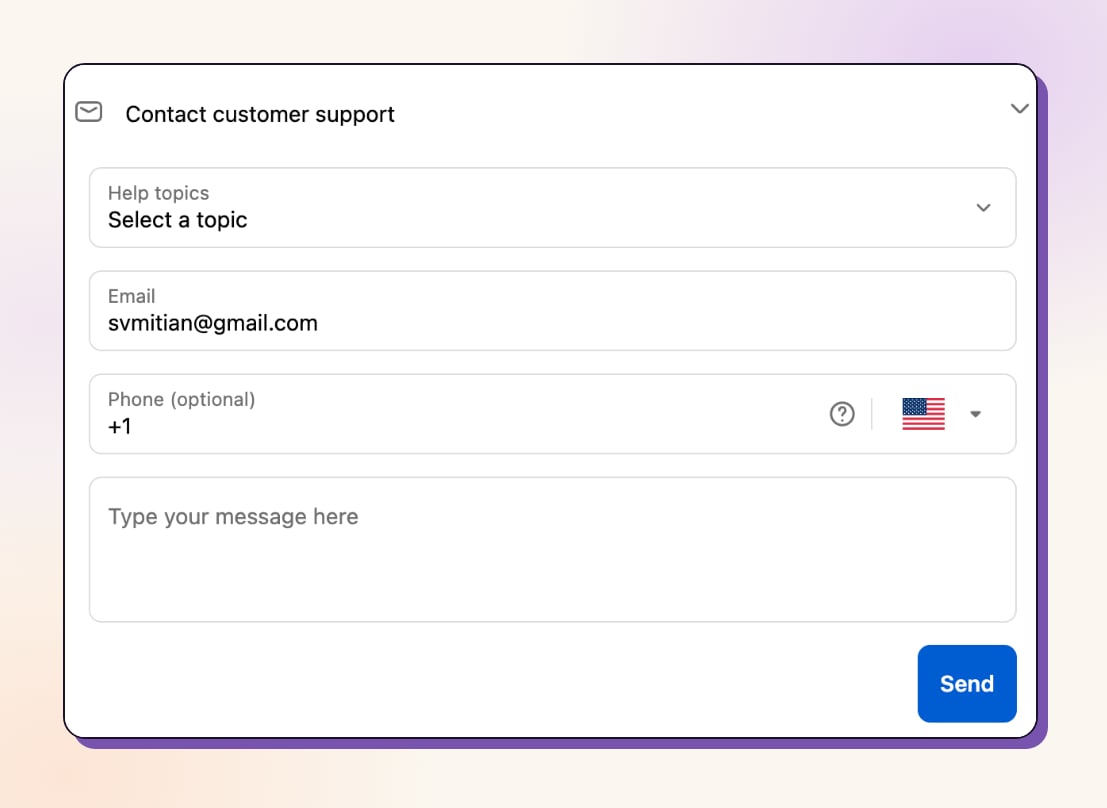
No Portal do Cliente Revize, os clientes clicam em Contatar suporte ao cliente para abrir o formulário de solicitação de suporte.
2

Selecione o tópico de ajuda

Escolha entre tópicos predefinidos como “Quero alterar o endereço de entrega”, “Quero adicionar mais produtos” ou “Outro”.
3

Preencha os dados de contato

Insira ou confirme o e-mail, adicione um número de telefone opcional e descreva o problema ou solicitação específica.
4

Envie a solicitação de suporte

Clique em Enviar para enviar o ticket com o contexto do pedido incluído automaticamente.
5

Confirmações por e-mail enviadas

Tanto cliente quanto lojista recebem notificações imediatas por e-mail sobre a nova solicitação de suporte.
Revize criar tickets de suporte na página de status do pedido

O que os lojistas recebem

Quando os clientes enviam tickets de suporte, os lojistas recebem um e-mail contendo:
  • Informações do cliente - nome, e-mail, telefone (se fornecido)
  • Detalhes do pedido - link direto para o pedido Shopify
  • Link do cliente - link direto para o perfil do cliente na Shopify
  • Tópico de ajuda selecionado - a categoria de motivo escolhida pelo cliente
  • Mensagem do cliente - descrição específica do problema
  • Contexto automático - sem necessidade de perguntar “qual é seu número de pedido?”

Configure tópicos de suporte

1

Acesse traduções

No seu app Revize, vá para Traduções > Portal do Cliente.
2

Encontre os tópicos de suporte

Navegue até a seção Tópicos de Suporte para ver todos os motivos de ajuda disponíveis.
3

Personalize os tópicos

Edite os tópicos predefinidos para corresponder às necessidades do seu negócio e às solicitações comuns de suporte.
4

Salve as alterações

Os tópicos atualizados aparecem imediatamente no formulário de suporte do portal do cliente.
Tópicos de suporte padrão incluem:
  • “Quero alterar o endereço de entrega”
  • “Quero atualizar a quantidade do produto”
  • “Quero adicionar mais produtos”
  • “Esqueci de aplicar o código de desconto”
  • “Quero cancelar o pedido”
  • “Quero fazer upgrade do método de envio”
  • “Outro”

Configurações de ticket de suporte

Ative o recurso de suporteAtive Criar ticket de suporte nas suas configurações de Edição de Pedido para permitir que os clientes contatem o suporte diretamente dos pedidos.
Permita tickets após o fechamento da janela de ediçãoHabilite Permitir que clientes criem ticket de suporte após o prazo de edição para deixar os clientes contatarem o suporte mesmo quando não podem mais editar os pedidos.
Pause pedidos quando tickets são criadosHabilite Pausar pedido quando um cliente envia um ticket de suporte para pausar automaticamente o fulfillment até que possa atender à solicitação.

Habilite tickets de suporte

1

Abra as configurações de Edição de Pedido

No app Revize, clique em Edição de Pedido na barra lateral.
2

Habilite tickets de suporte

Ative Criar ticket de suporte e configure quaisquer opções adicionais que precisar.
3

Personalize tópicos (opcional)

Edite tópicos de suporte em Traduções > Portal do Cliente > Tópicos de Suporte se necessário.
4

Tickets de suporte entram no ar

A opção de contatar suporte aparece no Portal do Cliente para todos os pedidos.

Benefícios para o negócio

Resolução Mais Rápida

As solicitações de suporte incluem todo o contexto do pedido, eliminando o vai-e-vem de perguntas sobre detalhes do pedido.

Melhor Organização

Tópicos predefinidos ajudam a categorizar solicitações e direcioná-las aos membros certos da equipe.

Fricção Reduzida

Os clientes podem obter ajuda sem sair da página do pedido ou criar contas separadas.

Comunicação Profissional

Solicitações estruturadas de suporte com notificações automáticas criam uma experiência profissional de suporte.

Perguntas frequentes

Você recebe um e-mail com dados de contato do cliente, link do pedido, link do perfil do cliente, tópico de ajuda selecionado e a mensagem específica - tudo o que é necessário para ajudá-los rapidamente.
Sim, se você habilitar a opção “Permitir que clientes criem ticket de suporte após o prazo de edição”. Isso permite que os clientes contatem o suporte mesmo quando não podem mais editar pedidos.
Vá para Traduções > Portal do Cliente > Tópicos de Suporte para editar os motivos de ajuda predefinidos e adequá-los às necessidades do seu negócio.
Sim, os clientes recebem uma confirmação imediata por e-mail de que a solicitação de suporte foi criada e que você entrará em contato em breve.
Sim, habilite “Pausar pedido quando um cliente envia um ticket de suporte” para pausar automaticamente o fulfillment até que possa atender à solicitação.
Os tickets de suporte fazem a ponte entre a edição em autoatendimento e a ajuda humana. Habilite este recurso para fornecer atendimento profissional ao cliente mantendo todo o contexto do pedido.


Recursos relacionados do Revize