

Fluxo de teste rápido, sem enrolação. Crie um pedido de rascunho, abra a página de status do pedido, experimente algumas edições e use Pagar agora, Reembolsar ou Confirmar para aplicá-las.
Teste o Revize na sua loja ativa com o modo de teste
O modo de teste permite experimentar o Revize na sua loja real sem que os clientes vejam. Enquanto ele estiver ativado, apenas clientes com suas tags de teste podem editar os pedidos. Todos os outros veem sua loja normalmente.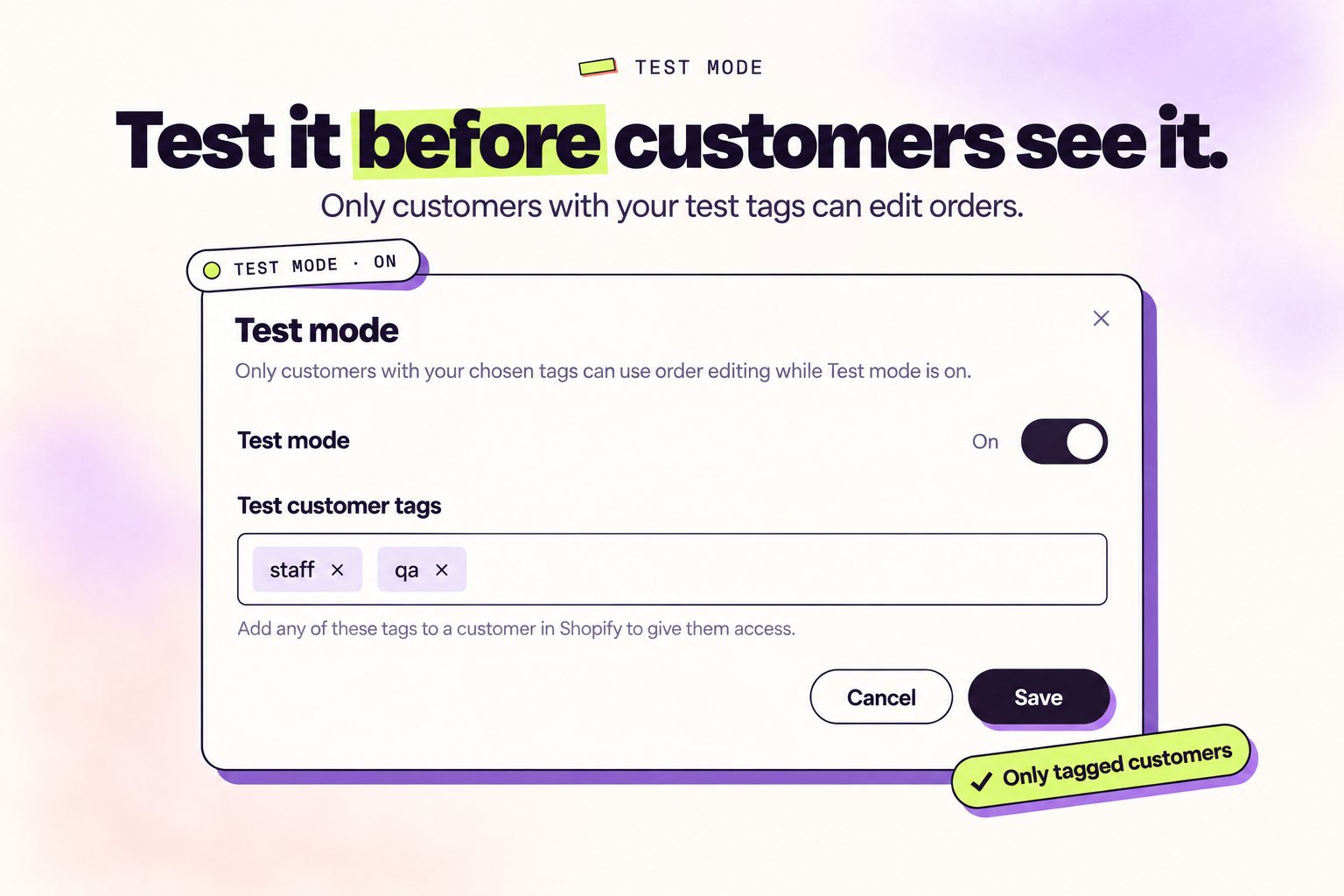
Ative o modo de teste
1
Abra o Test mode
No app Revize, clique em Test mode na barra superior. Ele mostra se o modo de teste está On ou Off.
2
Ative e escolha suas tags
Ative o Test mode. Em Test customer tags, mantenha
staff ou adicione suas próprias tags e clique em Save. Você precisa de pelo menos uma tag.3
Adicione a tag ao seu cliente de teste na Shopify
No admin da Shopify, abra Clientes, escolha o cliente que você usa nos testes e adicione uma das suas tags de teste. Basta uma tag.
4
Faça um pedido de teste como esse cliente
Faça um pedido com esse cliente e abra a página de status desse pedido. Você verá o Revize exatamente como seus clientes verão. Veja Como testar para um fluxo de teste rápido.
O modo de teste não ativa o Revize. Se o app estiver desativado, ative-o também em Settings.
O que muda enquanto o modo de teste está ativado
Bom saber
- As tags são tags de cliente, não tags de pedido. A comparação não diferencia maiúsculas de minúsculas, mas a tag inteira precisa corresponder.
- Adicione a tag ao cliente antes de fazer o pedido. O Revize decide se vai reter um pedido no momento em que ele é feito.
- Checkouts como convidado nunca correspondem, porque não há cliente para receber a tag. Faça login ou escolha um cliente salvo ao testar.
- As alterações são reais. As edições feitas durante os testes são salvas no pedido, então use produtos de teste ou cancele o pedido depois.
- Aguarde um instante. Depois de salvar, recarregue a página de status do pedido se a alteração não aparecer na hora.
1. Crie um pedido de rascunho
1
Vá em Pedidos → Rascunhos → Criar pedido de rascunho
No admin do Shopify, abra Pedidos, clique em Rascunhos, depois em Criar pedido de rascunho.
2
Selecione ou crie um cliente de teste
Na caixa Cliente, clique em Procurar. Se você já tem um cliente de teste, selecione-o.
Se não, clique em Adicionar cliente, insira seu próprio endereço de e-mail e Salvar.
Usar seu e-mail é importante, você receberá o link de status do pedido para teste.
Se não, clique em Adicionar cliente, insira seu próprio endereço de e-mail e Salvar.
Usar seu e-mail é importante, você receberá o link de status do pedido para teste.
3
Adicione itens e uma taxa de frete
Clique em Procurar produtos para adicionar pelo menos um produto e variante. Insira um endereço de entrega e escolha uma taxa em Frete.
4
Converta o rascunho em pedido
Clique em Coletar pagamento → Marcar como pago. Isso confirma o pedido.
5
Abra a página de status do pedido
Na visualização do pedido, clique em Mais ações → Ver página de status do pedido. Você deverá ver o Revize Customer Portal na página.
2. Faça edições na página de status do pedido
1
Adicione um produto
Adicione um item pelo Revize Customer Portal. Você verá um cartão Pagar agora com o valor extra e um resumo do pedido atualizado. Clique em Pagar agora para cobrar e aplicar a alteração.
2
Remova valor ou faça downgrade
Remova um item, reduza a quantidade ou troque para uma variante mais barata. O Revize mostra um botão Reembolsar com o valor e um resumo atualizado. Clique em Reembolsar para aplicar.
3
Faça uma alteração sem diferença de preço
Troque uma variante que custa o mesmo, ou edite detalhes que não alteram o total. O Revize mostra um botão Confirmar. Clique em Confirmar para aplicar a edição.
4
Use Desfazer se necessário
Enquanto uma alteração aguarda Pagar agora, Reembolsar ou Confirmar, o cartão também mostra um botão Desfazer que a descarta. Se o Desfazer estiver habilitado na sua loja, um cartão Alterações salvas com Desfazer também aparece depois que uma alteração é aplicada. Esse cartão fica oculto por padrão em novas instalações, e somente a equipe do Revize pode ativá-lo.
Após clicar em Pagar agora, Reembolsar ou Confirmar, o Revize atualiza o pedido do Shopify imediatamente. Os produtos, totais e método de frete refletem a alteração na hora.
3. Cenários para experimentar
- Atualize o endereço de entrega. Altere o endereço e salve. O resumo do pedido é atualizado no portal.
- Troque uma variante (mesmo preço). Altere tamanho ou cor. Você verá Confirmar e Desfazer. Clique em Confirmar para aplicar.
- Adicione um produto. O portal mostra um cartão Pagar agora com o valor adicional e um resumo atualizado. Clique em Pagar agora para cobrar e aplicar.
- Faça upgrade do método de frete. Escolha uma opção mais rápida. Se custar mais, você verá Pagar agora com a diferença.
- Cancele o pedido. Escolha Cancelar pedido. O Revize segue sua configuração de reembolso, seja pagamento original ou crédito da loja, e mostra o valor antes de você confirmar.
- Gere uma nota fiscal. Abra Baixar nota fiscal, adicione ou atualize dados de cobrança ou um ID fiscal e baixe a nota fiscal atualizada.
- Entre em contato com o suporte. Use Entrar em contato com o suporte no portal para enviar uma solicitação. Isso é útil quando uma edição precisa de ajuda humana.
Pronto. Se você não vir o Revize Customer Portal e Notifications na página de status do pedido, certifique-se de ter adicionado os blocos do Revize no editor de checkout do Shopify e teste novamente.